
Extensión Proxy Helper: Guía completa de configuración y mejores alternativas (2026)

TL;DR
Qué es: Extensión gratuita y de código abierto para Chrome (más de 200K usuarios) que enruta el tráfico de Chrome a través de un proxy sin cambiar la configuración de red de tu sistema operativo
Mayor limitación: La autenticación con usuario/contraseña SOCKS5 no funciona en Chrome; esta es una limitación del motor Chromium, no un error de Proxy Helper.
La solución: Usa la lista de permitidos por IP en tu proveedor de proxy (CyberYozh lo admite de forma nativa), lo que elimina por completo el bucle de autenticación
Qué es Proxy Helper
Proxy Helper es una extensión gratuita para Chrome que proporciona a tu navegador controles de proxy independientes, completamente separados de la configuración de tu sistema.
Por defecto, Chrome usa el mismo proxy que tu sistema operativo. Si lo cambias allí, todas las aplicaciones de tu equipo pasan por él: tu correo, Slack, Spotify, todo. Proxy Helper resuelve esto. Enruta solo el tráfico de Chrome a través del proxy que elijas, dejando todo lo demás intacto.
Admite los protocolos HTTP, HTTPS, SOCKS4, SOCKS5 y QUIC, así como configuraciones de PAC Script para reglas de enrutamiento automatizadas. Es de código abierto, por lo que el código completo es auditable en GitHub: sin recopilación oculta de datos, sin comportamientos no divulgados.
El hecho de que sea de código abierto importa más de lo que parece. Cualquiera puede inspeccionar exactamente qué hace. Esa transparencia es una señal de confianza genuina que la mayoría de las extensiones de navegador no pueden ofrecer.
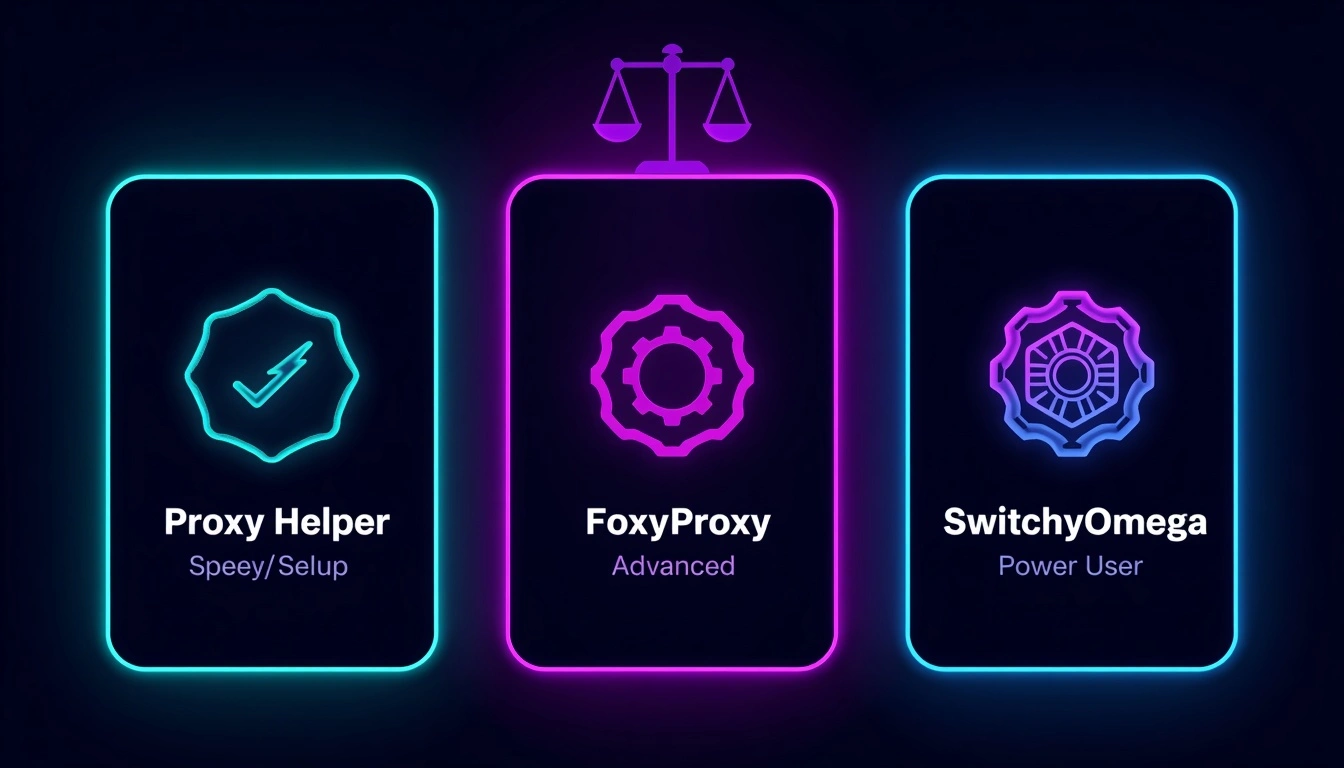
Proxy Helper vs. FoxyProxy vs. SwitchyOmega
Característica | Proxy Helper | FoxyProxy | SwitchyOmega |
Precio | Gratis | Gratis / Premium | Gratis |
Código abierto | Disponible | Disponible | Disponible |
Soporte PAC script | Disponible | Disponible | Disponible |
Autenticación SOCKS5 (Chrome) | ⚠️ Solo lista blanca de IP | ⚠️ Solo lista blanca de IP | ⚠️ Solo lista blanca de IP |
Compatibilidad de protocolos | HTTP, HTTPS, SOCKS4/5, QUIC | HTTP, HTTPS, SOCKS4/5 | HTTP, HTTPS, SOCKS4/5 |
Cambio basado en patrones | Básico | Avanzado | Avanzado |
Ideal para | Configuración rápida y sencilla | Enrutamiento por patrones de URL | Flujos de trabajo complejos con múltiples proxies |
Cuál deberías elegir:
Proxy Helper: estás empezando, quieres algo rápido y limpio
FoxyProxy: necesitas reglas detalladas de patrones de URL por sitio
SwitchyOmega: usuario avanzado que gestiona múltiples configuraciones complejas de proxy
Cómo instalar Proxy Helper: En menos de 2 minutos
Paso 1: Ve a la Chrome Web Store → busca «Proxy Helper» → haz clic en Añadir a Chrome
Paso 2: Haz clic en el icono de puzle en tu barra de herramientas → encuentra Proxy Helper → haz clic en el icono de chincheta para mantenerlo visible
Paso 3: Haz clic derecho en el icono de la barra de herramientas → selecciona Opciones; aquí es donde se realiza toda la configuración
Cómo configurar un proxy en Proxy Helper
Antes de empezar, ten listos estos datos de tu proveedor de proxy:
Dirección del servidor (IP o dominio)
Número de puerto (comúnmente 8080, 3128 o 1080)
Tipo de protocolo (HTTP, HTTPS, SOCKS4 o SOCKS5)
Nombre de usuario y contraseña (si es necesario)
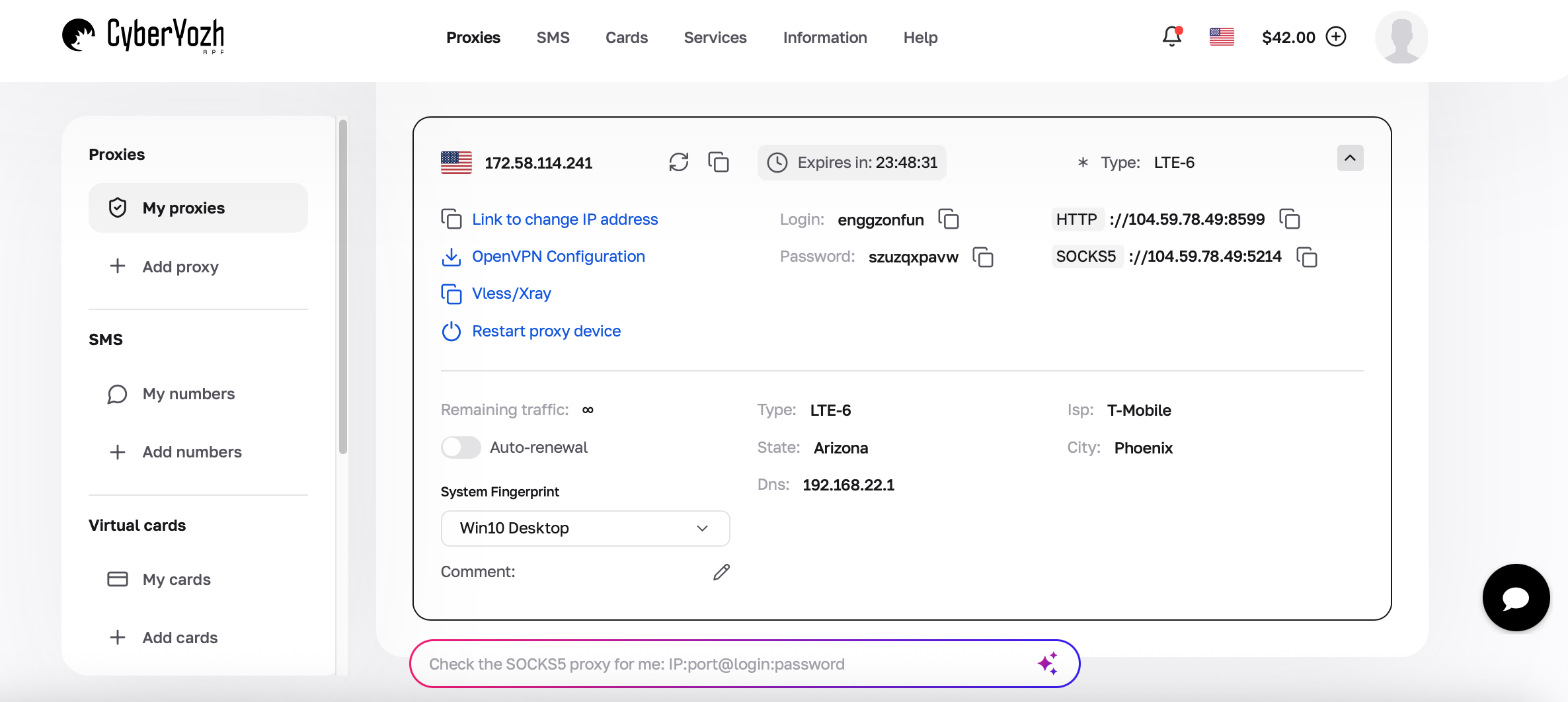
Pasos de configuración:
1. Abre Opciones → ingresa tu dirección del servidor y número de puerto
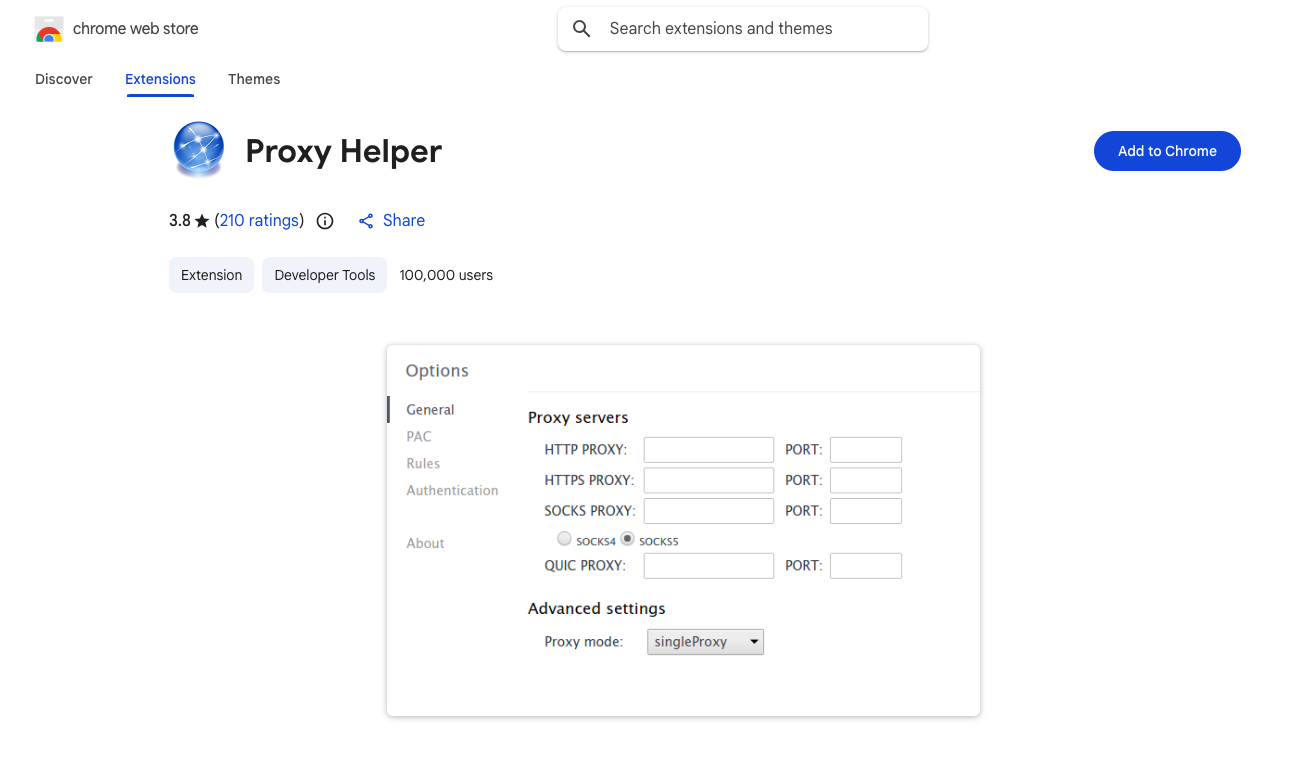
2. Selecciona tu protocolo del menú desplegable
3. Ve a la pestaña Autenticación → ingresa nombre de usuario y contraseña (solo HTTP/HTTPS; lee la sección SOCKS5 a continuación antes de hacer esto para proxies SOCKS)
4. Haz clic en Guardar → haz clic en el ícono de la barra de herramientas → selecciona tu perfil para activar
5. Verifica que funcione: comprueba tu IP en whatismyip; debería mostrar la ubicación de tu proxy, no la tuya
Lista de verificación rápida:
[ ] Dirección del servidor copiada correctamente, sin espacios adicionales
[ ] Número de puerto coincide exactamente con tu proveedor
[ ] Protocolo seleccionado coincide con tu tipo de proxy
[ ] Nombre de usuario/contraseña en la pestaña Autenticación (solo HTTP/HTTPS)
[ ] No hay otras extensiones de proxy o VPNejecutándose simultáneamente
[ ] IP verificada en whatismyip después de la activación
«Si la activación falla, comienza desde el inicio de esta lista. La respuesta casi siempre está en los primeros tres elementos.»
El problema de autenticación SOCKS5 (Lee esto)
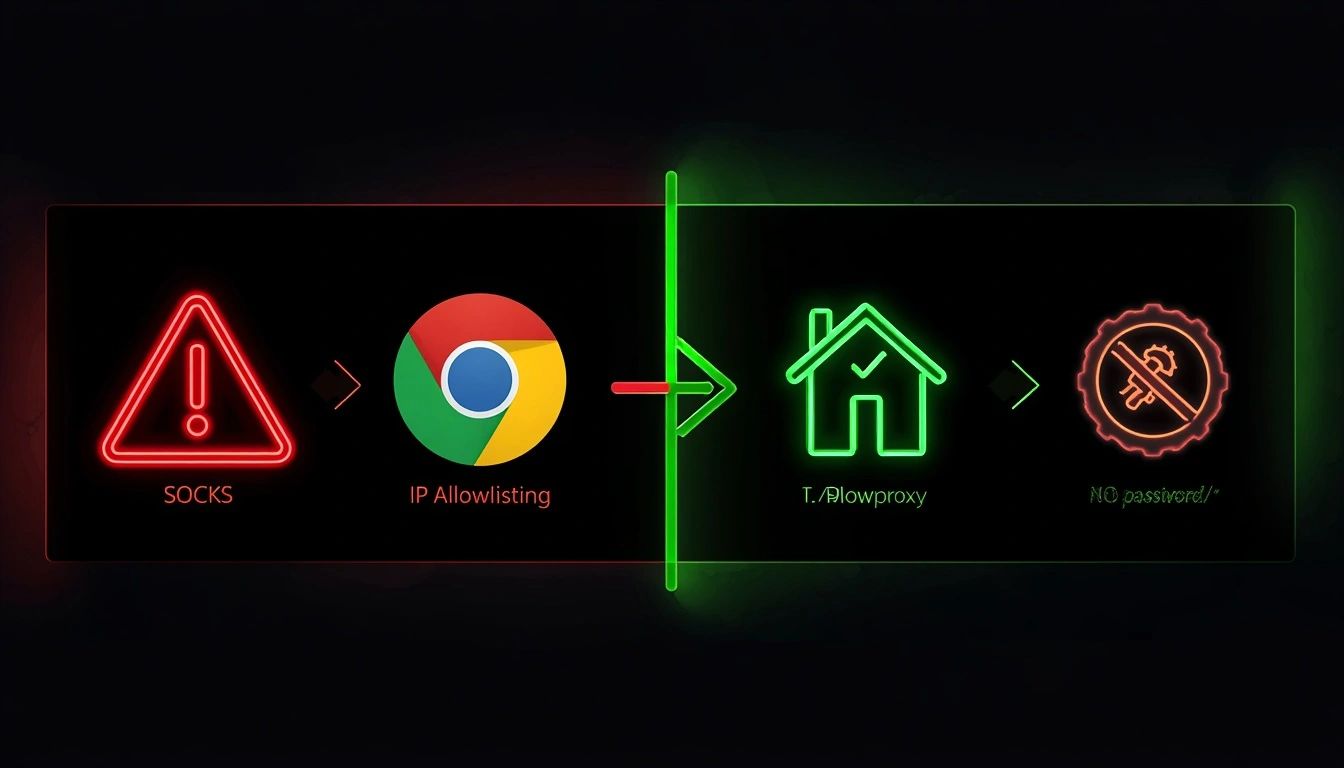
El bucle de autenticación SOCKS5 de Proxy Helper ocurre porque la arquitectura Manifest V3 de Chrome eliminó el permiso «webRequestBlocking», el mecanismo utilizado anteriormente para inyectar credenciales en el protocolo de enlace SOCKS5.
Esto afecta por igual a todas las extensiones de proxy de Chrome. No es un error. Es una limitación del motor Chromium.
Tus dos soluciones:
Lista de IPs Permitidas (recomendado): tu proveedor autoriza tu dirección IP del lado del servidor, eliminando la necesidad de credenciales. CyberYozh admite esto de forma nativa desde el panel de control.
Cambiar a HTTP/HTTPS si necesitas específicamente autenticación por contraseña; los proxies HTTP y HTTPS funcionan perfectamente con Proxy Helper
Protocolo | Autenticación por Contraseña en Chrome | Solución Recomendada |
HTTP / HTTPS | Funciona de forma nativa | No se necesita ninguna |
SOCKS4 / SOCKS5 | La API de Chrome lo bloquea | Usar Lista de IPs Permitidas |
Funciones avanzadas que vale la pena conocer
Scripts PAC: un pequeño archivo JavaScript que le indica a Chrome qué sitios pasan por el proxy y cuáles se conectan directamente. Pega una URL o sube un archivo local en la sección de Opciones. Útil para enrutamiento específico por dominio sin cambiar toda tu conexión.
Listas de Exclusión: especifica dominios que siempre se conectan directamente, independientemente del proxy activo. Agrega localhost, IPs internas (192.168.*) o cualquier sitio donde el proxy cause problemas de acceso.
Múltiples Perfiles de Proxy: crea tantas configuraciones como necesites. Un clic para cambiar entre ellas. La mayoría de los profesionales mantienen un perfil de proxy residencial, un perfil de proxy de centro de datos y una conexión directa.
Exportar / Importar: guarda tu configuración completa en un archivo. Útil para replicar configuraciones en varias máquinas o mantener una copia de seguridad confiable.
5 Casos de uso del mundo real
1. Verificación de clasificación SEO local: ve exactamente lo que Google muestra a los usuarios en Chicago, Tokio o Berlín conectándote a través de una IP residencial en esa ciudad
2. Prueba de contenido con restricción geográfica : cambia entre proxies de diferentes países en segundos para probar lo que los usuarios en diferentes regiones realmente ven
3. Investigación competitiva: verifica los precios, promociones y contenido localizado de la competencia desde diferentes mercados sin viajar
4. Web scraping sin bloqueos de IP: enruta solicitudes automatizadas a través de IPs proxy para evitar la detección y los límites de velocidad
5. Ejecutar múltiples cuentas simultáneamente: utiliza perfiles de Chrome separados, cada uno con su propio proxy, para sesiones completamente aisladas en la misma plataforma
Solución de problemas comunes
El proxy no se conecta
Verifica la dirección del servidor y el puerto carácter por carácter
Confirma que el protocolo seleccionado coincida con tu tipo de proxy
Prueba las credenciales del proxy en otra herramienta para descartar un problema del lado del servidor
La autenticación SOCKS5 se queda en bucle
Esta es una limitación de la API de Chrome; volver a ingresar las credenciales no lo solucionará
Cambia a Lista de Permitidos de IP o utiliza un proxy HTTP/HTTPS en su lugar
Conflictos con otras extensiones o VPNs
Desactiva todas las demás herramientas de red antes de probar
Dos extensiones compitiendo por la configuración del proxy de Chrome producen conectividad rota, no un error limpio.
La extensión dejó de funcionar después de una actualización de Chrome
Revisa el repositorio de GitHub para ver problemas reportados; las correcciones suelen publicarse en cuestión de días.
Usa FoxyProxy o ZeroOmega como respaldo temporal
Chrome se siente lento con el proxy activo
El cuello de botella es el servidor proxy, no la extensión
Proxy Helper añade una sobrecarga insignificante; mejora tu infraestructura de proxy
Nada más funciona
Elimina la extensión por completo → cierra Chrome completamente → reinstala desde cero desde la Chrome Web Store
Toma 3 minutos, soluciona la mayoría de los problemas persistentes inexplicables
Por qué tu proveedor de proxy importa tanto como la extensión

Proxy Helper es el volante. Solo puede ir donde el camino lo permita. Una infraestructura de proxy deficiente rompe incluso una extensión perfectamente configurada.
Tres formas en que los proxies baratos rompen las buenas extensiones:
IPs marcadas: los pools de proveedores económicos a menudo ya están en listas de bloqueo. El destino rechaza la conexión antes de que se cargue. Parece que la extensión se rompió. No fue así.
Sin Lista de Permitidos de IP: atrapa a los usuarios de SOCKS5 en el bucle de autenticación sin salida
Tiempo de actividad inconsistente: causa las caídas al cambiar de perfil que los usuarios culpan a la extensión
Por qué CyberYozh funciona bien con Proxy Helper
CyberYozh está diseñado en torno a los problemas de infraestructura que rompen la mayoría de las configuraciones de proxy:
Más de 100 millones de IPs residenciales, de centros de datos y móviles en más de 100 países
Lista de IPs permitidas integrada en el panel de control elimina el bucle de autenticación SOCKS5 sin soluciones alternativas
Cada IP verificada contra más de 50 bases de datos de seguridad antes de entrar en rotación
Proxies móviles reales LTE 4G/5G en redes de operadores reales con tarjetas SIM reales
Tráfico ilimitado de proxy móvil por $1.70/día, tarifa plana, sin sorpresas de ancho de banda medido
Proxies residenciales estáticos desde $5.29/mes
99.9% de tiempo de actividad SLA
Funciona de forma nativa con Multilogin, AdsPower, Dolphin Anty y los principales navegadores antidetección.
Integración perfecta con Selenium, Puppeteer, Scrapy, Postman, Playwright, y scripts personalizados.
Soporte 24/7
La opción más económica en todo el mercado de proxies
«Ingresa los detalles de tu proxy de CyberYozh en Proxy Helper, activa tu perfil, verifica tu IP en whatismyip y estarás ejecutando tráfico residencial o móvil limpio y previamente verificado a través de una conexión aislada del navegador. Esa es la configuración profesional.»
Reflexiones finales
Proxy Helper es una de las herramientas de proxy para navegador más limpias disponibles: ligera, gratuita, de código abierto y hace exactamente lo que promete. El lado de la extensión es simple. Lo que determina si tu configuración realmente funciona es la red de proxies detrás de ella.
Comienza con IPs residenciales limpias y previamente verificadas o IPs de proxy móvil. Sigue la lista de verificación de configuración anterior. Si la autenticación SOCKS5 te está causando problemas, permite tu IP a nivel del proveedor y continúa.
«Comienza con una prueba gratuita en CyberYozh» o similar: una línea, cero palabras extra, aumento significativo de conversión.