
Cómo usar un servidor proxy en Chrome
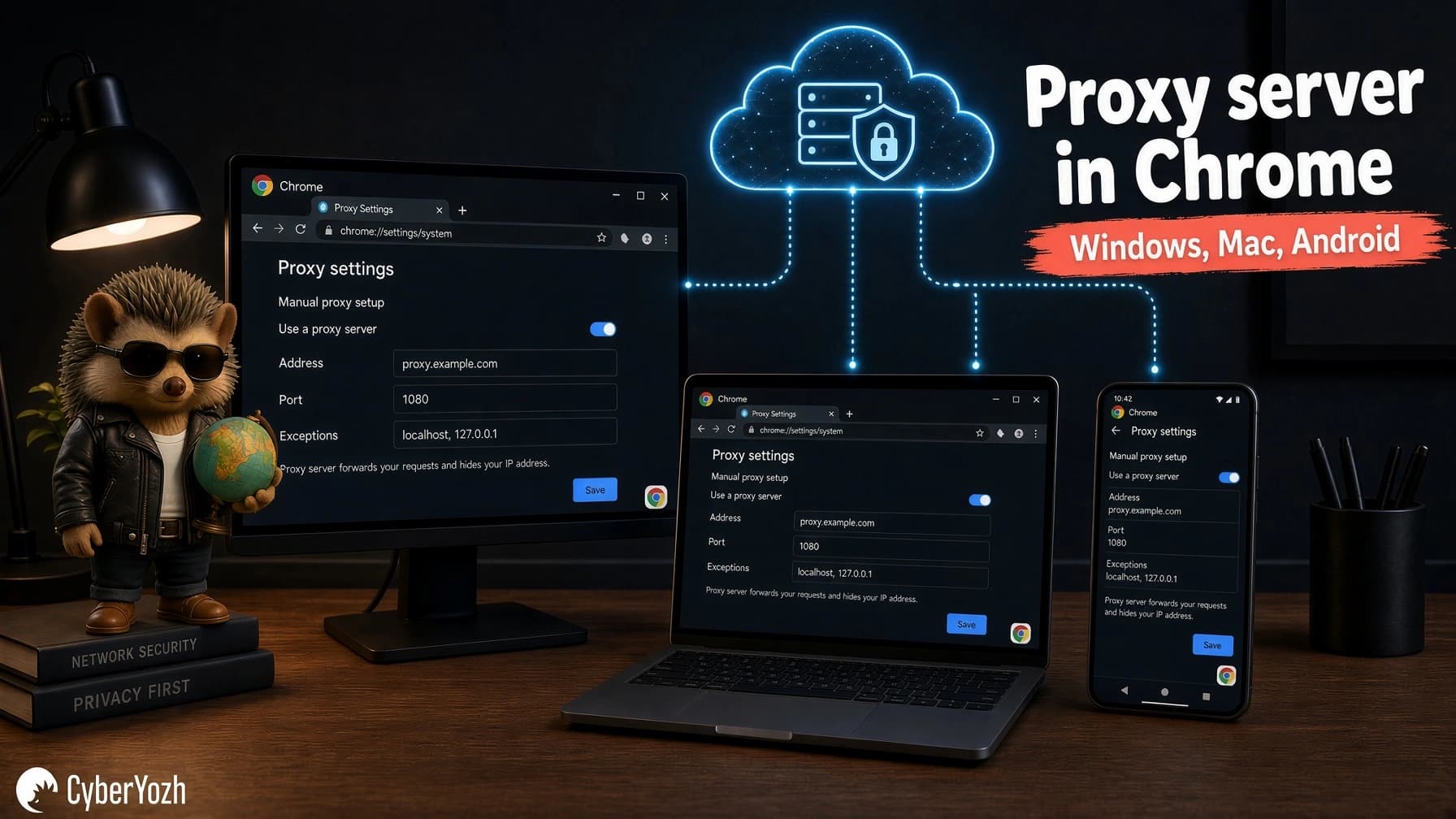
Tienes la dirección del proxy, el puerto y los datos de acceso, pero los ajustes de Chrome no dejan claro dónde introducirlos. Configurar un servidor proxy en Chrome empieza por elegir el método adecuado para tu dispositivo: una extensión del navegador, los ajustes del sistema o un cliente móvil compatible.
Este gradiente guía explica la configuración en Windows, macOS y Android, y después muestra cómo comprobar tu IP de salida, cambiar de servidor proxy, solucionar problemas de conexión y desactivar el proxy cuando termines.
TL;DR
Windows y macOS: configura un servidor proxy en Chrome en Windows o macOS mediante una extensión compatible o los ajustes de proxy del sistema operativo.
Android: configura un proxy HTTP para tu red Wi-Fi o usa un proxy para SOCKS5 compatible o datos móviles.
Verifica la conexión: comprueba tu IP pública en el mismo perfil de Chrome y prueba después el sitio web que vayas a usar.
Elige el método de configuración del proxy en Chrome
El método que elijas determina qué aplicaciones de tu dispositivo enviarán el tráfico a través del proxy. Ten presente un detalle técnico importante: un proxy solo cambia tu dirección IP de salida para los sitios web, pero no borra el historial de navegación ni elimina las cookies guardadas. Si ya has iniciado sesión en un sitio, la plataforma seguirá reconociendo tu perfil por las cookies de sesión activas incluso después de cambiar de IP.
Método | Cuándo usarlo | Alcance de la conexión |
Seleccionar y cambiar de proxy rápidamente desde la pestaña del navegador | Se aplica solo al perfil de Chrome activo | |
Ajustes de Windows o macOS | Enviar el tráfico de Chrome y de otras aplicaciones de escritorio a través de un proxy sin instalar extensiones | Redirige el tráfico de Chrome y de todas las demás aplicaciones que usan la configuración de red del sistema |
Ajustes de red o cliente de Android | Abrir sitios web a través de un proxy en Chrome para móvil en un smartphone | Los ajustes nativos se aplican solo a la red Wi-Fi seleccionada; un cliente de terceros cubre también los datos móviles |
Antes de empezar, confirma que dispones de:
Un plan de proxy activo
Protocolo, nombre de host y puerto compatibles
Método de autenticación
Ubicación necesaria
Algunas extensiones importan automáticamente los datos de conexión de tu cuenta, por lo que quizá no tengas que introducir las credenciales del proxy manualmente.
Cómo usar una extensión de proxy en Chrome
Una extensión de proxy para Chrome gestiona la conexión del navegador, mientras que tu plan de proxy aporta el acceso por IP, las ubicaciones y el tráfico disponible. Instalar la extensión no te da tráfico de proxy gratuito. Así se añade una extensión de proxy en Chrome:
Instala la extensión oficial. Abre la ficha de CyberYozh App en Chrome Web Store, selecciona Añadir a Chrome y confirma la instalación.
Fíjala en la barra de herramientas. Haz clic en el icono de la pieza de puzle de Chrome y selecciona la chincheta junto a la extensión para tener sus controles a mano.
Inicia sesión. Si ya has iniciado sesión en CyberYozh App en el mismo perfil de Chrome, la extensión puede reconocer esa sesión. De lo contrario, introduce las credenciales de tu cuenta de CyberYozh App cuando se te soliciten.
Elige un proxy activo. Abre la lista de proxies y selecciona la conexión que necesites. Si no hay ninguna disponible, comprueba que usas la cuenta correcta y que tienes un plan de proxy activo.
Haz clic en Connect. La extensión aplica los ajustes de proxy del navegador. Comprueba su indicador de conexión y la dirección IP que muestra la extensión.
Verifica la conexión. Abre una página de comprobación de IP en el mismo perfil de Chrome y confirma la IP de salida y el país. Luego abre el sitio web que vayas a usar y prueba una tarea representativa.
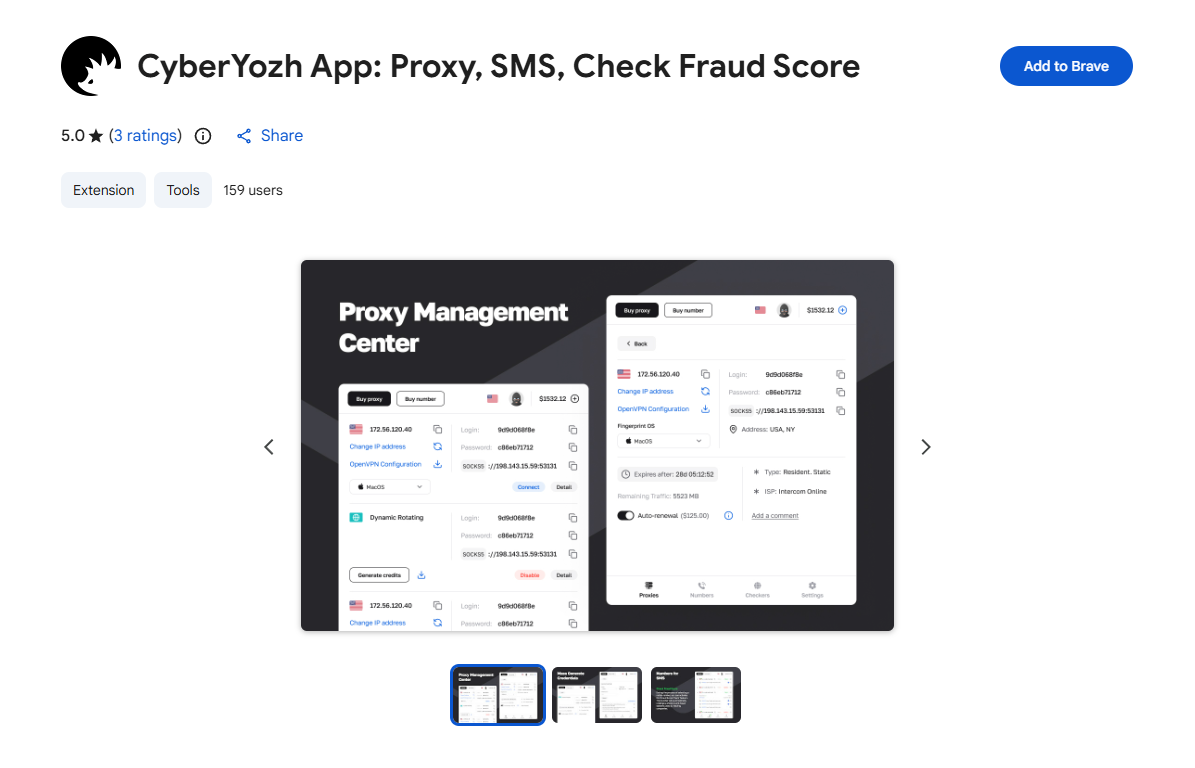
Consejo profesional: si necesitas servicios adicionales, como un número virtual o una tarjeta virtual, consíguelos a través de la extensión. Accede a los checkers de CyberYozh App directamente desde la extensión para comprobar el Fraud Score de tus IP, números y tarjetas.
Mantener la conexión y solucionar problemas
La extensión funciona de forma estable, pero a veces un sitio web de destino puede restablecer tu sesión, mostrar una CAPTCHA o restringir temporalmente el acceso al panel de control por sus filtros de seguridad internos. Si ocurre, sigue estos pasos:
Desconecta de inmediato el proxy actual en la ventana de la extensión.
Comprueba la dirección con el verificador de IP Fraud Score integrado para ver si aparece en listas de spam.
Si el verificador muestra un riesgo alto o el proxy deja de responder, contacta con el soporte 24/7 de CyberYozh App e indica los detalles del error.
Haz una breve pausa y cambia a una dirección IP limpia con un Fraud Score bajo. El método depende del tipo de proxy: en los proxies móviles, solicita una IP nueva mediante el enlace de rotación de tu panel de control o por API; en los proxies residenciales rotativos, genera un nuevo puerto (sesión); y en los proxies ISP estáticos o de centro de datos (donde una única IP queda fija durante todo el periodo de alquiler), cambia a otro proxy alquilado de tu lista.
Cómo cambiar los ajustes del servidor proxy en Chrome
Puedes cambiar los ajustes de proxy de Chrome a través de Windows o macOS. Las extensiones, las opciones de línea de comandos y las políticas administradas pueden anular esta configuración. Los cambios a nivel de sistema también pueden afectar a otras aplicaciones que usan los mismos ajustes.
Configurar un proxy en Windows
Para una conexión manual en Windows 11:
Abre Configuración de Chrome → Sistema → Abrir la configuración de proxy del equipo. También puedes ir directamente a Configuración de Windows → Red e Internet → Proxy.
En Configuración manual del proxy, selecciona Configurar junto a Usar un servidor proxy y actívalo.
Introduce el nombre de host o la dirección IP del proveedor y el puerto en sus campos independientes. No escribas el nombre de usuario ni la contraseña en el campo de la dirección del servidor.
Haz clic en Guardar y abre cualquier página en Chrome. Como la ventana estándar de proxy de Windows no tiene campos de usuario y contraseña, Chrome mostrará su propia ventana emergente de autenticación, donde debes introducir las credenciales de tu proxy HTTP (no las confundas con la contraseña del sitio web de destino).
En Windows 10, el interruptor del proxy manual y los campos de dirección aparecen directamente en la página de ajustes de Proxy.
Consejo profesional: si tu proveedor o administrador te facilita una URL de script PAC, usa Configuración automática del proxy → Usar script de configuración en lugar de introducirla como dirección de servidor manual. Sigue el método de configuración indicado en las instrucciones de Microsoft sobre el proxy de Windows.
Configurar un proxy en macOS
Configura la conexión de red que estés usando:
Abre Configuración del Sistema → Red, selecciona el servicio de red activo y elige Detalles → Proxies.
Para un proxy HTTP que cubra sitios HTTP y HTTPS, activa Proxy web (HTTP) y Proxy web seguro (HTTPS). Introduce el nombre de host y el puerto facilitados en cada uno.
Haz clic en OK y abre Chrome. Responde a la solicitud de autenticación del proxy HTTP si se muestra.
Comprueba tu IP de salida y prueba el sitio web que quieras usar.
La etiqueta HTTPS indica el tráfico web que se enruta; no establece una conexión cifrada con TLS con el propio proxy. Según la guía de Apple sobre los ajustes de proxy del Mac, Chrome no usa automáticamente las credenciales incluidas en los ajustes manuales del proxy, y su implementación nativa de SOCKS5 no admite autenticación con usuario y contraseña.
Cómo añadir un proxy en Chrome en Android
Para navegar por Wi-Fi, configura el proxy en los ajustes de red de Android:
Abre Ajustes y busca Wi-Fi, normalmente en Red e Internet → Internet.
Selecciona la red a la que estás conectado y abre Editar u Opciones avanzadas.
En Proxy, elige Manual.
Introduce el nombre de host y el puerto del proxy HTTP que te ha facilitado el proveedor.
Toca Guardar, vuelve a abrir Chrome y comprueba tu IP pública para confirmar la dirección de salida del proxy.
Los nombres de los menús varían según la versión de Android y el fabricante.
Estos ajustes configuran un proxy HTTP para esa red Wi-Fi. Un proxy HTTP puede transportar la navegación HTTPS mediante un túnel CONNECT, pero esta configuración no establece SOCKS5 ni se aplica a los datos móviles.
Si Chrome muestra una solicitud de autenticación, introduce ahí las credenciales de tu proxy. No des por hecho que el formulario de Wi-Fi incluye campos de usuario y contraseña, y nunca añadas las credenciales al nombre de host. Si la autenticación falla, pide a tu proveedor una configuración compatible con tu dispositivo y navegador.
Consigue un proxy móvil LTE/4G/5G rápido y fiable y configúralo en Android o iOS en menos de un minuto.
Cómo comprobar que el proxy de Chrome funciona
Comprueba la conexión en el perfil de Chrome que vayas a usar:
Abre una página de comprobación de IP y anota tu IP pública antes de conectarte.
Conecta el proxy y recarga esa página en el mismo perfil.
Compara el resultado con tu IP original y con la IP de salida o el país esperados.
Abre el sitio web que quieras usar y completa una tarea habitual.
Repite la prueba tras cambiar de servidor proxy, de perfil o de modo de navegación.
El nombre de host de la pasarela o la IP del servidor que has configurado pueden diferir de la IP de salida que ven los sitios web, sobre todo con proxies rotativos o móviles.
Una página de comprobación de IP confirma la ruta usada en esa solicitud, no todas las aplicaciones ni protocolos de tu dispositivo. Un IP Fraud Score aporta información adicional sobre la reputación, pero no demuestra que un sitio web concreto vaya a aceptar la conexión o a permitir la actividad de tu cuenta.
Cómo cambiar de servidor proxy en Chrome
Para cambiar un servidor proxy existente en Chrome, actualiza la configuración que controla actualmente tu conexión:
Extensión: selecciona otro proxy disponible, haz clic en Connect y verifica la IP de salida.
Ajustes del sistema: sustituye el nombre de host y el puerto siguiendo las instrucciones anteriores de Windows o macOS y, si se solicita, introduce las credenciales actualizadas del proxy.
Cómo cambiar de proxy o rotar la IP en Chrome
Los pasos dependen de si quieres cambiar a otra suscripción de proxy contratada o simplemente obtener una IP de salida nueva en tu canal actual.
Si has alquilado varios proxies distintos (por ejemplo, para diferentes países) y quieres pasar de un servidor a otro:
En la extensión del navegador: abre el plugin, elige otro proxy de tu lista, haz clic en Connect y verifica la nueva IP en un checker.
En los ajustes del sistema operativo: sustituye el nombre de host y el puerto anteriores por los nuevos en los ajustes de red de Windows o macOS, guarda los cambios e introduce el nuevo usuario y contraseña cuando Chrome te los solicite.
En cambio, si usas proxies móviles o residenciales rotativos y quieres una nueva dirección IP dentro del mismo plan, no necesitas cambiar ningún ajuste en Chrome. El nombre de host y el puerto siguen siendo los mismos.
En los proxies móviles, basta con hacer clic en el botón de cambio de IP de tu panel de control (o llamar al enlace de rotación por API) para que el módem obtenga una dirección nueva de la torre de telefonía.
En los proxies residenciales rotativos, la IP se actualiza automáticamente según tus reglas de sesión (por solicitud o cuando caduca la sesión sticky). Actualizar la pestaña del navegador (F5) no cambiará tu IP en planes estáticos ni durante una sesión sticky activa.
Cómo desactivar un servidor proxy en Chrome
Antes de desactivar un servidor proxy en Chrome, identifica si la conexión la controla una extensión, los ajustes del sistema o un cliente independiente.
Extensión: abre la extensión y usa su control de desconexión. Desactivarla o eliminarla puede restaurar otra configuración de proxy, así que no garantiza una conexión directa.
Windows o macOS: en Windows, desactiva Usar un servidor proxy. En macOS, desactiva las opciones de proxy que habías activado. Si usaste un script de configuración PAC, desactiva esa configuración en su lugar. Cambia únicamente los ajustes que añadiste tú.
Android: establece Proxy en Ninguno para la red Wi-Fi correspondiente y guarda, o desconecta el cliente que enruta tu tráfico.
Comprueba tu IP pública y carga un sitio web que conozcas. Si el proxy sigue activo, sigue las comprobaciones de conflictos de configuración que se indican más abajo.
En dispositivos de trabajo o escolares administrados, los ajustes impuestos pueden requerir la ayuda de tu administrador. Deja las configuraciones de la organización como están, salvo que estés autorizado a cambiarlas.
Qué hacer si has desactivado el proxy, pero Chrome sigue sin tener internet
En casos poco frecuentes en Windows, un fallo de software impide que el sistema borre la ruta del proxy anterior tras desactivarlo. Si estás seguro de que tu equipo no depende de un enrutamiento corporativo complejo ni de VPN de trabajo personalizadas que puedan verse afectadas, abre el Símbolo del sistema (CMD) o PowerShell como administrador y ejecuta netsh winhttp reset proxy para borrar el proxy del sistema. Si sigues sin acceso a internet, puedes restablecer por completo la pila de red ejecutando netsh winsock reset y netsh int ip reset y reiniciando el PC (haz un restablecimiento completo de red solo si sabes lo que haces y estás seguro de que no sobrescribirá ajustes manuales importantes del adaptador de red).
¿Por qué no funciona tu proxy en Chrome?
Un fallo de conexión, unas credenciales rechazadas y un sitio web que rechaza un proxy que funciona son problemas distintos. Usa el síntoma de la tabla para decidir qué comprobar primero.
Síntoma | Comprobaciones y siguiente paso |
ERR_PROXY_CONNECTION_FAILED | Confirma el nombre de host y el puerto, revisa tu plan y el estado del servicio, y comprueba que tu red puede llegar al proxy. |
Solicitud de inicio de sesión repetida o HTTP 407 | Revisa de nuevo las credenciales del proxy, la lista de IP de origen permitidas y la compatibilidad de la autenticación. |
ERR_TUNNEL_CONNECTION_FAILED | Comprueba el protocolo, el puerto, la autenticación y si el proxy permite el destino. Este error tiene varias causas posibles. |
Pausa las solicitudes repetidas, respeta Retry-After cuando se indique y reduce la frecuencia de las solicitudes. Los límites pueden aplicarse a tu IP o a tu cuenta, así que cambiar de proxy puede no resolver el error. | |
La IP pública no cambia | Revisa el perfil de Chrome activo, las reglas de exclusión, las extensiones en conflicto y los ajustes administrados. |
Solo un sitio web rechaza el acceso | Prueba otro sitio web y revisa después la respuesta y los requisitos de acceso del sitio que falla. Un proxy que funciona no garantiza que se acepte la conexión. |
Chrome sigue esta precedencia de ajustes: políticas administradas → ajustes de extensiones → ajustes de línea de comandos → ajustes del sistema operativo. Por tanto, una extensión o una política puede anular los cambios hechos en Windows o macOS. Revisa las extensiones activadas y consulta chrome://policy si tus cambios no surten efecto.
La implementación nativa de SOCKS5 de Chrome no admite autenticación SOCKS5 ni retransmisión UDP, como se explica en la documentación de proxy de Chromium. Que un proveedor anuncie estas funciones no las añade a Chrome. Si tu proxy requiere credenciales SOCKS5, solicita un endpoint HTTP compatible o usa un cliente intermediario adecuado.
Tras cada cambio, verifica la IP de salida y repite la misma prueba.
Consejo profesional: para soluciones rápidas, consulta la guía de CyberYozh App «el proxy no funciona».
¿Qué proxy es el mejor para Chrome?
¿Necesitas la misma IP en todas las visitas? ¿Cuánto tráfico vas a usar? ¿Qué ubicaciones necesitas? El mejor proxy para Chrome es el que se ajusta a estas necesidades y funciona con tus sitios web de destino.
Tipo de proxy | Tarea adecuada en Chrome | Qué tener en cuenta |
ISP estático | Acceso repetido a paneles de control y cuentas | IP fija durante el periodo de alquiler y tráfico ilimitado |
Móvil | Pruebas en redes de operadores y navegación habitual | Conectividad LTE/4G/5G, tráfico ilimitado y controles de IP según el plan |
Comparaciones regionales e investigación de datos públicos | Facturación por GB, tráfico acumulable y sesiones sticky de hasta 24 horas en los planes compatibles | |
Navegación y pruebas de sitios web compatibles | Opciones compartidas y dedicadas; revisa el tráfico incluido en el plan elegido |
Para inicios de sesión repetidos, prioriza la coherencia de la sesión frente a los cambios frecuentes de IP. Comprueba la compatibilidad con el navegador y la autenticación antes de elegir: el tipo de proxy por sí solo no confirma que su protocolo y su método de autenticación funcionen con tu configuración de Chrome.
Compara las opciones de proxy para Chrome disponibles y elige el tipo de proxy, el país y el modelo de facturación (tráfico ilimitado o paquetes por GB).
¿Para qué sirve un proxy en Chrome?
Un proxy en Chrome te permite revisar sitios web a través de una conexión de red concreta. Tres usos prácticos son:
Comprobación de tiendas regionales: compara la disponibilidad de productos, los precios mostrados y las opciones de entrega entre mercados. Sigue los enlaces de campañas para confirmar que las redirecciones llevan a la página regional correcta.
Investigación de búsquedas y anuncios: usa proxies para Google Search para revisar resultados y anuncios desde una ubicación de red concreta. Ten en cuenta el idioma, el historial de la cuenta y el contexto del dispositivo: cambiar de IP no elimina todas las señales de personalización ni sirve para diagnosticar sanciones manuales.
Flujos de trabajo con cuentas de clientes: usa perfiles de Chrome y conexiones de proxy configurados por separado para el trabajo autorizado con clientes. Mantén la conexión constante mientras revisas paneles de control, actualizas fichas o gestionas campañas, y verifica la IP de salida de cada perfil antes de iniciar sesión.
Empieza con una conexión verificada
Elige un método de configuración, configura tu proxy y verifica la IP de salida. Quédate con la configuración que se ajuste a tu sesión y a tus necesidades de tráfico. Antes de depender de ella en el trabajo diario, abre el sitio web que vayas a usar y completa una tarea real, como comprobar la disponibilidad de un producto o cargar el panel de control de un cliente.