

Proxy para Chrome para cuentas de clientes e investigación regional
Obtén tráfico ilimitado con proxies móviles y proxies ISP estáticos para paneles de clientes, revisiones de tiendas regionales e investigación diaria. Elige la conexión desde la extensión de proxy para Chrome, consulta su IP activa y su país, y accede a las comprobaciones de reputación de IP directamente desde el navegador.
Elige el tipo de proxy para Chrome y el plan de tráfico
Obtén tráfico ilimitado en los planes móviles y de ISP estáticos para la navegación diaria, los paneles de clientes y la revisión de tiendas online. Elige una IP estática para acceder de forma recurrente a las mismas cuentas o una conexión móvil para probar sitios web a través de redes de operadores. Para investigaciones en distintas ubicaciones, los paquetes de proxies residenciales rotativos ofrecen facturación por tráfico con acumulación: los datos que no uses pasan al siguiente mes de facturación.
Consulta tiendas y ofertas regionales en Chrome
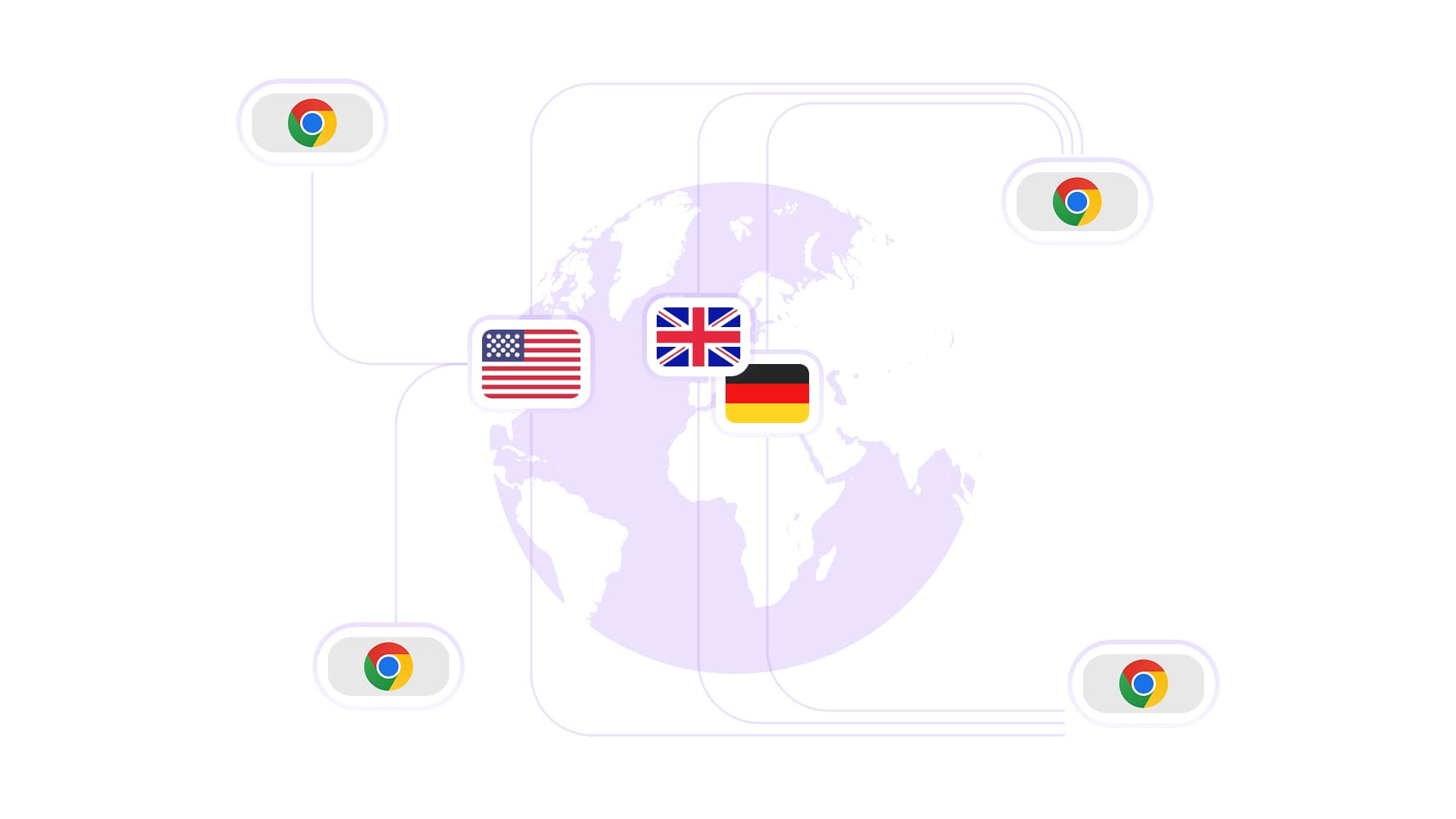
Elige entre 100 M de IP residenciales en más de 195 países para revisar tiendas regionales con un proxy para Chrome. Selecciona un país, compara la disponibilidad de productos y los precios que se muestran, y consulta las promociones locales. Prueba los enlaces de tus campañas para confirmar que llevan a los visitantes a la página regional prevista antes de aumentar la inversión publicitaria.
Automatiza las pruebas en Chrome y la investigación recurrente
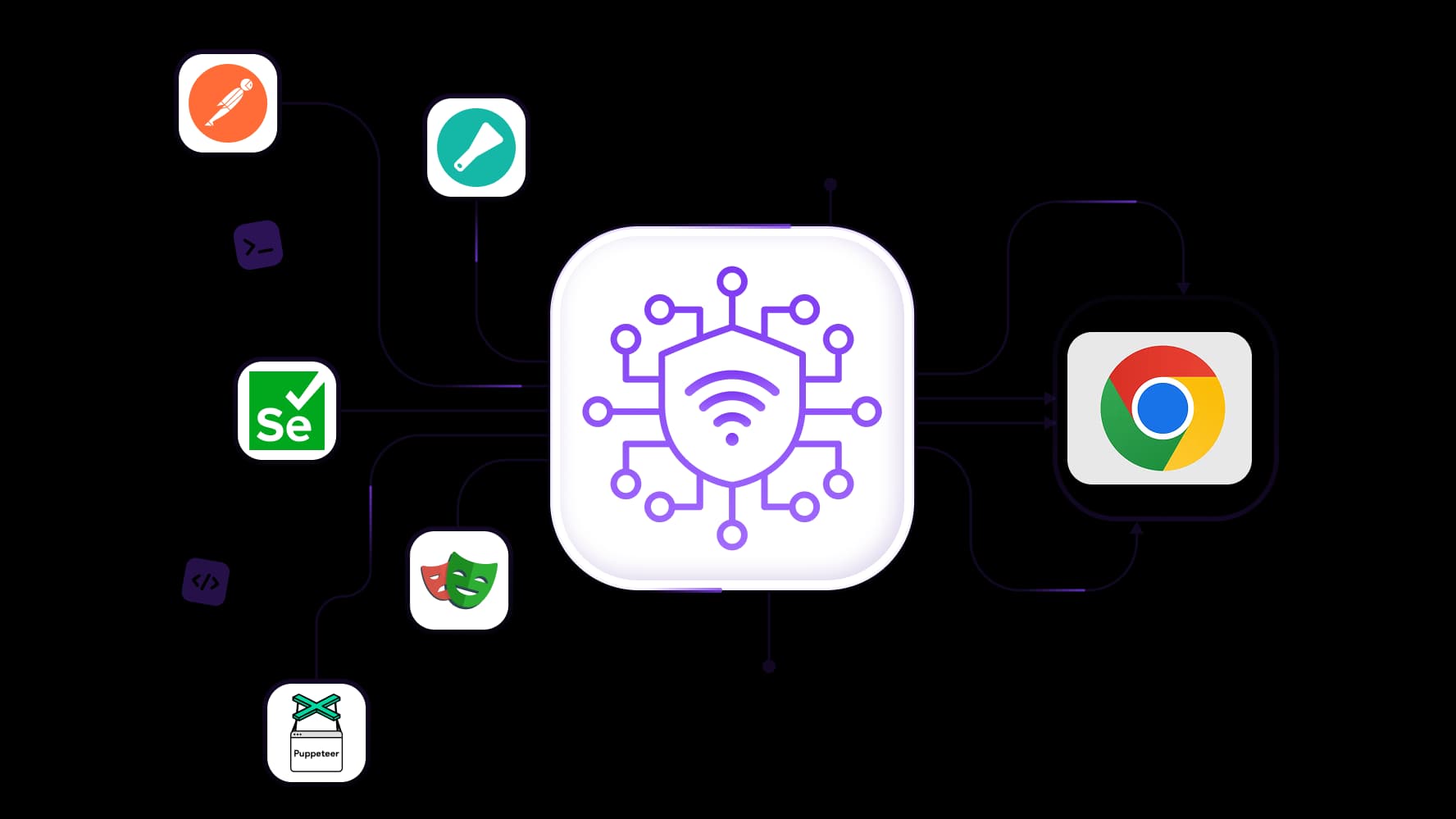
Usa tu proxy de Chrome con Scrapy, Postman, Selenium, Playwright o Puppeteer para programar comprobaciones de precios, probar redirecciones y capturar pantallas de páginas regionales. El acceso completo a la API permite gestionar las conexiones proxy desde tus scripts, y la compatibilidad con integraciones incluye también Scrapy para la recopilación de datos públicos y Postman para las pruebas de API.
Controla cuándo cambia la IP de tu proxy en Chrome
Mantén la misma IP durante los inicios de sesión, las ediciones de campañas y las pruebas de navegador de varios pasos con sticky sessions de hasta 24 horas en los planes residenciales compatibles. Cuando necesites una IP distinta para la siguiente comprobación, los planes móviles compatibles permiten cambiarla manualmente o a través de la API.
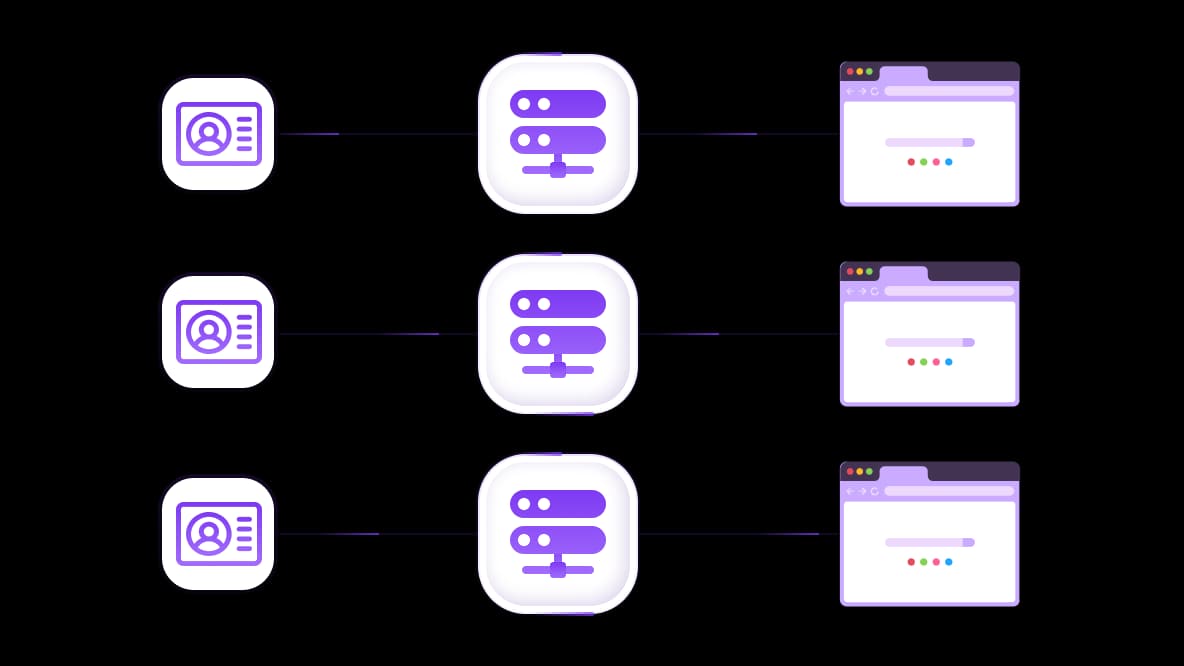
Asigna a cada cuenta de cliente una conexión proxy independiente en Chrome
Gestione paneles de publicidad, tiendas online y cuentas de redes sociales en perfiles de Chrome independientes, cada uno configurado con su propia conexión proxy. Elija IP ISP estáticas dedicadas o canales móviles para cada cliente, mantenga ordenados los datos de navegación de cada uno y compruebe la IP activa en cada perfil antes de iniciar sesión.
Especialmente para ti
Los mejores proxies por países

chrome - móvil dedicado ilimitado
-
Router 5G dedicado
-
Socks5/VPN con DNS dedicado
-
Cambio manual de IP
-
Cambio de huella p0f (Windows, macOS, Android)
-
Alto nivel de confianza
-
Velocidad muy alta + baja latencia
-
Todos los parámetros de red 1:1 como los del proveedor
chrome - móvil compartido
-
Router 5G compartido
-
Soporte SOCKS5 con UDP
-
Hasta 5 usuarios por puerto
-
Socks5 / HTTP
-
Rotación de IP: cada 30 minutos
-
Huella p0f de Windows
-
Alto nivel de confianza
-
Velocidad muy alta + baja latencia
-
Todos los parámetros de red 1:1 como los del proveedor
chrome - residenciales rotativos
-
Disponibilidad 24 horas
-
ISP real
-
Velocidad de hasta 10 Mbps
-
Acceso completo a la API
-
Protocolo HTTP
-
Más de 100M de IPs en más de 100 países
-
Generador masivo de credenciales
-
Sesión larga de hasta 6 horas
chrome - residenciales privados
-
Ancho de banda ilimitado
-
ISP real
-
Velocidad de hasta 150 Mbps
-
Baja latencia
-
Soporte SOCKS5 con UDP
-
Disponibilidad 24 horas
-
1 IP dedicada
chrome - datacenter dedicados
-
Ancho de banda ilimitado
-
Propiedad exclusiva de IP
-
Conectividad de alta velocidad
-
Uptime del 99.9 %
-
HTTP
chrome - datacenter compartidos
-
Velocidades ultrarrápidas
-
Cobertura global de IP
-
Uptime del 99.9 %
-
Planes rentables
-
1 GB de ancho de banda
-
HTTP
¿Por qué nos compran?
Ventajas
Pago privado con tarjeta
No importa cómo hayas recargado tu saldo, vincular el pago al alquiler de un proxy específico es imposible.
No almacenamos datos en servidores.
Por lo general, los servicios que alquilan proxies conservan todos los datos sobre el tráfico que pasa por sus servidores.
Dispositivo dedicado
NO disfrazamos los proxies compartidos como si fueran individuales. Un módem o router se transfiere a UNA SOLA persona.
Soporte técnico en línea
Siempre estamos listos para resolver tus problemas y preguntas. Incluso tarde en la noche y temprano en la mañana.
Garantía de devolución de dinero
Tenemos tanto devoluciones como cambios. La prioridad es un servicio de calidad y clientes satisfechos.
API para negocios
Para clientes empresariales, nuestro servicio está listo para proporcionar una API conveniente que le permite comprar proxies, cambiar direcciones IP y mucho más.
Qué es un proxy para Chrome
Un proxy para Chrome enruta las solicitudes configuradas del navegador a través de otro servidor, de modo que los sitios web reciben esas solicitudes desde su IP de salida. Así controlas la dirección que se usa para acceder a cuentas, comprobar tiendas regionales y hacer investigación desde el navegador.
Una extensión de proxy para Chrome ofrece los controles para seleccionar un proxy, conectarse y comprobar la IP activa. El plan que elijas determina las ubicaciones disponibles, la facturación del tráfico y si la IP es fija o cambia.
Obtén los proxies privados de CyberYozh App para resolver cualquier tarea. Los proxies móviles ofrecen conexiones de operador con tráfico ilimitado, mientras que los proxies ISP estáticos combinan tráfico ilimitado con una IP fija durante todo el periodo de alquiler. Los proxies residenciales rotativos permiten la selección de ubicación y el geotargeting, con facturación por uso y acumulación del tráfico no utilizado.
Elige el mejor proxy para Chrome según tus tareas diarias
Antes de elegir un proxy para Chrome, hazte tres preguntas: ¿necesitas la misma IP en todas las visitas? ¿Cuánto tráfico de navegación vas a usar? ¿Qué ubicaciones necesitas? El mejor proxy para Chrome es el que cumple esos requisitos y funciona con los sitios web que utilizas.
Proxies ISP estáticos para acceder repetidamente a cuentas
El tráfico ilimitado y una IP dedicada hacen que los proxies ISP estáticos sean adecuados para volver a paneles de clientes, tiendas online y cuentas publicitarias en días distintos. La dirección permanece asignada durante todo el periodo de alquiler, de modo que un perfil de Chrome configurado mantiene una conexión coherente para revisar pedidos, actualizar fichas o gestionar campañas.
Alquila tu proxy ISP estático y usa una sola dirección durante todo el periodo de alquiler.
Proxies móviles para navegar y probar con tráfico ilimitado
Los proxies móviles combinan tráfico ilimitado con conexiones a través de redes de operador LTE, 4G o 5G. Úsalos para comprobaciones recurrentes de tiendas, investigación publicitaria y para analizar cómo responden los sitios web a través de una red móvil concreta. Los alquileres diarios permiten probar tus tareas reales en Chrome antes de elegir un alquiler más largo. Además, puedes cambiar tu dirección IP manualmente mediante un enlace o una API.
Obtén tu proxy móvil con IP limpias y sin parches.
Proxies residenciales rotativos para investigación regional
Accede a 100M de IP residenciales en más de 195 países para comparar ofertas regionales, disponibilidad de productos y resultados de búsqueda. El tráfico se factura por uso y el tráfico no utilizado se acumula para el siguiente mes de facturación.
Usa la rotación para tareas de investigación independientes. Cuando la navegación implica pasos conectados, como abrir la página de un producto y comprobar sus opciones de entrega, los planes compatibles ofrecen sesiones sticky de hasta 24 horas para mantener la misma IP.
Tipo de proxy | Tareas adecuadas en Chrome | Comportamiento de la IP | Facturación del tráfico |
ISP estático | Acceso repetido a cuentas y paneles | Dedicada, fija durante el alquiler | Ilimitado, desde $5.39 |
Móvil | Navegación y comprobaciones de sitios web con IP de operador | Asignada por el operador; controles de cambio de IP compatibles | Ilimitado, desde $1.70 |
Residencial rotativo | Comparaciones regionales e investigación de datos públicos | Sesiones rotativas o sticky | Por GB, con acumulación, desde $2.5 |
Pruebas en sitios web compatibles y comprobaciones recurrentes | Dedicada, estática | Ilimitado, desde $2.18 | |
Navegación ligera y pruebas en sitios web compatibles | IP estática compartida con otros usuarios | Proxies de datacenter IPv4/IPv6 económicos, desde $1.77 |
Cómo añadir una extensión de proxy en Chrome
Al instalar una extensión de proxy para Chrome obtienes los controles en el navegador; la conexión, las opciones de ubicación y el tráfico disponible dependen del plan de proxy que hayas elegido.
Consejo: Haz clic para ver cómo configurar tu extensión de proxy para Google Chrome ahora mismo.
Instala la extensión oficial. Abre la ficha oficial de Chrome Web Store, selecciona Añadir a Chrome y confirma la instalación.
Fíjala en la barra de herramientas. Abre el menú de extensiones de Chrome con el icono de la pieza de puzle y selecciona la chincheta junto a la extensión.
Inicia sesión. Si ya has iniciado sesión en el sitio web en el mismo perfil de Chrome, la extensión puede reconocer esa sesión. De lo contrario, introduce las credenciales de tu cuenta.
Selecciona un proxy y conéctate. Elige un proxy disponible de la lista de tu cuenta y haz clic en Connect. La extensión aplica los ajustes de conexión del navegador.
Verifica la conexión. Comprueba la IP y el país que se muestran y abre un sitio web que vayas a usar. Prueba una tarea representativa, como cargar un panel de cliente o revisar la ficha de un producto.
Si has buscado «descargar proxy para Chrome» o «extensión proxy Chrome», usa la ficha oficial de la tienda indicada arriba. Instalar la extensión no incluye automáticamente tráfico de proxy gratuito; el acceso depende de las condiciones del plan que elijas.
Cómo usar un proxy para Chrome en cuentas e investigación regional
Tanto si estás aprendiendo cómo usar un proxy en Chrome como si buscas «cómo usar una extensión de proxy en Chrome», la rutina es la misma: selecciona la conexión que necesitas, comprueba su IP y país, completa tu tarea y cambia de conexión cuando haga falta.
Mantén ordenadas las cuentas de clientes en perfiles de Chrome independientes
Usa perfiles de Chrome independientes para organizar las cookies, los inicios de sesión guardados y los marcadores de cada cliente. Configura la conexión proxy en cada perfil y verifica su IP de salida antes de iniciar sesión en paneles publicitarios, tiendas o cuentas de redes sociales.
Crear un perfil por sí solo no asigna una IP distinta. La separación de los datos del navegador y el enrutamiento por proxy son ajustes independientes, así que revisa ambos al preparar la configuración de un cliente.
Compara tiendas, ofertas y destinos publicitarios
Selecciona una conexión en el país que quieras investigar y revisa la disponibilidad de productos, los precios mostrados y las páginas de destino regionales. Sigue los enlaces de campaña para comprobar sus redirecciones y confirmar que los visitantes llegan a la oferta prevista.
Mantén coherentes entre una comparación y otra el idioma del navegador, el estado de la cuenta, la moneda y los ajustes de entrega. Todo ello, junto con la ubicación del proxy, puede influir en lo que muestra un sitio web.
Investiga los resultados regionales de Google (SERP)
Usa un proxy para Chrome para comparar resultados de palabras clave, fichas de competidores y publicidad en distintas ubicaciones. Mantén igual la consulta, el idioma de búsqueda y el estado de la sesión para que las comparaciones sean útiles.
Para trabajos centrados en búsquedas, descubre los proxies para Google Search con opciones adecuadas de ubicación y sesión.
Convierte las comprobaciones del navegador en pruebas recurrentes
Tras comprobar una página manualmente, usa Scrapy, Postman, Selenium, Playwright o Puppeteer para repetir la tarea a través de un proxy configurado. Captura pantallas, inspecciona redirecciones o programa comprobaciones de páginas regionales. Scrapy permite recopilar datos públicos de forma recurrente, y Postman ayuda a probar solicitudes de API.
Cómo cambiar la configuración del proxy en Chrome
El lugar adecuado para cambiar la configuración del proxy en Chrome depende de cómo se haya configurado la conexión. Tanto si estás aprendiendo a añadir un proxy en Chrome como si actualizas una configuración existente, primero comprueba si la conexión la controla una extensión, los ajustes del sistema o una política de la organización.
Cambia la conexión seleccionada desde la extensión
Abre la extensión, elige otro proxy disponible y haz clic en Connect. Comprueba el estado de la conexión y la IP mostrada, y después verifica la IP de salida desde el perfil de Chrome que vayas a usar.
Seleccionar otro proxy cambia a otra conexión configurada. Solicitar un cambio de IP en un plan móvil compatible cambia la dirección de salida de esa conexión móvil. Termina las actualizaciones de cuentas o las pruebas del navegador que tengas en curso antes de hacer cualquiera de los dos cambios.
Configura un proxy en los ajustes del sistema de escritorio
Copia el endpoint, el puerto, el protocolo y los datos de autenticación de tu panel de proxies. Haz coincidir el protocolo con el método de configuración que uses.
Windows: abre Configuración → Red e Internet → Proxy. En Configuración manual del proxy, selecciona Configurar, activa Usar un servidor proxy, introduce la dirección y el puerto de un proxy HTTP compatible y guarda. Si Chrome solicita autenticación, introduce el usuario y la contraseña del proxy que te han proporcionado.
macOS: abre Ajustes del Sistema → Red, selecciona el servicio de red activo y elige Detalles → Proxies. Activa las opciones de proxy adecuadas e introduce la dirección y el puerto del servidor. Para la autenticación compatible con HTTP o HTTPS, activa El servidor proxy requiere contraseña e introduce las credenciales.
Nota sobre la autenticación: con los ajustes de proxy del sistema, Chrome admite la autenticación con usuario y contraseña en proxies HTTP y HTTPS, pero no en SOCKS5. Para usar un proxy SOCKS5 con usuario y contraseña, configura en tu ordenador un cliente de proxy independiente que gestione la autenticación y enrute por él el tráfico de Chrome.
Comprueba si otro ajuste controla la conexión
Después de configurar un proxy nuevo en los ajustes del sistema de Windows o macOS, Chrome puede seguir usando la conexión anterior y mostrando la IP antigua. Una extensión de proxy que controle la conexión de Chrome puede anular los ajustes del sistema, por lo que guardar una nueva dirección en el ordenador puede no cambiar la ruta del navegador.
Chrome da prioridad a las políticas administradas, seguidas de los ajustes de extensiones, los ajustes de línea de comandos y los ajustes del sistema operativo. Dos extensiones de proxy o VPN activadas en el mismo perfil de Chrome pueden competir por el control. En los ordenadores de trabajo, las políticas de proxy impuestas por un administrador tienen la máxima prioridad.
Si la nueva dirección de proxy del sistema no surte efecto, desactiva temporalmente las extensiones de proxy y VPN del perfil de Chrome actual y vuelve a comprobar la IP de salida. Comprueba también si tu organización administra Chrome y si un administrador ha impuesto ajustes de proxy. Confirma qué configuración controla la conexión antes de cambiar repetidamente la dirección, el puerto o las credenciales.
Cómo añadir un proxy en Chrome en Android
En Android, configura el proxy para la red Wi-Fi que hayas elegido y después verifica la conexión en Chrome. Las instrucciones de la extensión de escritorio son para ordenadores; la opción Add to Desktop de Chrome Web Store en un teléfono instala la extensión en tu ordenador.
Abre los ajustes de la red Wi-Fi. En los dispositivos Pixel, ve a Ajustes → Red e Internet → Internet, selecciona la red conectada y abre Editar → Opciones avanzadas. Los nombres de los menús varían según el dispositivo y la versión de Android.
Introduce los datos del proxy. En Proxy, selecciona Manual e introduce el nombre de host y el puerto que te proporciona tu plan. Usa un endpoint HTTP compatible con esta configuración y guarda los ajustes.
Comprueba la compatibilidad de autenticación y protocolo. Los ajustes estándar de proxy Wi-Fi de Android admiten proxies HTTP. Si Chrome muestra una solicitud de autenticación, introduce el usuario y la contraseña del proxy. Confirma que el método de autenticación de tu plan funciona con el dispositivo y el navegador. Para conexiones SOCKS5 o para enrutar por proxy a través de datos móviles, usa un cliente de proxy de terceros compatible (proxifier) que admita el protocolo y la autenticación necesarios. Si hace falta, pide a soporte una configuración compatible.
Verifica la IP en Chrome. Abre una página de comprobación de IP y confirma la dirección de salida y el país. Después prueba un sitio web que vayas a usar, como una tienda o un panel de cliente.
Vuelve a probar tras cambiar de red. Comprueba de nuevo la IP de salida al conectarte a otra red Wi-Fi o al cambiar a datos móviles. Los ajustes del proxy pertenecen a la red Wi-Fi configurada.
¿Por qué no funciona tu proxy en Chrome?
Empieza por comprobar si tu proxy para Chrome no funciona en todo el navegador, en un solo perfil de Chrome o en un destino concreto. Si has buscado «extensión proxy Chrome» después de un problema de conexión, revisa la configuración existente antes de instalar otra extensión.
Síntoma | Qué comprobar y qué hacer |
Falla la autenticación del proxy | Vuelve a copiar el usuario y la contraseña del proxy desde el panel. Confirma que el alquiler está activo, que queda tráfico disponible si es de pago por uso y que tu configuración admite el protocolo y el método de autenticación seleccionados. |
Aparece ERR_PROXY_CONNECTION_FAILED | Comprueba el endpoint, el puerto y el protocolo. Confirma que tu conexión a internet funciona y que el endpoint del proxy es accesible. Chromium documenta este error cuando no se puede acceder al proxy configurado. |
Sigue apareciendo tu IP original | Verifica que el proxy está conectado en el perfil que estás probando. Revisa las reglas de omisión, las excepciones y cualquier configuración que envíe las solicitudes directamente. Vuelve a probar la IP de salida desde ese perfil. |
El país no es el esperado | Confirma la ubicación seleccionada y comprueba la IP de salida real, que puede diferir de la dirección del gateway. Si la ubicación de la IP es correcta pero un sitio web muestra otra región, revisa los ajustes guardados de cuenta, idioma y entrega. |
Un perfil funciona y otro no | Compara las extensiones activadas, el proxy seleccionado, las credenciales y los ajustes de enrutamiento de ambos perfiles. Configura y verifica cada perfil por separado. |
Otra extensión o la organización controla los ajustes | Revisa las extensiones de proxy que compitan entre sí. Las políticas administradas pueden anular los ajustes de las extensiones; pide al administrador que confirme la configuración permitida en un navegador administrado. |
Un sitio web falla mientras los demás cargan | Anota el error exacto y compara el acceso directo y el acceso con proxy cuando proceda. Comprueba el estado del sitio web y los requisitos de cuenta antes de cambiar toda la configuración del proxy. |
Elige un plan de proxy para Chrome para tu próxima sesión de navegación
El mejor proxy para Chrome se ajusta a tus tareas diarias, a las ubicaciones que necesitas y a la duración de tus sesiones. Antes de elegir un plan, comprueba:
Finalidad: acceso a cuentas, navegación regional o pruebas automatizadas de sitios web.
Consistencia de la IP: una dirección fija entre visitas separadas o continuidad temporal para pasos de navegación conectados.
Ubicación: el país que necesitas; la segmentación por ciudad se confirma por separado.
Tráfico: tráfico ilimitado para navegar con frecuencia o un paquete residencial con tráfico medido y dimensionado para tu investigación.
Compatibilidad: protocolos y métodos de autenticación compatibles con tu extensión, dispositivo o herramienta de pruebas.
Conexiones: cuántos perfiles de Chrome o sesiones automatizadas necesitan proxies configurados por separado.
Resultados de las pruebas: verifica la IP de salida y completa una tarea representativa en tu sitio web de destino antes de aumentar el uso.
Explora el catálogo de proxies para elegir un proxy para Chrome con la combinación adecuada de ubicación, tráfico incluido y control de la IP. Compara los planes ISP estáticos para el acceso repetido a cuentas, las conexiones móviles para navegar con tráfico ilimitado y los paquetes residenciales rotativos para la investigación regional.
¡Recarga tu saldo de la manera que más te convenga!
Tarjetas bancarias


Criptomoneda


