
¿Cómo crear una cuenta de Google sin número de teléfono en 2026?
Crear una cuenta de Google sin número de teléfono es más difícil que nunca en 2026.
Con más de 1800 millones de usuarios activos en todo el mundo, Gmail es el proveedor de correo electrónico gratuito más grande, lo que ha llevado a Google a hacer que su sistema de creación de cuentas sea altamente automatizado y cada vez más estricto.
Hoy en día, muchos usuarios encuentran verificación telefónica, verificaciones de código QR y errores como «Este número de teléfono no se puede usar para verificación» o «Verifica cierta información antes de crear una cuenta» en la mayoría de los intentos de registro.
A veces puedes omitir el número. Normalmente, no puedes. Depende de tu dispositivo, IP, ubicación e historial de cuenta: factores que no puedes controlar. Por eso un usuario puede ver una opción «Omitir», mientras que otro se ve obligado a verificar inmediatamente.
La buena noticia es que crear una cuenta de Google sin usar tu número de teléfono personal sigue siendo posible en 2026. En la práctica, la forma más confiable de completar el registro sin usar tu número personal es mediante números virtuales y servicios de activación por SMS.
En esta guía encontrarás:
El método que funciona para crear una cuenta de Google sin número de teléfono en 2026 usando números virtuales para Gmail
Soluciones paso a paso cuando no puedes crear una cuenta de Gmail sin número de teléfono, incluyendo correcciones para «este número de teléfono no se puede usar para verificación» y «falló la verificación telefónica de la cuenta de Google»
Cómo crear múltiples cuentas de Gmail (incluyendo crear cuentas de Gmail en masa) de forma segura usando proxies y herramientas de aislamiento de sesión.
Por qué Google quiere verificar tu número de teléfono en 2026
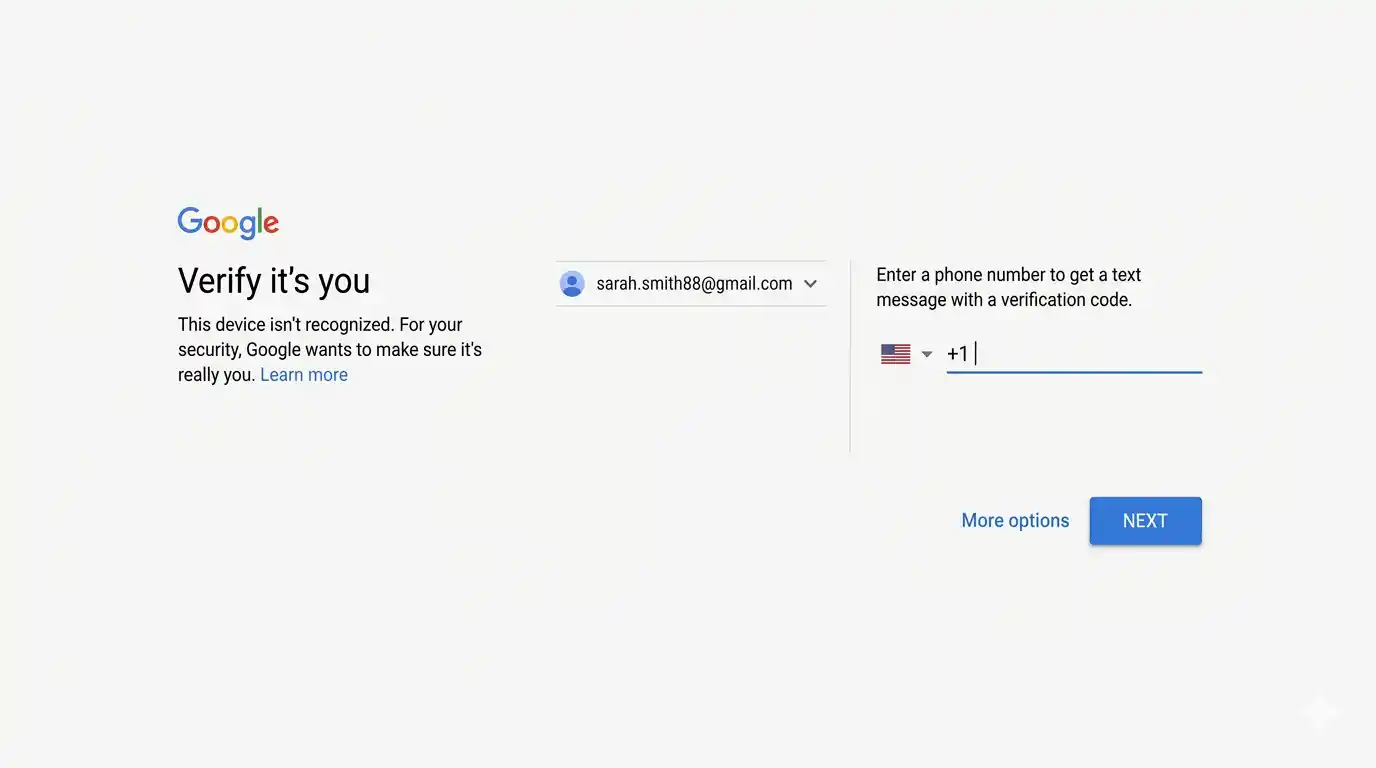
Google solicita verificación telefónica para reducir el spam, las cuentas falsas y los registros automatizados. En 2026, la mayoría de los registros de Gmail se procesan mediante sistemas automatizados que evalúan tu IP, dispositivo, huella digital del navegador y otros factores. Si algo no coincide, siguen verificaciones de código QR o teléfono.
Esto es lo que aumenta la probabilidad de verificación telefónica:
Dispositivo nuevo o perfil de navegador limpio — Una laptop nueva, navegador nuevo o emulador no tiene historial de confianza, por lo que Google suele activar la verificación telefónica.
Mala reputación de IP — Wi-Fi público, proxies de centro de datoso rangos de VPN son compartidos y frecuentemente abusados. Google los marca.
Demasiadas cuentas demasiado rápido — Crear múltiples cuentas de Gmail desde el mismo dispositivo o IP en poco tiempo parece abuso masivo.
Comportamiento de registro extraño — Reiniciar el proceso una y otra vez o probar cada variación de un nombre de usuario hace que Google piense que eres un bot.
Discrepancias en la huella digital del navegador — Resolución de pantalla, fuentes, zona horaria y datos de WebGL dejan una firma rastreable que persiste incluso después de borrar las cookies. Si estas señales cambian demasiado entre sesiones, siguen verificaciones adicionales.
Inconsistencias geográficas — Tu IP dice un país, pero la zona horaria o el idioma de tu navegador dice otro. Esa discrepancia es una señal de alerta.
Cómo se ve esto en la práctica:
Un intento se completa sin número de teléfono.
El siguiente intento en la misma configuración solicita verificación de inmediato.
Cambiar el navegador o la red cambia el resultado por completo.
El registro desde móvil puede comportarse de manera diferente que desde escritorio.
En realidad, la verificación telefónica no es un paso fijo. Es lo que aparece cuando Google decide que la sesión no parece un registro de usuario normal. Una vez cruzado ese umbral, el sistema deja de ofrecer el flujo opcional y obliga a la verificación mediante teléfono u otras comprobaciones de identidad.
¿Aún puedes crear una cuenta de Google sin número de teléfono?
Sí, pero no siempre.
Google todavía permite la creación de cuentas sin número de teléfono en 2026, pero depende de qué tan «confiable» parezca tu intento de registro para su sistema automatizado. No hay una opción fija ni un botón garantizado de Omitir — el resultado cambia según señales de riesgo como el dispositivo, dirección IP y comportamiento de registro.
Cuándo suele funcionar sin número de teléfono:
Te registras desde un dispositivo móvil normal sin historial de actividad inusual.
Usas una conexión residencial estable que no ha sido asociada con abuso o registros masivos.
Creas una cuenta sin repetir el proceso varias veces en una sesión corta.
Completas el registro en un flujo normal sin cambiar de red o reiniciar a mitad de camino.
Métodos que ya no funcionan en 2026
Métodos como usar el modo incógnito, cambiar de navegador o borrar cookies repetidamente ya no funcionan porque Google ahora evalúa los intentos de registro usando señales persistentes de dispositivo, red y comportamiento en lugar de datos de navegador a corto plazo.
Aquí hay un desglose de métodos menos confiables para evitar la verificación telefónica:
Método | Por qué ya no funciona |
|---|---|
Modo incógnito / navegación privada | Esto solo oculta datos locales de navegación como cookies, pero Google aún identifica el dispositivo mediante huellas digitales del navegador y del sistema. La sesión sigue siendo reconocible incluso en modo privado. |
Borrar cookies y caché | Incluso después de borrar las cookies, la identidad del dispositivo y la reputación de la red permanecen iguales, por lo que el sistema aún puede vincular intentos de registro desde el mismo entorno. |
Cambiar de navegador | Cambiar de Chrome a Firefox o Safari no cambia las señales del sistema. Google ve el hardware del dispositivo, el sistema operativo y los patrones de huella digital. |
Usar repetidamente el botón «Omitir» | La opción de omitir aparece solo cuando la puntuación de riesgo del sistema es baja. Si el entorno está marcado, la opción se elimina independientemente de las acciones del usuario. |
Muchos rangos de IP de VPN y proxy están categorizados como de alto riesgo. Incluso si la IP cambia, la reputación de la red sigue siendo mala, activando la verificación de todos modos. | |
Múltiples registros desde el mismo dispositivo | El sistema trata la creación de múltiples cuentas desde el mismo dispositivo como actividad automatizada o relacionada con registros masivos, aumentando la probabilidad de verificación telefónica en intentos posteriores. |
Cómo crear una cuenta de Google sin número de teléfono: Método que funciona en junio de 2026
En muchos casos, Google aún solicita verificación telefónica antes de la creación de cuenta, y no se puede omitir. Para usuarios que prefieren no usar un número de teléfono personal, el servicio de activación SMS de CyberYozh proporciona una forma segura de manejar esto. Obtienes un número de teléfono local para recibir un código de verificación y completar el registro.
Paso 1: Regístrate en CyberYozh
Regístrate en CyberYozh para crear tu cuenta. Recarga tu saldo: el depósito mínimo es de $1-5 según el método de pago.
Paso 2: Ve al servicio de activación por SMS
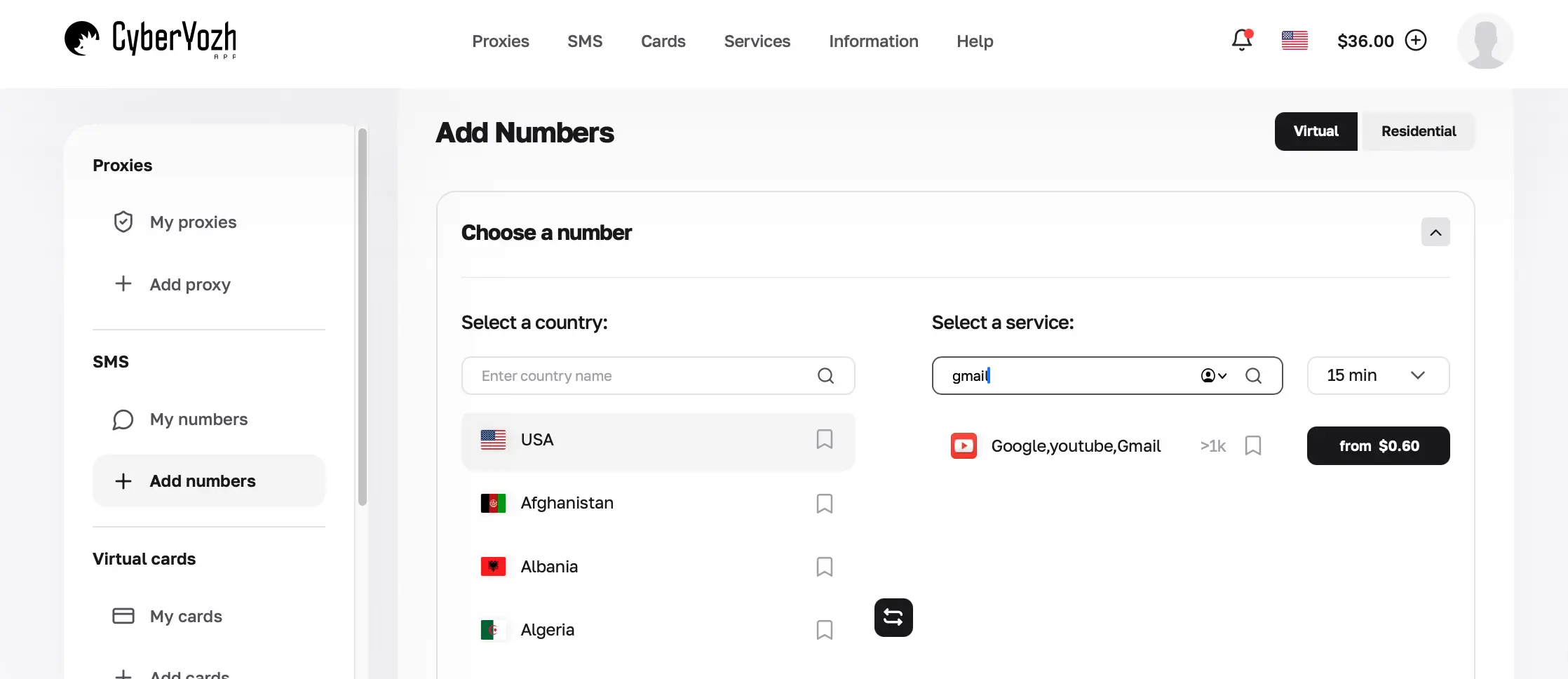
Elige un país que coincida con tu IP y la zona horaria de tu navegador. Hazlo coincidir con el país de tu cuenta: si tu IP y la zona horaria de tu navegador están configuradas en EE. UU., consigue un número estadounidense. Las señales no coincidentes entre el país de tu número y el origen de tu tráfico activarán una alerta roja de inmediato.
Paso 3: Compra el número
Selecciona Gmail de la lista para obtener un número que no haya sido usado para solicitudes de Google y lograr una verificación exitosa.
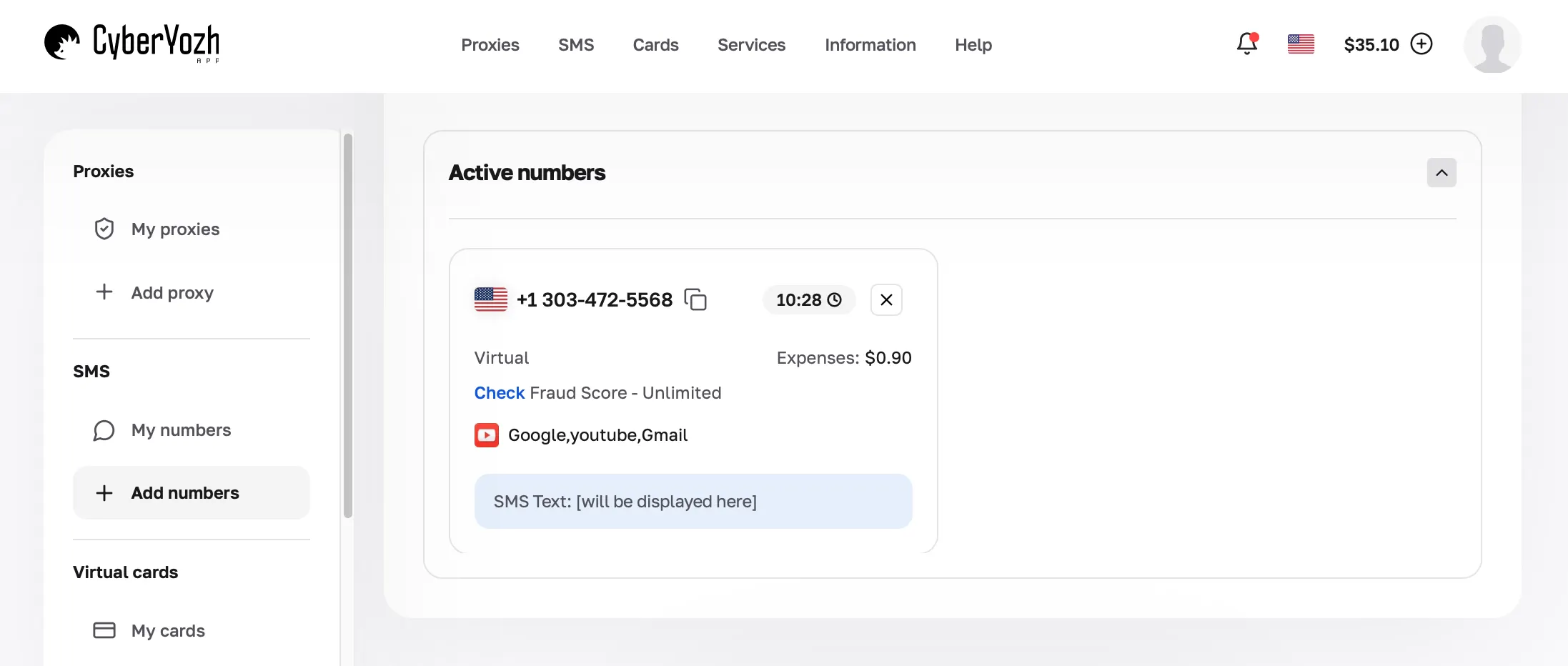
Compra el número: aparecerá en tu panel de control. Tienes 15 minutos para verificar.
Paso 4: Completa la verificación de Gmail
Ingresa el número en la página de registro de Google. Espera a que llegue el SMS a tu panel de CyberYozh (normalmente entre 30 y 90 segundos).
Copia el código y pégalo en Google para completar la creación de la cuenta.
Si ves «Este número de teléfono no se puede usar para verificación»: El rango de números está quemado. Chatea con nuestro soporte en Telegram para reemplazarlo gratis.
Consigue un número virtual para activación por SMS
Cómo registrar una cuenta de Google sin número de teléfono en un smartphone
En algunos casos, Google permite a los usuarios crear una cuenta de Google en móvil sin número de teléfono. Que aparezca el campo de teléfono depende del dispositivo, la red y el nivel de riesgo general asignado a la sesión de registro.
El registro móvil suele tener una tasa de éxito mayor que el de escritorio porque se ejecuta dentro de las aplicaciones nativas de Google (Gmail, YouTube, Google Play Services), que proporcionan un entorno de dispositivo más consistente que un navegador.
Pasos a seguir en Android
Abre la aplicación de Gmail o ve a Ajustes → Cuentas → Añadir cuenta → Google
Toca Crear cuenta y elige uso personal o empresarial
Ingresa tus datos básicos como nombre, fecha de nacimiento y preferencia de correo electrónico
Continúa el proceso en un solo flujo sin reiniciar ni cambiar de red
Si aparece un campo de número de teléfono, verifica si hay una opción de «Omitir» o «Ahora no» disponible (solo se muestra en algunos casos)
Completa la configuración restante, incluido el correo de recuperación y la aceptación de términos.
Pasos a seguir en iPhone
Abre una aplicación de Google como Gmail, YouTube o Google Drive
Toca Iniciar sesión → Crear cuenta
Ingresa tus datos y sigue los pasos en pantalla
Evita usar el registro basado en navegador, ya que es más probable que active la verificación
Completa la configuración si no se solicita verificación telefónica.
Qué hacer si se requiere verificación telefónica
Si el proceso de registro requiere verificación telefónica y no hay opción para omitirla, la cuenta no puede completarse mediante el flujo móvil estándar.
En este caso, los usuarios suelen cambiar a métodos de verificación basados en SMS como la activación por SMS de CyberYozh para Gmail mencionada anteriormente. Funciona como una capa de finalización de verificación.
Cómo crear múltiples cuentas de Gmail sin número de teléfono en 2026
Crear una cuenta de Gmail sin número de teléfono es complicado. Crear cinco, diez o cincuenta es un juego completamente diferente.
Google rastrea todo: IP, huella digital del navegador, ID del dispositivo, patrones de comportamiento. Una cuenta por día desde la misma configuración funciona. Tres cuentas en una hora desde la misma conexión Wi-Fi activará la verificación cada vez sin falta.
Para escalar, necesitas tres cosas: una IP limpia por cuenta, una huella digital de navegador nueva por cuenta y un número de teléfono (temporal o real) para cada verificación.
Este es el stack que funciona en junio de 2026.
Herramienta | Propósito |
Navegador anti-detección (Octo Browser, Dolphin Anty o GoLogin) | Crea huellas digitales de navegador aisladas por cuenta |
Proxies residenciales o móviles | Proporciona a cada cuenta una IP limpia y confiable |
Servicio de activación por SMS (CyberYozh) | Proporciona números de verificación cuando Google los solicita |
Cómo crear múltiples cuentas de Gmail paso a paso
Paso 1: Configura tu navegador anti-detección
Regístrate en Dolphin Anty u otro navegador anti-detección. Crea un nuevo perfil de navegador para cada cuenta que planees crear.
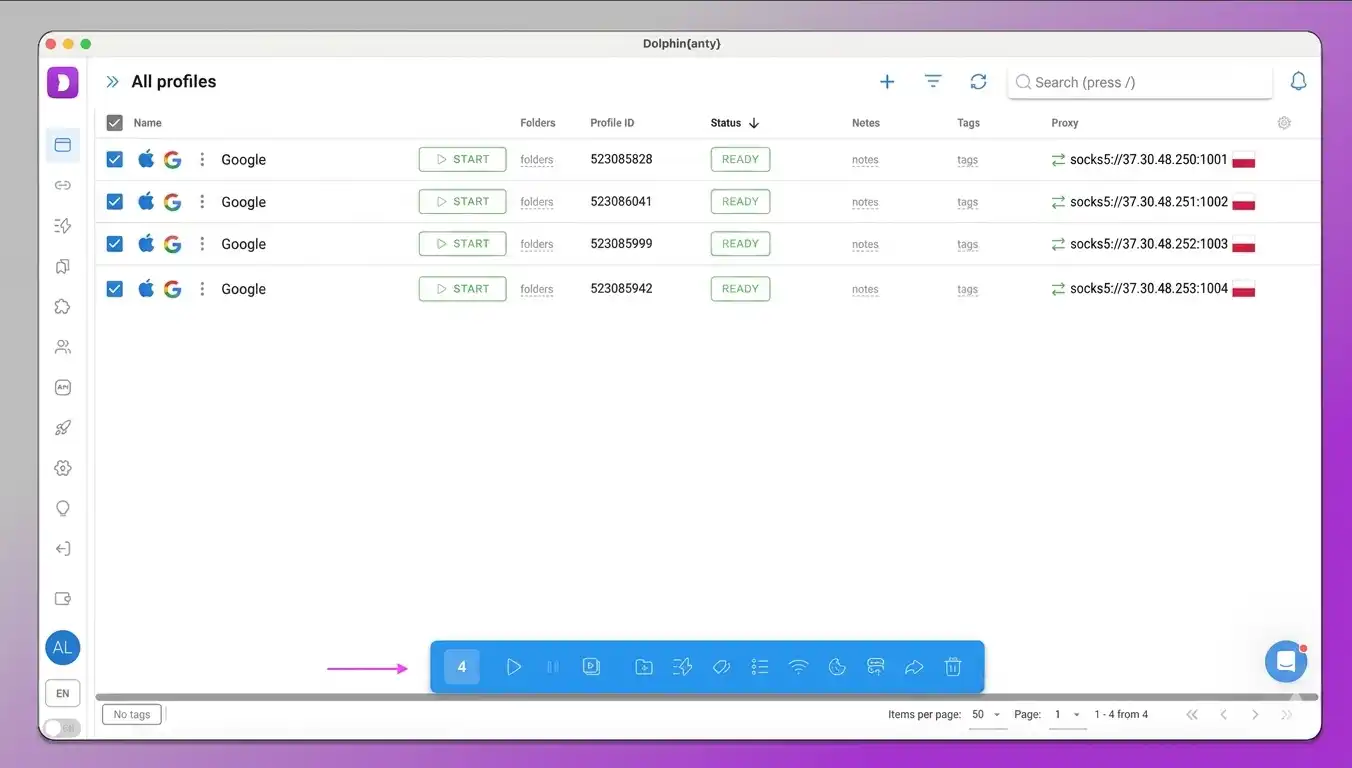
Cada perfil obtiene su propio:
Huella digital de navegador (canvas, WebGL, fuentes, resolución de pantalla, zona horaria)
Almacenamiento (cookies, caché, almacenamiento local)
Conexión proxy.
Paso 2: Adjunta un proxy residencial a cada perfil
Usar un proxy para Google es esencial si tienes más de 2 cuentas: usar la misma IP para múltiples cuentas puede quemarlas. Para cuentas de Google, los proxies móviles funcionan mejor. Google confía más en las IPs móviles que en las IPs residenciales porque la mayoría de los usuarios reales se registran desde teléfonos.
CyberYozh ofrece proxies móviles reales 4G/5G compatibles con Gmail y teléfonos en la nube. Haz coincidir el país del proxy, el país del número SMS y el país de tu cuenta de Google.
Crea primero el perfil del navegador, luego adjunta el proxy en Dolphin Anty antes de abrir el perfil. Adjuntarlo después de abrir deja rastros.
Compra proxies móviles para cuentas de Google desde $1.7 (ancho de banda ilimitado)
Prueba proxies residenciales desde $5.29/mes
Paso 3: Calienta el perfil antes del registro

No abras un perfil nuevo y crees inmediatamente una cuenta de Gmail. Google espera historial.
Antes de crear una cuenta, navega normalmente durante 10-15 minutos. Busca algo en Google. Visita YouTube y mira algunos videos para generar cookies y caché. Visita Wikipedia o algunos sitios de noticias. Esto aumenta la probabilidad de verificación exitosa.
Paso 4: Crear la primera cuenta
Ve a la página de registro. Usa el mismo flujo que para una cuenta individual.
Cuando aparezca la verificación telefónica, usa el servicio de SMS de CyberYozh para obtener un número. Asegúrate de que el país del número coincida exactamente con el país de tu proxy.
Añade un correo de recuperación inmediatamente después de crear la cuenta. Usa un Gmail o ProtonMail diferente. Como tu número telefónico temporal caducará o será reutilizado, el correo de recuperación es tu única forma de volver a acceder a la cuenta si queda bloqueada. No omitas este paso.
Paso 5: Cerrar sesión y cerrar el perfil
Cierra sesión en Google. Cierra toda la ventana del navegador Dolphin Anty, no solo la pestaña. Esto sella la huella digital, el almacenamiento y los datos de sesión de esa cuenta.
Paso 6: Esperar antes de crear la siguiente cuenta
No crees otra cuenta inmediatamente desde un perfil diferente en la misma máquina.
Espera al menos 15 minutos entre cuentas. Comienza desde el Paso 1 con un perfil de navegador nuevo y una IP de proxy nueva. No reutilices IPs.
No reutilices el mismo número telefónico. Cada cuenta necesita su propio número. Reutilizar un número vincula las cuentas permanentemente.
¿Cuántas cuentas de Gmail puedes crear?
Según los Términos de Servicio de Google, no hay un límite oficial sobre cuántas cuentas de Gmail puedes tener. El problema no es el número de cuentas, es el patrón de actividad automatizada. Cinco cuentas desde la misma IP en una hora parece un bot. Pero si creas cinco cuentas en cinco días con proxies limpios, parecerá un usuario normal para Google.
Qué hacer si no ves la opción «Omitir número de teléfono»
En 2026, la opción Omitir durante el registro en Google no está garantizada. Solo aparece cuando el sistema asigna una puntuación de riesgo baja al intento de creación de cuenta. Aquí te explicamos cómo maximizar tus posibilidades de ver el botón Omitir :
Completa el registro en una sesión continua. No actualices, retrocedas ni reinicies el flujo.
Usa la aplicación de Gmail o YouTube en lugar de un navegador. Omitir aparece con más frecuencia en aplicaciones móviles.
Cambia a una conexión móvil estable o a un proxy dedicado. Evita VPN, Wi-Fi público o redes compartidas.
Si omitir aún no aparece, detente. No sigas intentando desde la misma sesión. Vuelve más tarde con una sesión nueva de navegador o aplicación.
Cuando omitir está ausente, significa que Google ya ha bloqueado tu flujo de registro en modo de verificación. Completa la verificación por SMS cuando se te solicite.
Qué hacer si ves una verificación por código QR de Google en lugar de número de teléfono
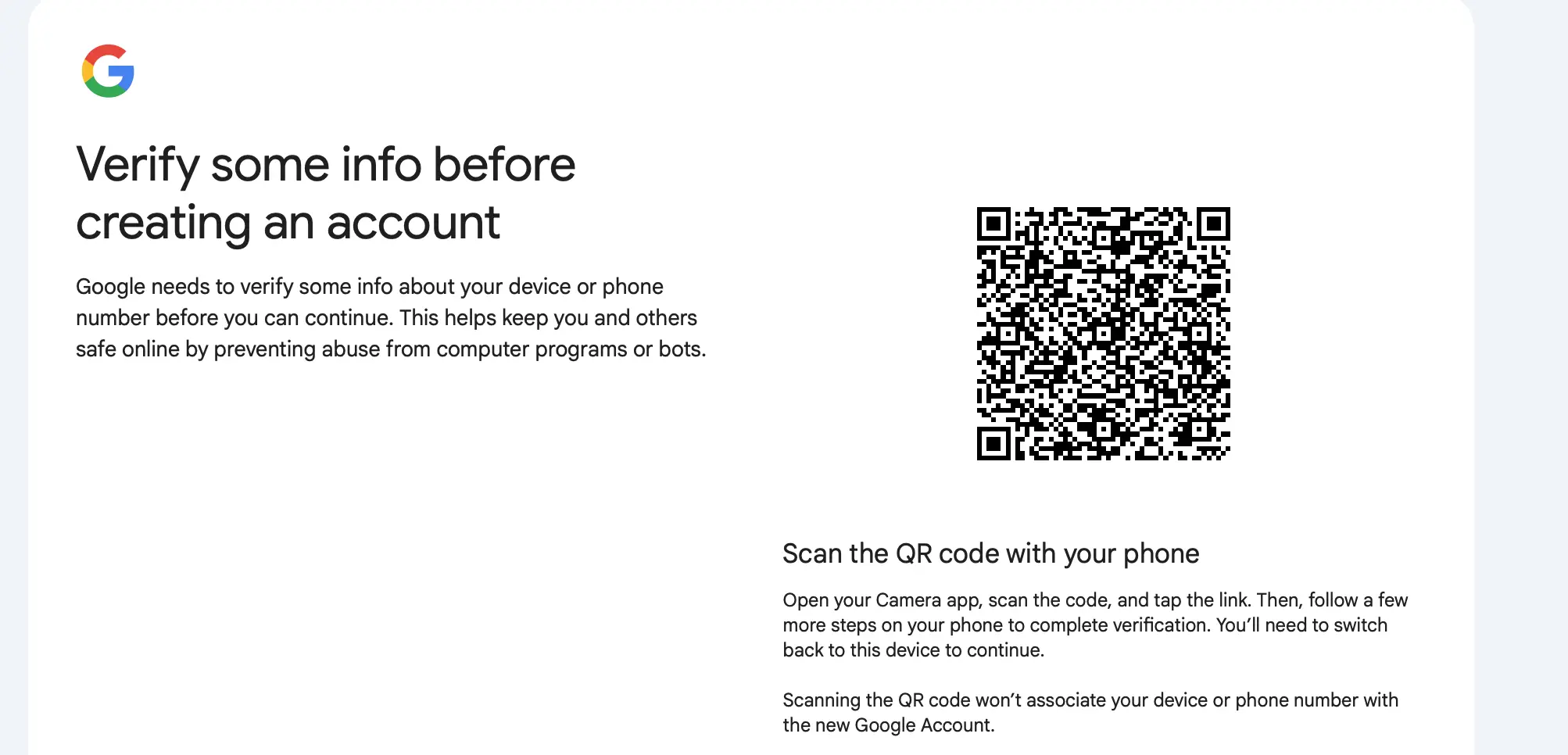
En 2026, los usuarios ven cada vez más códigos QR en lugar de verificación por SMS. Este es el método alternativo de Google. Aquí te explicamos cómo manejarlo:
Sigue la indicación del código QR y completa el flujo de verificación basado en dispositivo.
Usa un segundo dispositivo (teléfono o tableta) para escanear el código QR.
Cuando se te solicite, toca Enviar SMS.
Si el flujo del código QR falla o se repite, reinicia el registro en la aplicación de Google en lugar de un navegador.
Ten en cuenta que tu teléfono debe tener una tarjeta SIM del mismo país que la cuenta. Si no es posible (es decir, estás usando un número virtual), la verificación por código QR fallará. Reinicia el proceso desde un entorno nuevo para obtener la ruta de verificación telefónica.
Errores comunes de verificación telefónica de cuenta de Google (soluciones 2026)
«Este número de teléfono no se puede usar para la verificación»
Este error aparece cuando el número ya está asociado con demasiadas cuentas de Google, se ha usado repetidamente para verificación en un período corto, o proviene de un rango marcado. Significa que el número tiene baja confianza de verificación y no superará el umbral de riesgo actual.
Solución: usa un número diferente que no se haya utilizado para la creación reciente de cuentas. Si estás usando un número virtual de CyberYozh, escríbenos en Telegram para que te lo reemplacemos gratis.
«Falló la verificación telefónica de la cuenta de Google»
Esto ocurre cuando la solicitud de verificación es aceptada pero la sesión no puede completar el ciclo de validación. Las causas comunes incluyen entrega de SMS retrasada o bloqueada, cambio de red inestable durante la verificación, o desajuste entre la sesión de registro y el dispositivo que recibe el código.
Solución: Espera de 5 a 10 minutos antes de reintentar. Usa el mismo dispositivo para registrarte y recibir el código. Si falla dos veces, comienza de nuevo con una sesión nueva y un número diferente.
«Verifica cierta información antes de crear la cuenta»
Este mensaje indica que el flujo de creación de cuenta ha sido escalado del registro estándar a la verificación mejorada. En esta etapa, Google ya no ofrece la opción de omitir un número de teléfono.
Solución: El proceso solo puede continuar completando el paso de verificación mostrado en pantalla. Si no puedes completarlo, abandona la sesión por completo y comienza desde un entorno nuevo: IP diferente, dispositivo diferente, perfil de navegador diferente.
Conclusiones clave sobre cómo crear una cuenta de Google sin un número de teléfono
Crear una cuenta de Google sin un número de teléfono personal en 2026 depende de señales en tiempo real como tu dispositivo, dirección IP, huella digital del navegador y comportamiento de registro evaluados por Google. No existe un método fijo, solo entornos que aumentan o disminuyen la probabilidad de verificación telefónica o de una opción visible para omitirla.
Cuando se requiere verificación telefónica y no aparece ninguna opción para omitirla, se usa la verificación por SMS para completar el registro. Para usuarios que gestionan múltiples cuentas, la estabilidad es lo más importante: cada cuenta necesita un perfil de navegador aislado, un proxy para un entorno de red consistente y un número de verificación separado para evitar conflictos de inicio de sesión.