
Búsqueda de ID de Discord: cómo encontrar el ID de cualquier usuario de Discord en 2026 (escritorio y móvil)
Respuesta rápida: para buscar un ID de Discord, activa el Modo desarrollador (Ajustes de usuario > Avanzado), haz clic derecho en cualquier usuario, servidor, canal o mensaje y elige Copiar ID. En el móvil, abre el perfil de la persona, toca los tres puntos y elige Copiar ID de usuario. Un ID de Discord es un número permanente de 17 a 19 dígitos. Nunca cambia, indica cuándo se creó la cuenta y no puede revelar la dirección IP de nadie.
¿Te preocupan los IP grabbers en Discord? Tu ID no puede exponer tu IP, pero un enlace en el que hagas clic sí. Enruta Discord a través de un proxy dedicado para Discord, y cada enlace que abras mostrará la IP del proxy, no la de tu conexión doméstica.
Resumen
Cada usuario, servidor, canal y mensaje de Discord tiene su propio ID único
Necesitas tener activado el Modo desarrollador para que aparezca «Copiar ID»
Las cuentas nuevas tienen IDs de 19 dígitos; las guías antiguas que hablan de «18 dígitos» están desactualizadas
Cada ID contiene su fecha de creación, que puedes decodificar tú mismo
Ninguna herramienta puede convertir un ID de Discord en una dirección IP; los sitios de «IP resolver» son falsos
Qué es un ID de Discord
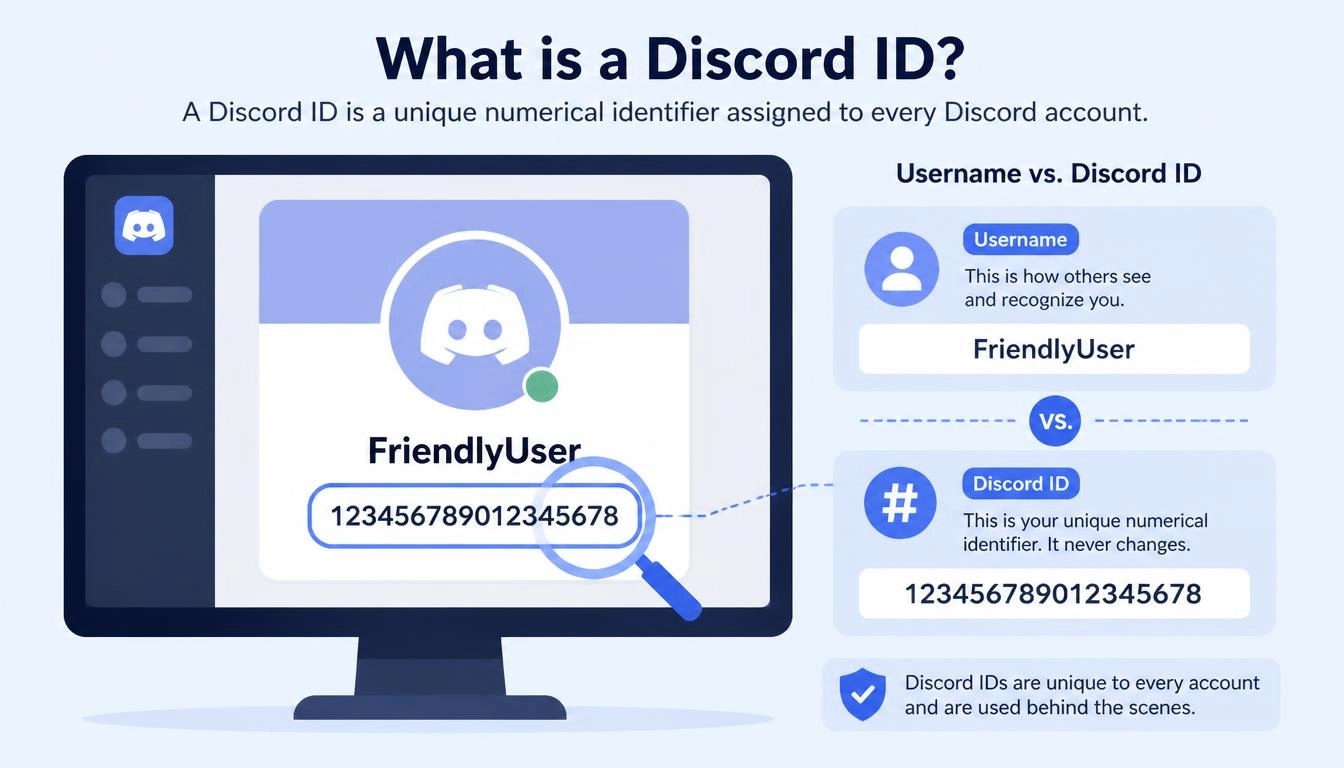
Un ID de Discord es un número único que Discord asigna a cada cuenta, servidor, canal, mensaje y rol. Tu nombre de usuario y tu nombre para mostrar pueden cambiar en cualquier momento, pero tu ID de Discord sigue siendo el mismo durante toda la vida de la cuenta. Por eso los bots, los moderadores y el propio equipo de soporte de Discord usan IDs en lugar de nombres.
Discord genera estos IDs con un formato llamado «snowflake», que incluye en el número la hora exacta de creación. Como el número crece con el tiempo, la longitud del ID indica aproximadamente la antigüedad de una cuenta (calculado a partir de la fórmula publicada por Discord):
Longitud del ID de Discord | Cuenta creada |
17 dígitos | Antes de octubre de 2015, aproximadamente |
18 dígitos | De octubre de 2015 a julio de 2022, aproximadamente |
19 dígitos | Después de julio de 2022, aproximadamente, incluidas todas las cuentas nuevas |
Conviene saber: si tu ID tiene 19 dígitos y un sitio web dice «introduce tu ID de Discord de 18 dígitos», tu ID no es incorrecto. El sitio web está desactualizado.
Cómo encontrar tu ID de Discord en el escritorio o en el navegador
Discord oculta los IDs hasta que activas el Modo desarrollador. Solo tienes que hacerlo una vez.
Paso 1: activa el Modo desarrollador
Haz clic en el icono de engranaje junto a tu nombre, en la esquina inferior izquierda, para abrir los Ajustes de usuario
Desplázate por el menú izquierdo hasta Ajustes de la aplicación y haz clic en Avanzado
Activa Modo desarrollador
Paso 2: copia tu ID de usuario de Discord
Haz clic en tu foto de perfil en la esquina inferior izquierda
Elige Copiar ID de usuario
Pégalo donde quieras (Ctrl+V o Cmd+V) para ver el número
También puedes ir a Ajustes de usuario > Mi cuenta, hacer clic en los tres puntos junto a tu nombre de usuario y elegir Copiar ID de usuario. La guía de Discord para encontrar IDs de usuario, servidor y mensaje muestra los mismos pasos con capturas de pantalla.
Cómo encontrar tu ID de Discord en el móvil (iPhone y Android)
El ID de Discord en la aplicación móvil se obtiene de la misma manera, pero los menús están en otros lugares:
Toca tu foto de perfil en la esquina inferior derecha
Toca el icono de engranaje en la esquina superior derecha
Desplázate hasta Ajustes de la aplicación, toca Avanzado, y activa Modo desarrollador
Vuelve a tu perfil, toca los tres puntos, y elige Copiar ID de usuario
Si no encuentras la opción, actualiza primero la aplicación. Las versiones antiguas tenían el Modo desarrollador en Apariencia en lugar de en Avanzado.
Cómo encontrar el ID de usuario de Discord de otra persona
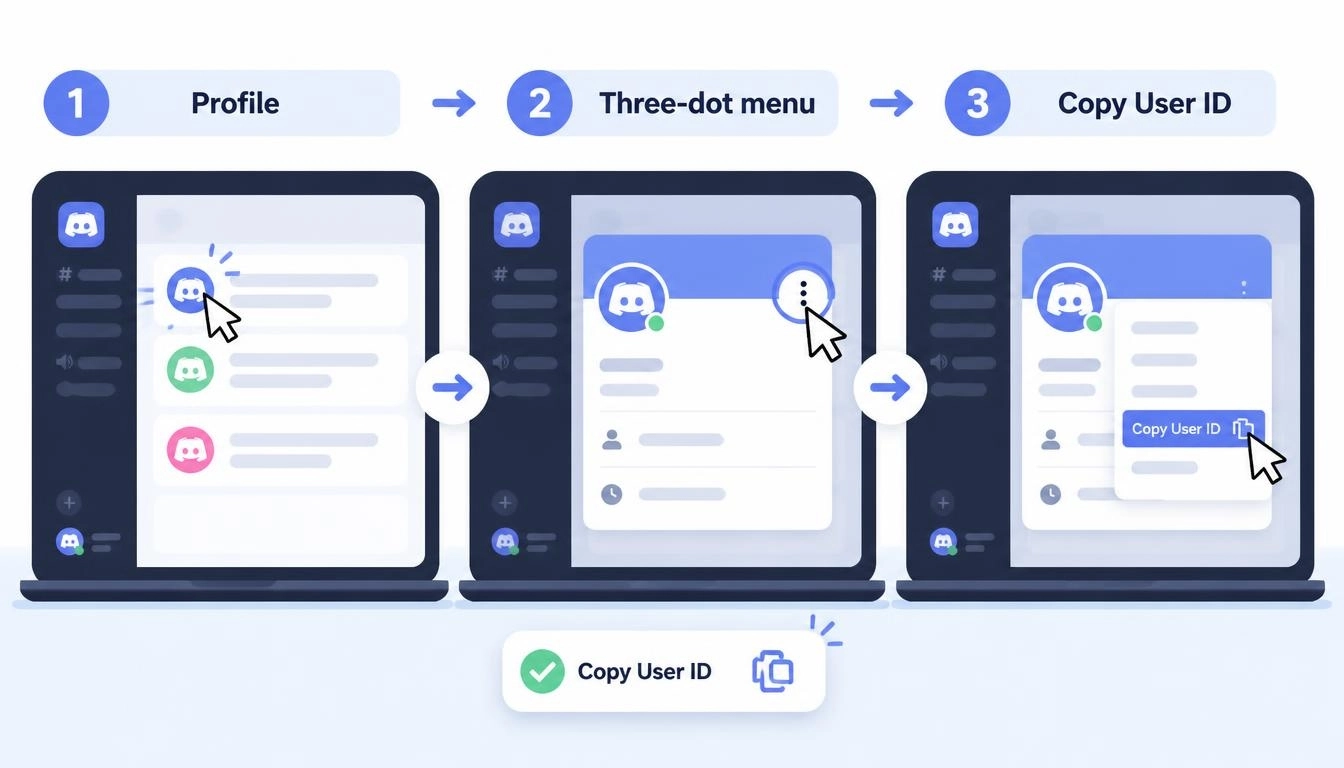
Puedes copiar el ID de usuario de Discord de cualquier persona siempre que puedas verla en algún lugar de Discord:
En un servidor: haz clic derecho en su nombre en la lista de miembros o en el chat (mantén pulsado en el móvil) y elige Copiar ID de usuario
En un mensaje directo: abre la conversación, abre su perfil y elige Copiar ID de usuario en el menú de tres puntos
El truco de la barra invertida: en un servidor, escribe una barra invertida antes de una mención, como \@username, y envíala. Discord muestra la mención en bruto con el ID dentro, como <@123456789012345678>
¿Se puede encontrar un ID de Discord solo con el nombre de usuario? No directamente. Discord no tiene una búsqueda pública que convierta un nombre de usuario en un ID. Necesitas compartir un servidor o un mensaje directo con la persona, o pedirle el ID. Los sitios que dicen encontrar el ID de cualquiera a partir de un nombre de usuario normalmente solo muestran datos públicos del perfil, y algunos son estafas que te piden iniciar sesión.
Búsqueda de ID de Discord: qué pueden y qué no pueden mostrar las herramientas
Una herramienta de búsqueda de ID de Discord toma un ID y muestra el perfil público asociado. Sitios populares como discord.id y lookup.guru funcionan todos de la misma forma.
Una búsqueda de Discord puede mostrar | Una búsqueda de Discord no puede mostrar |
Nombre de usuario y nombre para mostrar | Dirección de correo electrónico |
Foto de perfil (pfp) y banner | Número de teléfono |
Insignias públicas, como Nitro o early supporter | Dirección IP o ubicación |
Fecha de creación de la cuenta | Contraseña, mensajes o lista de servidores |
Si es una cuenta de bot | Datos privados del perfil |
Nunca inicies sesión en un sitio de búsqueda. Una búsqueda real de ID de Discord solo necesita el ID. Si un sitio te pide tu contraseña de Discord, un código de inicio de sesión o el «token» de tu cuenta, ciérralo. Esos datos dan acceso completo a tu cuenta.
Cómo ver cuándo se creó una cuenta de Discord a partir de su ID
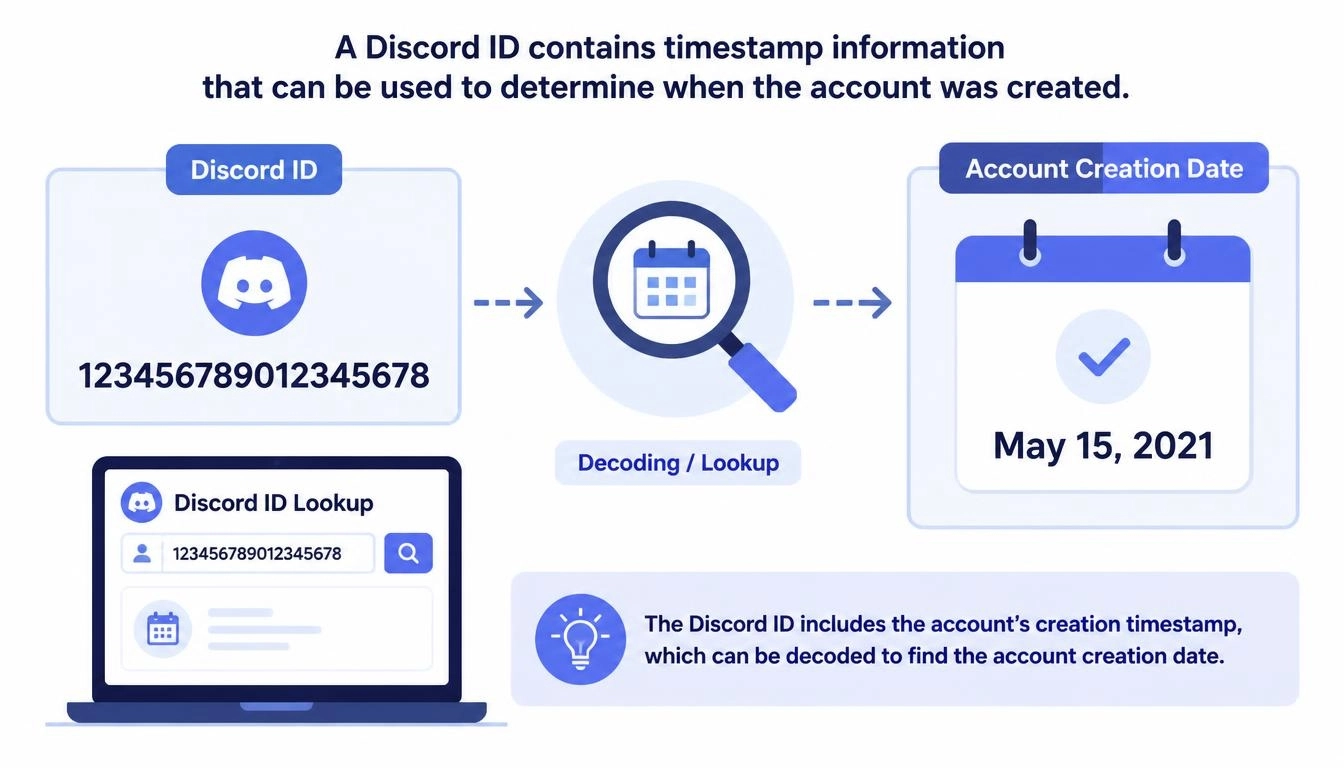
Cada ID de Discord contiene una marca de tiempo. Según la documentación para desarrolladores de Discord, la hora de creación se obtiene desplazando el ID 22 bits a la derecha y sumando 1420070400000 (el primer segundo de 2015, la «época» de Discord).
Ejemplo práctico:
Toma el ID 175928847299117063
Desplázalo 22 bits a la derecha: 41944705796
Suma 1420070400000: 1462015105796 milisegundos
Convierte ese tiempo Unix: 30 de abril de 2016, 11:18 UTC
No hace falta hacer los cálculos a mano. La mayoría de las herramientas de búsqueda de Discord muestran la fecha de creación automáticamente, y cualquier conversor de «Discord snowflake a fecha» la decodificará por ti. Los moderadores lo usan para detectar cuentas recién creadas que se unen a un servidor.
¿Puede alguien obtener tu dirección IP a partir de tu ID de Discord?
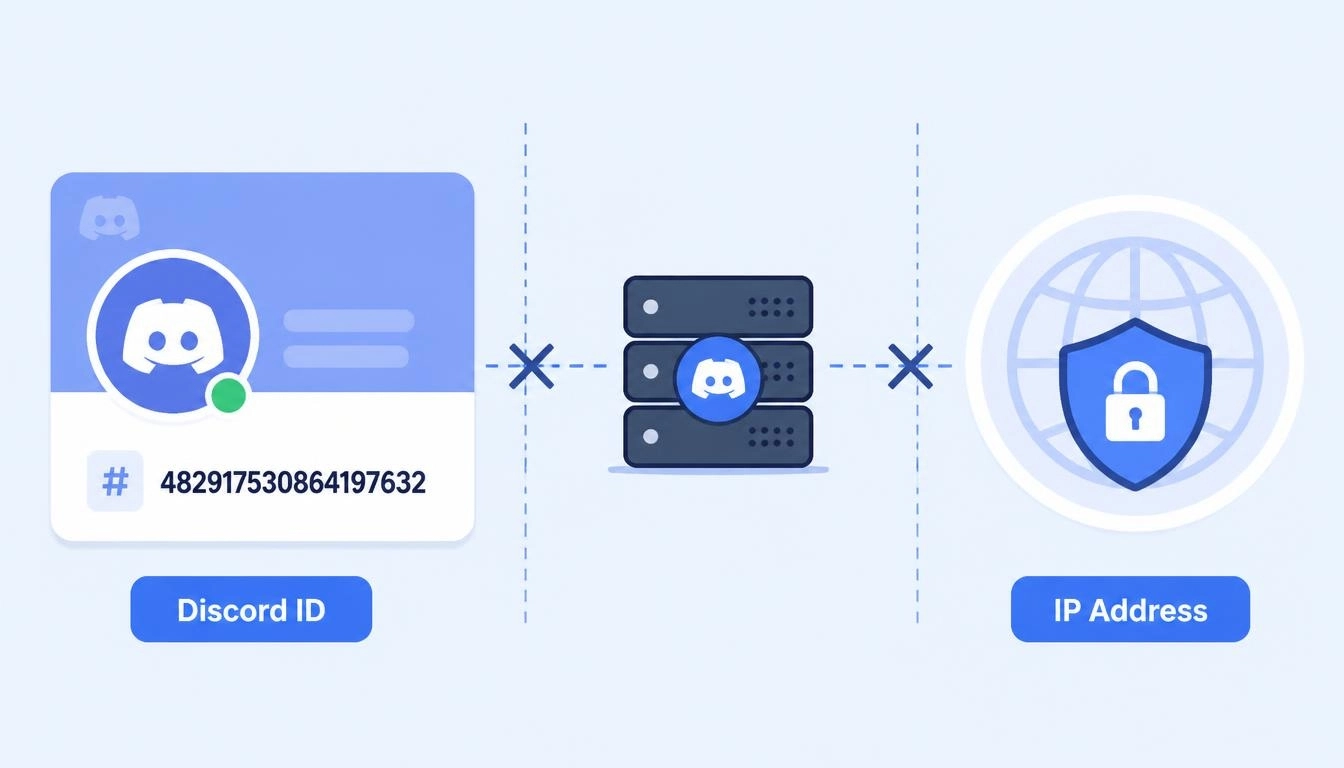
No. Es la pregunta que más preocupa a la gente, y la respuesta es clara: un ID de Discord contiene una marca de tiempo y contadores internos, no una dirección IP. Discord no comparte las direcciones IP de los usuarios entre sí en servidores, mensajes directos ni llamadas.
Entonces, ¿cómo «sacan» la IP en Discord? Casi siempre engañándote para que hagas clic en un enlace. Un acortador de enlaces o una página de «Nitro gratis» pueden registrar la IP de cualquiera que la abra en un navegador. Los llamados sitios de «Discord IP resolver», que toman un ID y devuelven una IP, son falsos: o muestran una dirección aleatoria o están diseñados para ponerte nervioso.
Cómo proteger tu IP en Discord:
No hagas clic en enlaces de desconocidos, sobre todo en sorteos de «Nitro gratis» y URL acortadas
Usa un proxy o una VPN en el navegador, de modo que cualquier enlace que abras registre la IP del proxy en lugar de la tuya
Enruta el propio Discord a través de un proxy. Discord no tiene un ajuste de proxy integrado, así que sigue nuestra guía de configuración de proxy para Discord; el chat de voz requiere SOCKS5 con soporte UDP
Comprueba qué pueden ver los sitios web de tu conexión con el chequeo de IP de CyberYozh, que muestra la ubicación de tu IP, la detección de proxy/VPN y la puntuación de fraude
Si no aparece Copiar ID de usuario: soluciones que funcionan
Problema | Solución |
No hay opción «Copiar ID» en ningún sitio | El Modo desarrollador está desactivado. Actívalo en Ajustes de usuario > Avanzado |
No encuentras el Modo desarrollador | Actualiza Discord. Las versiones antiguas lo tenían en Apariencia |
La mención muestra «@unknown-user» | Discord no pudo cargar a ese usuario. Abre su perfil desde la lista de miembros |
El menú del móvil es distinto | Abre el perfil completo y busca en el menú de tres puntos |
Discord no carga en absoluto | Puede que tu red lo esté bloqueando. Consulta nuestra guía para desbloquear Discord |
Para moderadores, desarrolladores de bots y community managers
Los IDs de Discord son especialmente importantes para quienes administran servidores:
Los moderadores usan IDs para banear o denunciar a usuarios que cambian de nombre constantemente, y el equipo de Trust & Safety de Discord pide IDs en las denuncias
Los desarrolladores de bots usan IDs para permisos, registros y comandos, porque los nombres no son únicos ni permanentes. Si tus bots o scripts funcionan a través de proxies, el acceso API de CyberYozh te permite gestionar esos proxies desde código
Los community managers que llevan varias cuentas de marca o de clientes pueden mantener cada una en su propia IP estable con proxies ISP estáticos, desde $5.29 al mes con tráfico ilimitado. Para manejar esas cuentas desde el teléfono, consulta nuestra guía sobre cómo cambiar de cuenta en Discord móvil
¿Gestionas Discord para una marca o comunidad? Da a cada cuenta su propia IP limpia, para que los problemas de una cuenta nunca afecten a las demás. Sigue siempre las normas de Discord sobre cuántas cuentas puedes tener y cómo gestionarlas.
Resumen final
Buscar un ID de Discord lleva unos segundos una vez activado el Modo desarrollador: haz clic derecho en el escritorio o usa el menú de tres puntos en el móvil, y elige Copiar ID de usuario. Tu ID es permanente, indica cuándo se creó tu cuenta y no puede exponer tu IP. El riesgo real en Discord son los enlaces, no los IDs.
Protege tu IP en Discord hoy mismo: enruta Discord y tu navegador a través de los proxies móviles LTE/5G de CyberYozh, desde $1.70 al día con tráfico ilimitado. Las IP reales de operadores mantienen tu conexión con aspecto natural, así que cualquier enlace que abras verá el proxy, no tu dirección doméstica.