
Cómo cambiar de cuenta en Discord móvil: 5 métodos que funcionan en 2026
Abres Discord en tu teléfono, buscas el botón «Cambiar cuentas» que usas en tu portátil, y no está ahí. No te falta ningún ajuste. Esta guía explica cómo cambiar de cuenta en Discord móvil hoy, qué método funciona en iPhone o Android, y cómo evitar quedarte sin acceso.
Respuesta rápida: El Cambiador de cuentas oficial de Discord, que permite hasta cinco cuentas, está documentado para escritorio, no para la aplicación de iOS o Android. La solución más rápida es mantener una cuenta en la aplicación de Discord y abrir una segunda en el navegador de tu teléfono en discord.com con «Solicitar sitio de escritorio» activado, donde el cambiador está disponible. Los usuarios de Android también pueden ejecutar una segunda copia de la aplicación mediante la función integrada de aplicaciones duales o perfil de trabajo de su teléfono.
TL;DR
La aplicación móvil de Discord no tiene un cambiador de cuentas oficialmente documentado, así que la mayoría de la gente cierra sesión y vuelve a iniciarla, o usa el navegador.
Un navegador móvil en modo escritorio te da el mismo cambiador de cinco cuentas que la versión de ordenador.
Android puede ejecutar dos aplicaciones de Discord mediante funciones integradas como Aplicaciones duales, Aplicaciones paralelas o Carpeta segura. iPhone no puede.
Activa 2FA y guarda tus códigos de respaldo para cada cuenta antes de empezar a cambiar, porque ahí es donde ocurren la mayoría de los bloqueos.
Los correos repetidos de «nueva ubicación de inicio de sesión» generalmente significan que tu IP sigue cambiando, no que alguien te haya hackeado.
¿Puedes cambiar de cuenta en Discord móvil?
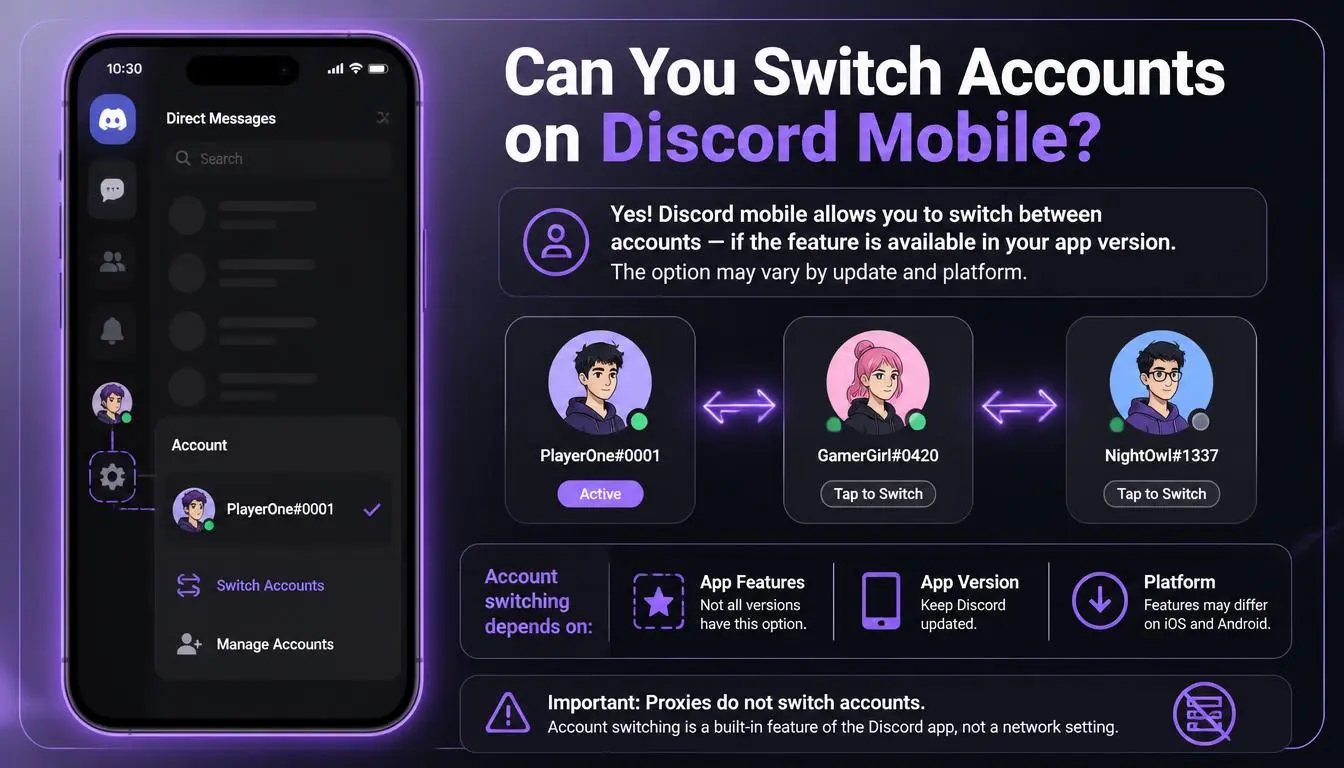
Sí, pero no con un solo toque. El artículo de ayuda del Cambiador de cuentas de Discord describe la función para escritorio: haces clic en tu avatar, eliges «Cambiar cuentas» y puedes mantener hasta cinco cuentas con sesión iniciada.
La aplicación móvil no se ha puesto al día. Los usuarios han estado pidiéndola en el propio foro de comentarios de Discord desde al menos 2023, y una solicitud de 2024 declara claramente que «la aplicación móvil de Discord actualmente carece de la función de cambiador de cuentas que tienen tanto la aplicación web como la de PC».
Las funciones de las aplicaciones cambian rápidamente, así que antes de probar las soluciones alternativas a continuación, abre la aplicación, toca tu avatar en la pestaña Tú y busca una opción de cambio. Si está ahí, úsala.
Cómo cambiar de cuenta en Discord móvil: 5 métodos
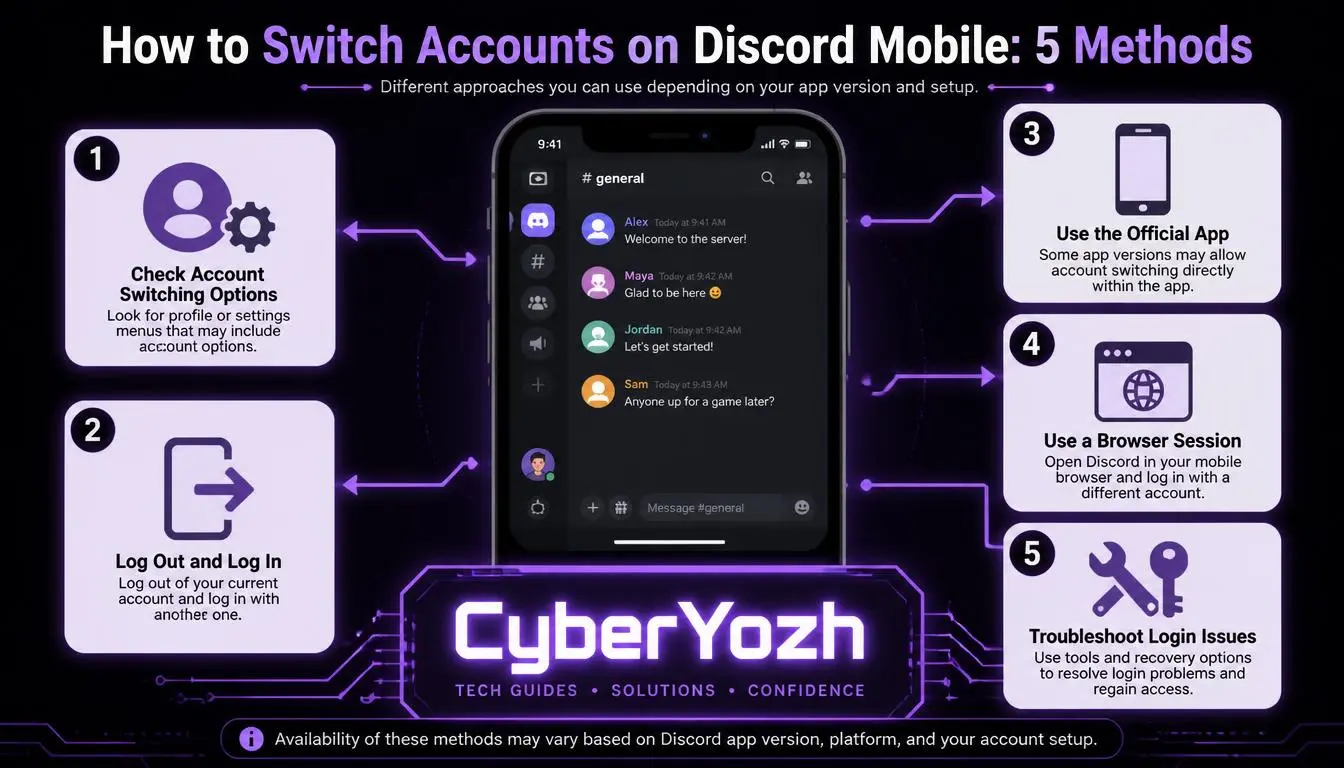
Método | iPhone | Android | Cuentas listas a la vez | Principal desventaja |
1. Cerrar sesión y volver a iniciarla | Sí | Sí | 1 | Lento, requiere contraseña y 2FA cada vez |
2. Navegador en modo escritorio | Sí | Sí | Hasta 5 | Pantalla pequeña, notificaciones más débiles |
3. App + navegador | Sí | Sí | 2 | Dos interfaces diferentes |
4. Apps duales integradas | No | Sí (la mayoría de marcas) | 2 | Varía según el fabricante del teléfono |
5. Apps clonadoras de terceros | No | Sí | Muchas | Riesgo de seguridad y privacidad |
1. Cerrar sesión y volver a iniciarla
Si solo necesitas lo básico para cambiar de cuenta en Discord móvil, este es el método que Discord admite en todos los teléfonos. Ve a Tú → Configuración (ícono de engranaje) → Cerrar sesión, luego inicia sesión con el correo electrónico o número de teléfono y contraseña de la otra cuenta.
Funciona, pero es la opción más lenta, y cada inicio de sesión puede activar una solicitud de 2FA o una verificación de ubicación. Te conviene si cambias una vez al día, no diez veces.
2. Usa un navegador móvil en modo escritorio (hasta 5 cuentas)
Esta es la opción más cercana a un verdadero cambiador de cuentas de Discord en móvil.
Abre Chrome o Safari y ve a discord.com/login.
Activa Solicitar sitio de escritorio (Chrome: menú de tres puntos. Safari: el botón «aA»).
Inicia sesión, luego haz clic en tu avatar en la parte inferior izquierda y elige Cambiar de cuenta → Añadir una cuenta.
Consejo: No uses una pestaña privada o de incógnito. Estas borran tus cookies cuando las cierras, por lo que cerrarás sesión cada vez.
3. Mantén una cuenta en la app y otra en el navegador
Si solo necesitas dos cuentas, pon tu cuenta principal en la app (para las notificaciones) y tu segunda cuenta en el navegador. Esta es la forma más sencilla de usar dos cuentas de Discord en un teléfono sin instalar nada.
4. Ejecuta dos apps de Discord en Android
Esto es lo que la gente suele llamar «Discord doble». Muchos teléfonos Android pueden ejecutar una segunda copia independiente de una app sin software de terceros:
Xiaomi, Redmi, POCO: Ajustes → Apps → Aplicaciones duales
OnePlus, OPPO, realme: Ajustes → Apps → Clonar app o Aplicaciones paralelas
Samsung: Carpeta segura (instala Discord una segunda vez dentro de ella)
Pixel y otros: un perfil de trabajo o un segundo perfil de usuario (Ajustes → Sistema → Varios usuarios)
Los nombres cambian entre modelos de teléfono y versiones de Android, así que busca en tus Ajustes «dual» o «clonar» si la ruta anterior no coincide.
Error común: Unirse a la beta de Discord para obtener «una segunda app». Tanto en Android como en iOS, la beta reemplaza tu app actual de Discord. No instala una segunda.
5. Clonadores de apps de terceros (último recurso)
Apps como Parallel Space pueden clonar Discord en Android, pero se interponen entre tú y tu inicio de sesión, a menudo piden permisos amplios y muestran anuncios. Evita usarlas para tu cuenta principal o cualquier cuenta que contenga datos de pago o Nitro.
Asegura cada cuenta antes de empezar a cambiar
Sea cual sea el método que elijas, cambiar de cuenta en Discord móvil significa más inicios de sesión, y cada inicio de sesión es una oportunidad de quedar bloqueado. Haz esto una vez para cada cuenta:
Activa la autenticación de dos factores con una app de autenticación y guarda los códigos de respaldo en algún lugar fuera de tu teléfono. Si pierdes el teléfono, esos códigos suelen ser la forma más rápida de recuperar el acceso.
Usa un correo electrónico diferente para cada cuenta. Una bandeja de entrada compartida hace que la recuperación sea confusa y convierte una brecha en dos.
Verifica tus números de teléfono. Discord generalmente vincula un número de teléfono verificado a una cuenta a la vez, así que planifica qué número va a dónde antes de que un servidor te pida verificar.
Lo que Discord permite: Las cuentas seudónimas y secundarias están bien. La política de Identidad y Autenticidad de Discord prohíbe los perfiles falsos, la suplantación de identidad y la creación de nuevas cuentas para eludir una prohibición permanente. El artículo del Cambio de cuenta también señala que si Discord toma medidas contra una cuenta, «puede tomar medidas contra cualquier cuenta que podamos determinar que pertenece al usuario». Los métodos de cambio no cambiarán eso.
Solución de problemas: problemas comunes y soluciones
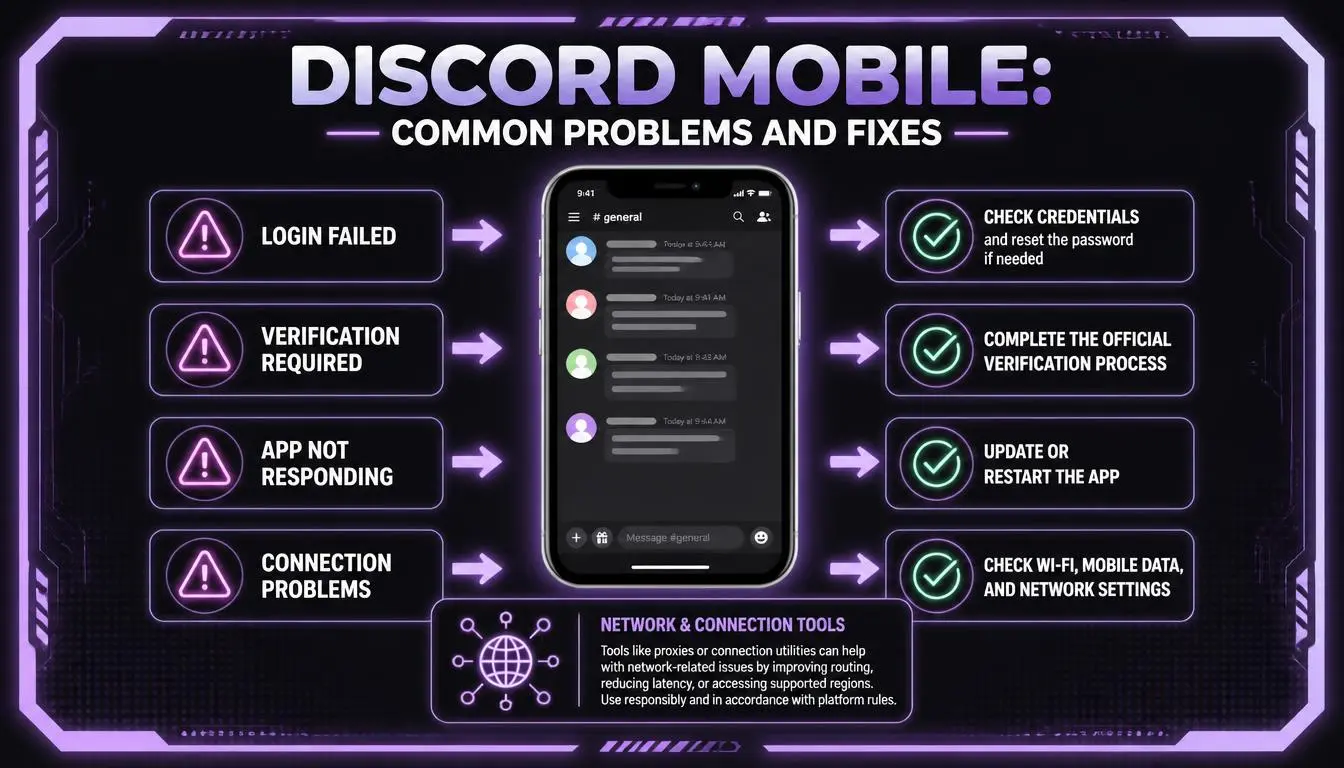
Estos son los problemas más comunes que encuentran las personas al intentar cambiar de cuenta en Discord móvil.
«No hay opción de Agregar cuenta». Eso es normal en la aplicación móvil. Usa el método del navegador (método 2).
«Sigo recibiendo correos de "Nueva ubicación de inicio de sesión detectada"». Discord te pide que confirmes un inicio de sesión cuando proviene de una IP que no reconoce. Cambiar entre Wi-Fi y datos móviles, activar una VPN o usar un proxy que rota IPs puede activarlo. Abre el correo, verifica el inicio de sesión e intenta iniciar sesión en la misma red cada vez.
«El navegador sigue cerrando mi sesión». Probablemente estés en modo privado, o tu navegador borra las cookies al salir. Usa una pestaña normal y permite las cookies para discord.com.
«Perdí mi dispositivo de 2FA». Inicia sesión con un código de respaldo guardado, luego configura 2FA nuevamente en el nuevo dispositivo. Sin códigos de respaldo, la recuperación a través del soporte de Discord es lenta y no está garantizada.
«Mi mensaje borrador desapareció». La propia documentación de Discord confirma que los borradores no se conservan cuando cambias de cuenta. Envía o copia los mensajes importantes primero.
¿Necesitas un proxy de Discord para usar múltiples cuentas de Discord?
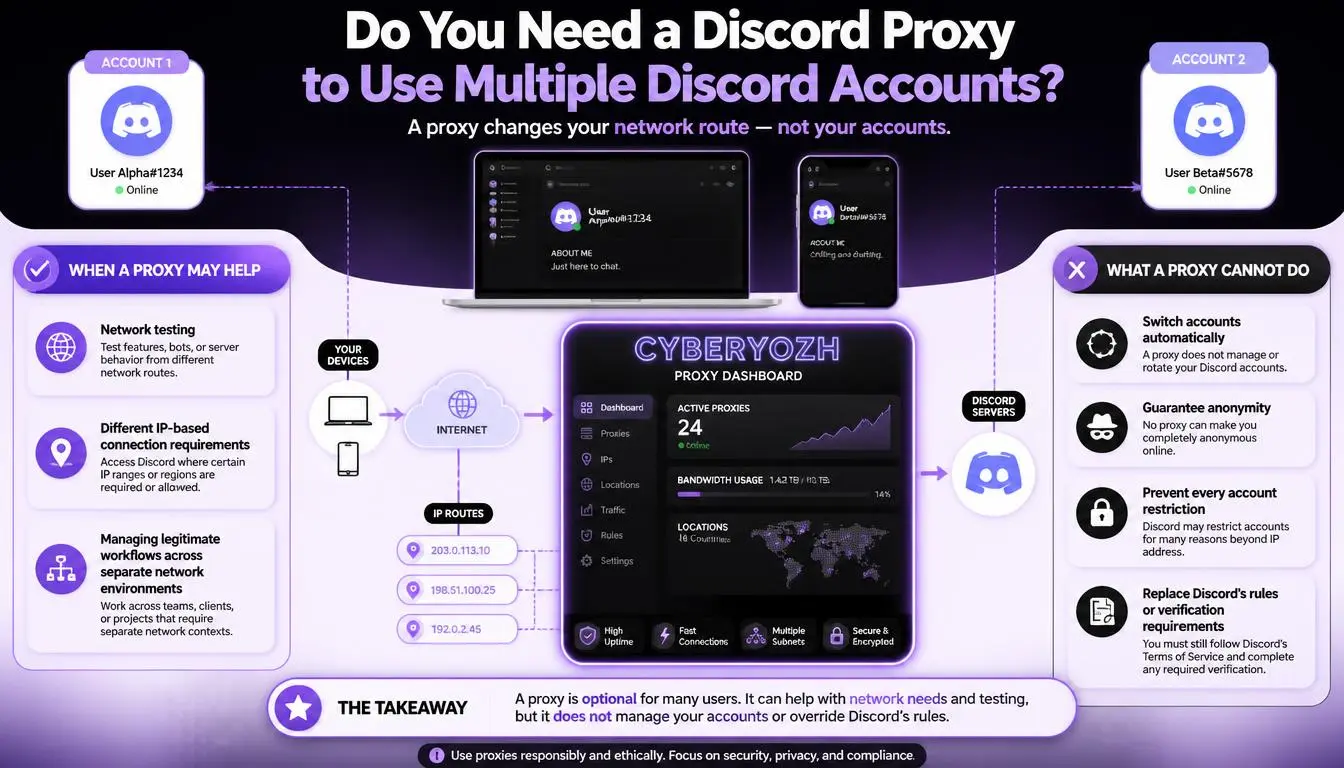
Para la mayoría de las personas, no. Saber cómo cambiar de cuenta en Discord móvil es todo lo que necesitas para uso personal. Un proxy no cambia cuentas, no oculta un intento de evasión de baneo ni impide que Discord vincule cuentas que cree que te pertenecen.
Los proxies importan en algunos casos: Los administradores de comunidades, moderadores y agencias que gestionan varias cuentas de marca o cliente desde un teléfono a veces asignan a cada cuenta su propia IP fija, para que cada inicio de sesión provenga de la misma ubicación en lugar de la red en la que esté el teléfono.
Si ese es tu caso, la regla más importante es: no uses una IP rotativa para inicios de sesión. Una IP que cambia en cada solicitud activa exactamente las verificaciones de ubicación descritas anteriormente. Una IP estática es una mejor opción.
¿Gestionas varias cuentas de comunidad? Descubre cómo la configuración de proxy de Discord de CyberYozh asigna a cada cuenta una IP separada y estable.
Opciones de CyberYozh para Discord en móvil
Precios según el catálogo de CyberYozh, octubre de 2026:
Proxies residenciales ISP estáticos desde $5.29/mes: una IP dedicada que no cambia, tráfico ilimitado, HTTP y SOCKS5
Proxies móviles LTE/5G dedicados desde $3.5/día: una conexión de operador real en tu propio canal, con tráfico ilimitado y cambios de IP solo cuando tú elijas
Proxies móviles LTE/5G compartidos desde $1.7/día: una IP de operador más económica compartida con otros usuarios, mejor para uso ligero
Verificador de puntuación de fraude para ver si una IP ya está marcada antes de iniciar sesión con ella
Las guías de configuración paso a paso cubren Android e iPhone.
Lo que no hará: Un proxy no puede hacer que una cuenta sea inmune a las reglas de Discord, y no ayudará a una cuenta que ya esté baneada.
Conclusiones
Hasta que Discord agregue un cambiador oficial a la aplicación, cambiar de cuenta en Discord móvil significa elegir la solución alternativa adecuada. Usa el navegador en modo escritorio para hasta cinco cuentas, la aplicación más el navegador para dos, o las aplicaciones duales integradas de Android para una configuración más limpia. Asegura cada cuenta con 2FA y códigos de respaldo primero.
¿Gestionas cuentas para un equipo o comunidad? Compara todos los tipos de proxy en el catálogo de CyberYozh y elige una opción estática que se ajuste a tu presupuesto.