
Tráfico inusual en Google: por qué ocurre y cómo solucionarlo

Realizas una búsqueda, seleccionas los semáforos para demostrar que eres humano y finalmente llegas a los resultados. Unas cuantas búsquedas después, vuelve a aparecer la misma pantalla de verificación. La advertencia de tráfico inusual de Google puede interrumpir una sesión de navegación ordinaria incluso cuando no has hecho nada inusual de forma consciente.
El desafío es averiguar dónde comienza el problema. Tu navegador podría estar ejecutando una extensión que envía solicitudes, una herramienta de investigación podría estar consultando Google en segundo plano, o otros usuarios podrían estar compartiendo la dirección IP pública de tu red. Esta guía te lleva a través de verificaciones que ayudan a reducir la causa a tu navegador, dispositivo, red, VPN o herramientas automatizadas, para que puedas abordar la fuente en lugar de resolver CAPTCHAsrepetidamente.
¿Qué significa la advertencia de tráfico inusual de Google? Google ha detectado actividad desde tu conexión que parece automatizada. Esas solicitudes pueden provenir de tu dispositivo o de otras personas que comparten la misma dirección IP pública, incluso a través de una VPN. Las herramientas automatizadas y el malware también pueden contribuir, pero la advertencia por sí sola no significa que tu dispositivo o cuenta de Google hayan sido hackeados. La Ayuda de Búsqueda de Google explica las causas reconocidas.
TL;DR
Completa el CAPTCHA, pausa las búsquedas automatizadas y compara navegadores y conexiones uno a la vez. Estas verificaciones ayudan a identificar si el problema sigue a tu navegador, dispositivo o red.
En iPhone, compara Wi-Fi con datos celulares, luego prueba tu VPN o iCloud Private Relay por separado. Si la verificación no carga o no se completa, revisa la configuración de Safari y los bloqueadores de contenido.
Para trabajos de investigación recurrentes, reduce las solicitudes simultáneas, almacena en caché el trabajo repetido y detén los reintentos descontrolados. Cambiar las IPs no corregirá el volumen excesivo de solicitudes.
CyberYozh App ofrece verificaciones de IP Fraud Score, proxies ISP estáticos, planes móviles con tráfico ilimitadoy opciones residenciales rotativas con sesiones sticky y transferencia de tráfico. Elige según tu problema diagnosticado, ubicación objetivo, duración de sesión y necesidades de ancho de banda.
Si las advertencias persisten, comparte tus resultados de prueba con el proveedor de red o proxy correspondiente. Los inicios de sesión desconocidos o cambios no autorizados en la cuenta requieren el proceso de seguridad de cuenta de Google.
Cómo solucionar el tráfico inusual de Google: comienza con estas verificaciones
Antes de borrar tu historial de navegación o cambiar la configuración de red, verifica dónde aparece la advertencia. Cambia una cosa a la vez para que puedas ver qué ajuste marca la diferencia.
Completa el CAPTCHA si aparece uno. Sigue la solicitud de verificación, luego intenta tu búsqueda nuevamente. Si el desafío no carga o sigue reiniciándose, pasa a las verificaciones del navegador a continuación.
Pausa las herramientas que envían búsquedas automáticamente. Detén los scripts de scraping activos, herramientas de verificación de ranking, búsquedas programadas y reintentos repetidos. Dejarlas en ejecución mientras solucionas problemas puede dificultar la identificación de la fuente.
Compara la misma búsqueda con tu VPN o proxy temporalmente desconectado. Si la advertencia desaparece, investiga esa conexión con tu proveedor. Recuerda que desconectar cambia la dirección IP que Google ve y puede afectar tu privacidad.
Prueba otro navegador en la misma conexión. Si las búsquedas funcionan allí, verifica las extensiones y configuración del navegador original. Un perfil de navegador limpio puede ayudarte a probar sin tus extensiones habituales.
Compara Wi-Fi con datos celulares. En tu teléfono, desactiva Wi-Fi e intenta una búsqueda a través de datos celulares. Si la advertencia aparece solo en Wi-Fi, investiga esa red; si aparece solo en datos celulares, investiga la conexión del operador o cualquier VPN que aún esté en uso.
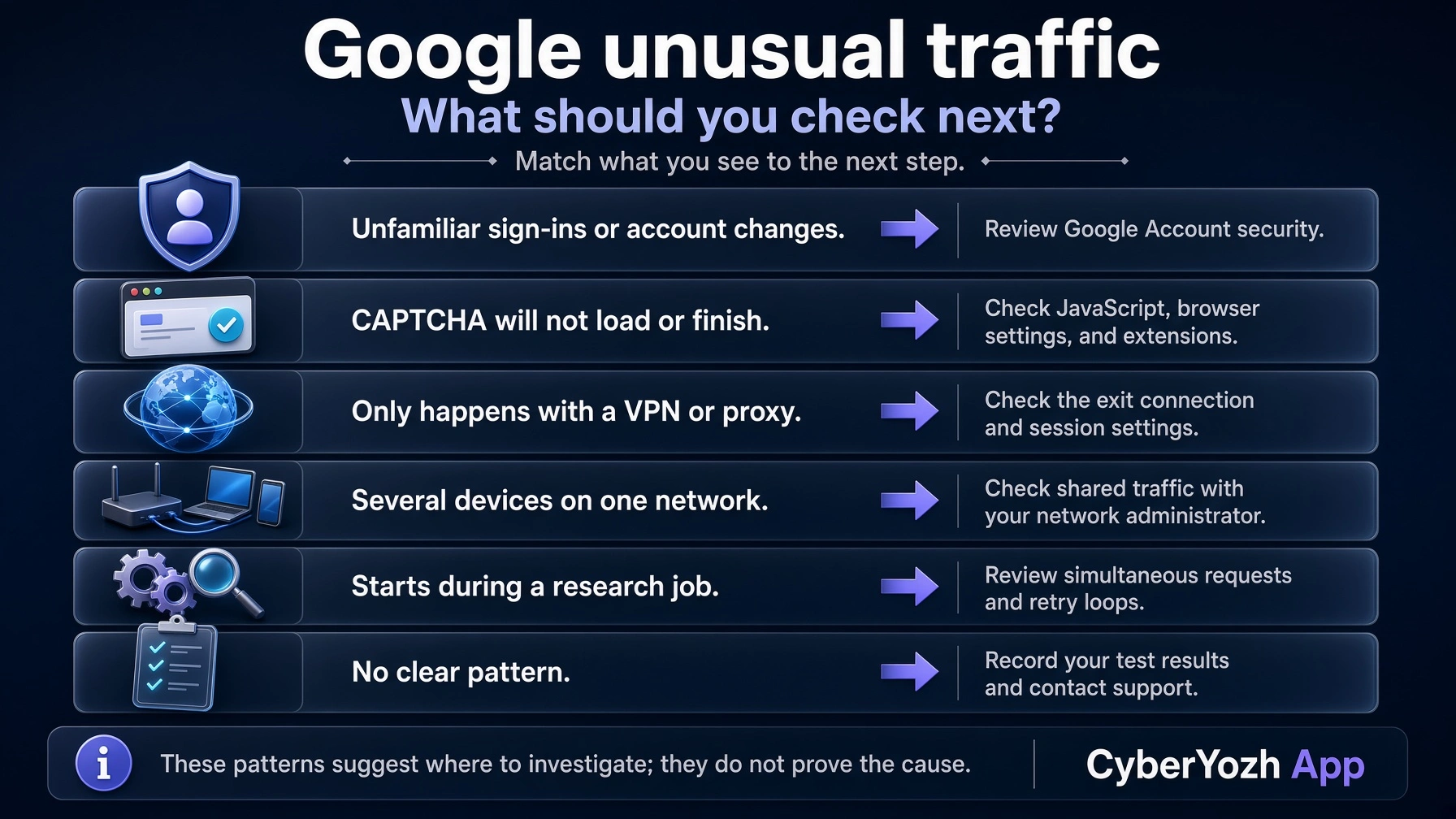
Usa la tabla a continuación si el problema continúa. Compara lo que observaste con la siguiente verificación en lugar de cambiar varias configuraciones a la vez.
Si la advertencia aparece consistentemente a través de una conexión proxy profesional, evalúa su reputación de IP y configuración de sesión antes de reemplazarla. Las verificaciones de IP de CyberYozh App proporcionan indicadores de reputación adicionales, mientras que sus controles de sesión y rotación te ayudan a revisar cómo se está utilizando la conexión. Estas verificaciones pueden informar tu siguiente paso, aunque no revelan la evaluación interna de Google ni garantizan que otra IP resolverá la advertencia.
Estas comparaciones te dan pistas, no pruebas absolutas. Una advertencia puede desaparecer entre pruebas, y cambiar de conexión modifica más de una característica de red.
Lo que observas | Qué investigar primero | Siguiente paso |
Varios dispositivos tienen el problema en una red | Conexión compartida o tráfico de otro dispositivo | Pausa la actividad automatizada y contacta al administrador de red |
La advertencia aparece solo a través de una VPN o proxy | La conexión de salida de ese servicio | Compara una conexión directa y contacta al proveedor |
Solo un navegador tiene problemas | Extensiones, scripts o configuración del navegador | Prueba un perfil de navegador limpio |
El CAPTCHA no carga | Compatibilidad del navegador, JavaScript o recursos bloqueados | Sigue la sección de solución de problemas del CAPTCHA |
Las advertencias comienzan durante un trabajo de investigación | Volumen de solicitudes, concurrencia o comportamiento de reintentos | Pausa el trabajo e inspecciona su configuración |
Google reporta inicios de sesión desconocidos | Seguridad de la cuenta | Revisa la actividad de seguridad de la cuenta de Google |
Qué significa «nuestros sistemas han detectado tráfico inusual de tu red informática»
Esta advertencia significa que Google ha detectado actividad de búsqueda desde tu conexión que parece automatizada. Describe lo que Google ve llegando desde la red, por lo que no necesariamente identifica tu dispositivo como la fuente.
Por qué Google se refiere a tu red en lugar de solo a tu dispositivo
Una dirección IP pública es la dirección que un sitio web ve cuando tu conexión lo alcanza. Varios dispositivos pueden compartir esa dirección, lo que significa que sus solicitudes pueden llegar a Google a través de la misma conexión de red.
Imagina una pequeña oficina donde una persona verifica una dirección de entrega mientras un colega ejecuta software que verifica repetidamente los rankings de Google. Ambos pueden conectarse a través de la dirección IP pública de la oficina, por lo que la persona que realiza una búsqueda ordinaria podría encontrar una advertencia asociada con la actividad en esa conexión compartida. Una situación similar puede ocurrir en casa o a través de una VPN compartida.
Consejo profesional: Tráfico de red inusual es un término más amplio que puede describir muchos tipos de actividad de red inesperada. Aquí, estamos abordando específicamente la advertencia que interrumpe las búsquedas de Google.
Redacción diferente, el mismo punto de partida para solucionar problemas
La advertencia documentada de Google dice: «Nuestros sistemas han detectado tráfico inusual de tu red informática». Puedes reconocer búsquedas abreviadas como «nuestros sistemas han detectado tráfico inusual de tu computadora» o «Google detectó tráfico inusual». Las personas también buscan «hemos detectado tráfico inusual de tu red», aunque esa no es la redacción exacta citada en la documentación de ayuda de Google.
Estas variaciones llevan al mismo punto de partida: verifica si el problema sigue a tu navegador, tu conexión o una herramienta que envía búsquedas en segundo plano.
¿Qué es una consulta automatizada?
Una consulta automatizada es una solicitud enviada por software en lugar de que alguien ingrese una búsqueda manualmente. Los ejemplos incluyen un script que envía una lista de palabras clave, software que verifica la posición de un sitio web o una herramienta que solicita resultados de búsqueda repetidamente. Incluso un trabajo que inicias manualmente puede enviar consultas posteriores automáticamente.
La distinción es importante porque la conexión que transporta las solicitudes y el software que las genera son partes separadas del problema. CyberYozh App proporciona conexiones proxy y controles para el comportamiento de sesiones largas y cambios de IP, ayudándote a elegir y gestionar la red utilizada para tu investigación.
Por qué las advertencias de tráfico inusual de Google siguen apareciendo
Los solucionadores de CAPTCHA pueden permitirte continuar buscando, pero no necesariamente detienen la actividad que desencadenó la advertencia. Si el mensaje vuelve a aparecer, el patrón puede ayudarte a identificar qué está sucediendo.
Otras personas están buscando a través de la misma IP pública
En una oficina, escuela o red Wi-Fi pública, muchas personas pueden llegar a Google a través de una sola dirección IP pública. Algunos proveedores de internet también comparten direcciones públicas entre clientes, por lo que la actividad asociada con tu conexión puede extenderse más allá de los dispositivos que posees o controlas.
Si varios dispositivos encuentran la advertencia en la misma red, vale la pena investigar el tráfico compartido. Tu propio historial de búsqueda puede ofrecer poca explicación porque las solicitudes podrían provenir de otra persona.
Tu VPN o proxy comparte una conexión de salida con otros usuarios
Cuando te conectas a través de una VPN o proxy, Google ve la dirección IP de salida del servicio. Si otros clientes usan esa dirección para enviar búsquedas automatizadas, puedes encontrar verificación después de solo una o dos búsquedas propias.
Una advertencia que aparece consistentemente a través de una conexión VPN o proxy señala esa conexión como un posible factor. No establece que todas las direcciones del proveedor tengan el mismo problema.
Obtén más información sobre cómo reparar tu IP que ha sido bloqueada temporalmente.
Las herramientas de investigación están enviando solicitudes repetidas o simultáneas
Los verificadores de posicionamiento, trabajos de scraping y sesiones de navegador automatizadas pueden generar búsquedas mucho más rápido que alguien navegando manualmente. Varios trabajos ejecutándose juntos también pueden crear más tráfico del que sugieren sus configuraciones individuales.
Los bucles de reintento pueden agravar el problema: una herramienta encuentra un desafío, solicita la página nuevamente y continúa reintentando sin resolver la interrupción. Si las advertencias comienzan cuando se inicia un trabajo de investigación o se vuelven más frecuentes a medida que se ejecutan más tareas, examina la carga de trabajo u optimiza los flujos de solicitudes.
Una extensión o programa no deseado está generando solicitudes
No tienes que estar ejecutando una herramienta de scraping visible para que ocurra actividad automatizada. Una extensión del navegador puede enviar solicitudes en segundo plano, mientras que software no deseado o malware puede generar tráfico sin tu conocimiento.
Un problema limitado a un navegador hace que valga la pena verificar sus extensiones y configuraciones. Si sigue a un dispositivo a través de diferentes conexiones, el software en ese dispositivo se convierte en otra posibilidad. Ningún patrón por sí solo prueba que haya malware presente.
El CAPTCHA en sí no puede completarse correctamente
A veces, la advertencia de tráfico te lleva a un desafío de verificación que tu navegador no puede cargar o completar. JavaScript deshabilitado, un navegador no compatible o una extensión que bloquea recursos necesarios pueden impedirte avanzar.
Este es un problema separado de la actividad que desencadenó la advertencia. Un desafío en blanco, roto o que se reinicia repetidamente requiere solución de problemas del navegador; un desafío completado seguido de otra advertencia requiere una revisión más detallada del tráfico en curso.
Para flujos de trabajo profesionales, elige herramientas según el problema que identifiques. Las herramientas de evaluación de IP de CyberYozh App proporcionan indicadores de reputación, el acceso dedicado te brinda mayor control sobre tu asignación de proxies, y las sesiones persistentes de hasta 24 horas te permiten gestionar la continuidad de la conexión y los cambios de IP. Cada una aborda una necesidad operativa diferente, y ninguna es una solución universal para advertencias recurrentes.
Solucionar advertencias de búsqueda relacionadas con redes compartidas y VPN
Si la advertencia aparece en varios dispositivos o solo mientras una VPN está conectada, investiga la conexión antes de restablecer tu navegador. Algunas comparaciones controladas pueden ayudarte a decidir si contactar a tu administrador de red, proveedor de internet o proveedor de proxies.
Comparar conexiones antes de cambiar la configuración
Comienza con el mismo dispositivo en una red diferente. Por ejemplo, intenta una búsqueda en tu teléfono a través de Wi-Fi, luego cambia a datos móviles y repítela. Mantén el navegador y cualquier configuración de VPN sin cambios para que la comparación sea útil. Si la advertencia aparece solo en Wi-Fi, esa red merece una revisión más detallada.
A continuación, prueba un dispositivo diferente en la misma red. Si tanto tu teléfono como tu laptop encuentran la advertencia a través de la misma conexión Wi-Fi, el problema puede involucrar tráfico compartido en lugar de un solo navegador.
Prueba una VPN o proxy por separado desconectándolo temporalmente y repitiendo la búsqueda. Esto cambia la IP pública que Google ve, así que considera las implicaciones de privacidad antes de probar. Una advertencia que desaparece proporciona una pista sobre la conexión, aunque no establece exactamente por qué Google la cuestionó.
Encontrar la fuente del tráfico repetido en una red compartida
Pausa las herramientas conocidas de verificación de ranking, trabajos de scraping, búsquedas programadas y scripts que reintentan solicitudes fallidas. Si trabajas con un equipo, verifica si los colegas tienen trabajos similares en ejecución; varias cargas de trabajo modestas pueden acumularse cuando usan la misma conexión.
Cuando múltiples usuarios están afectados, involucra al administrador de red. Ellos pueden investigar qué dispositivos o aplicaciones están generando solicitudes y verificar si hay software no deseado. En escuelas, hoteles o Wi-Fi público, reportar el problema suele ser más práctico que cambiar la configuración en tu propio dispositivo.
Si el problema sigue consistentemente tu conexión doméstica a través de dispositivos después de que los trabajos automatizados conocidos se hayan detenido, pregunta a tu proveedor de internet si la conexión usa una IP pública compartida y qué opciones de solución de problemas están disponibles.
Verificar la reputación de IP sin tratar el resultado como el veredicto de Google
Un informe de reputación de IP puede proporcionar contexto adicional, como abuso reportado, entradas en listas negras o indicadores relacionados con proxies, dependiendo del servicio. Los verificadores de CyberYozh App evalúan el IP Fraud Score para apoyar esta investigación brindándote indicadores de riesgo que puedes revisar junto con tus pruebas de conexión.
Verifica la IP pública utilizada por la conexión afectada, ya que probar tu dirección doméstica mientras la advertencia ocurre a través de un proxy te diría poco sobre ese proxy.
Trata el informe como una pieza de evidencia. Un puntaje de fraude favorable no revela la evaluación interna de Google ni garantiza el acceso, mientras que un resultado desfavorable no prueba que la reputación de IP causó la advertencia. Los patrones de solicitudes y la actividad de otros usuarios aún pueden importar.
Cuándo vale la pena considerar una conexión dedicada
Para profesionales que ejecutan investigaciones recurrentes, una conexión dedicada puede hacer que el uso de la red sea más fácil de gestionar. Los proxies ISP estáticos dedicados de CyberYozh App proporcionan una dirección consistente, lo cual puede adaptarse a flujos de trabajo que necesitan continuidad a través de búsquedas o sesiones relacionadas. Mantener esa asignación separada de otros clientes de proxy también te brinda un control más claro sobre el tráfico que envías a través de ella.
Los proxies dedicados (privados) ofrecen otra opción de red para evaluar, con conexiones basadas en operadores y controles para cambiar la IP.
Elige entre estas opciones según la duración de la sesión, ubicación, ancho de banda y la carga de trabajo que identificaste. Una conexión diferente puede ayudar con un problema específico de conexión.
Tráfico inusual de Google en iPhone: Wi-Fi, datos móviles y Private Relay
Ver esta advertencia en tu iPhone no significa necesariamente que algo esté mal con el teléfono. Comienza verificando la conexión que Safari utiliza, luego investiga la configuración del navegador si el desafío de verificación en sí está fallando.
Verifica si la advertencia aparece con Wi-Fi o datos móviles
Realiza esta breve comparación antes de borrar los datos de navegación o restablecer la configuración de red:
Intenta realizar una búsqueda a través de Wi-Fi. Observa si aparece la advertencia y si puedes completar el CAPTCHA.
Desactiva el Wi-Fi y repite la búsqueda usando datos móviles. Mantén el navegador y las demás configuraciones sin cambios.
Si solo el Wi-Fi se ve afectado, prueba con otro dispositivo en esa red. Un resultado similar hace que valga la pena investigar la conexión compartida.
Si ambas conexiones se ven afectadas, verifica qué permanece activo en ambas. Una VPN, configuración del navegador u otro servicio de conexión aún puede estar involucrado.
Estos resultados reducen el alcance de la investigación, pero no prueban la causa. En particular, cambiar de Wi-Fi a datos móviles puede dejar una VPN activa enrutando tus búsquedas a través del mismo servicio.
Prueba el efecto de tu VPN o iCloud Private Relay
Una VPN cambia la conexión que ven los sitios web. Si hay una activa, desconéctala temporalmente y repite una búsqueda para verificar si la advertencia está asociada a ese servicio.
Para usuarios de iCloud+, iCloud Private Relay también cambia la forma en que Safari accede a los sitios web. Enruta la navegación a través de dos relés, y el segundo presenta una dirección IP temporal al destino. Apple señala que algunos sitios web pueden requerir pasos adicionales para acceder al contenido cuando tu IP original no está disponible. Apple Support explica cómo funciona esto.
Desactiva temporalmente Private Relay y compara el resultado, probándolo por separado de tu VPN. Desactivar cualquiera de estos servicios cambia tu protección de privacidad y la dirección que los sitios web pueden ver, así que usa la comparación para identificar un posible problema de conexión en lugar de asumir que debes dejarlo desactivado o elegir un proxy de iPhone real para una conexión confiable.
Verifica la configuración de Safari y los bloqueadores de contenido
Una advertencia que se carga normalmente y un CAPTCHA que no se puede completar requieren atención diferente. Si resuelves el desafío pero recibes otra advertencia más tarde, continúa investigando la conexión y cualquier solicitud automatizada en curso.
Si el desafío está en blanco, no responde o se reinicia repetidamente, verifica que Safari pueda ejecutar JavaScript y pausa temporalmente los bloqueadores de contenido para la página afectada. Prueba un cambio a la vez, luego restaura las configuraciones que no hagan ninguna diferencia. Actualizar iOS también mantiene Safari actualizado.
Borrar los datos relevantes del sitio web puede ser un paso posterior si el problema parece limitado a Safari, pero puede cerrar tu sesión. No debe ser la primera respuesta a una advertencia que también aparece en otros dispositivos que usan la misma red.
Por qué "red de computadoras" puede aparecer en un teléfono
Google usa "red de computadoras" para describir la conexión que envía solicitudes; la redacción no se limita a computadoras de escritorio. Tu iPhone también se conecta a través de una red, y sus búsquedas pueden compartir una dirección IP pública con otros usuarios a través de Wi-Fi, un operador móvil o una VPN.
Por lo tanto, el mensaje por sí solo no significa que Google haya confundido tu iPhone con una computadora o que tu teléfono haya sido comprometido.
Soluciona problemas del navegador cuando el CAPTCHA de Google sigue repitiéndose
Si las búsquedas de Google funcionan en un navegador pero se atascan en la verificación en otro, concéntrate en el navegador afectado antes de cambiar tu red. El objetivo es identificar qué impide que se complete el desafío sin borrar configuraciones útiles o datos de navegación innecesariamente.
Prueba un navegador actualizado o un perfil de navegador limpio
Actualiza tu navegador, reinícialo e intenta la búsqueda nuevamente. Si el problema continúa, crea un perfil de navegador temporal sin importar extensiones ni sincronizar tu configuración existente.
Mantén la conexión de red sin cambios durante esta comparación. Si la verificación funciona en el nuevo perfil, algo en el perfil original —como una extensión, datos del sitio almacenados o una configuración— puede estar contribuyendo. Si ambos perfiles encuentran la misma advertencia, el navegador se convierte en una explicación menos convincente, especialmente cuando otros dispositivos también se ven afectados.
Verifica JavaScript y las extensiones que bloquean recursos de la página
Los desafíos CAPTCHA necesitan que se carguen scripts y recursos requeridos. Verifica que JavaScript esté habilitado y luego revisa las extensiones que filtran scripts, bloquean contenido o modifican páginas de Google.
Pausa temporalmente una extensión relevante para la página afectada y vuelve a intentarlo. Si nada cambia, restáurala antes de probar otra. Este enfoque ayuda a identificar un conflicto específico sin desactivar todas tus protecciones del navegador.
También verifica si el desafío informa que la verificación ha expirado. Google explica que la verificación de reCAPTCHA puede agotarse, lo que significa que reiniciar un desafío expirado es diferente de recibir una nueva advertencia de tráfico.
Borra los datos del sitio relevantes solo cuando el navegador parezca responsable
Si un perfil limpio funciona pero tu perfil habitual aún falla, borrar las cookies y los datos del sitio de Google es una prueba razonable siguiente. Comienza con el sitio afectado en lugar de eliminar todo tu historial de navegación.
Eliminar estos datos puede cerrar tu sesión en los servicios de Google y restablecer las preferencias del sitio, así que asegúrate de poder volver a iniciar sesión. Tampoco cambia tu IP pública ni detiene las solicitudes de otros dispositivos; si la advertencia afecta a toda la red, borrar los datos del navegador es poco probable que aborde su origen.
Buscar software no deseado si las solicitudes continúan en segundo plano
Revisa las extensiones y aplicaciones instaladas si las búsquedas u otra actividad inexplicable continúan después de pausar tus herramientas conocidas. Redirecciones inesperadas, extensiones recurrentes o un motor de búsqueda que cambia sin permiso son razones adicionales para investigar software no deseado.
Sigue la guía de eliminación de software no deseado de Google, que incluye instrucciones para Windows y Mac y enlaces a orientación para otros dispositivos. En una computadora de trabajo administrada, solicita a TI que investigue antes de eliminar aplicaciones desconocidas. Un CAPTCHA recurrente por sí solo no es prueba de malware.
«Tu computadora o red puede estar enviando consultas automatizadas»: qué cambiar
Cuando las advertencias de tráfico inusual de Google comienzan durante un trabajo de investigación, investiga cómo la herramienta envía solicitudes antes de reemplazar su conexión. Un script que sigue reintentando una página desafiada puede mantener el problema incluso después de que cambies las IP.
Identificar la herramienta que genera búsquedas
Verifica trabajos programados, software SEO, extensiones de navegador y scripts de scraping personalizados que acceden a Google. Incluye tareas que se ejecutan en otras computadoras o servidores a través de la misma conexión; cerrar un panel de control no necesariamente detiene el trabajo detrás de él.
Compara el momento de la advertencia con tus registros de tareas. Busca horarios superpuestos, búsquedas repetidas de las mismas palabras clave o sesiones de navegador automatizadas que continúan después de un error. Pausa los trabajos sospechosos individualmente para que puedas identificar qué carga de trabajo contribuye al problema.
Reducir la concurrencia y detener reintentos descontrolados
La concurrencia es el número de solicitudes o tareas que se ejecutan al mismo tiempo. Varios trabajadores pueden parecer modestos de forma aislada mientras envían colectivamente un flujo intenso de búsquedas a través de una conexión.
Reduce las tareas simultáneas, elimina búsquedas duplicadas y almacena en caché los resultados cuando los datos recopilados previamente todavía sean adecuados para el trabajo. Establece límites de reintentos para que una solicitud fallida no desencadene un bucle infinito. Cuando aparezca un desafío, pausa la tarea afectada e investiga en lugar de tratar la página CAPTCHA como otro resultado para solicitar repetidamente.
No existe una configuración de solicitudes por minuto universalmente segura para aplicar aquí. Gestiona la carga de trabajo en su conjunto, incluidos los trabajos programados y los reintentos, en lugar de asumir que un retraso entre solicitudes individuales garantiza el acceso.
Usar una API autorizada o fuente de datos donde se ajuste a la tarea
Comienza con la información que realmente necesitas. Para el rendimiento de búsqueda en un sitio que administras, una fuente de informes autorizada de primera parte puede ser más apropiada que verificar repetidamente los resultados públicos. Para precios de productos, un feed de comerciante disponible o una API de proveedor pueden proporcionar los datos requeridos directamente.
Estas fuentes no reemplazan todos los flujos de trabajo de investigación. Verifica su cobertura, actualización, requisitos de acceso y uso permitido antes de cambiar tu proceso. Una fuente que informa el rendimiento de tu propio sitio web, por ejemplo, no necesariamente responderá preguntas sobre competidores o reproducirá una página de resultados de búsqueda en vivo.
Elegir el comportamiento de sesión según el trabajo
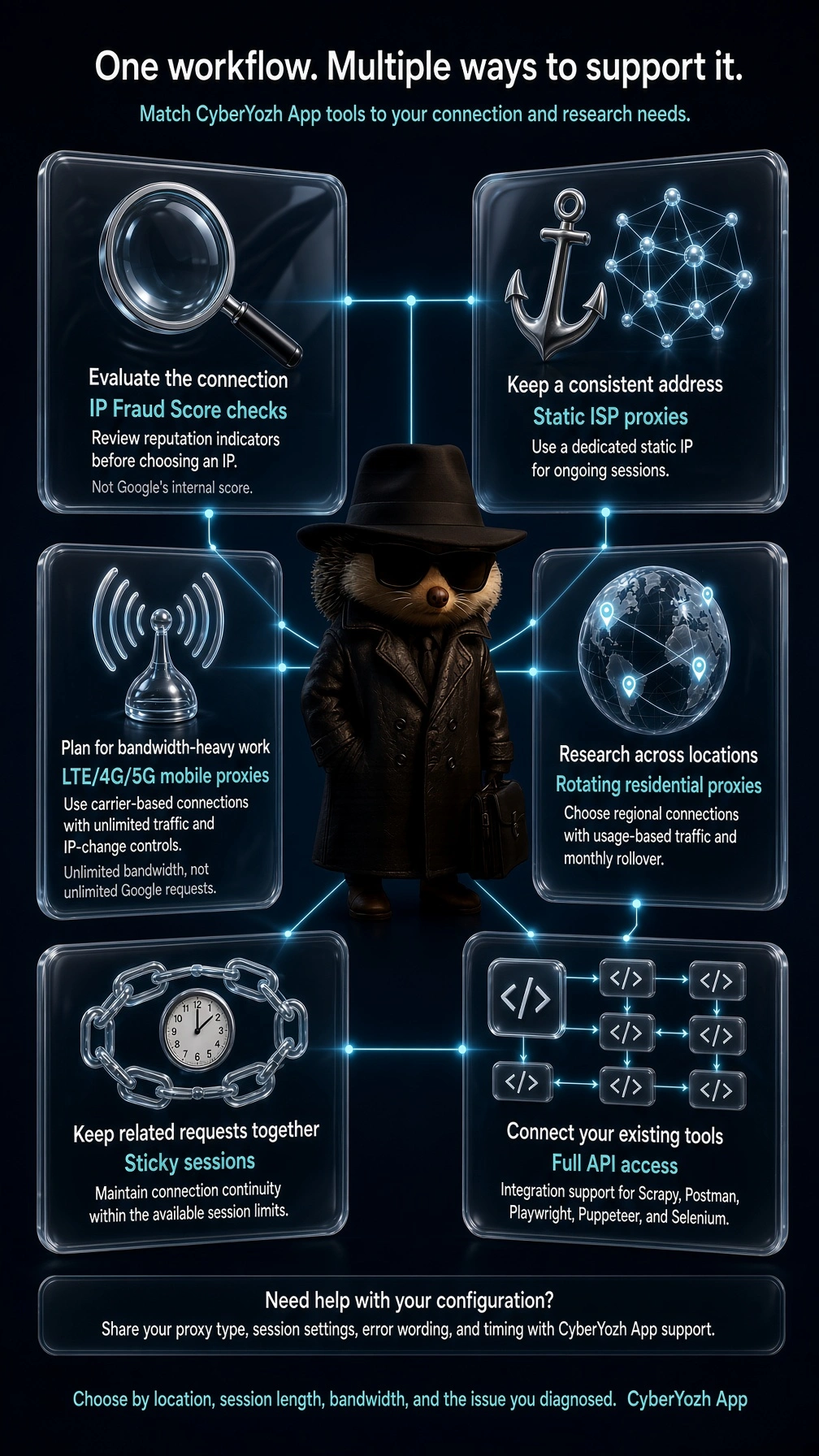
Una conexión estable es útil cuando las solicitudes relacionadas pertenecen a una sesión o una tarea necesita una configuración regional consistente. Los proxies ISP estáticos de CyberYozh App proporcionan una dirección consistente, mientras que los proxies residenciales rotativos ofrecen opciones para flujos de trabajo distribuidos con 100M de IP.
Para investigaciones intensivas en ancho de banda, los proxies móviles LTE/4G/5G con tráfico ilimitado son otra opción a evaluar. Múltiples canales móviles pueden soportar trabajadores o proyectos separados, pero los controles de solicitudes aún deben cubrir su actividad combinada.
CyberYozh App proporciona acceso completo a la API y soporte de integración para Scrapy, Postman, Playwright, Puppeteery Selenium, permitiendo a los equipos configurar el acceso a proxies dentro de sus herramientas existentes. La programación de solicitudes, el almacenamiento en caché, los límites de concurrencia y el manejo de reintentos siguen siendo parte de la configuración de la aplicación.
Elija el comportamiento de IP y sesión para respaldar los requisitos del trabajo. Cambiar direcciones por sí solo no corregirá el volumen excesivo de solicitudes, y ni las conexiones móviles ni las residenciales garantizan la ausencia de verificaciones de tráfico de Google.
Cómo elegir infraestructura de proxy para problemas recurrentes de tráfico inusual de Google
Una vez que haya identificado un problema relacionado con la conexión, elija la infraestructura según el trabajo que necesite completar. Una tarea que requiere una dirección consistente tiene necesidades diferentes de una investigación regional distribuida en sesiones separadas, y cambiar tipos de proxy sin considerar esas necesidades puede introducir nuevas interrupciones.
Lo que necesita su flujo de trabajo | Opción de CyberYozh App | Qué tener en cuenta |
Una dirección consistente para sesiones continuas | Proxy ISP estático | Una dirección estática aún puede encontrar los desafíos de Google |
Una conexión basada en operador con costos de ancho de banda predecibles | Proxy móvil con tráfico ilimitado | El tráfico del operador sigue sujeto a las verificaciones de Google |
Investigación regional en múltiples sesiones | Proxy residencial rotativo | La rotación no corrige el volumen excesivo de solicitudes ni los reintentos descontrolados |
Continuidad entre solicitudes relacionadas | Sesión sticky | Confirme la duración y el comportamiento de sesión disponibles para su configuración seleccionada |
Más información sobre una IP antes de usarla | Verificación de IP Fraud Score | El informe no revela la puntuación de reputación interna de Google |
La facturación del ancho de banda también importa cuando las cargas de trabajo de investigación varían. Los planes residenciales rotativos de CyberYozh App se basan en el uso e incluyen transferencia mensual de tráfico, lo que permite que el tráfico no utilizado se traslade al mes siguiente. Esto puede adaptarse a proyectos con períodos más tranquilos entre trabajos de recopilación. La página de producto actual también enumera sesiones rotativas y sticky; confirme la duración de sesión que necesita antes de configurar una tarea de larga duración.
Para trabajo sostenido e intensivo en ancho de banda, un plan móvil con tráfico ilimitado puede facilitar la anticipación de costos. Aún necesita gestionar el volumen de solicitudes, y un canal móvil dedicado no necesariamente proporciona uso exclusivo de la IP pública del operador.
Consejo profesional: elige las opciones de proxy de CyberYozh App teniendo en cuenta cuatro requisitos: geolocalización, duración de la sesión, ancho de banda esperadoy el problema que identificaron tus pruebas.
¿El tráfico inusual significa que te hackearon?
Una advertencia de tráfico inusual de Google por sí sola no significa que tu dispositivo o cuenta haya sido hackeada. Puede aparecer debido a solicitudes automatizadas o actividad de otras personas que comparten tu conexión. Sin embargo, inicios de sesión desconocidos o cambios en tu cuenta requieren una investigación separada.
Una advertencia de búsqueda es diferente de una alerta de seguridad de cuenta
Observa lo que describe el mensaje antes de elegir tu próximo paso.
Lo que ves | Lo que concierne | Qué investigar |
Búsquedas interrumpidas por una advertencia de tráfico inusual o CAPTCHA | Solicitudes que llegan a Google a través de tu conexión | Tráfico compartido, VPN, proxies, problemas del navegador o herramientas automatizadas |
Una alerta de seguridad sobre un inicio de sesión o dispositivo desconocido | Acceso a tu cuenta de Google | Eventos de seguridad recientes y dispositivos con sesión iniciada |
Contraseña, detalles de recuperación o actividad de la cuenta modificados sin tu permiso | Posible acceso no autorizado a la cuenta | Recuperación de cuenta y configuración de seguridad |
Los dos problemas pueden ocurrir juntos, pero uno no establece el otro. Completar un CAPTCHA no confirma que tu cuenta esté segura, y una advertencia de tráfico no es evidencia de una filtración de datos de Gmail.
Qué hacer si Google cierra tu sesión después de actividad sospechosa
Abre tu cuenta de Google directamente y revisa los eventos de seguridad recientes y los dispositivos con sesión iniciada en tu cuenta. Si encuentras actividad que no reconoces, sigue las indicaciones de Google para proteger la cuenta, cambiar una contraseña comprometida y eliminar el acceso desconocido.
Si no puedes volver a iniciar sesión, utiliza el proceso de recuperación vinculado en la guía de cuentas comprometidas de Google. Ese proceso aborda el acceso a la cuenta por separado de las advertencias de tráfico de búsqueda. Que se cierre la sesión en Windows, un teléfono u otro dispositivo es una razón para verificar los detalles de seguridad, en lugar de asumir que cambiar tu conexión lo resolverá.
Por qué cambiar tu IP no protege una cuenta comprometida
Cambiar tu IP afecta la conexión que ven los sitios web. No cambia una contraseña robada, no cierra la sesión de un usuario no autorizado ni corrige los detalles de recuperación que otra persona haya modificado.
Las verificaciones de IP de CyberYozh App, verificaciones de número móvil y verificaciones de tarjeta bancaria evalúan indicadores de reputación y riesgo relacionados con la red. Pueden informar las decisiones de conexión, pero no establecen la propiedad de la cuenta de Google, no recuperan contraseñas ni eliminan accesos no autorizados. Si la actividad de la cuenta es la preocupación, complete el proceso de seguridad o recuperación de Google antes de volver a la resolución de problemas del proxy.
Qué hacer cuando la advertencia aún no desaparece
Si la advertencia de tráfico inusual de Google continúa después de estas verificaciones, recopile los resultados antes de realizar más cambios. Un registro claro de cuándo aparece le da al soporte algo específico para investigar y le evita repetir las mismas pruebas.
Registre qué cambia el resultado
Mantenga una nota breve de resolución de problemas con:
Navegador: Su nombre y si otro navegador o un perfil limpio se comportó de manera diferente.
Conexión: Wi-Fi, datos móviles o internet por cable, incluida cualquier VPN o proxy activo.
Momento: Aproximadamente cuándo apareció la advertencia, con su zona horaria.
Automatización: Si había scripts, verificadores de clasificación o trabajos programados en ejecución.
Otros dispositivos: Si otro dispositivo en la misma red encontró la advertencia.
Incluya la redacción exacta del error y anote qué cambios marcaron la diferencia. «La búsqueda funciona con datos móviles pero falla en el Wi-Fi de la oficina en dos dispositivos» le da al soporte un punto de partida más útil que «Google me sigue bloqueando».
Contacte al equipo de soporte adecuado
Elija la ruta de soporte que coincida con sus observaciones:
Lo que sugieren sus pruebas | A quién contactar |
Varios dispositivos se ven afectados en una oficina, escuela o red pública | El administrador de la red |
El problema sigue su conexión doméstica en todos los dispositivos, sin VPN o proxy | Su proveedor de internet |
La advertencia aparece constantemente a través de una conexión VPN o proxy en particular | El proveedor de VPN o proxy |
No puede acceder a su cuenta después de actividad de seguridad desconocida | Recuperación de cuenta de Google |
Evite actualizar repetidamente o cambiar configuraciones al azar
Actualizar repetidamente la página de advertencia agrega solicitudes sin ayudarle a identificar la causa. Cambiar navegadores, rotar IPs y borrar cookies todo a la vez también dificulta saber qué ajuste importó.
Pause el trabajo afectado, haga un cambio y registre el resultado antes de pasar a la siguiente prueba. Si nada mejora, comparta esas observaciones con el equipo de soporte apropiado en lugar de continuar el mismo ciclo de reintentos.
Consulte el catálogo de CyberYozh App para soluciones proxy reales de alta calidad.