
Desbloquear proxy en 2026: cómo solucionar un proxy bloqueado o rechazado

Activas tu proxy, abres el sitio web que necesitas y no pasa nada. Tal vez el navegador indica que el servidor proxy no responde. Quizás obtienes un error 403, 407 o 429. O el proxy funciona perfectamente en un sitio web y falla por completo en otro.
Lo primero que hay que entender es que un sitio web bloqueado y un proxy bloqueado no son el mismo problema.
Ya cubrimos el filtrado DNS, las restricciones de ISP, las VPN, los hotspots y los bloqueos a nivel de dispositivo en nuestra guía sobre cómo desbloquear sitios web. Esta guía se centra en el proxy en sí: por qué deja de funcionar, por qué los sitios web rechazan las IP de proxy y qué solucionar antes de comprar otra conexión.
Respuesta rápida: Primero prueba el proxy en varios sitios web comunes. Si nada funciona, verifica el estado del proxy, las credenciales, el protocolo y la configuración local. Si el proxy funciona en todas partes excepto en un objetivo, la conexión probablemente esté bien, y el problema es más probable que sea la IP, la ubicación, la tasa de solicitudes o las reglas del lado del objetivo.
¿Necesitas una conexión nueva después de confirmar que tu proxy actual es el problema? Compara los tipos y ubicaciones de proxy de CyberYozh y elige entre infraestructura residencial, ISP, móvil y datacenter según el trabajo que realmente estás haciendo.
TL;DR: cómo desbloquear un proxy
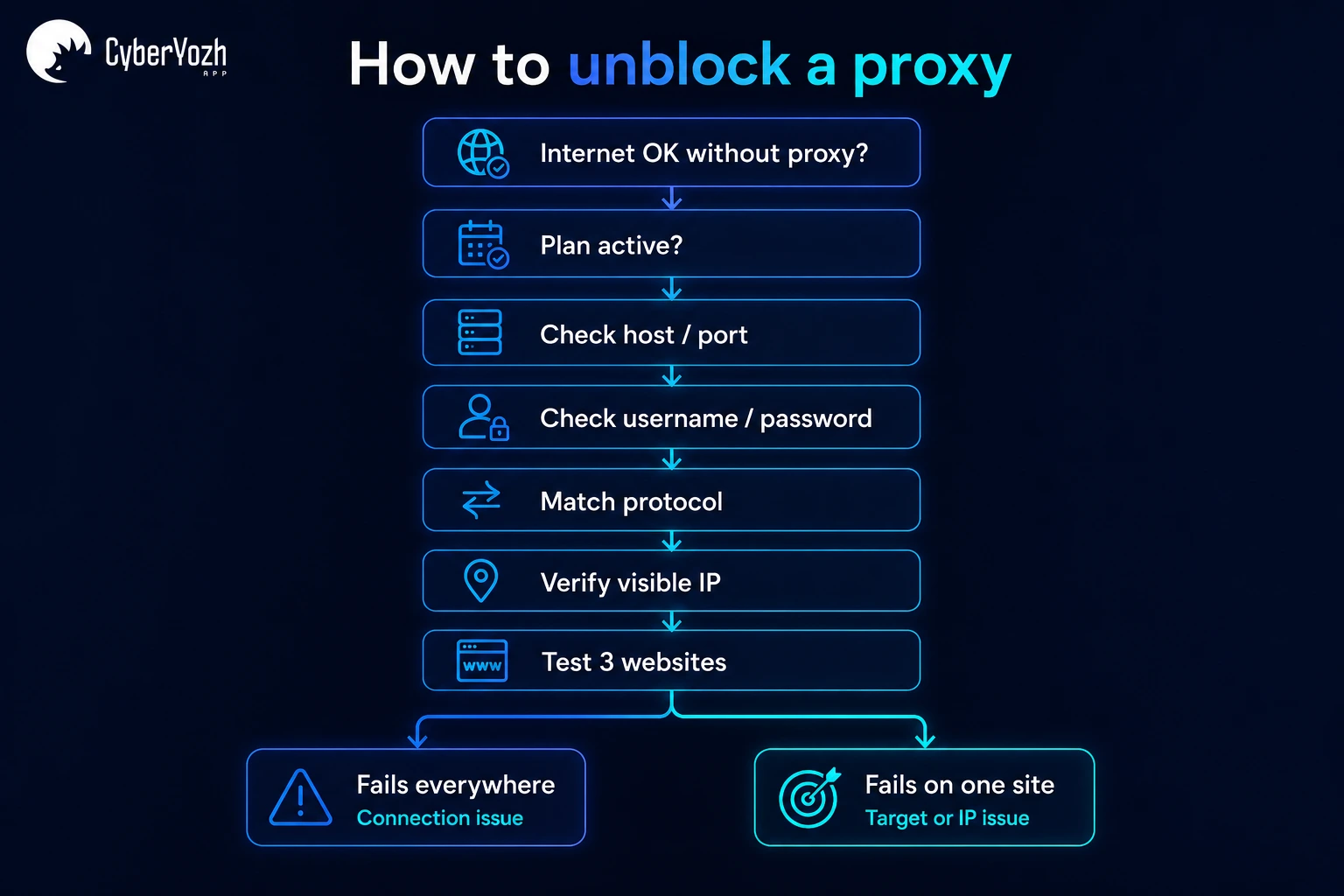
La mayoría de los problemas de proxy son más fáciles de resolver cuando los solucionas en el orden correcto.
Desactiva el proxy y confirma que tu internet normal funciona.
Verifica si el alquiler o plan del proxy sigue activo.
Vuelve a copiar el host, el puerto, el nombre de usuario y la contraseña.
Confirma que el protocolo del proxy coincida con tu navegador o cliente.
Conéctate de nuevo y verifica si tu IP visible cambia.
Prueba dos o tres sitios web no relacionados.
Si nada funciona, continúa solucionando la conexión.
Si solo un sitio web falla, investiga la respuesta de ese sitio y la IP que se está usando.
Reduce la velocidad si estás siendo limitado por tasa.
Reemplaza o rota la IP solo cuando las pruebas muestren que la IP en sí es el problema.
Para un diagnóstico más profundo conexión por conexión, trabaja con la lista de verificación de solución de problemas de proxy de CyberYozh desde tu dispositivo a través del servidor proxy hasta el sitio web objetivo. El flujo actual de solución de problemas de CyberYozh trata un proxy como una cadena, lo cual es una manera mucho mejor de encontrar la capa que falla que cambiar configuraciones al azar.
Comenzando con un proxy de CyberYozh
Si la solución de problemas confirma que realmente necesitas otro proxy, configurar CyberYozh es sencillo. La parte importante es elegir la red según la carga de trabajo en lugar de simplemente buscar una IP que se conecte.
Paso 1: Crea tu cuenta de CyberYozh
Crea una cuenta o inicia sesión en tu cuenta existente de CyberYozh. Desde el panel de control, puedes comprar proxies, administrar conexiones y obtener las credenciales requeridas por tu navegador, aplicación o cliente de proxy.
Paso 2: Elige el tipo de proxy correcto
Piensa en lo que necesitas que haga la conexión. Los proxies ISP o residenciales estáticos tienen sentido cuando necesitas la misma IP para sesiones más largas.
Proxies residenciales rotativos son ideales para flujos de trabajo intensivos en datos donde los cambios controlados de IP resultan útiles. El precio actual de los proxies residenciales rotativos de CyberYozh es de $2/GB, y el producto actual soporta HTTP/HTTPS/SOCKS5 además de sesiones rotativas y sticky.
Proxies móviles LTE/5G tienen sentido cuando realmente necesitas una conexión de operador móvil. Proxies de datacenter son útiles para cargas de trabajo donde la velocidad y el coste importan más que las características de red residencial o móvil. No necesitas el proxy más complicado. Necesitas el que se ajuste a la tarea.
Paso 3: elige tu ubicación
Selecciona el país que tu flujo de trabajo realmente requiere. La ubicación puede importar para resultados de búsqueda regionales, pruebas de localización, QA de publicidad y otras tareas legítimas donde el objetivo devuelve contenido diferente dependiendo de desde dónde se conecta el usuario.
No sigas cambiando de países solo porque una página falla. Si la ubicación importa, haz la elección de forma intencional.
Paso 4: Copia tus credenciales de proxy
Una vez que tengas el proxy, copia su:
host;
puerto;
nombre de usuario;
contraseña.
Copia estos valores directamente desde el panel de control. Un puerto incorrecto o un solo carácter faltante en la contraseña pueden hacer que un proxy perfectamente sano parezca roto.
Paso 5: Conecta y prueba
Añade esas credenciales al navegador, aplicación o cliente de proxy que estés usando. Luego verifica la IP antes de trasladar el flujo de trabajo real a la conexión. Abre primero un par de sitios web ordinarios. Si se cargan a través de la nueva IP, ya has demostrado que la conexión básica funciona.
Conecta → verifica la IP → prueba un sitio web normal → abre el objetivo real. Ese orden simple hace la resolución de problemas mucho más fácil.
Por qué está bloqueado mi proxy
Un proxy puede aparecer «bloqueado» por varias razones diferentes. A veces el endpoint realmente no está disponible. Otras veces el proxy funciona normalmente, pero un destino rechaza la IP. Una tercera posibilidad es que el proxy nunca se conectó correctamente desde el principio.
Qué sucede | Qué verificar primero |
Nada se carga | Estado del proxy, credenciales y configuración local |
Error 407 | Autenticación |
403 en un sitio web | Reglas de acceso del lado del objetivo o reputación de IP |
Error 429 | Frecuencia de solicitudes |
Una app funciona y otra no | Configuración de proxy específica de la app |
El sitio web funciona sin proxy pero no con él | El objetivo puede rechazar la IP/red |
El proxy dejó de funcionar repentinamente | Plan, asignación de tráfico o estado del endpoint |
No llames a todos estos un baneo de IP. La solución depende de en qué fila estés realmente.
Cómo desbloquear un proxy
Comienza demostrando que el proxy puede conectarse. Si la conexión en sí está rota, no tiene sentido preocuparse por la reputación de la IP, el bloqueo de sitios web o la rotación todavía.
Verifica si tu internet normal funciona
Desactiva el proxy.
Abre varios sitios web normalmente.
Si tu internet tampoco funciona sin el proxy, soluciona la conexión subyacente antes de resolver problemas del proxy.
Verifica si el proxy está activo
Abre el panel de tu proveedor.
Confirma que el alquiler no ha expirado y que un plan con límite de tráfico todavía tiene datos disponibles.
Una suscripción vencida no se puede reparar desde Chrome.
Vuelve a ingresar las credenciales
Copia nuevamente el host, puerto, nombre de usuario y contraseña.
No asumas que las credenciales guardadas son correctas simplemente porque funcionaron la semana pasada.
Verifica el protocolo
Asegúrate de que el cliente esté configurado para un protocolo que el endpoint admita.
HTTP, HTTPS y SOCKS5 se comportan de manera diferente, y configurar el incorrecto puede detener la conexión por completo.
Si esta es la parte de la que no estás seguro, nuestra comparación de proxies SOCKS5 y HTTPS explica qué protocolo tiene más sentido para diferentes tipos de tráfico.
Verifica la IP visible
Una vez conectado, verifica si internet ve la IP del proxy o tu dirección normal.
Si tu IP original todavía es visible, el proxy no está enrutando el tráfico correctamente.
Soluciona eso primero.
Cómo solucionar un problema de proxy
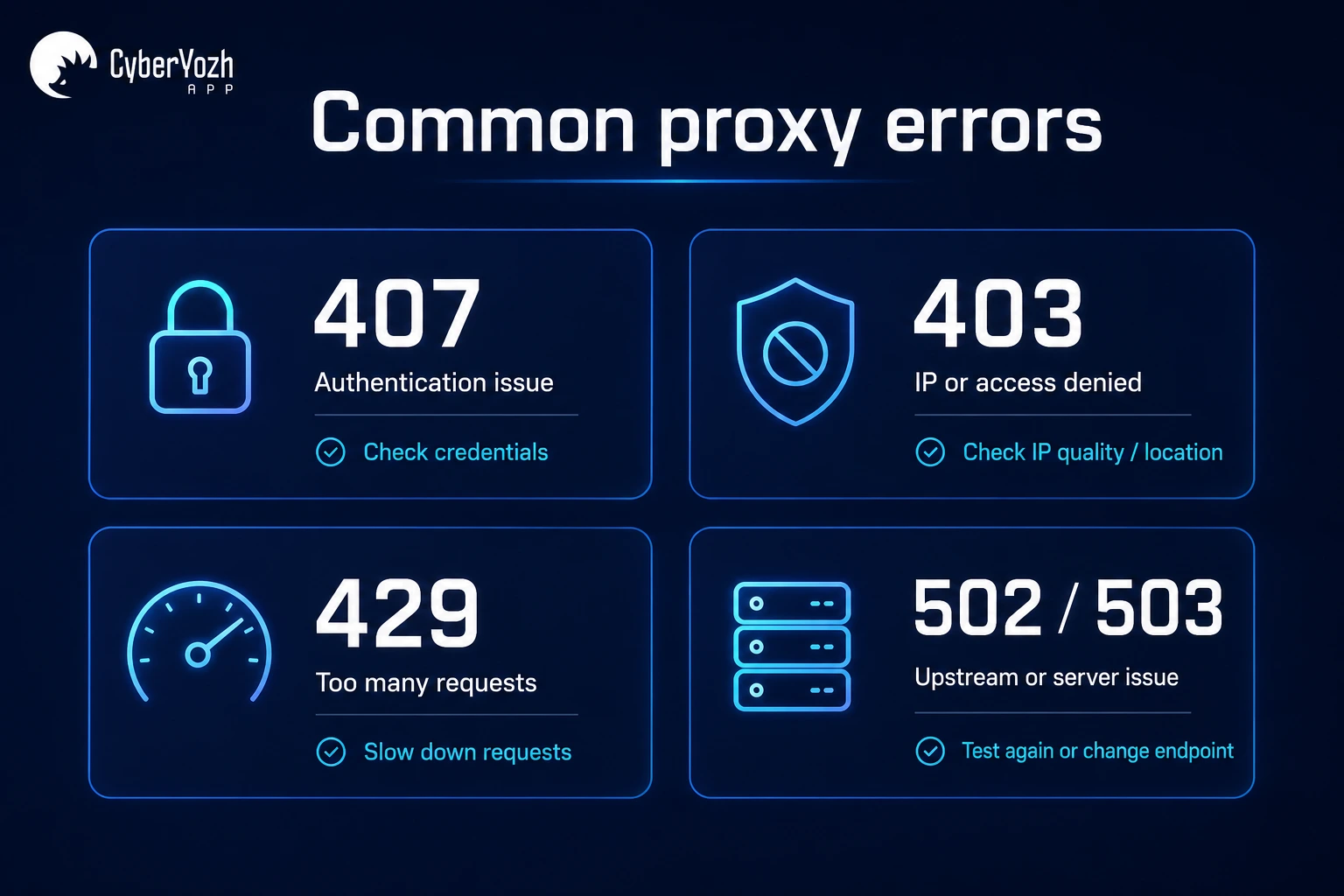
Una vez que sepas dónde falla la conexión, el error mismo puede ayudar a identificar el problema. Un 407 apunta a algo muy diferente de un 429.
El servidor proxy configurado no responde
Si tu dispositivo dice «el servidor proxy configurado no responde», prueba el endpoint en otro lugar antes de reemplazarlo.
Verifica que:
el endpoint todavía esté activo;
el host sea correcto;
el puerto sea correcto;
el protocolo sea correcto;
la autenticación no haya cambiado;
tu firewall o software de seguridad no esté bloqueando el cliente.
Si el mismo proxy falla en varios clientes no relacionados, el endpoint en sí se convierte en un sospechoso más fuerte. Si funciona en otro lugar, revisa la configuración del cliente que está fallando.
Cómo solucionar un error de proxy 407
Una respuesta 407 Proxy Authentication Required significa que el proxy espera autenticación válida del cliente. La especificación HTTP define 407 como la respuesta utilizada cuando se requiere autenticación con el proxy. Consulte la especificación RFC 9110 para autenticación de proxy.
Verifique primero el nombre de usuario y la contraseña. Si el proveedor utiliza lista de permitidos de IP en lugar de autenticación de nombre de usuario/contraseña, confirme que la IP de origen correcta esté permitida. No empiece a rotar endpoints por un error 407. La autenticación es el problema que debe resolver primero.
Qué hacer si obtiene un 403
Si el proxy funciona en otros sitios pero un objetivo devuelve 403, el sitio web recibió la solicitud y la rechazó. Esto puede estar relacionado con permisos de acceso, la IP, su red, su ubicación u otra regla del lado del objetivo.
Aquí es donde verificar la puntuación de calidad de IP resulta útil. Una dirección con señales de mala reputación puede ser una mala elección para un flujo de trabajo sensible, incluso si el proxy está técnicamente en línea.
Un proxy saludable aún puede tener una IP inadecuada. «Conectado» y «aceptado por este objetivo» son pruebas separadas.
Qué hacer si obtiene un 429
Una respuesta 429 Too Many Requests generalmente significa que el servidor está limitando la tasa del cliente porque llegaron demasiadas solicitudes en un período determinado. Los servidores también pueden incluir un valor Retry-After que indica al cliente cuándo volver a intentarlo. Consulte la explicación de 429 Too Many Requests de Cloudflare.
Reduzca la velocidad antes de cambiar IPs. Reduzca la concurrencia, introduzca retrasos y respete los límites del sitio web.
Si el flujo de trabajo requiere legítimamente múltiples IPs, utilice rotación planificada en lugar de cambiar direcciones cada vez que vea un error. Nuestra guía sobre rotación de direcciones IP sin interrumpir el flujo de trabajo profundiza en cuándo la rotación realmente ayuda.
Qué pasa con 502, 503 y otros errores de servidor proxy
No asuma que cada error de servidor significa que su IP fue bloqueada. Una puerta de enlace, servicio upstream o servidor objetivo puede fallar incluso cuando su proxy funciona normalmente.
El desglose de errores comunes de proxy cubre las principales respuestas 4xx y 5xx y lo que cada una generalmente indica sobre la parte fallida de la conexión. La guía de errores actual de CyberYozh separa específicamente autenticación, limitación de tasa, geolocalización y problemas de upstream/servidor.
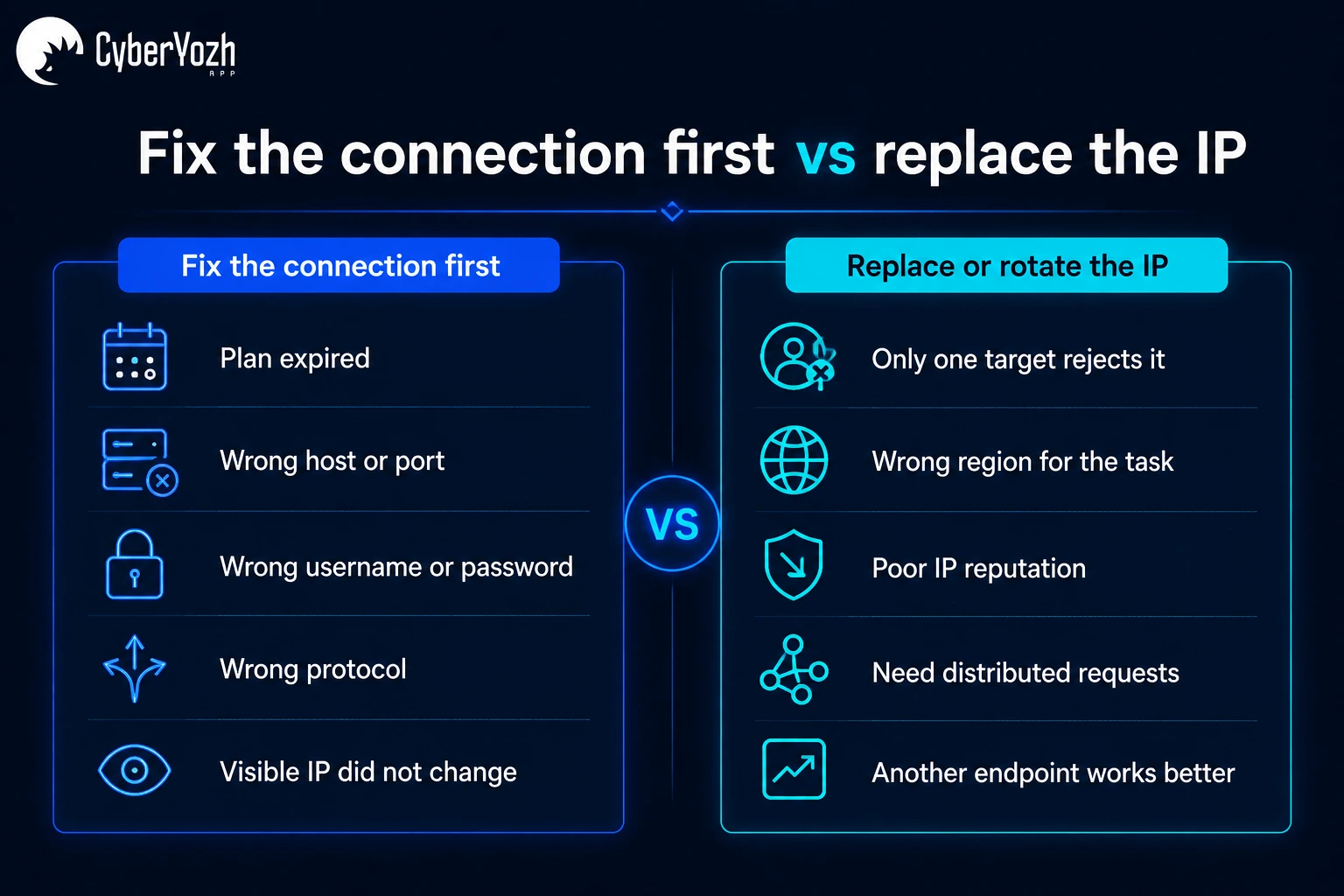
Cuándo debe reemplazar la IP del proxy
Reemplace la dirección cuando sus pruebas realmente apunten a la IP. Por ejemplo:
el proxy funciona en la mayoría de los sitios web;
el objetivo rechaza repetidamente esta IP en particular;
otro endpoint adecuado funciona;
la IP tiene señales de mala reputación;
la dirección está en la región incorrecta para la tarea legítima.
Una nueva IP no solucionará una suscripción vencida, contraseña incorrecta o configuración de navegador rota.
Regla de decisión: La rotación es una estrategia de red, no un botón de reparación universal.
Qué pasa si la ubicación del proxy es incorrecta
A veces el endpoint está saludable, pero su ubicación simplemente no se ajusta al flujo de trabajo. Para pruebas de búsqueda regional, precios locales, verificaciones de publicidad y otro trabajo sensible a la ubicación, verifique que seleccionó la geografía correcta antes de reemplazar toda la configuración.
¿Necesitas probar u operar desde una región específica compatible? Usa los proxies de geolocalización de CyberYozh cuando la tarea realmente dependa del país, ciudad u otra segmentación de ubicación compatible. El producto actual de geolocalización de CyberYozh está diseñado en torno a flujos de trabajo empresariales localizados en lugar de cambios aleatorios de país.
La geolocalización cambia la ubicación de red que ve un sitio web. No cambia la residencia legal de una persona, la elegibilidad de cuenta ni el permiso para usar un servicio.
Cómo desbloquear sitios proxy en Google Chrome
Hay dos problemas diferentes de Chrome que a menudo se agrupan juntos. El primero es Chrome no puede usar el proxy en absoluto. El segundo es Chrome se conecta a través del proxy, pero un sitio web se niega a cargar. Para el primer problema, verifica:
qué extensión o configuración del sistema controla el proxy;
el host y el puerto;
la autenticación;
el protocolo del proxy;
si una configuración de proxy antigua sigue activa.
Si necesitas reconstruir la conexión desde cero, sigue los pasos para configurar un servidor proxy en Chrome. La guía actual de Chrome de CyberYozh cubre tanto la configuración a nivel del sistema como el uso de proxy basado en el navegador.
Si Chrome se conecta a través del proxy y otros sitios web funcionan, deja de cambiar la configuración de Chrome. Investiga el objetivo en su lugar.
Cómo desactivar el bloqueador de proxy
Si simplemente quieres dejar de usar un proxy en tu propio dispositivo, desconecta la extensión o cliente de proxy y elimina la configuración manual de proxy que agregaste.
Luego verifica tu IP nuevamente. Tu conexión normal debería ser visible.
Si la configuración del proxy está controlada por un empleador, escuela u otro administrador de red, no intentes anular las políticas bloqueadas. Pide al administrador que cambie la configuración si tienes un requisito de acceso o negocio legítimo.
Cuál es el mejor proxy desbloqueado
No existe un proxy que pueda prometer honestamente permanecer desbloqueado en todos los sitios web. Los sitios web pueden restringir IPs individuales, rangos de IP, redes de alojamiento, ubicaciones o ciertos patrones de tráfico.
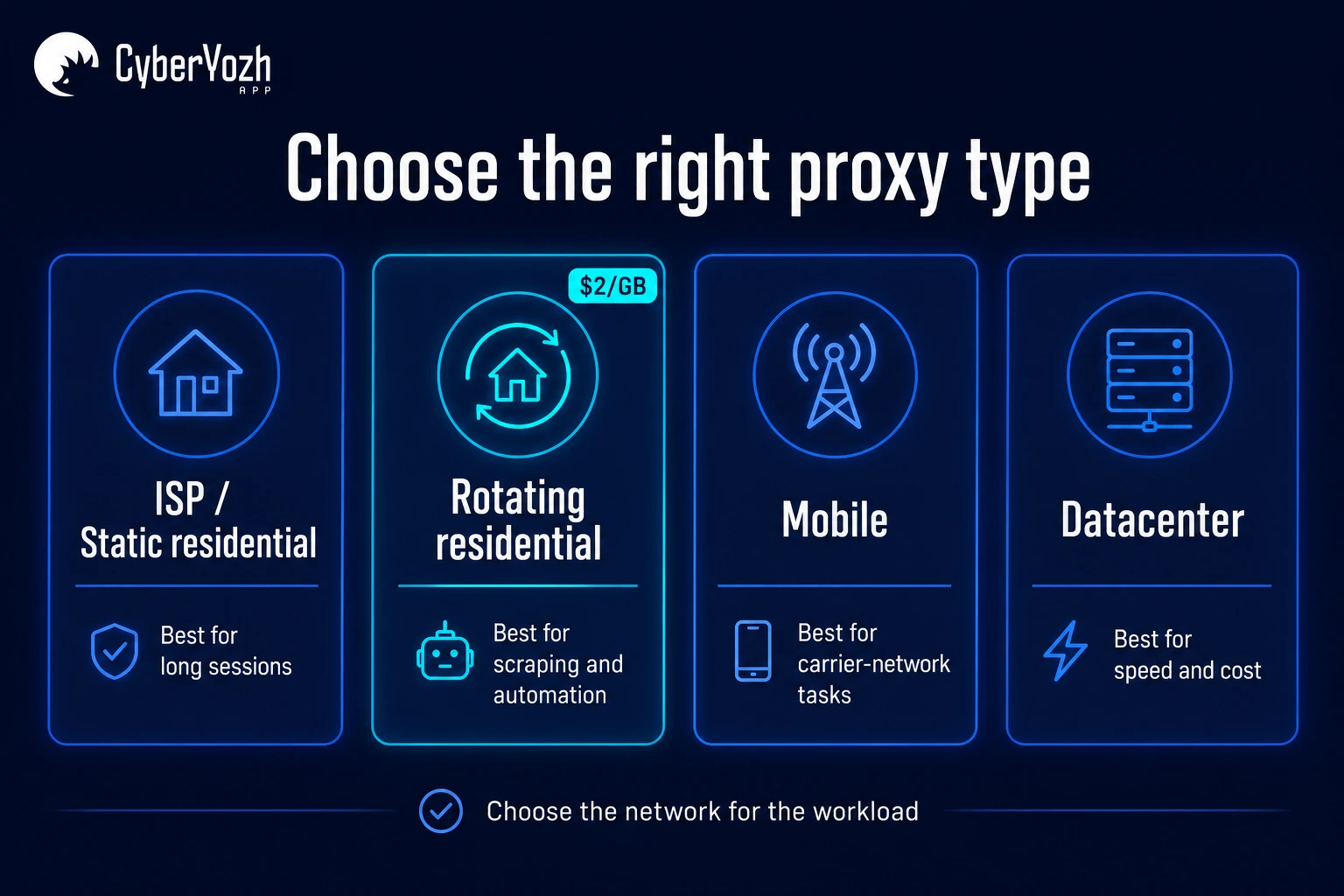
Así que la mejor pregunta es: ¿qué proxy es apropiado para esta tarea? Por ejemplo:
IP ISP/residencial estable para sesiones más largas;
infraestructura residencial rotativa para recopilación de datos distribuida;
proxy móvil cuando se requiere una conexión de red de operador real;
proxy de centro de datos cuando la velocidad y la eficiencia son los requisitos principales.
No pagues por una red más complicada simplemente porque suena más difícil de bloquear. Elige en función de lo que necesita la carga de trabajo.
Dónde puedo encontrar proxies gratuitos y funcionales
Los proxies gratuitos existen, pero «funcional» solo significa que el servidor respondió durante la prueba. No te dice:
quién lo opera;
si otras personas comparten la IP;
cuánto tiempo permanecerá en línea;
si el tráfico se registra;
si la dirección ya tiene mala reputación.
Para abrir una página pública de bajo riesgo, eso puede ser aceptable. Para inicios de sesión, datos empresariales o flujos de trabajo profesionales, el riesgo es muy diferente. Antes de enrutar tráfico sensible a través de un endpoint desconocido, comprenda si los proxies son seguros y qué puede salir mal.
Nunca juzgue un proxy solo por si abre una página web. La fiabilidad, la reputación, la propiedad y el manejo de datos también importan.
¿Son legales los proxies desbloqueados?
Los proxies en sí mismos son herramientas de red legítimas. Las empresas los utilizan para pruebas, recopilación de datos, localización, verificación de anuncios, privacidad, automatización y muchas otras tareas normales. Lo que importa es qué hace con el proxy.
Usar uno no le da permiso para acceder a una cuenta, sistema, conjunto de datos o servicio al que no tiene permitido acceder. Tampoco anula las leyes o restricciones contractuales que se le aplican. Cuando un servicio o país tiene reglas específicas, verifique esas reglas independientemente de si un proxy puede alcanzar técnicamente el destino.
Reflexiones finales
Cuando un proxy deja de funcionar, cambiar las IPs inmediatamente suele ser el primer movimiento equivocado. Comience con la pregunta simple: ¿funciona el proxy en sí mismo? Si no funciona, verifique la suscripción, las credenciales, el protocolo y la configuración.
Si funciona en todas partes excepto en un sitio web, concéntrese en el objetivo, el código de respuesta, la calidad de la IP y el patrón de tráfico. Y si las pruebas confirman que la dirección realmente es el problema, reemplácela con una red que tenga sentido para la tarea en lugar de buscar un proxy mítico que esté «desbloqueado en todas partes».
¿Todavía no está seguro de qué conexión se ajusta a su carga de trabajo? Comience con la explicación de CyberYozh sobre tipos de servidores proxy y en qué se diferencian antes de elegir su próximo endpoint.