
¿Qué hacer si el proxy no funciona? Lista de verificación para comprobación
Configuraste todo según las instrucciones, ingresaste los datos y hiciste clic en «OK». Pero nada funciona. Los sitios web se niegan a abrir. Los programas arrojan un error de conexión de proxy. ¿Te suena familiar? Un proxy que no funciona es uno de los problemas más comunes que enfrentarás. Pero resolverlo se reduce a una verificación metódica de algunos puntos clave. No hay necesidad de entrar en pánico. En lugar de intentos caóticos de hacer clic en botones al azar, repasemos una lista de verificación simple para solucionar problemas de proxy. Esto te ayuda a encontrar y corregir rápidamente el fallo. Avanzamos desde los problemas más simples hasta los más complejos.
¿El proxy no funciona? Comprende la cadena de conexión
Cuando usas un proxy, tu conexión se convierte en una cadena estricta de varios eslabones:
Tu computadora -> Configuración de red de tu ISP -> Servicio de proxy -> Sitio web de destino.
Una ruptura puede ocurrir en cualquiera de estas etapas.
Tu lista de verificación ayuda a revisar consistentemente cada eslabón:
Los pasos 1-3 verifican tu cuenta y datos.
Los pasos 4-7 verifican las rutas de conexión del proxy entre tu máquina y el servidor.
El paso 8 verifica el enlace al sitio web final.
Esta lógica te ayuda a evitar el pánico. Dejas de ver un problema masivo de proxy que no funciona y comienzas a ver una secuencia lógica. Gracias a esto, puedes descartar metódicamente los enlaces que funcionan e identificar rápidamente el fallo. Ahorra tiempo y nervios.
Etapa 1: Cómo solucionar el fallo de conexión del proxy - preguntas básicas
Al lidiar con un proxy que no funciona, el 80% de los casos se encuentran justo aquí. Comienza con las cosas más simples.
✅ 1. Verifica el estado del proxy en sí
¿Está activo? Ve a la cuenta personal de tu proveedor. Asegúrate de que el servicio no haya expirado y permanezca activo.
¿Se agotó el tráfico? Si tienes un plan con límite de tráfico, verifica si alcanzaste ese límite.
✅ 2. Verifica dos veces tu dirección IP y configuración de puerto
Este es el campeón en cantidad de errores. Un error tipográfico y nada funciona.
Dirección IP (host): Asegúrate de haberla copiado completa. Evita espacios adicionales.
Configuración de puerto: Este es un valor numérico (por ejemplo, 8000, 9595). Verifica cada dígito.
Usuario y Contraseña: El punto más vulnerable. Nunca los escribas manualmente. Siempre copia y pega directamente desde tu panel de control para evitar errores de mayúsculas/minúsculas o confundir caracteres similares (por ejemplo, O y 0, l e I).
✅ 3. Verifica la conexión principal a internet
Suena básico, pero debes hacerlo. Desactiva el proxy en la configuración del sistema. Intenta visitar google.com. Si el internet falla sin él, tu ISP cortó la red. Tu problema de proxy que no funciona es en realidad una conexión local muerta. El servidor intermediario está perfectamente bien.
Etapa 2: Diagnóstico técnico - profundizando más
Si el primer paso se ve bien, el problema requiere una mirada más profunda.
✅ 4. ¿El antivirus está bloqueando la conexión del proxy?
Tu software de seguridad podría marcar la conexión como actividad de red sospechosa y bloquearla.
Cómo verificar: Desactiva temporalmente tu antivirus y las reglas del firewall integrado de Windows/macOS. Intenta conectarte nuevamente.
Qué hacer si funcionó: No dejes la protección desactivada. En su lugar, añade tu navegador o Proxifier a la lista de exclusiones inmediatamente.
✅ 5. Verifica la configuración de red del navegador
Algunas aplicaciones utilizan su propia configuración que anula los valores predeterminados del sistema. Un servidor proxy que no funciona en Windows 11 a menudo ocurre debido a este conflicto exacto. Si enfrentas un escenario de proxy que no funciona dentro de un navegador específico, verifica aquí primero.
Cómo verificar: Abre la configuración de red de tu programa específico. Por ejemplo, en Firefox ve a «Configuración» -> «Configuración de red». Asegúrate de que «Sin proxy» no esté seleccionado.
Qué hacer: Selecciona la opción «Usar la configuración de proxy del sistema». Esto obliga a la aplicación a obedecer las reglas generales del sistema operativo. O ingresa los datos manualmente allí mismo.
Consejo: Si estás utilizando un navegador especializado o software de perfiles, consulta la Guía para el caso/navegador/programa correspondiente en las secciones de la izquierda. Hemos reunido instrucciones paso a paso para las herramientas más populares allí.
✅ 6. Asegúrate de que el protocolo correcto esté seleccionado
Especificar el protocolo incorrecto impide completamente la conexión.
Protocolo HTTP/HTTPS vs. SOCKS5: Pregunta a tu proveedor exactamente qué tipo de proxy compraste. SOCKS5 es moderno y maneja todo el tráfico. HTTP(s) maneja solo solicitudes web. Debes especificar exactamente el que compraste. No son intercambiables.
✅ 7. Cómo probar el proxy con el comando curl
Para saber con certeza si el servidor responde, usa una terminal. Una prueba curl en terminal elimina completamente la interferencia del navegador. Ingresa este comando:
curl -x http://user:password@proxy_host:proxy_port -L http://google.comReemplaza user, password, proxy_hosty proxy_port con tus datos.
Ejemplo: curl -x http://pcQedolPkt-res-any:PC_7CJ2WQqdGBm42dHWj@51.77.190.247:5959 -L http://google.com
Si recibes el código HTML de la página de Google, el proxy funciona correctamente. Tu problema está en la configuración de tu programa específico.
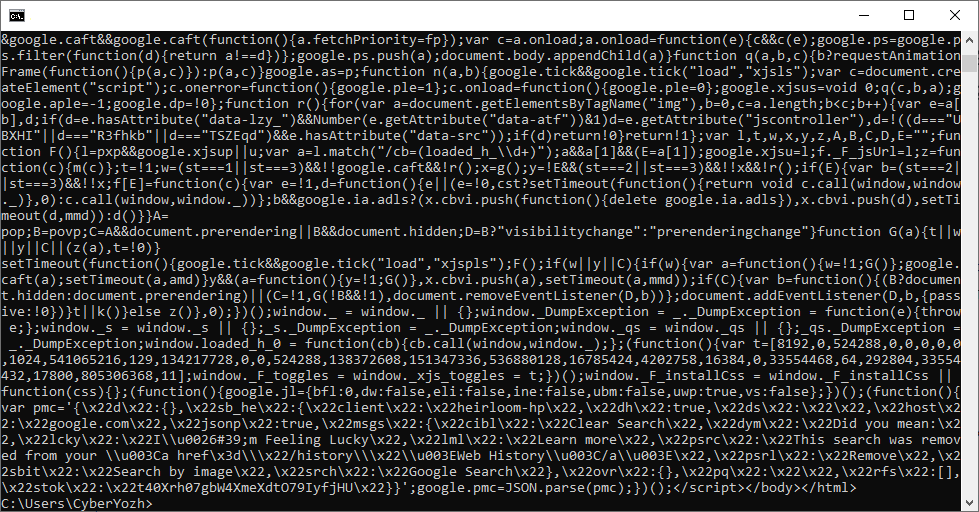
Fig. 1. Ejemplo de salida de código html después de ejecutar el comando curl.
✅ 8. ¿Problema del lado del sitio web de destino?
A veces el servidor funciona, pero el sitio de destino lo restringe.
Cómo verificar: Intenta acceder a ipinfo.io. Si se abre y muestra tu nueva IP, el servidor está activo. El sitio de destino simplemente restringe esa dirección. Necesitas una IP diferente para acceder al contenido local allí.
¿Cansado de que el proxy no funcione? Cambia a la plataforma CyberYozh App
Los fallos técnicos ocurren. Pero nunca deberían detener tu negocio. Los servidores baratos e inestables desperdician tu tiempo. Construimos el ecosistema CyberYozh App para eliminar toda esta lista de solución de problemas.
CyberYozh App es una plataforma integral para automatización web y seguridad. Deja de luchar con conexiones deficientes. Obtén acceso instantáneo a una infraestructura masiva de proxies premium móviles, residenciales ISP y de datacenter. Obtienes un pool rotativo de más de 50 millones de direcciones IP en más de 195 países. Con 99.99% de uptime y soporte nativo de SOCKS5, tu configuración simplemente funciona. Gestiona tu huella de red, alquila números de teléfono virtuales y emite tarjetas de pago directamente desde un potente panel de control.
¿Aún necesitas ayuda con una configuración personalizada? Nuestro equipo de soporte 24/7 está siempre listo. Puedes escribirnos en el chat o enviarnos un mensaje por Telegram: @CyberYozh_support_bot.
Etapa 3: Si nada ayudó - contacta con soporte
Entendemos que el tiempo de inactividad en el trabajo puede ser crítico. Cada problema tuyo es importante para nosotros, y estamos listos para ayudar a resolverlo lo más rápido posible.
Si has seguido todos los pasos y la conexión aún no se ha establecido, por favor contacta con nuestro servicio de soporte 24/7. Puedes escribirnos en el chat en la esquina inferior derecha de la pantalla o contactarnos por Telegram: @CyberYozh_support_bot.
Para obtener una respuesta rápida y útil, prepara con anticipación:
Los datos de conexión con los que ocurrió el problema (IP y puerto). No es necesario proporcionar la contraseña.
Tu dirección IP real. Puedes encontrarla en el sitio web browserleaks.com/ip con el proxy deshabilitado.
Una descripción clara del problema: «No puedo conectarme», «Velocidad baja».
Una captura de pantalla del error, si hay una.
El resultado de la ejecución del comando curl (del punto 7).
Qué pasos ya has tomado para el autodiagnóstico. Esto ahorrará tiempo y mostrará al especialista que las verificaciones básicas ya se han realizado.
Conclusión
Los fallos técnicos ocurren, pero no deberían detener tu negocio. La clave para resolverlos es un enfoque consistente y metódico. Al avanzar de lo simple a lo complejo a través de esta lista de verificación, es muy probable que encuentres la causa por ti mismo. Y si no, nuestro equipo de CyberYozh 24/7 está siempre disponible para ayudarte a volver al trabajo lo antes posible.
FAQ: Cómo solucionar un proxy que no funciona
¿Cómo soluciono ERR_PROXY_CONNECTION_FAILED en Chrome?
Chrome no puede alcanzar el servidor proxy. Comienza verificando la configuración de tu conexión proxy. Verifica tu dirección IP y puerto. A veces tu antivirus bloquea la conexión. Desactívalo brevemente para probar.
¿Cuál es la diferencia entre SOCKS5 y HTTP para un acceso estable?
HTTP maneja solo el tráfico de sitios web. SOCKS5 transfiere todos los tipos de datos. Funciona mucho mejor para la resolución de problemas de proxy en múltiples aplicaciones. Elige SOCKS5 para restaurar el acceso estable a tus flujos.
¿Por qué mi servidor proxy sigue rechazando conexiones?
La configuración de red de tu ISP podría interrumpir la sesión. O simplemente alcanzaste tu límite de datos. Un error de conexión proxy a menudo ocurre debido a una discrepancia de IP. Inicia sesión en tu panel de control. Asegúrate de que tu plan esté activo.
¿Cómo soluciono PR_END_OF_FILE_ERROR en Firefox?
Firefox no pudo establecer una conexión segura. Esto generalmente apunta a una mala configuración de puerto. Abre tu configuración de red. Fuerza a Firefox a usar la configuración de proxy del sistema. Eso soluciona el problema instantáneamente.
¿Cómo puedo proteger mi huella de red sin perder velocidad?
Evita la configuración manual. Los proxies públicos gratuitos siempre reducen la velocidad. Compra un proxy privado y usa una aplicación dedicada para alinear tu ubicación de red. Asegura tu tráfico y mantiene tu velocidad alta.