Cara menemukan alamat MAC saya di perangkat apa pun: Windows, macOS, iPhone, dan Android
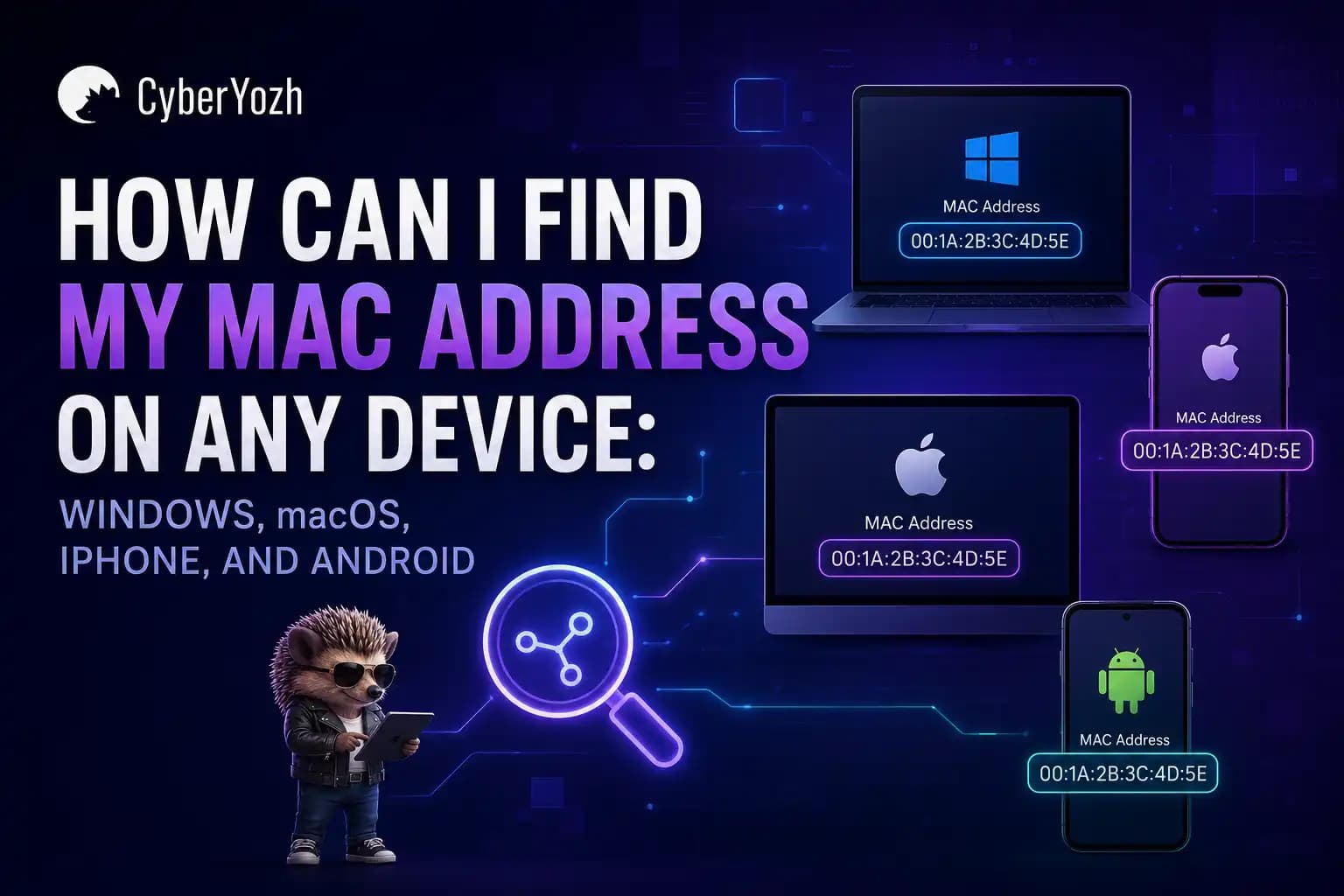
Pernahkah Anda perlu menemukan alamat MAC perangkat untuk pemecahan masalah jaringan atau pengaturan keamanan tetapi tidak yakin di mana mencarinya? Menemukan alamat MAC Anda memerlukan beberapa langkah cepat, baik Anda menggunakan Windows, macOS, iPhone, atau Android.
Alamat MAC adalah pengidentifikasi unik yang ditetapkan ke adapter jaringan perangkat Anda. Banyak pengguna mengacaukannya dengan alamat IP yang mengidentifikasi perangkat Anda di jaringan atau internet. Dalam panduan ini, Anda akan mempelajari di mana menemukan alamat MAC Anda di perangkat apa pun dan untuk apa Anda mungkin memerlukannya.
Jika Anda mencari IP, baca panduan pencarian alamat IP kami.
Ringkasan
Alamat MAC adalah pengidentifikasi unik untuk adapter jaringan perangkat Anda. Anda dapat menemukannya di pengaturan jaringan atau command line di Windows, macOS, iPhone, dan Android.
Jangan mengacaukan MAC dengan alamat IP. MAC mengidentifikasi perangkat di jaringan lokal; IP mengidentifikasi koneksi Anda secara online.
Untuk tugas profesional seperti penargetan lokasi atau mengelola beberapa akun, proxy khusus dapat menyesuaikan IP Anda, sehingga lalu lintas Anda tampak berasal dari lokasi berbeda atau identitas berbeda — alamat MAC Anda tetap lokal.
Apa itu alamat MAC?
Alamat MAC (Media Access Control) adalah pengidentifikasi perangkat keras unik yang ditetapkan ke adapter Wi-Fi atau Ethernet Anda. Ini memungkinkan perangkat untuk mengidentifikasi dan berkomunikasi satu sama lain di jaringan lokal.
Setiap adapter jaringan memiliki alamat MAC sendiri, jadi koneksi Wi-Fi dan Ethernet laptop Anda mungkin memiliki alamat MAC yang berbeda.
Bagaimana cara menemukan alamat MAC saya di Windows
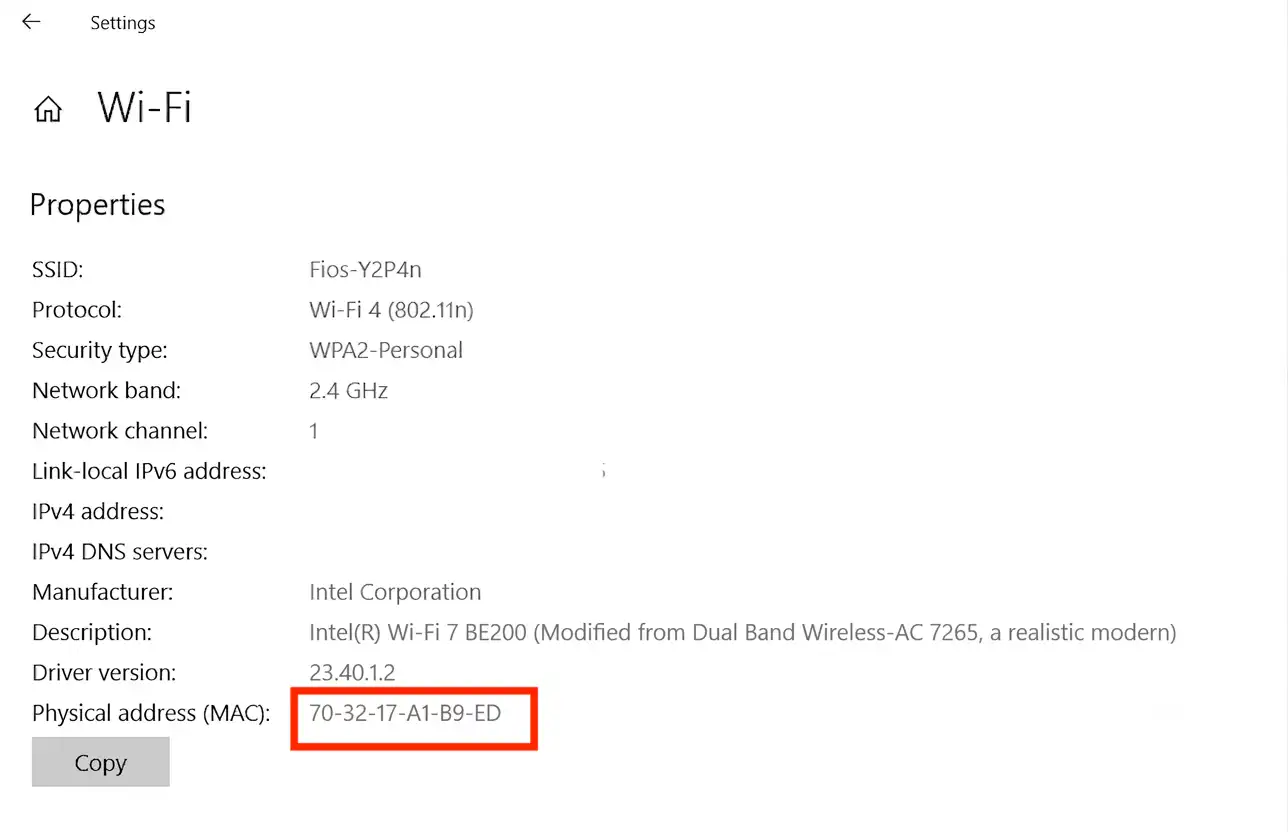
Ada dua cara untuk menemukan alamat MAC Anda di Windows: satu dengan antarmuka visual dan yang lebih cepat dengan command line.
Metode 1: Menggunakan pengaturan
Buka Settings → Network & Internet.
Pilih Wi-Fi atau Ethernet, tergantung koneksi Anda.
Klik Hardware properties.
Temukan Physical address (MAC).
Metode 2: Melalui command prompt
Tekan Win + R, ketik cmd, lalu tekan Enter.
Jalankan:
ipconfig /allTemukan adaptor jaringan aktif Anda dan lihat Physical Address, yang merupakan alamat MAC Anda.
Berbeda dengan alamat MAC Anda, alamat IP publik Anda terlihat oleh situs web yang Anda kunjungi. Anda dapat memeriksa IP Anda menggunakan Whoer.net atau alat serupa untuk melihat IP Anda saat ini. Ini juga berguna saat Anda menggunakan residential proxy – untuk memverifikasi bahwa situs web melihat lokasi proxy, bukan IP asli Anda.
Bagaimana cara menemukan alamat MAC saya di Mac
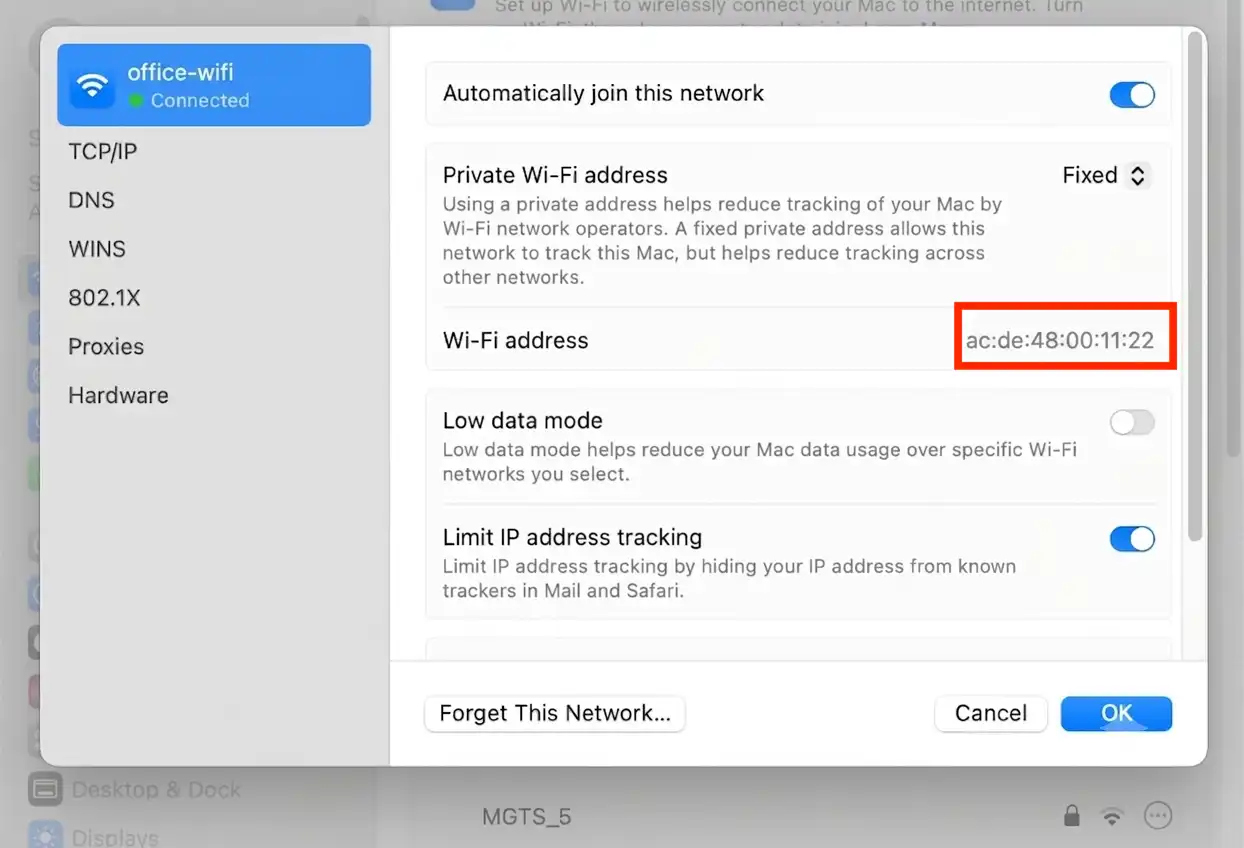
Anda dapat menemukan alamat MAC Anda di System Settings atau dengan menggunakan Terminal. Jika Anda mencoba menemukan alamat IP Anda di Mac, perhatikan bahwa alamat MAC tercantum terpisah dari alamat IP jaringan Anda.
Metode 1: Melalui pengaturan sistem
Buka System Settings → Network.
Pilih Wi-Fi (atau Ethernet).
Klik Details.
Temukan MAC Address (atau Wi-Fi Address, tergantung versi macOS Anda).
Metode 2: Melalui terminal
Buka Terminal.
Jalankan:
ifconfigTemukan antarmuka jaringan aktif Anda (seperti en0 untuk Wi-Fi — meskipun pada beberapa Mac bisa jadi en1) dan temukan nilai ether. Ini adalah alamat MAC Anda.
Mencari alamat IP Anda? Jika Anda ingin tahu cara menemukan alamat IP di Mac, baca artikel kami tentang pencarian alamat IP.
Bagaimana cara menemukan alamat MAC di iPhone
Untuk menemukan alamat MAC iPhone Anda:
Buka Settings.
Ketuk General → About.
Gulir ke bawah ke Wi-Fi Address. Ini adalah alamat MAC iPhone Anda.
Penting: Jika Anda terhubung ke jaringan Wi-Fi, iPhone Anda mungkin menggunakan Private Wi-Fi Address (randomisasi MAC) untuk privasi. Alamat yang ditampilkan di Settings → About adalah MAC hardware asli Anda. Yang diacak muncul per jaringan di bawah pengaturan Wi-Fi.
Untuk tangkapan layar dan penjelasan lebih rinci tentang Private Wi-Fi Address (randomisasi MAC), lihat panduan lengkap kami tentang cara menemukan alamat MAC di iPhone.
Bagaimana cara menemukan alamat MAC saya di Android
Langkah-langkah pastinya bervariasi menurut produsen dan versi Android, tetapi Anda biasanya dapat menemukan alamat MAC Anda di pengaturan perangkat.
Metode 1: Menggunakan pengaturan
Buka Settings.
Ketuk About phone atau About device.
Pilih Status, Hardware information, atau Wi-Fi.
Temukan Wi-Fi MAC address.
Metode 2: Melalui pengaturan Wi-Fi
Buka Settings → Network & Internet → Wi-Fi.
Ketuk jaringan yang terhubung atau Wi-Fi preferences.
Cari MAC address, Device MAC, atau Wi-Fi MAC address.
Tips profesional: Jika tidak dapat menemukannya, gunakan bilah pencarian Settings dan cari «MAC address» atau «Wi-Fi MAC address».
Pada Android 10 dan yang lebih baru, Anda dapat melihat MAC teracak – digunakan untuk privasi saat terhubung ke jaringan Wi-Fi. Untuk melihat MAC hardware asli Anda, klik «Device MAC» atau «Phone MAC» (biasanya tercantum terpisah dari yang teracak).
Alamat MAC vs. alamat IP: Perbedaannya
Alamat MAC dan alamat IP sering dikacaukan. Namun, pada kenyataannya keduanya memiliki tujuan yang berbeda. Alamat MAC mengidentifikasi perangkat Anda di jaringan lokal, sedangkan alamat IP mengidentifikasi perangkat Anda di jaringan atau internet. Misalnya, jika Anda menggunakan proxy USA, situs web akan melihat bahwa koneksi Anda berasal dari Amerika Serikat.
Tabel di bawah ini menyoroti perbedaan utama.
Alamat MAC | Alamat IP |
|---|---|
Pengenal perangkat keras | Pengenal jaringan |
Digunakan pada jaringan lokal | Digunakan di internet dan jaringan lokal |
Tidak berubah saat Anda menggunakan proxy | Dapat disembunyikan dengan proxy/VPN |
Ditetapkan ke adaptor jaringan | Ditetapkan oleh router atau ISP |
Tetap pada adaptor jaringan | Dapat berubah seiring waktu |
Tidak dirutekan melalui internet | Dirutekan melalui internet |
Periksa IP Anda untuk risiko penipuan sebelum Anda menjalankan alur kerja profesional.
Tinjau reputasi IP, lokasi, dan detail koneksi Anda sebelum meluncurkan manajemen akun, otomasi, atau tugas scraping.
Kapan Anda memerlukan alamat MAC?
Anda mungkin berpikir alamat MAC hanya diperlukan oleh profesional IT, tetapi ada beberapa skenario sehari-hari di mana Anda akan diminta untuk memberikannya:
Mengatur keamanan jaringan — Menambahkan perangkat Anda ke daftar pemfilteran alamat MAC router untuk mengizinkan atau memblokir perangkat tertentu agar tidak terhubung ke Wi-Fi Anda.
Memecahkan masalah koneksi — ISP atau admin jaringan Anda mungkin meminta alamat MAC Anda untuk mendiagnosis masalah atau menyediakan koneksi internet Anda.
Menghubungkan ke jaringan terbatas — Jaringan asrama, Wi-Fi kantor, atau internet hotel sering kali mengharuskan Anda mendaftarkan alamat MAC perangkat Anda sebelum dapat online.
Mengidentifikasi perangkat di jaringan Anda — Saat Anda melihat daftar perangkat yang terhubung di router Anda, Anda akan melihat alamat MAC. Mengetahui milik Anda membantu Anda menemukan perangkat asing yang tidak seharusnya ada.
Kontrol orang tua — Banyak router memungkinkan Anda mengatur waktu akses internet untuk perangkat tertentu menggunakan alamat MAC mereka.
Gunakan proxy yang tepat untuk alur kerja Anda
Alamat MAC mengidentifikasi perangkat Anda di jaringan lokal, tetapi situs web dan layanan online terutama mengidentifikasi koneksi Anda melalui alamat IP publik. Jika Anda perlu mengakses konten khusus wilayah, mengelola beberapa akun, mengotomatiskan tugas browser, atau mengumpulkan data, memilih proxy yang tepat sama pentingnya dengan mengonfigurasi perangkat Anda.
CyberYozh menyediakan infrastruktur untuk berbagai alur kerja online:
Proksi mobile LTE/5G → Lalu lintas operator dengan kepercayaan tinggi dan bandwidth tanpa batas untuk alur kerja berbasis akun dan platform sosial.
Proksi ISP residensial → IP residensial statis untuk sesi panjang, pengujian, dan identitas yang stabil.
Proksi residensial berputar → 100 juta+ IP dengan sesi sticky 24 jam, pemfilteran IP lanjutan, dan penargetan geografis gratis untuk otomasi dan pengumpulan data.
Proksi datacenter → IP khusus untuk tugas berkecepatan tinggi dan bervolume besar.
Akses API → Terhubung melalui Playwright, Puppeteer, Selenium, Scrapy, Postman, atau skrip kustom.
Verifikasi SMS, pemeriksa risiko penipuan, dan kartu pembayaran virtual → semua dalam satu platform, tanpa perlu vendor eksternal.
Dipercaya oleh pengguna Trustpilot dengan rating 4,7