
Apa yang harus dilakukan jika proxy tidak berfungsi? Daftar periksa
Anda telah mengatur semuanya sesuai instruksi, memasukkan data, dan mengklik «OK». Tapi tidak ada yang berfungsi. Website menolak untuk terbuka. Program menampilkan error koneksi proxy. Terdengar familiar? Proxy tidak berfungsi adalah salah satu masalah paling umum yang akan Anda hadapi. Namun menyelesaikannya bermuara pada pemeriksaan metodis beberapa poin kunci. Tidak perlu panik. Alih-alih mencoba mengklik tombol secara acak, mari kita lalui checklist troubleshooting proxy yang sederhana. Ini membantu Anda dengan cepat menemukan dan memperbaiki kerusakan. Kita bergerak dari masalah paling sederhana ke yang lebih kompleks.
Proxy tidak berfungsi? Pahami rantai koneksi
Ketika Anda menggunakan proxy, koneksi Anda berubah menjadi rantai ketat dari beberapa tautan:
Komputer Anda -> Pengaturan jaringan ISP Anda -> Layanan proxy -> Website tujuan.
Putusnya koneksi dapat terjadi di salah satu tahap ini.
Checklist Anda membantu memeriksa setiap tautan secara konsisten:
Langkah 1-3 memeriksa akun dan data Anda.
Langkah 4-7 memeriksa jalur koneksi proxy antara mesin Anda dan server.
Langkah 8 memeriksa tautan ke website akhir.
Logika ini membantu Anda menghindari kepanikan. Anda berhenti melihat satu masalah besar proxy tidak berfungsi dan mulai melihat urutan yang logis. Karena ini, Anda dapat secara metodis menyingkirkan tautan yang berfungsi dan menemukan kegagalan dengan cepat. Ini menghemat waktu dan saraf.
Tahap 1: Cara memperbaiki proxy connection failed - pertanyaan dasar
Ketika menghadapi proxy yang tidak berfungsi, 80% kasus terletak di sini. Mulailah dengan hal-hal paling sederhana.
✅ 1. Periksa status proxy itu sendiri
Apakah aktif? Buka akun pribadi provider Anda. Pastikan layanan belum kedaluwarsa dan tetap aktif.
Apakah traffic habis? Jika Anda memiliki paket dengan batas traffic, periksa apakah Anda mencapai batas tersebut.
✅ 2. Periksa ulang alamat IP dan konfigurasi port Anda
Ini adalah juara kuantitas error. Satu kesalahan ketik, dan tidak ada yang berfungsi.
Alamat IP (host): Pastikan Anda menyalinnya secara lengkap. Hindari spasi ekstra.
Konfigurasi port: Ini adalah nilai numerik (misalnya, 8000, 9595). Periksa setiap digit.
Login dan Password: Titik paling rentan. Jangan pernah mengetiknya secara manual. Selalu copy dan paste langsung dari dashboard Anda untuk menghindari kesalahan huruf besar/kecil atau mencampuradukkan karakter yang mirip (misalnya, O dan 0, l dan I).
✅ 3. Periksa koneksi internet utama
Terdengar dasar, tapi Anda harus melakukannya. Nonaktifkan proxy di pengaturan sistem. Coba kunjungi google.com. Jika internet gagal tanpa proxy, ISP Anda memutus jaringan. Masalah proxy tidak berfungsi Anda sebenarnya adalah koneksi lokal yang mati. Server perantara berfungsi dengan baik.
Tahap 2: Diagnostik teknis - melihat lebih dalam
Jika langkah pertama terlihat baik, masalah memerlukan pemeriksaan lebih dalam.
✅ 4. Apakah antivirus memblokir koneksi proxy?
Software keamanan Anda mungkin menandai koneksi sebagai aktivitas jaringan yang mencurigakan dan memblokirnya.
Cara memeriksa: Nonaktifkan sementara antivirus Anda dan aturan firewall bawaan Windows/macOS. Coba sambungkan lagi.
Apa yang harus dilakukan jika berhasil: Jangan biarkan perlindungan Anda tetap dinonaktifkan. Sebaliknya, tambahkan browser atau Proxifier Anda ke daftar pengecualian segera.
✅ 5. Periksa pengaturan jaringan browser
Beberapa aplikasi menggunakan pengaturan mereka sendiri yang menimpa pengaturan default sistem. Proxy server tidak berfungsi di Windows 11 sering terjadi karena konflik ini. Jika Anda menghadapi skenario proxy tidak berfungsi di dalam browser tertentu, periksa di sini terlebih dahulu.
Cara memeriksa: Buka pengaturan jaringan program spesifik Anda. Misalnya, di Firefox buka «Settings» -> «Network Settings». Pastikan «No proxy» tidak dipilih.
Apa yang harus dilakukan: Pilih opsi «Use system proxy settings.» Ini memaksa aplikasi untuk mematuhi aturan OS umum. Atau masukkan data secara manual di sana.
Tip: Jika Anda menggunakan browser khusus atau perangkat lunak profil, pelajari Panduan untuk kasus/browser/program yang sesuai di bagian sebelah kiri. Kami telah mengumpulkan instruksi langkah demi langkah untuk sebagian besar alat populer di sana.
✅ 6. Pastikan protokol yang benar dipilih
Menentukan protokol yang salah sepenuhnya mencegah koneksi.
Protokol HTTP/HTTPS vs. SOCKS5: Tanyakan kepada penyedia Anda secara tepat jenis proxy apa yang Anda beli. SOCKS5 adalah modern dan menangani semua traffic. HTTP(s) hanya menangani permintaan web. Anda harus menentukan yang tepat sesuai yang Anda beli. Keduanya tidak dapat dipertukarkan.
✅ 7. Cara menguji proxy dengan perintah curl
Untuk mengetahui secara pasti apakah server merespons, gunakan terminal. Tes curl terminal sepenuhnya menghilangkan gangguan browser. Masukkan perintah ini:
curl -x http://user:password@proxy_host:proxy_port -L http://google.comGanti user, password, proxy_host, dan proxy_port dengan data Anda.
Contoh: curl -x http://pcQedolPkt-res-any:PC_7CJ2WQqdGBm42dHWj@51.77.190.247:5959 -L http://google.com
Jika Anda menerima kode HTML dari halaman Google, proxy berfungsi dengan benar. Masalah Anda terletak pada pengaturan program spesifik Anda.
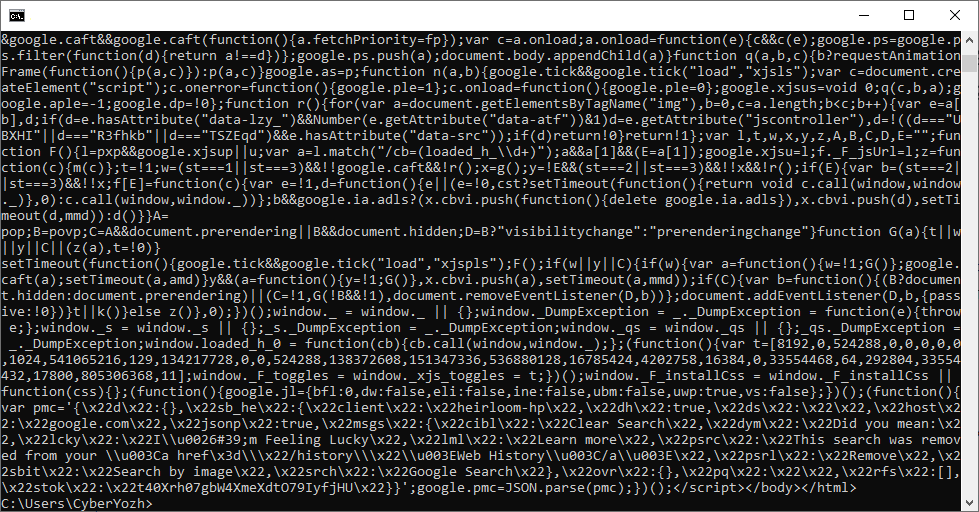
Gambar 1. Contoh output kode html setelah menjalankan perintah curl.
✅ 8. Masalah di sisi situs web target?
Terkadang server berfungsi, tetapi situs target membatasinya.
Cara memeriksa: Coba akses ipinfo.io. Jika terbuka dan menampilkan IP baru Anda, server aktif. Situs target hanya membatasi alamat tersebut. Anda memerlukan IP berbeda untuk mengakses konten lokal di sana.
Lelah dengan proxy yang tidak berfungsi? Beralih ke platform CyberYozh App
Kegagalan teknis memang terjadi. Tetapi seharusnya tidak pernah menghentikan bisnis Anda. Server murah yang tidak stabil membuang waktu Anda. Kami membangun ekosistem CyberYozh App untuk menghilangkan seluruh daftar pemecahan masalah ini.
CyberYozh App adalah platform komprehensif untuk otomasi web dan keamanan. Berhenti berjuang dengan koneksi buruk. Dapatkan akses instan ke infrastruktur masif proxy premium Mobile, Residential ISP, dan Datacenter. Anda mendapatkan kumpulan rotasi lebih dari 50 juta alamat IP di 195+ negara. Dengan uptime 99,99% dan dukungan SOCKS5 native, pengaturan Anda langsung berfungsi. Kelola jejak jaringanAnda, sewa nomor telepon virtual, dan terbitkan kartu pembayaran langsung dari satu dashboard yang powerful.
Masih memerlukan bantuan dengan pengaturan khusus? Tim dukungan 24/7 kami selalu siap. Anda dapat menulis kepada kami di chat atau mengirim pesan di Telegram: @CyberYozh_support_bot.
Tahap 3: Jika tidak ada yang membantu - hubungi dukungan
Kami memahami bahwa downtime dalam pekerjaan bisa sangat kritis. Setiap masalah Anda penting bagi kami, dan kami siap membantu menyelesaikannya secepat mungkin.
Jika Anda telah melalui semua langkah dan koneksi masih belum terbentuk, silakan hubungi layanan dukungan 24/7 kami. Anda dapat menulis kepada kami di chat di sudut kanan bawah layar atau menghubungi via Telegram: @CyberYozh_support_bot.
Untuk mendapatkan respons yang cepat dan membantu, siapkan terlebih dahulu:
Data koneksi yang mengalami masalah (IP dan port). Tidak perlu memberikan password.
Alamat IP asli Anda. Anda dapat menemukannya di situs browserleaks.com/ip dengan proxy dinonaktifkan.
Deskripsi masalah yang jelas: «Tidak dapat terhubung,» «Kecepatan rendah.»
Screenshot error, jika ada.
Hasil eksekusi perintah curl (dari poin 7).
Langkah apa yang telah Anda ambil untuk diagnosis mandiri. Ini akan menghemat waktu dan menunjukkan kepada spesialis bahwa pemeriksaan dasar telah dilakukan.
Kesimpulan
Kegagalan teknis memang terjadi, tetapi tidak seharusnya menghentikan bisnis Anda. Kunci untuk menyelesaikannya adalah pendekatan yang konsisten dan metodis. Dengan bergerak dari yang sederhana ke yang kompleks melalui daftar periksa ini, kemungkinan besar Anda akan menemukan penyebabnya sendiri. Dan jika tidak - tim CyberYozh kami yang tersedia 24/7 selalu siap membantu Anda kembali bekerja secepat mungkin.
FAQ: Cara memperbaiki proxy yang tidak berfungsi
Bagaimana cara memperbaiki ERR_PROXY_CONNECTION_FAILED di Chrome?
Chrome tidak dapat menjangkau server proxy. Mulailah dengan memeriksa pengaturan koneksi proxy Anda. Verifikasi alamat IP dan port Anda. Terkadang antivirus Anda memblokir koneksi. Matikan sebentar untuk menguji.
Apa perbedaan antara SOCKS5 dan HTTP untuk akses yang stabil?
HTTP hanya menangani traffic website. SOCKS5 mentransfer semua jenis data. Performanya jauh lebih baik untuk troubleshooting proxy di berbagai aplikasi. Pilih SOCKS5 untuk memulihkan akses stabil ke stream Anda.
Mengapa server proxy saya terus menolak koneksi?
Pengaturan jaringan ISP Anda mungkin memutus sesi. Atau Anda sudah mencapai batas data. Error koneksi proxy sering terjadi karena ketidakcocokan IP. Masuk ke dashboard Anda. Pastikan paket Anda aktif.
Bagaimana cara memperbaiki PR_END_OF_FILE_ERROR di Firefox?
Firefox gagal membangun koneksi yang aman. Ini biasanya menunjukkan konfigurasi port yang salah. Buka pengaturan jaringan Anda. Paksa Firefox untuk menggunakan pengaturan proxy sistem. Itu memperbaiki masalah secara instan.
Bagaimana cara melindungi jejak jaringan saya tanpa kehilangan kecepatan?
Hindari konfigurasi manual. Proxy publik gratis selalu menurunkan kecepatan. Beli proxy pribadi dan gunakan aplikasi khusus untuk menyelaraskan lokasi jaringan Anda. Ini mengamankan traffic Anda dan menjaga kecepatan tetap tinggi.