
Cara membuka blokir situs web di tahun 2026: 8 metode untuk setiap perangkat

Singkatnya
Situs web diblokir oleh jaringan sekolah, firewall kantor, ISP, dan pemerintah, yang masing-masing memerlukan solusi berbeda.
Metode gratis tercepat: ubah DNS Anda ke Cloudflare (1.1.1.1), berfungsi di Chrome, iPhone, iPad, Mac, dan sebagian besar Chromebook dalam waktu kurang dari dua menit
Situs web proxy gratis dan ekstensi browser tidak dikenal membawa risiko data yang nyata; hindari untuk hal-hal penting
Untuk pemblokiran persisten dan pembatasan geografis, proxy residensial dari penyedia terpercaya adalah solusi jangka panjang yang paling andal.
Jawaban cepat
Untuk membuka blokir situs web di 2026: beralih ke hotspot seluler ponsel Anda (melewati pemblokiran jaringan Wi-Fi secara instan), ubah DNS Anda ke Cloudflare 1.1.1.1 atau Google 8.8.8.8 (melewati sebagian besar filter DNS ISP dan sekolah secara gratis), atau gunakan proxy residensial atau VPN (melewati pembatasan geografis dan pemblokiran yang lebih dalam). Metode yang tepat tergantung dari mana pemblokiran berasal.
Anda mengklik tautan. Tidak ada yang dimuat. Muncul layar situs ini dibatasi atau timeout tanpa penjelasan.
Pemadaman internet dan sensor sistematis mempengaruhi 4,6 miliar orang pada tahun 2025, lebih dari setengah populasi dunia. Angka itu tidak termasuk jutaan orang lagi yang diblokir oleh firewall kantor, filter sekolah, dan pembatasan ISP yang tidak pernah diberitakan.
Bagian yang membuat frustrasi: situs yang sama berfungsi baik-baik saja dengan data ponsel Anda tetapi tidak dengan Wi-Fi sekolah. Atau terbuka di rumah tetapi hilang di kantor. Pemblokiran itu nyata. Alasannya jarang dijelaskan. Berikut adalah delapan metode yang benar-benar berhasil, disesuaikan dengan jenis perangkat dan pemblokiran.
Jenis pemblokiran apa yang Anda hadapi
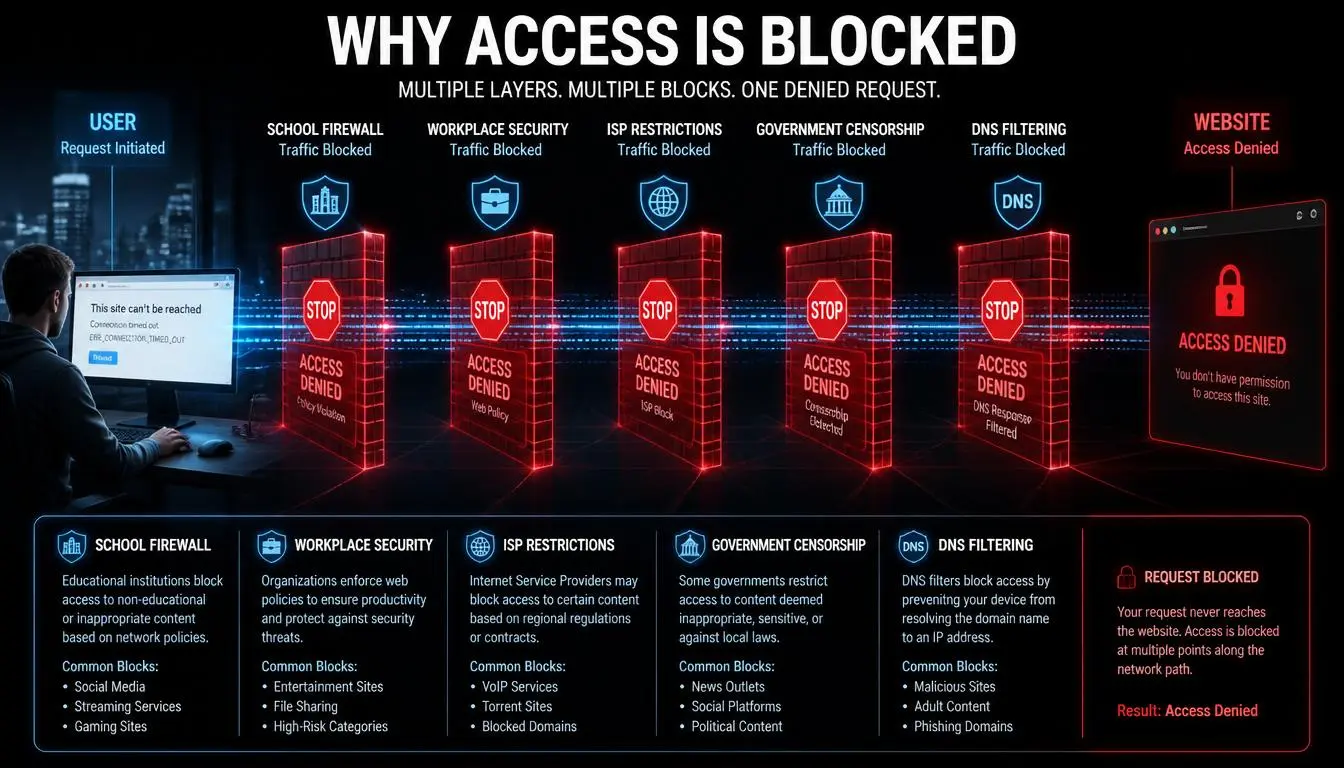
Sebelum memilih metode, ketahui apa yang Anda hadapi, karena solusi untuk pemblokiran Wi-Fi sekolah sangat berbeda dari solusi untuk pemblokiran ISP.
Jenis pemblokiran | Siapa yang melakukannya | Cara kerjanya | Solusi terbaik |
Wi-Fi sekolah/kantor | Admin jaringan | Filter konten di router | Hotspot seluler atau ubah DNS |
Tingkat ISP | Penyedia internet Anda | Pemblokiran domain berbasis DNS | Ubah DNS atau proxy |
Tingkat perangkat (admin) | IT sekolah / kebijakan MDM | Pengaturan terkunci pada perangkat | Hotspot seluler |
Sensor pemerintah | Mandat negara / ISP | Manipulasi DNS, pemblokiran IP, dan penyaringan kata kunci | Proxy residensial atau VPN |
Pembatasan geografis | Situs web itu sendiri | Pemeriksaan lokasi berbasis IP | Proxy residensial atau VPN |
Mengapa «Hanya Mengganti DNS» Tidak Cukup Lagi
Pemfilteran jaringan modern tidak berhenti di lapisan DNS. ISP, firewall, dan penyensor tingkat nasional semakin mengandalkan Deep Packet Inspection (DPI) dan pemblokiran berbasis SNI, memeriksa lalu lintas aktual dan jabat tangan TLS untuk mengidentifikasi dan memblokir koneksi, terlepas dari server DNS mana yang menyelesaikannya. Perubahan DNS saja membuat lalu lintas Anda sepenuhnya terlihat oleh sistem-sistem ini. Ini adalah perbaikan ringan lapis pertama, bukan solusi untuk pembatasan serius.
Ketika Metode Dasar Gagal, Gunakan yang Pro: Perubahan DNS membuat Anda melewati pemblokiran geo sederhana. Untuk firewall yang menyadari DPI dan pemfilteran SNI, Anda memerlukan lalu lintas yang benar-benar terenkripsi dan melalui terowongan, bukan sekadar dialihkan. Proxy residensial CyberYozh mengenkripsi koneksi Anda di tingkat protokol, membuat lalu lintas Anda tidak dapat dibedakan dari penjelajahan terenkripsi normal.
[Jelajahi Proxy CyberYozh mulai dari $0,9/GB]
8 metode untuk membuka blokir situs web berdasarkan tingkat usaha
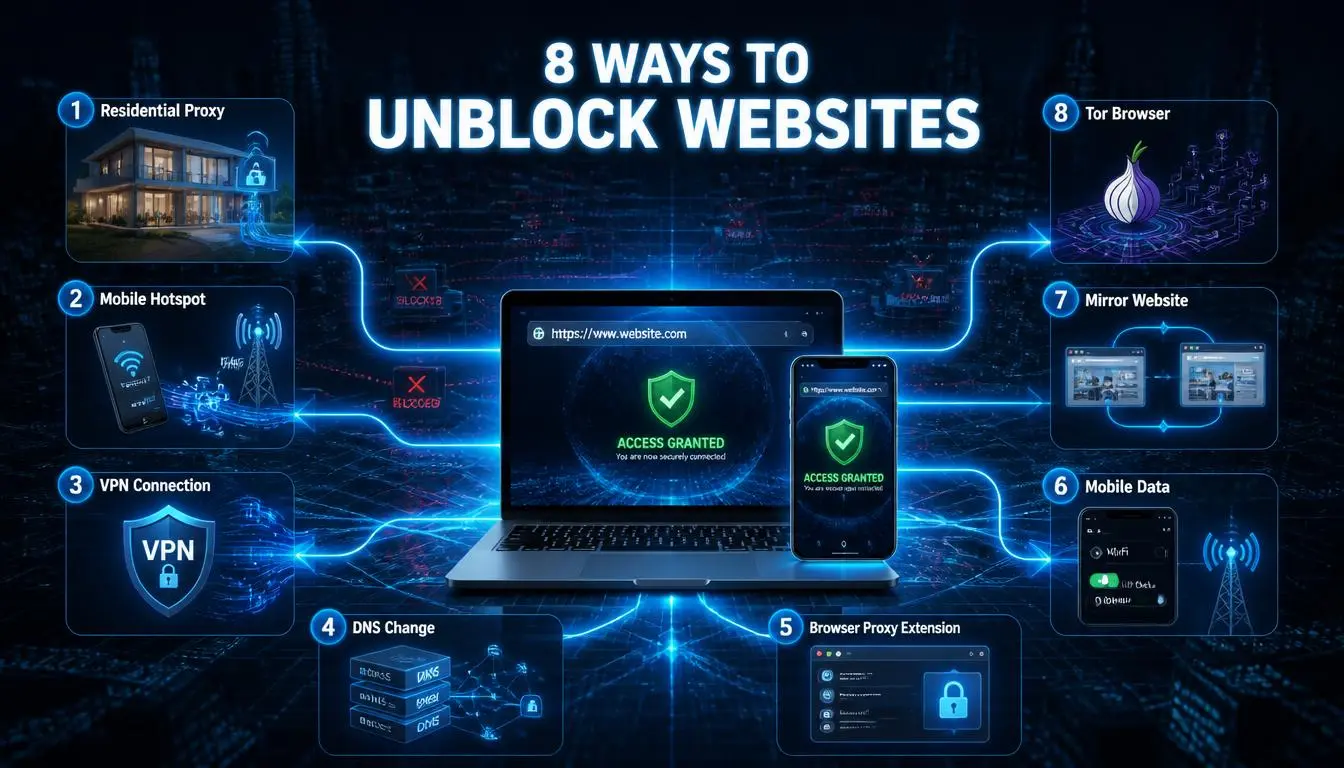
Metode 1: Beralih ke hotspot seluler (termudah, berfungsi pada perangkat terkelola)
Data seluler ponsel Anda berada sepenuhnya di luar jaringan sekolah atau tempat kerja mana pun. Saat perangkat Anda terhubung ke hotspot Anda alih-alih Wi-Fi mereka, filter konten mereka berhenti berlaku. Tidak perlu perangkat lunak. Berfungsi bahkan pada Chromebook sekolah yang terkunci dan iPad terkelola.
Buka: Pengaturan → Hotspot Seluler → aktifkan → hubungkan perangkat Anda.
Batasi untuk sesi singkat pada paket data terbatas.
Metode 2: Ubah DNS Anda (gratis, 2 menit, tanpa perangkat lunak)
Sebagian besar pemblokiran ISP dan sekolah bekerja di tingkat DNS; DNS penyedia Anda hanya menolak untuk menyelesaikan domain yang diblokir. Beralih ke server DNS publik menghindari ini sepenuhnya.
Gunakan: Cloudflare 1.1.1.1 / 1.0.0.1 atau Google 8.8.8.8 / 8.8.4.4
Langkah pertama yang cepat yang memperbaiki filter lokal dasar (seperti jaringan lama), meskipun tidak akan melewati sensor ISP modern.
Tips pro: Coba ini terlebih dahulu. Ini menyelesaikan lebih banyak pemblokiran daripada yang diharapkan orang, dan hanya membutuhkan sembilan puluh detik.
Metode 3: Proxy residensial (paling andal untuk pemblokiran persisten atau geo)
Proxy residensial mengarahkan lalu lintas Anda melalui alamat IP rumah nyata di lokasi pilihan Anda. Di situs web, Anda terlihat seperti pengguna biasa di negara tersebut, tanpa tanda, tanpa pemblokiran. Tidak seperti VPN, proxy residensial memberi Anda kumpulan IP bersih dan nyata yang jauh lebih sulit diidentifikasi dan diblokir oleh sistem deteksi.
Terbaik untuk: konten yang dibatasi secara geografis, pemblokiran tingkat ISP, alur kerja profesional yang memerlukan akses konsisten di berbagai wilayah.
Metode 4: VPN (kuat untuk sensor, lebih lambat dari proxy)
VPN mengenkripsi lalu lintas Anda dan menerowongkannya melalui server di lokasi lain, menyembunyikan IP dan aktivitas Anda. Efektif untuk sensor tingkat pemerintah, pemblokiran ISP, dan pembatasan geografis secara bersamaan.
Dua kompromi yang perlu diketahui:
Lalu lintas VPN dapat diidentifikasi pada jaringan yang mencarinya (beberapa sekolah memblokir rentang server VPN yang dikenal), dan lebih lambat daripada koneksi proxy residensial langsung karena overhead enkripsi.
Di lingkungan dengan sensor tinggi, cari solusi yang menggunakan protokol modern seperti VLESS. Karena mengandalkan enkripsi TLS standar tanpa overhead berat dari protokol VPN lama, ia mengatasi firewall canggih (DPI) sambil mempertahankan kecepatan koneksi yang hampir asli.
Metode 5: Ekstensi proxy browser (perbaikan cepat untuk pemblokiran ringan)
Sebuah ekstensi proxy yang dipasang melalui Chrome atau Safari mengarahkan lalu lintas browser Anda melalui server eksternal. Lebih mudah diatur daripada konfigurasi proxy penuh. Berfungsi untuk filter jaringan dasar.
Kesalahan umum: Memasang ekstensi gratis acak yang menjanjikan untuk "membuka blokir semuanya." Banyak yang mencatat data penelusuran Anda, menyuntikkan iklan, atau mengarahkan lalu lintas melalui server yang tidak Anda ketahui sama sekali. Gunakan hanya ekstensi dari penyedia yang kebijakan privasinya telah Anda baca.
Metode 6: Tor Browser (privasi tinggi, lambat)
Tor mengarahkan koneksi Anda melalui beberapa node yang dijalankan sukarelawan, membuatnya sangat sulit dilacak. Benar-benar efektif untuk lingkungan dengan sensor tinggi. Dua keterbatasan nyata: lambat (tidak cocok untuk video atau apa pun yang sensitif waktu), dan perangkat sekolah yang dikelola sering memblokir instalasi Tor. Terbaik untuk penelitian berbasis teks dan komunikasi aman di lingkungan yang membatasi.
Metode 7: Trik Google Translate (ringan, terbatas)
Tempelkan URL yang diblokir ke Google Translate, atur pasangan bahasa apa pun, dan klik tautan yang diterjemahkan. Server Google memuat halaman atas nama Anda. Hanya berfungsi untuk filter URL/domain dasar, rusak pada konten dinamis, login, dan video, dan filter jaringan modern semakin mendeteksi pola ini. Berguna untuk membaca artikel yang diblokir dengan cepat. Bukan solusi alur kerja.
Metode 8: DNS over HTTPS (DoH) (lanjutan, mengenkripsi kueri DNS)
Kueri DNS standar tidak terenkripsi dan mudah dicegat dan difilter oleh jaringan. DNS over HTTPS mengenkripsi permintaan DNS Anda sehingga jaringan tidak dapat melihat atau memblokirnya. Didukung secara native di Chrome (Pengaturan → Privasi → Gunakan DNS Aman), Firefox, dan iOS 14+. Lebih efektif daripada perubahan DNS standar untuk jaringan yang menggunakan inspeksi paket mendalam pada lalu lintas DNS.
DoH (DNS over HTTPS): Didukung secara native di Chrome, Firefox, dan iOS 14+. Ini memadukan kueri DNS dengan lalu lintas web biasa. DoT (DNS over TLS): Standar native untuk perangkat Android (ditemukan di Pengaturan > Jaringan & Internet > DNS Pribadi). Keduanya jauh lebih efektif melawan inspeksi paket mendalam daripada perubahan DNS standar.
Cara membuka blokir situs web di Chromebook sekolah
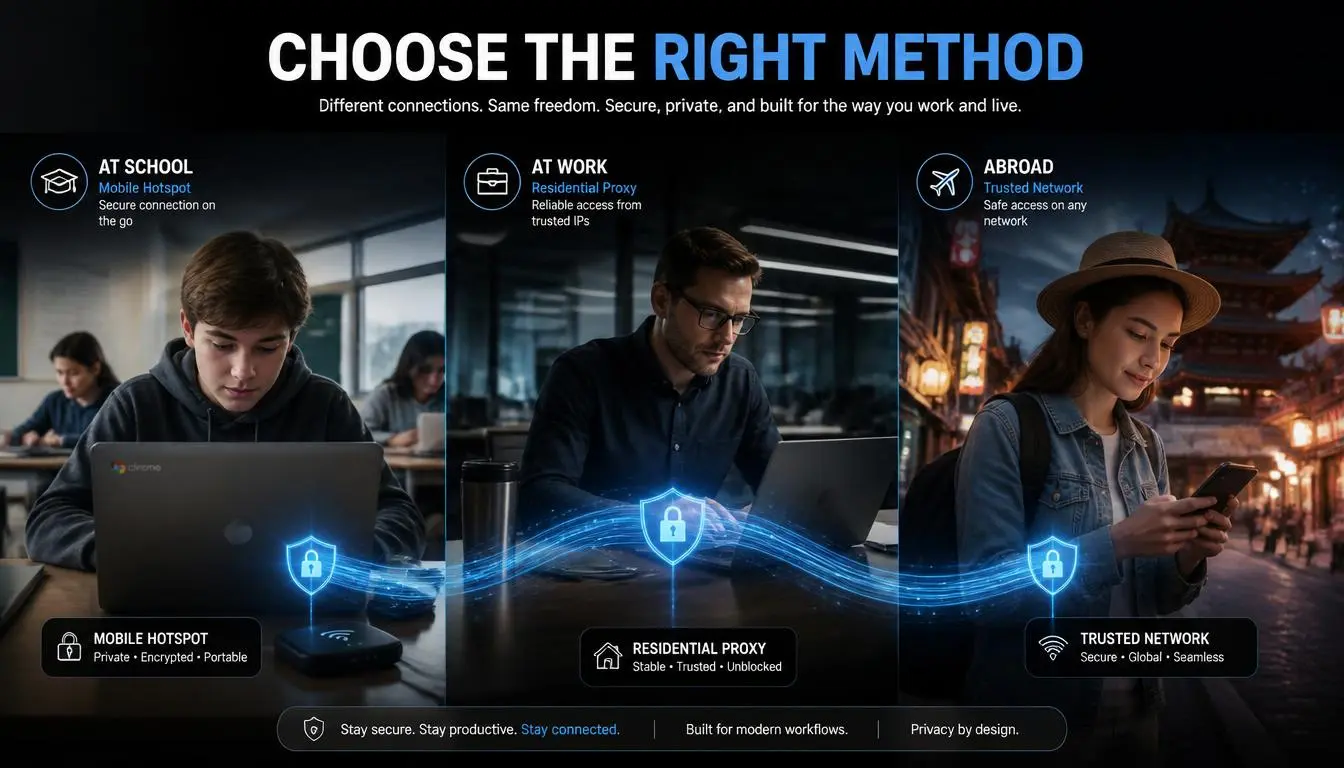
Chromebook sekolah yang dikelola melalui Google Admin Console memiliki dua lapisan pembatasan: kebijakan perangkat yang diterapkan pada Chromebook itu sendiri dan kebijakan jaringan yang diterapkan pada Wi-Fi sekolah. Ini terpisah. Metode yang melewati satu tidak secara otomatis melewati yang lain.
Yang berhasil:
Gunakan ponsel Anda sebagai hotspot seluler, sambungkan Chromebook Anda ke data seluler, dan lewati jaringan sekolah sepenuhnya. Berfungsi pada perangkat terkelola yang sepenuhnya terkunci. Perhatikan bahwa hotspot tidak mengatasi administrasi tingkat perangkat.
Ubah DNS di pengaturan Wi-Fi, ketuk ikon roda gigi di sebelah jaringan Anda → Server nama → Khusus → masukkan 8.8.8.8. Berfungsi pada pemblokiran tingkat jaringan saja. Chromebook yang dikelola terkadang mengunci pengaturan ini.
Pasang ekstensi VPN dari Chrome Web Store, yang berfungsi ketika instalasi ekstensi tidak dibatasi. Banyak deployment sekolah memang membatasi hal ini.
Yang tidak berhasil:
Mode Pengembang. Ini akan menghapus semua data, menghapus pendaftaran perangkat dari sekolah, dan langsung memicu notifikasi konsol admin. Sekolah akan mendaftarkan ulang perangkat dari jarak jauh. Anda kembali ke titik awal, tanpa data Anda.
Opsi yang jarang digunakan: minta IT untuk mengizinkan URL tertentu. Untuk alat riset, basis data akademik, atau media kelas, tim IT mengizinkan permintaan yang sah lebih sering dari yang diperkirakan siswa. Ini adalah satu-satunya opsi tanpa konsekuensi sama sekali.
Cara mengakses situs web di Android:
Keterbatasan jaringan: Matikan Wi-Fi dan beralih ke data seluler Anda. Filter Wi-Fi lokal tidak akan berlaku untuk koneksi seluler Anda.
Filter DNS (Android 9+): Android secara native mendukung DNS Terenkripsi (DoT). Buka Pengaturan > Jaringan & internet > DNS Pribadi. Pilih 'Nama host penyedia DNS pribadi' dan masukkan 1dot1dot1dot1.cloudflare-dns.com atau dns.google.
Pembatasan lebih dalam (Batas Geo & DPI): Gunakan aplikasi proxy/VPN dari Play Store (klien seperti v2rayNG atau NekoBox sangat bagus untuk protokol VLESS). Mengaturnya di sini akan merutekan semua lalu lintas perangkat, bukan hanya browser.
Cara membuka blokir situs web di Chrome
Blokir jaringan (Wi-Fi sekolah/kantor): Beralih ke hotspot seluler atau pasang ekstensi proxy atau VPN dari Chrome Web Store.
Blokir DNS: Ubah DNS sistem operasi Anda di pengaturan jaringan ke Cloudflare (1.1.1.1) atau Google (8.8.8.8).
Chrome yang dikelola administrator: Anda memerlukan kredensial admin untuk mengubah daftar URL yang diblokir. Hotspot seluler atau proxy residensial merutekan di sekitar lingkungan yang dikelola tanpa menyentuh pengaturan Chrome.
Peringatan keamanan Chrome: Safe Browsing Chrome menandai situs yang benar-benar berbahaya. Jika Anda yakin situs tersebut aman, Anda dapat melanjutkan melewati peringatan melalui "Detail → Kunjungi situs tidak aman ini", hanya ketika Anda benar-benar yakin tentang sumbernya.
Cara membuka blokir situs web di iPhone dan iPad
Blokir jaringan: Beralih dari Wi-Fi ke data seluler; filter sekolah atau tempat kerja tidak mengikuti Anda di luar jaringan mereka.
Ubah DNS di iPhone: Pengaturan → Wi-Fi → ketuk ⓘ di sebelah jaringan Anda → Konfigurasi DNS → Manual → tambahkan 1.1.1.1.
Konfigurasi proxy: Pengaturan → Wi-Fi → ketuk ⓘ → Konfigurasi Proxy → Manual → masukkan alamat server proxy dan port Anda.
Pembatasan Screen Time: Memerlukan kode sandi Screen Time. Pengaturan → Screen Time → Konten & Privasi → Konten Web.
Untuk blokir yang lebih dalam (pembatasan geo, ISP): Gunakan aplikasi proxy residensial atau VPN dari App Store. Konfigurasi sekali, berfungsi di semua aplikasi, bukan hanya Safari.
Cara membuka blokir situs web di Safari dan Mac
Ubah DNS di Mac: Pengaturan Sistem → Jaringan → koneksi aktif Anda → Detail → DNS → tambahkan 1.1.1.1 atau 8.8.8.8.
Screen Time di Mac: System Settings → Screen Time → Content & Privacy → Content Restrictions → Web Content. Memerlukan kode sandi Screen Time.
Safari sendiri tidak memblokir situs: setiap pemblokiran Safari berasal dari jaringan, Screen Time, atau kebijakan MDM tempat kerja. Perbaikannya selalu di luar browser.
Mac yang dikelola Admin (MDM tempat kerja): Hotspot seluler atau proxy residensial yang dialihkan melalui browser Anda bekerja dengan baik tanpa menyentuh pengaturan sistem yang dikontrol MDM.
Catatan: Safari mengandalkan pengaturan jaringan global sistem. Jika profil MDM membatasi perubahan pada pengaturan ini, Anda tidak akan dapat mengonfigurasi proxy untuk Safari. Selain itu, jika pemfilteran diterapkan di tingkat perangkat (melalui profil MDM itu sendiri), beralih ke hotspot seluler tidak akan memulihkan akses.
Yang harus dilakukan: Untuk melewati pembatasan ini tanpa mengubah pengaturan tingkat sistem, gunakan browser pihak ketiga (seperti Chrome atau Firefox) bersama dengan ekstensi proxy. Ini mengisolasi lalu lintas proxy dalam satu browser dan tidak memerlukan hak administrator di Mac.
Mengapa situs web proxy gratis berisiko
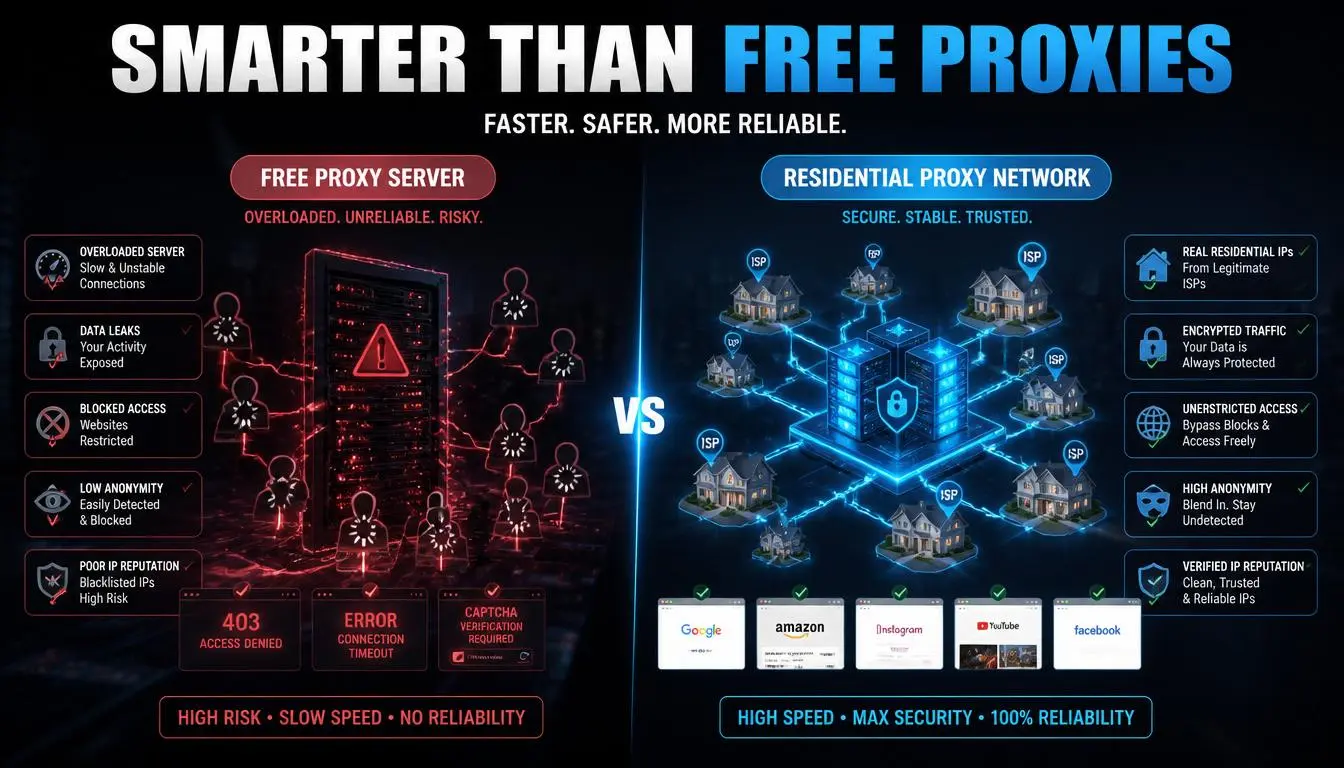
Proxy web gratis bukanlah alat netral. Mereka mengarahkan lalu lintas Anda yang tidak terenkripsi melalui server yang tidak dapat Anda lihat, dan banyak yang dioperasikan untuk mendapat untung dari posisi tersebut. Risiko umum termasuk pencatatan lalu lintas, injeksi iklan, intersepsi kredensial, dan pengiriman malware.
Untuk konten publik yang tidak sensitif, risikonya lebih rendah. Untuk apa pun yang melibatkan login, informasi pribadi, atau alur kerja profesional, biaya dari yang "gratis" seringkali adalah data Anda. Proxy residensial berbayar dari penyedia terverifikasi berharga beberapa dolar per GB dan dilengkapi dengan akuntabilitas, IP bersih, dan dukungan nyata.
Mengapa bisnis dan individu memilih CyberYozh
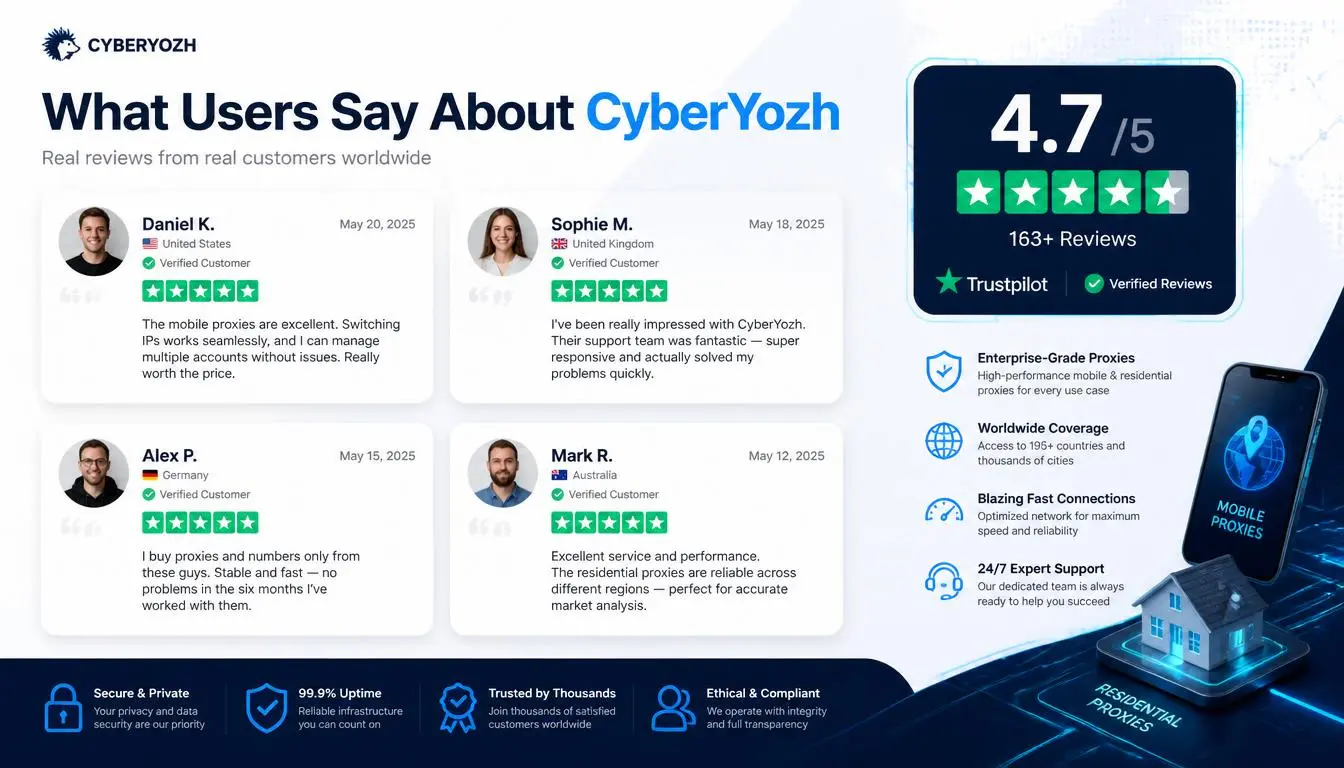
Bagi kebanyakan orang, perubahan DNS atau hotspot adalah semua yang mereka butuhkan. Untuk profesional, peneliti, media sosial manajer, dan siapa pun yang berurusan dengan pembatasan geo persisten di berbagai platform, infrastruktur proxy khusus adalah jawaban praktis.
"Layanan yang sangat bagus. Proxy yang cepat dan andal. Saya telah menggunakan proxy mereka selama lebih dari enam bulan sekarang. Hal terbaik tentang mereka adalah dukungan teknis mereka, salah satu orang yang paling responsif dan baik." Ulasan Trustpilot Terverifikasi
"Proxy-nya cepat dan stabil. Saya tidak pernah mengalami koneksi terputus atau IP yang diblokir, bahkan saat menjalankan beberapa akun atau tugas berskala besar." Ulasan G2 Terverifikasi
Apa yang disediakan CyberYozh:
Proxy residensial berputar: IP rumah asli dari 100+ negara, berputar sesuai permintaan. Penargetan geo gratis. Mulai dari $0,9/GB
Proxy LTE/5G seluler: IP jaringan operator asli, saluran khusus per pengguna, lalu lintas tak terbatas. Mulai dari $1,70/hari
Proxy ISP (residensial statis): IP ISP asli tetap, uptime 99,9%, lalu lintas tak terbatas. Mulai dari $5,29/bulan
Proxy pusat data: IP khusus, lalu lintas tak terbatas. Mulai dari $1,90/bulan
Pemeriksa Skor Penipuan IP: Memverifikasi reputasi IP mana pun sebelum digunakan. Termasuk dalam platform
Aktivasi SMS: Nomor operator asli (bukan VOIP) untuk verifikasi akun di 670+ layanan
API Lengkap: Kompatibel dengan Selenium, Playwright, Puppeteer, Scrapy, Postman
Pembayaran hemat biaya: Visa, Mastercard, AMEX, kripto (BTC, ETH, USDT). Tanpa kontrak jangka panjang.
Kompatibel dengan browser Antidetect apa pun yang memiliki opsi fingerprinting bawaan.
Butuh akses andal di berbagai jaringan dan lokasi? Proksi residensial, seluler, dan pusat data dengan verifikasi IP bawaan, mulai dari $1,70/hari, tanpa komitmen. → Jelajahi proksi seluler CyberYozh seharga $1,7/hari dengan traffic unlimited