
Apa itu Port Proxy: Penjelasan Port Server Proxy (Panduan 2026)
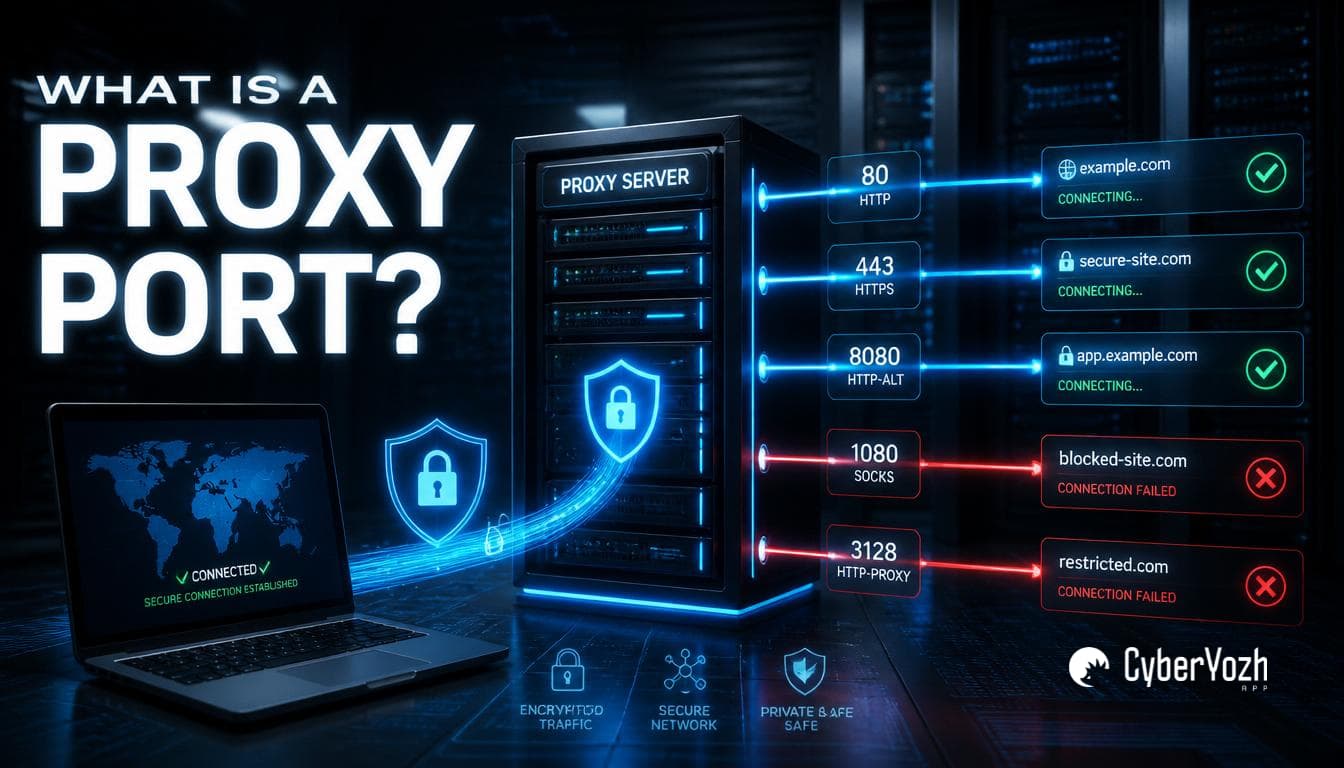
TL;DR:
Sebuah port proxy adalah nomor «pintu masuk» spesifik yang memberi tahu server proxy Anda ke mana harus mengirim dan menerima lalu lintasAnda; tanpanya, alamat IP saja tidak akan menghubungkan Anda ke apa pun.
Panduan ini menjelaskan apa itu port proxy, nomor port yang paling umum dan untuk apa masing-masing digunakan, cara menemukan port proxy Anda saat ini di perangkat apa pun, dan cara memperbaiki kesalahan koneksi yang disebabkan oleh port yang salah atau hilang.
Anda sudah mendapatkan kredensial proxy Anda: Ada yang masih salah
Anda menyalin alamat IP. Anda menempelkannya ke pengaturan Anda. Anda menekan simpan. Dan tidak ada yang berfungsi. Koneksi ditolak. Timeout. Atau lebih buruk: «Permintaan Anda telah diblokir karena kebijakan jaringan.»
Anda memeriksa ulang IP. Sudah benar. Anda memasukkan kembali nama pengguna dan kata sandi Anda. Masih tidak ada hasil. Masalahnya biasanya bukan pada proxy Anda sama sekali. Ini adalah port proxyAnda, atau lebih tepatnya, fakta bahwa Anda tidak memasukkannya, atau Anda memasukkan yang salah.
Ini terjadi lebih sering daripada yang diperkirakan orang, dan jarang dijelaskan. Jadi itulah yang dilakukan panduan ini: tanpa istilah yang membingungkan, hanya apa itu port proxy, mengapa itu merusak segalanya ketika hilang atau salah, dan cara benar-benar memperbaikinya, baik Anda menggunakan Windows, macOS, Android, iOS, atau memecahkan masalah proxy yang berfungsi di browser Anda tetapi tidak di aplikasi lain.
Apa itu port proxy
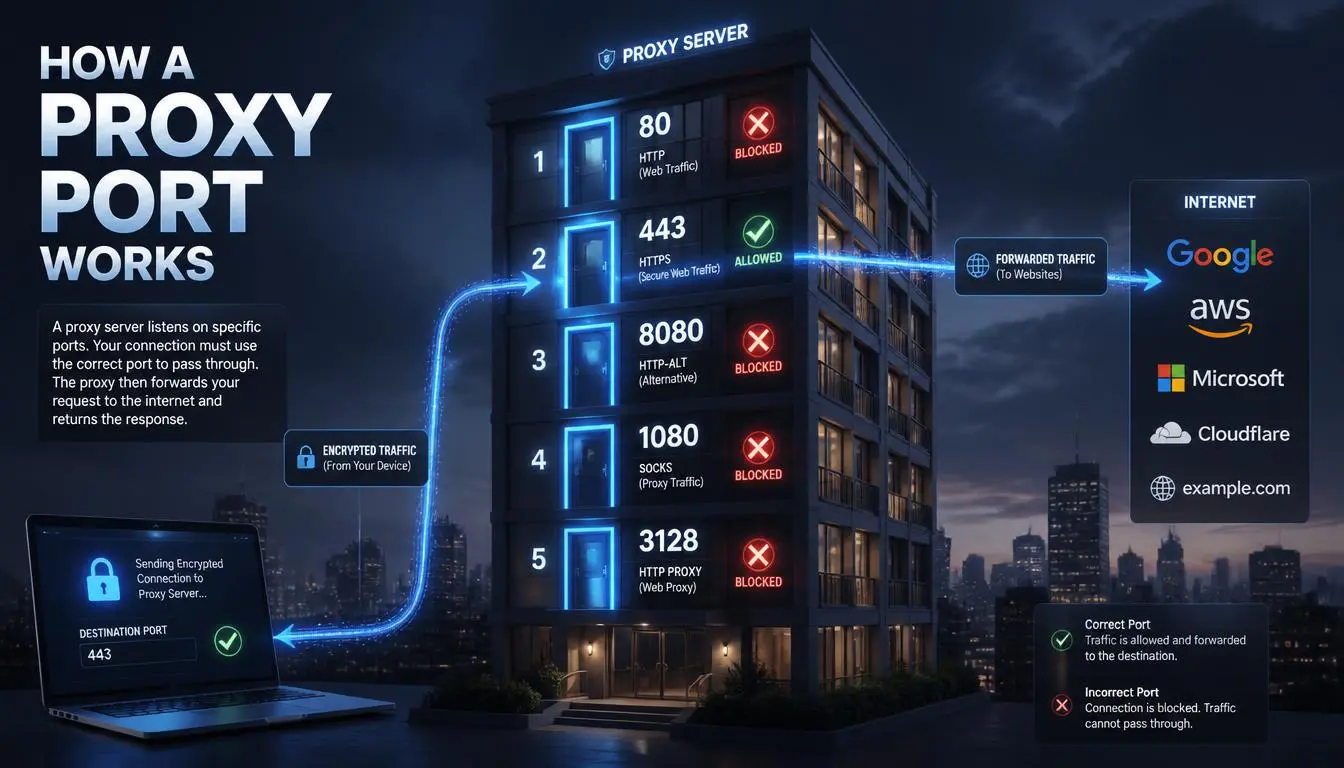
Sebuah port proxy, kadang dicari sebagai «proxyport» sebagai satu kata, adalah port spesifik pada server proxy yang menangani transfer data antara perangkat Anda dan internet. Ini adalah sebuah nomor, biasanya ditulis tepat setelah alamat IP (seperti 123.45.67.89:8080), yang memberi tahu perangkat Anda dengan tepat ke mana di server tersebut harus mengirim lalu lintasnya.
Berikut adalah analogi yang membuatnya mudah dipahami bagi kebanyakan orang:
Sebuah server proxy seperti gedung apartemen. Alamat IP adalah alamat jalan. Port adalah nomor apartemen spesifik.
Anda bisa memiliki alamat jalan yang benar dan tetap tidak pernah menerima paket Anda jika Anda tidak mencantumkan nomor apartemen. Pengantar paket tiba di gedung yang benar, tetapi tanpa nomor unit, tidak ada cara untuk mengetahui pintu mana yang harus diketuk. Data Anda berakhir dalam situasi yang sama: tiba di server yang benar, tetapi tanpa port server proxy, tidak ada tempat spesifik untuk dituju.
Itulah esensi dari apa itu port proxy: bukan kata sandi, bukan pengaturan yang bisa Anda lewati, tetapi saluran spesifik yang harus dilalui data Anda. Sebuah alamat IP proxy dan sebuah port proxy adalah dua bagian informasi yang berbeda, dan keduanya diperlukan.
«Periksa reputasi IP Anda sekarang, sebelum merugikan Anda.»
Nomor port proxy yang umum
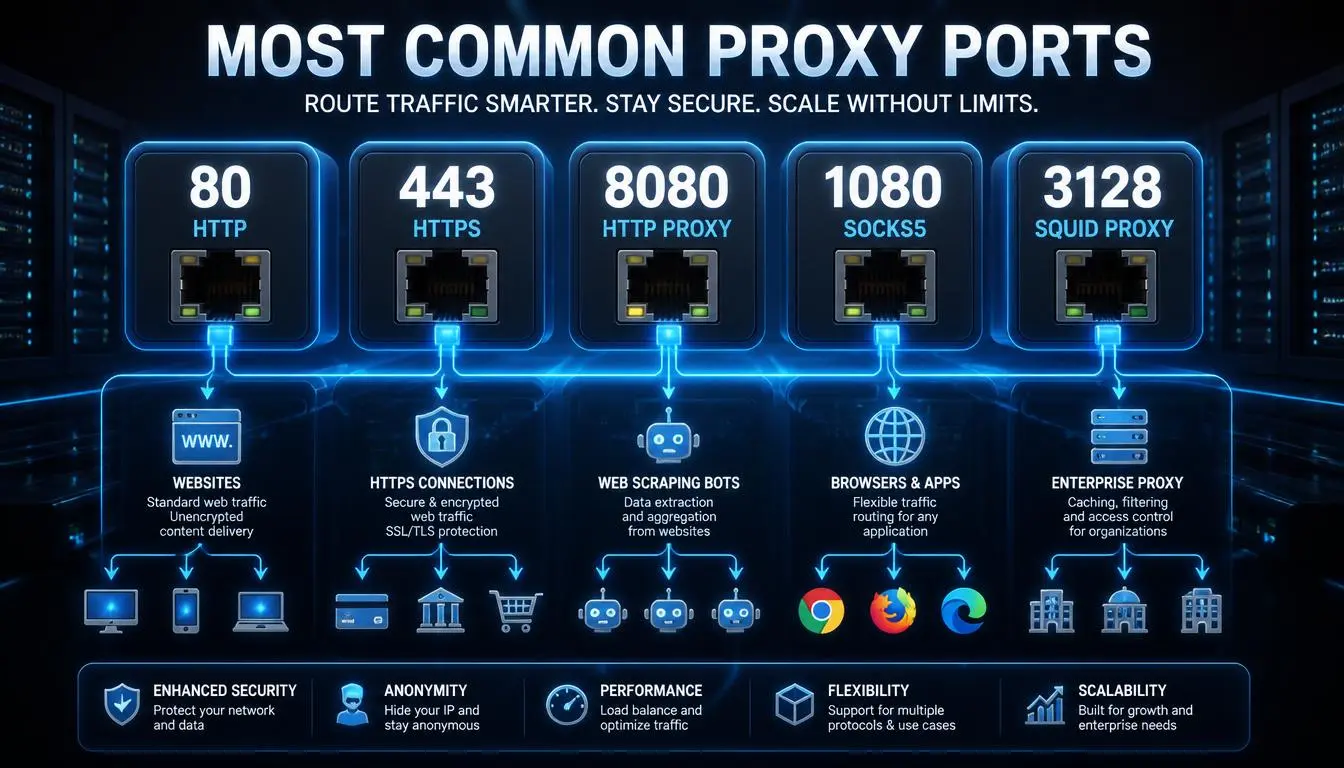
Port yang berbeda dikaitkan dengan protokol dan jenis lalu lintas yang berbeda. Anda tidak perlu menghafal semuanya, tetapi mengenali yang umum membuat pemecahan masalah jauh lebih cepat.
Port | Protokol | Tujuan |
80 | HTTP | Lalu lintas web HTTP default |
443 | HTTPS | Lalu lintas web HTTP yang aman dan terenkripsi |
8080 | HTTP | Port proxy HTTP alternatif yang umum |
1080 | SOCKS | Lalu lintas port proxy SOCKS (browsing, aplikasi, lebih banyak protokol) |
1081 | SOCKS | Port proxy SOCKS alternatif |
3128 | Squid | Server proxy caching Squid (alat proxy Kaspersky juga default di sini) |
25 | SMTP | Lalu lintas email |
8008 | HTTP | Port HTTP alternatif |
Tips cepat: Jika port 80 tidak berfungsi, coba port 8080 berikutnya untuk lalu lintas proxy HTTP standar. Jika Anda memerlukan satu port yang menangani pada dasarnya semua jenis lalu lintas (bukan hanya browsing web), port proxy SOCKS seperti 1080 biasanya merupakan opsi yang lebih fleksibel.
Cara menemukan port proxy Anda
Sebelum Anda dapat memperbaiki masalah port proxy, Anda perlu tahu di mana sebenarnya mencari pengaturannya. Lokasinya berbeda di setiap perangkat.
Di Windows:
Buka Control Panel → Network and Internet → Internet Options → Connections → LAN Settings, di mana bidang alamat proxy dan port berada bersama.
Atau buka Command Prompt dan jalankan: netsh winhttp show proxy
Di macOS:
Buka System Preferences → Network → Advanced → Proxies. Setiap protokol (HTTP, HTTPS, SOCKS) memiliki kolom port pengaturan proxy sendiri di sini.
Di browser Anda (Chrome/Firefox):
Kedua browser mengarah ke pengaturan proxy jaringan sistem operasi Anda daripada menyimpan pengaturan sendiri, jadi Anda akan diarahkan ke panel Windows atau macOS di atas.
Di Android:
Buka Settings → Network & Internet → Internet → ketuk jaringan Wi-Fi Anda untuk pengaturan proxy Wi-Fi, atau ketuk Access Point Names (APNs) jika Anda mengonfigurasi port proxy khusus untuk data seluler.
Di iOS:
Buka Settings → Wi-Fi → (i) di sebelah jaringan Anda → HTTP Proxy.
Lihat tentang proxy iPhone.
Di Linux:
Buka terminal dan jalankan echo $http_proxy atau echo $https_proxy untuk melihat apa yang sedang dikonfigurasi.
Masalah port proxy yang umum dan cara memperbaikinya
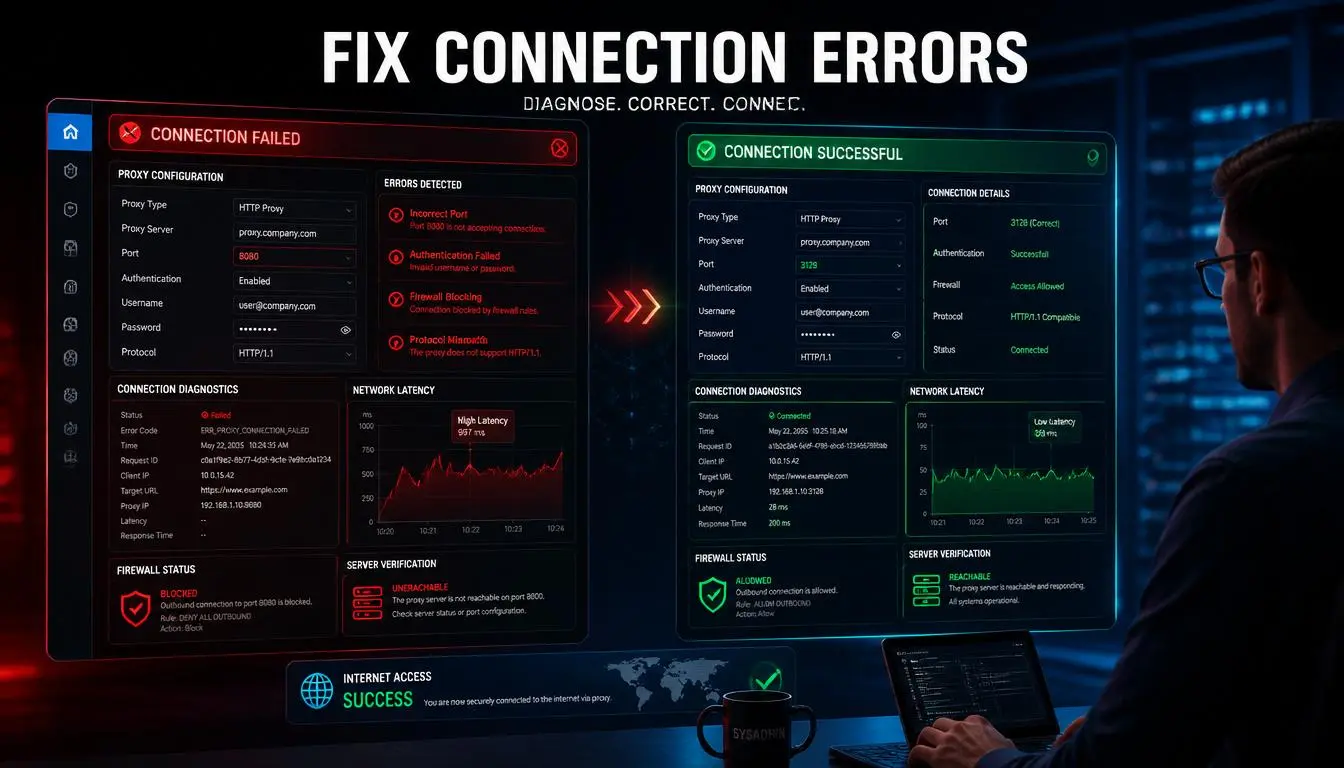
Berikut adalah beberapa masalah port proxy yang paling umum dan solusi untuk masing-masing:
"Proxy saya tidak dapat terhubung, apa yang salah?"
Ini hampir selalu salah satu dari tiga hal:
Anda menggunakan port yang salah untuk protokol yang Anda butuhkan (port proxy HTTP vs. port proxy SOCKS).
Autentikasi username/password Anda tidak diteruskan dengan benar.
Firewall di jaringan atau perangkat Anda secara diam-diam memblokir port tersebut.
Perbaikan: Pastikan port sesuai dengan protokol, periksa kembali kredensial Anda, dan jika masih terjebak, coba port alternatif; port 8080 daripada 80 menyelesaikan masalah ini lebih sering daripada yang Anda kira.
"Port server proxy mana yang harus saya gunakan?"
Cara sederhana untuk memutuskan:
Browsing web umum: 80 atau 8080 (port proxy HTTP)
Browsing aman: 443 (HTTPS)
Semuanya, termasuk aplikasi non-browser: 1080 (port proxy SOCKS)
Pengaturan caching: 3128 (Squid)
Hal-hal spesifik provider: periksa dokumentasi provider tersebut; ini adalah satu-satunya kasus di mana port «standar» tidak berlaku, karena provider menetapkan portnya sendiri.
«Sebuah situs web terus memblokir saya meskipun proxy saya 'berfungsi'»
Beberapa platform sangat agresif dalam mengidentifikasi dan memblokir rentang IP proxy bersama atau VPN, dan lalu lintas yang melewati port proxy terkenal dapat ditandai lebih cepat, karena filter kebijakan jaringan sering memantau pola-pola tersebut. Itulah yang biasanya ada di balik pesan seperti «permintaan Anda telah diblokir karena kebijakan jaringan»; bukan berarti pengaturan Anda rusak, melainkan situs tujuan telah memutuskan lalu lintas Anda terlihat seperti lalu lintas proxy.
[Baca cara membuka blokir situs web di tahun 2026]
Solusinya:
Beralih ke server atau wilayah yang lebih jarang ditandai.
Gunakan proxy residensial atau proxy ISP dengan reputasi IP yang lebih bersih daripada alamat dari rentang datacenteryang jelas terlihat.
Jika satu kombinasi server/port terus ditandai, rotasi ke yang berbeda daripada mencoba koneksi yang sama berulang kali.
«Proxy saya berfungsi di satu aplikasi tetapi tidak di aplikasi lain»
Masalah ini sering membingungkan orang, dan ini adalah masalah protokol, bukan proxy yang rusak. Port proxy HTTP dirancang untuk membawa lalu lintas web; tidak selalu merutekan lalu lintas dari aplikasi desktop acak atau klien game dengan cara yang sama.
Port proxy SOCKS, di sisi lain, bekerja pada tingkat yang lebih rendah dan dapat membawa hampir semua jenis lalu lintas.
Perbaikan: Jika aplikasi tertentu menolak bekerja sama dengan port proxy HTTP Anda, periksa apakah aplikasi tersebut mendukung SOCKS (port 1080) sebagai gantinya. Dan jika Anda perlu alamat internal atau lokal tertentu untuk melewati proxy sepenuhnya, sebagian besar sistem memungkinkan Anda mengatur «non-proxy hosts»; misalnya, aturan pengecualian seperti 10.13.27.1|localhost|internal.company.com sehingga lalu lintas lokal tidak dirutekan melalui proxy sama sekali.
«Proxy saya tidak berfungsi di ponsel Android saya»
Android memisahkan konfigurasi port proxy ke dalam dua tempat terpisah: pengaturan Wi-Fi (untuk koneksi Wi-Fi) dan pengaturan APN (untuk data seluler). Jika Anda mengonfigurasi salah satu dan bukan yang lain, itulah yang biasanya menjadi celahnya.
Juga perlu diketahui: Konfigurasi proxy berbasis APN di Android biasanya hanya mendukung HTTP, bukan SOCKS, jadi jika provider Anda memberikan pengaturan khusus SOCKS, itu tidak akan berlaku untuk data seluler dengan cara yang sama seperti melalui Wi-Fi.
«Alamat IP saya sepertinya tidak berubah»
Jika Anda merotasi proxy dan IP eksternal Anda terlihat sama seperti sebelumnya, periksa port terlebih dahulu; nomor port proxy yang salah atau kedaluwarsa adalah alasan umum rotasi tidak berlaku, karena perangkat mungkin masih mengarah ke entri server lama.
Konfirmasi ulang port dan kredensial Anda sebelum menganggap proxy itu sendiri telah gagal.
Cara memilih port proxy yang tepat untuk tugas Anda
Web scraping: Port proxy HTTP (80/8080) untuk situs yang sederhana, atau port proxy SOCKS (1080) untuk situs dengan perlindungan yang lebih ketat.
Mengelola beberapa akun: SOCKS5 (1080) dengan sesi sticky (tidak berubah) cenderung lebih stabil daripada terus-menerus merotasi IP.
Pekerjaan khusus mobile: port proxy HTTP apa pun yang ditetapkan oleh penyedia proxy mobile Anda biasanya tidak dapat dinegosiasikan, karena konfigurasi APN hanya mendukung HTTP.
Apa pun yang memerlukan enkripsi: 443 (HTTPS).
Melewati pemblokiran agresif: port non-standar atau yang ditetapkan penyedia cenderung menarik lebih sedikit perhatian dibandingkan port default yang jelas.
Catatan tentang keamanan port proxy
Beberapa port umumnya dicadangkan atau dibatasi di tingkat jaringan (22 untuk SSH, misalnya, bersama dengan yang lain tergantung pada kebijakan jaringan Anda), dan lalu lintas pada port «proxy» yang terkenal terkadang dapat diperlakukan dengan lebih curiga oleh filter otomatis dibandingkan lalu lintas pada port yang ditetapkan penyedia dan kurang umum.
Menurut Ensiklopedia IT Kaspersky, server proxy berada di antara pengguna jaringan dan internet serta memeriksa cache-nya sebelum meneruskan permintaan, yang merupakan salah satu alasan mengapa port proxy yang salah dikonfigurasi atau terekspos perlu dikunci daripada dibiarkan terbuka untuk koneksi apa pun.
Ini adalah bagian dari alasan mengapa proxy residensial dan berbasis ISP, yang menggunakan IP yang menyerupai koneksi rumah atau bisnis biasa daripada rentang datacenter, cenderung lebih jarang diblokir dibandingkan proxy yang menggunakan rentang dan port yang mudah dikenali.
CyberYozh: Lebih sedikit pengaturan yang salah
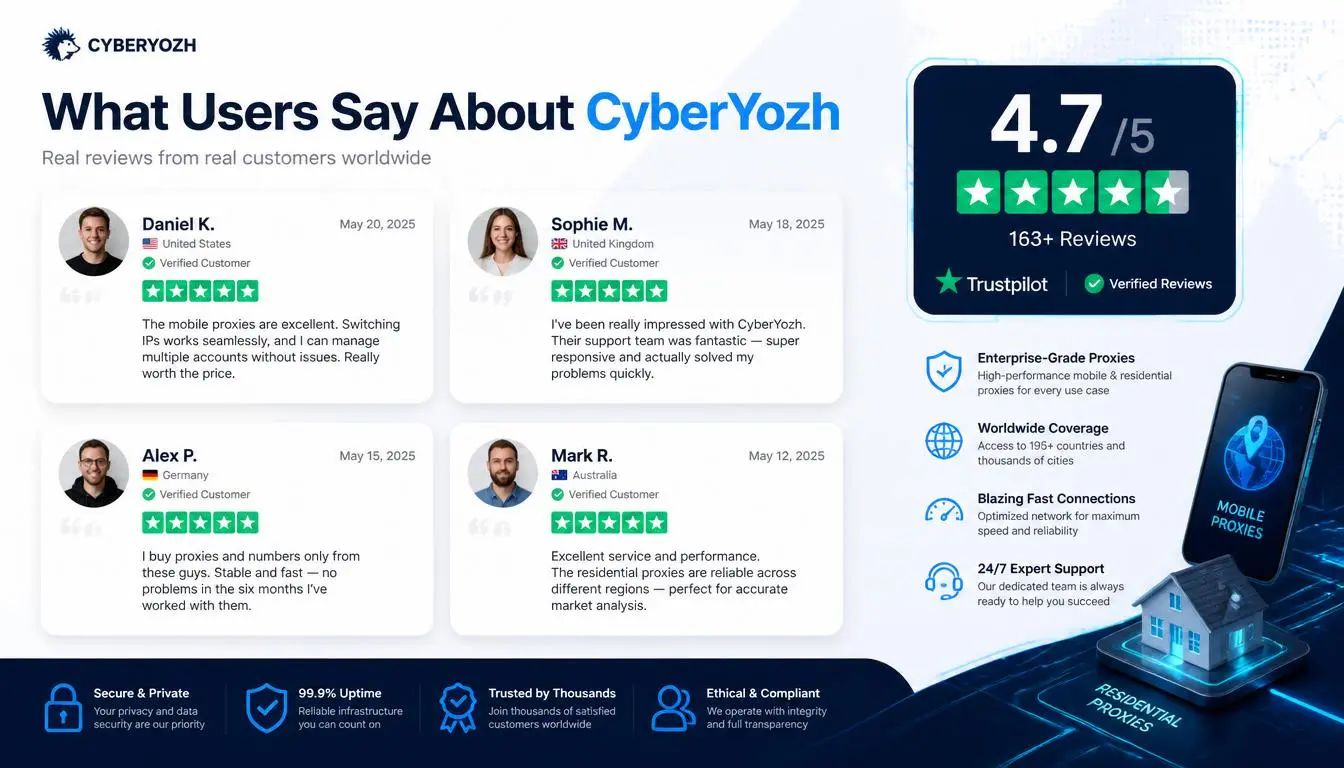
Jika Anda tidak ingin mencari IP, port, dan pengaturan autentikasi secara manual setiap kali, itulah yang dimaksudkan untuk diselesaikan oleh penyedia proxy terkelola.
CyberYozh adalah platform proxy dan infrastruktur online yang telah beroperasi sejak 2014. Daripada memberikan IP mentah dan mengharapkan Anda melacak port proxy yang sesuai sendiri, CyberYozh secara otomatis menghasilkan kredensial koneksi lengkap Anda- IP, port, nama pengguna, dan kata sandi- saat Anda memilih jenis dan lokasi proxy.
Yang sebenarnya disertakan:
Beberapa jenis proxy: proxy mobile LTE/5G, residensial, ISP, dan datacenter, masing-masing cocok untuk tugas yang berbeda; IP mobile dan residensial cenderung lebih tahan terhadap platform yang ketat, sementara proxy datacenter adalah opsi yang lebih murah untuk lalu lintas volume tinggi yang kurang sensitif.
Harga berbasis penggunaan yang disesuaikan dengan tugas: proxy mobile mulai dari sekitar $1,70/hari dengan lalu lintas tidak terbatas; proxy residensial ISP mulai dari sekitar $5,29/bulan per IP statis; proxy residensial berputar mulai dari sekitar $0,90/GB; dan proxy datacenter mulai dari sekitar $1,90/bulan.
Dukungan protokol: HTTP, HTTPS, UDP, SOCKS5
Akses API untuk mengotomatisasi rotasi, sesi, dan pembuatan kredensial massal.
Sesi sticky hingga 24 jam
Pool IP besar 100M+ mencakup 195+ negara.
Integrasi dengan Selenium, Puppeteer, Playwright, Postman, Scrapy, dan skrip kustom.
Pemeriksa skor penipuan IP dengan Verifikasi SMS.
Fingerprinting bawaan dengan opsi yang kompatibel dengan browser antidetect utama, seperti adspower, dolphinanty, octobrowser, dll.
Ramah anggaran dengan pilihan harga
Dasbor yang mudah digunakan dengan dukungan 7 bahasa.
Dukungan 24/7, ditambah dokumentasi yang mencakup integrasi dengan browser standar dan anti-detect, serta alat otomasi.
Seorang pengulas merangkum pengalaman mereka dengan sederhana: setelah beberapa bulan menggunakan platform, mereka melaporkan kinerja yang stabil dan tidak ada larangan untuk kampanye iklan mereka. Yang lain menyebutkan memilih layanan ini terutama karena harga yang jelas dan dasbor yang mudah dinavigasi.
Kesimpulan

Port proxy bukanlah detail teknis kecil; ini adalah pintu masuk spesifik yang dibutuhkan data Anda untuk benar-benar dapat terhubung. Dapatkan alamat IP yang benar tetapi port proxy yang salah, dan Anda akan melihat persis jenis kesalahan yang membuat Anda mencari panduan ini sejak awal.
Dalam praktiknya, port proxy yang tidak cocok atau hilang adalah penyebab sebagian besar masalah «proxy saya tidak mau terhubung». Setelah Anda tahu port mana yang cocok dengan protokol Anda, dan di mana menemukan pengaturan itu pada perangkat spesifik Anda, sebagian besar masalah koneksi dapat diselesaikan dalam beberapa menit.
Jika Anda lebih suka melewatkan konfigurasi manual sepenuhnya, itulah celah yang dirancang untuk ditutup oleh layanan seperti CyberYozh; layanan ini memberi Anda kombinasi IP, port, dan login yang siap pakai alih-alih membiarkan Anda mencari nomor yang tepat sendiri.
[Daftar dengan CyberYozh App dan lewati pengaturan manual →]