
Tráfego incomum no Google: por que acontece e como resolver

Você faz uma pesquisa, seleciona os semáforos para provar que é humano e finalmente chega aos resultados. Algumas pesquisas depois, a mesma tela de verificação retorna. O aviso de tráfego incomum do Google pode interromper uma sessão de navegação comum mesmo quando você não fez nada incomum conscientemente.
O desafio é descobrir onde o problema começa. Seu navegador pode estar executando uma extensão que envia solicitações, uma ferramenta de pesquisa pode estar consultando o Google em segundo plano, ou outros usuários podem estar compartilhando o endereço IP público da sua rede. Este guia orienta você por verificações que ajudam a restringir a causa ao seu navegador, dispositivo, rede, VPN ou ferramentas automatizadas, para que você possa resolver a origem em vez de ficar repetidamente resolvendo CAPTCHAs.
O que significa o aviso de tráfego incomum do Google? O Google detectou atividade da sua conexão que parece automatizada. Essas solicitações podem vir do seu dispositivo ou de outras pessoas compartilhando o mesmo endereço IP público, inclusive através de uma VPN. Ferramentas automatizadas e malware também podem contribuir, mas o aviso sozinho não significa que seu dispositivo ou conta do Google foi hackeado. A Ajuda de Pesquisa do Google explica as causas reconhecidas.
TL;DR
Complete o CAPTCHA, pause pesquisas automatizadas e compare navegadores e conexões um de cada vez. Essas verificações ajudam a identificar se o problema segue seu navegador, dispositivo ou rede.
No iPhone, compare Wi-Fi com dados celulares, depois teste sua VPN ou iCloud Private Relay separadamente. Se a verificação não carregar ou não completar, verifique as configurações do Safari e bloqueadores de conteúdo.
Para trabalhos de pesquisa recorrentes, reduza solicitações simultâneas, armazene em cache trabalhos repetidos e pare tentativas descontroladas. Mudar IPs não corrigirá volume excessivo de solicitações.
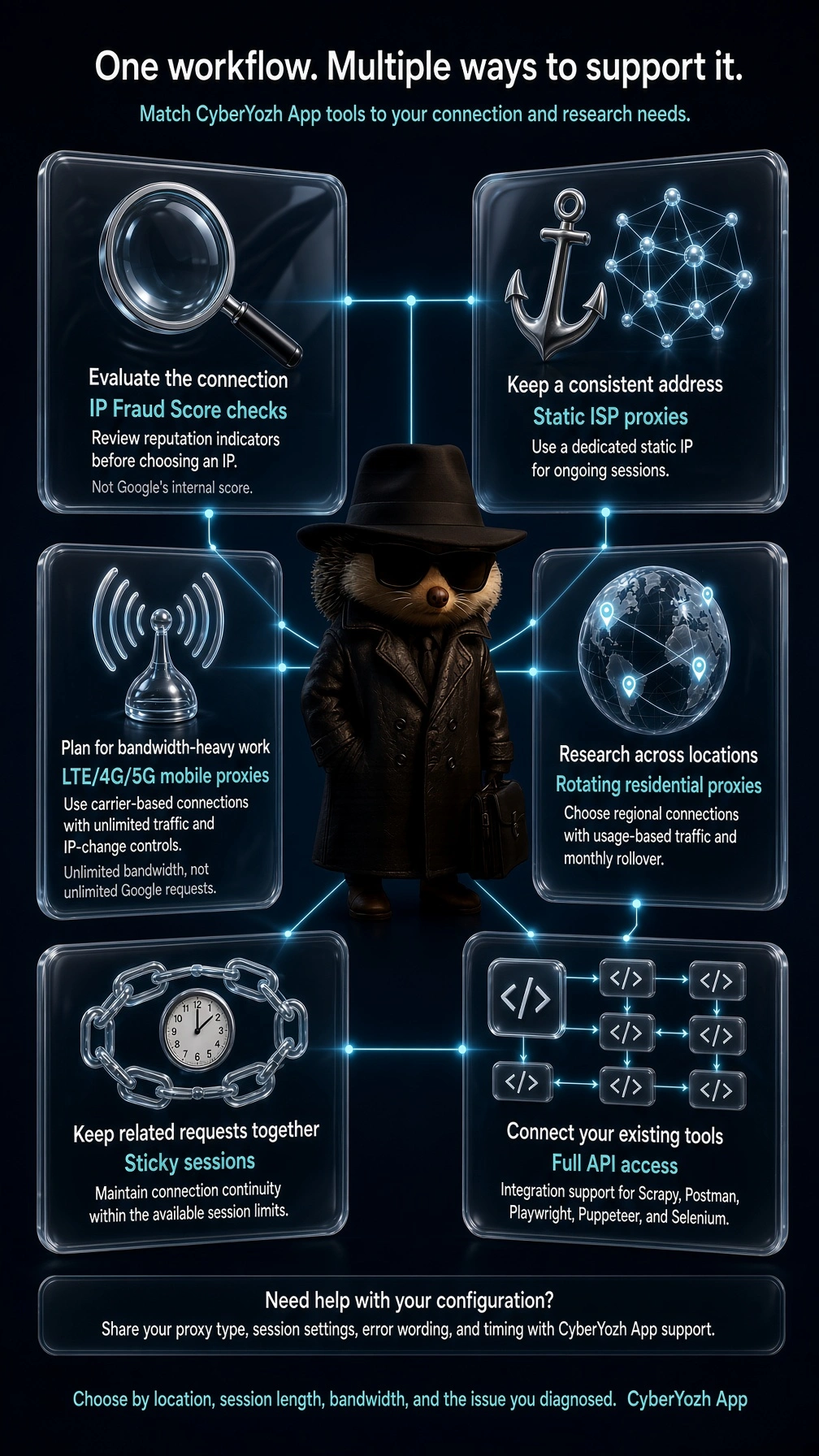
CyberYozh App oferece verificações de IP Fraud Score, proxies ISP estáticos, planos móveis com tráfego ilimitado, e opções residenciais rotativos com sticky sessions e rollover de tráfego. Escolha de acordo com seu problema diagnosticado, localização de destino, duração da sessão e necessidades de largura de banda.
Se os avisos persistirem, compartilhe seus resultados de teste com o provedor de rede ou proxy relevante. Logins desconhecidos ou alterações não autorizadas na conta exigem o processo de segurança da conta do Google.
Como corrigir tráfego incomum do Google: comece com essas verificações
Antes de limpar seu histórico de navegação ou alterar configurações de rede, verifique onde o aviso aparece. Mude uma coisa de cada vez para que você possa ver qual ajuste faz diferença.
Complete o CAPTCHA se um aparecer. Siga o prompt de verificação, depois tente sua pesquisa novamente. Se o desafio não carregar ou continuar reiniciando, passe para as verificações do navegador abaixo.
Pause ferramentas que enviam pesquisas automaticamente. Pare scripts de scraping ativos, ferramentas de verificação de ranking, pesquisas agendadas e tentativas repetidas. Deixá-las em execução enquanto você soluciona problemas pode dificultar a identificação da origem.
Compare a mesma pesquisa com sua VPN ou proxy temporariamente desconectado. Se o aviso desaparecer, investigue essa conexão com seu provedor. Lembre-se de que desconectar altera o endereço IP que o Google vê e pode afetar sua privacidade.
Tente outro navegador na mesma conexão. Se as pesquisas funcionarem lá, verifique as extensões e configurações do navegador original. Um perfil de navegador limpo pode ajudá-lo a testar sem suas extensões habituais.
Compare Wi-Fi com dados celulares. No seu telefone, desligue o Wi-Fi e tente uma pesquisa por dados celulares. Se o aviso aparecer apenas no Wi-Fi, investigue essa rede; se aparecer apenas em dados celulares, investigue a conexão da operadora ou qualquer VPN ainda em uso.
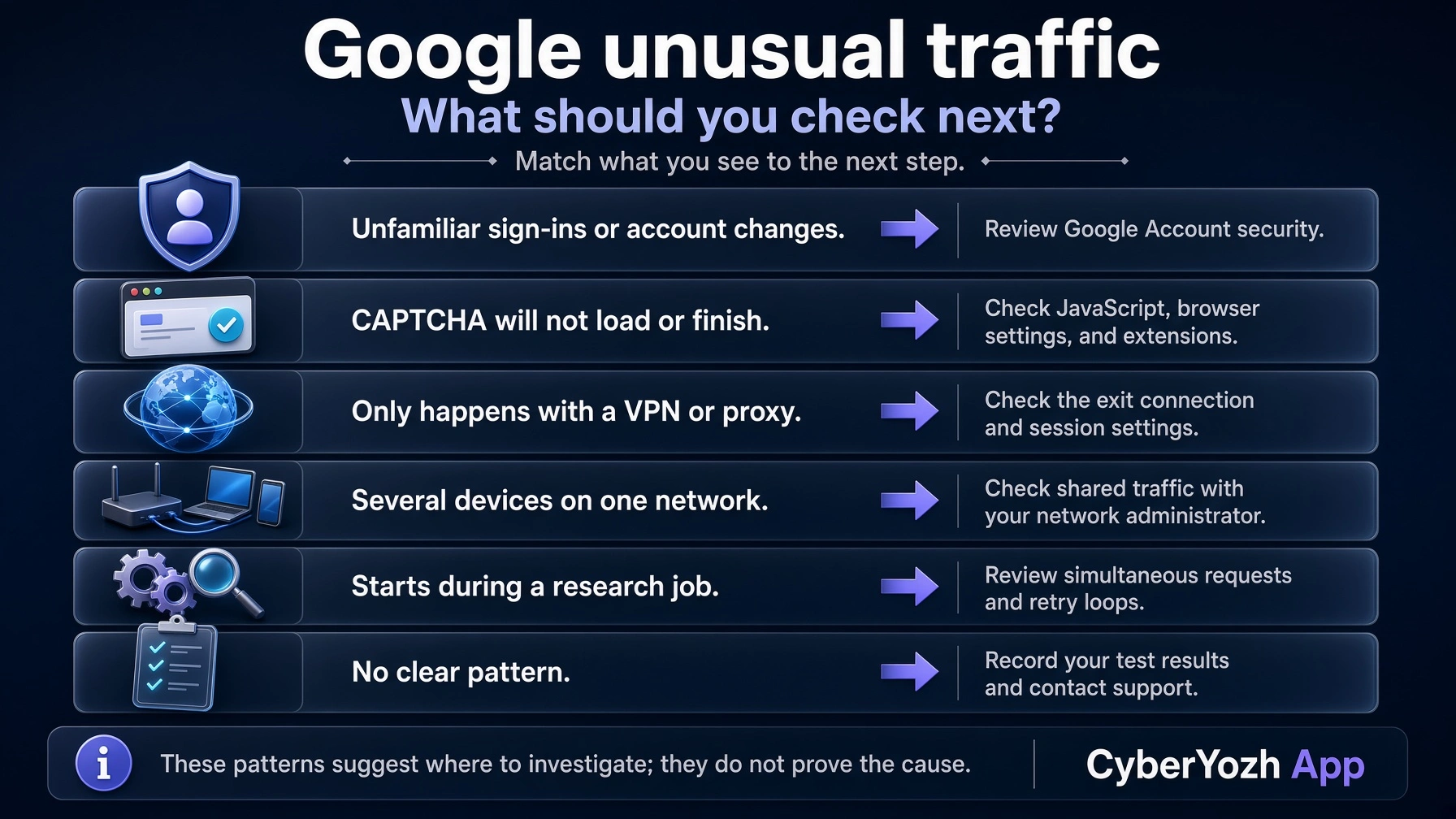
Use a tabela abaixo se o problema continuar. Compare o que você observou com a próxima verificação em vez de alterar várias configurações de uma só vez.
Se o aviso aparecer consistentemente através de uma conexão proxy profissional, avalie a reputação do IP e a configuração de sessão antes de substituí-la. As verificações de IP do CyberYozh App fornecem indicadores de reputação adicionais, enquanto seus controles de sessão e rotação ajudam você a revisar como a conexão está sendo usada. Essas verificações podem informar seu próximo passo, embora não revelem a avaliação interna do Google ou garantam que outro IP resolverá o aviso.
Essas comparações fornecem pistas, não provas absolutas. Um aviso pode desaparecer entre os testes, e trocar de conexão altera mais de uma característica da rede.
O que você observa | O que investigar primeiro | Próximo passo |
Vários dispositivos têm o problema em uma rede | Conexão compartilhada ou tráfego de outro dispositivo | Pause a atividade automatizada e entre em contato com o administrador da rede |
O aviso aparece apenas através de uma VPN ou proxy | A conexão de saída desse serviço | Compare uma conexão direta e entre em contato com o provedor |
Apenas um navegador tem problemas | Extensões, scripts ou configurações do navegador | Teste um perfil de navegador limpo |
O CAPTCHA não carrega | Suporte do navegador, JavaScript ou recursos bloqueados | Siga a seção de solução de problemas do CAPTCHA |
Os avisos começam durante um trabalho de pesquisa | Volume de solicitações, simultaneidade ou comportamento de repetição | Pause o trabalho e inspecione sua configuração |
O Google relata logins desconhecidos | Segurança da conta | Revise a atividade de segurança da Conta do Google |
O que significa "nossos sistemas detectaram tráfego incomum da sua rede de computadores"
Este aviso significa que o Google detectou atividade de pesquisa da sua conexão que parece automatizada. Ele descreve o que o Google vê chegando da rede, portanto não identifica necessariamente seu dispositivo como a origem.
Por que o Google se refere à sua rede em vez de apenas ao seu dispositivo
Um endereço IP público é o endereço que um site vê quando sua conexão o alcança. Vários dispositivos podem compartilhar esse endereço, o que significa que suas solicitações podem chegar ao Google através da mesma conexão de rede.
Imagine um pequeno escritório onde uma pessoa verifica um endereço de entrega enquanto um colega executa um software que verifica repetidamente os rankings do Google. Ambos podem se conectar através do endereço IP público do escritório, então a pessoa fazendo uma pesquisa comum pode encontrar um aviso associado à atividade nessa conexão compartilhada. Uma situação semelhante pode acontecer em casa ou através de uma VPN compartilhada.
Dica profissional: Tráfego de rede incomum é um termo mais amplo que pode descrever muitos tipos de atividade de rede inesperada. Aqui, estamos abordando especificamente o aviso que interrompe as pesquisas do Google.
Redação diferente, o mesmo ponto de partida para solução de problemas
O aviso documentado do Google diz: «Nossos sistemas detectaram tráfego incomum da sua rede de computadores.» Você pode reconhecer pesquisas abreviadas como «nossos sistemas detectaram tráfego incomum do seu computador» ou «Google detectou tráfego incomum». As pessoas também pesquisam por «detectamos tráfego incomum da sua rede», embora essa não seja a redação exata citada na documentação de ajuda do Google.
Essas variações levam ao mesmo ponto de partida: verifique se o problema segue seu navegador, sua conexão ou uma ferramenta enviando pesquisas em segundo plano.
O que é uma consulta automatizada?
Uma consulta automatizada é uma solicitação enviada por software em vez de alguém digitando manualmente uma pesquisa. Os exemplos incluem um script enviando uma lista de palavras-chave, software verificando a posição de um site nos resultados, ou uma ferramenta solicitando repetidamente resultados de pesquisa. Até mesmo um trabalho que você inicia manualmente pode enviar consultas subsequentes automaticamente.
A distinção é importante porque a conexão que transporta as solicitações e o software que as gera são partes separadas do problema. CyberYozh App fornece conexões proxy e controles para comportamento de sessão longa e mudanças de IP, ajudando você a escolher e gerenciar a rede usada para sua pesquisa.
Por que os avisos de tráfego incomum do Google continuam voltando
Solucionadores de CAPTCHA podem permitir que você continue pesquisando, mas isso não necessariamente interrompe a atividade que acionou o aviso. Se a mensagem retornar, o padrão pode ajudá-lo a identificar o que está acontecendo.
Outras pessoas estão pesquisando através do mesmo IP público
Em um escritório, escola ou rede Wi-Fi pública, muitas pessoas podem acessar o Google através de um único endereço IP público. Alguns provedores de internet também compartilham endereços públicos entre clientes, então a atividade associada à sua conexão pode se estender além dos dispositivos que você possui ou controla.
Se vários dispositivos encontrarem o aviso na mesma rede, vale a pena investigar o tráfego compartilhado. Seu próprio histórico de pesquisa pode oferecer pouca explicação porque as solicitações podem estar vindo de outra pessoa.
Sua VPN ou proxy compartilha uma conexão de saída com outros usuários
Quando você se conecta através de uma VPN ou proxy, o Google vê o endereço IP de saída do serviço. Se outros clientes usarem esse endereço para enviar pesquisas automatizadas, você pode encontrar verificação após apenas uma ou duas pesquisas próprias.
Um aviso que aparece consistentemente através de uma conexão VPN ou proxy aponta para essa conexão como um possível fator. Isso não estabelece que todos os endereços do provedor tenham o mesmo problema.
Saiba mais sobre como corrigir seu IP que foi temporariamente bloqueado.
Ferramentas de pesquisa estão enviando solicitações repetidas ou simultâneas
Verificadores de ranking, trabalhos de scraping e sessões automatizadas de navegador podem gerar pesquisas muito mais rápido do que alguém navegando manualmente. Vários trabalhos executados juntos também podem criar mais tráfego do que suas configurações individuais sugerem.
Loops de repetição podem agravar o problema: uma ferramenta encontra um desafio, solicita a página novamente e continua tentando sem resolver a interrupção. Se os avisos começarem quando um trabalho de pesquisa é iniciado ou se tornarem mais frequentes à medida que mais tarefas são executadas, examine a carga de trabalho ou otimize os fluxos de solicitação.
Uma extensão ou programa indesejado está gerando solicitações
Você não precisa estar executando uma ferramenta de scraping visível para que a atividade automatizada ocorra. Uma extensão de navegador pode enviar solicitações em segundo plano, enquanto software indesejado ou malware pode gerar tráfego sem seu conhecimento.
Um problema limitado a um navegador torna suas extensões e configurações dignas de verificação. Se ele segue um dispositivo através de diferentes conexões, o software nesse dispositivo se torna outra possibilidade. Nenhum padrão sozinho prova que malware está presente.
O próprio CAPTCHA não pode ser concluído corretamente
Às vezes, o aviso de tráfego leva você a um desafio de verificação que seu navegador não consegue carregar ou concluir. JavaScript desabilitado, um navegador não suportado ou uma extensão bloqueando recursos necessários podem impedir seu progresso.
Este é um problema separado da atividade que acionou o aviso. Um desafio em branco, quebrado ou que reinicia repetidamente exige solução de problemas do navegador; um desafio concluído seguido de outro aviso exige uma análise mais detalhada do tráfego em andamento.
Para fluxos de trabalho profissionais, escolha ferramentas de acordo com o problema que você identificar. As ferramentas de avaliação de IP do CyberYozh App fornecem indicadores de reputação, o acesso dedicado oferece maior controle sobre a alocação de proxies e as sessões sticky de até 24 horas permitem gerenciar a continuidade da conexão e as mudanças de IP. Cada uma atende a uma necessidade operacional diferente, e nenhuma é uma solução universal para avisos recorrentes.
Corrigir avisos de pesquisa relacionados a redes compartilhadas e VPN
Se o aviso aparecer em vários dispositivos ou apenas enquanto uma VPN estiver conectada, investigue a conexão antes de redefinir o navegador. Algumas comparações controladas podem ajudá-lo a decidir se deve entrar em contato com o administrador de rede, o provedor de internet ou o provedor de proxy.
Compare as conexões antes de alterar as configurações
Comece com o mesmo dispositivo em uma rede diferente. Por exemplo, tente fazer uma pesquisa no seu telefone via Wi-Fi, depois mude para dados móveis e repita. Mantenha o navegador e as configurações de VPN inalteradas para que a comparação seja útil. Se o aviso aparecer apenas no Wi-Fi, essa rede merece uma análise mais detalhada.
Em seguida, tente um dispositivo diferente na mesma rede. Se tanto o seu telefone quanto o laptop encontrarem o aviso na mesma conexão Wi-Fi, o problema pode envolver tráfego compartilhado em vez de um único navegador.
Teste uma VPN ou proxy separadamente, desconectando-o temporariamente e repetindo a pesquisa. Isso altera o IP público que o Google vê, portanto considere as implicações de privacidade antes de testar. Um aviso que desaparece fornece uma pista sobre a conexão, embora não estabeleça exatamente por que o Google a desafiou.
Encontre a origem do tráfego repetido em uma rede compartilhada
Pause ferramentas conhecidas de verificação de ranking, trabalhos de scraping, pesquisas agendadas e scripts que tentam novamente solicitações com falha. Se você trabalha com uma equipe, verifique se os colegas têm trabalhos semelhantes em execução; várias cargas de trabalho modestas podem se acumular quando usam a mesma conexão.
Quando vários usuários são afetados, envolva o administrador de rede. Eles podem investigar quais dispositivos ou aplicativos estão gerando solicitações e verificar se há software indesejado. Em escolas, hotéis ou Wi-Fi público, relatar o problema geralmente é mais prático do que alterar as configurações do seu próprio dispositivo.
Se o problema seguir consistentemente sua conexão doméstica em todos os dispositivos após a interrupção de trabalhos automatizados conhecidos, pergunte ao seu provedor de internet se a conexão usa um IP público compartilhado e quais opções de solução de problemas estão disponíveis.
Verifique a reputação do IP sem tratar o resultado como o veredicto do Google
Um relatório de reputação de IP pode fornecer contexto adicional, como abuso relatado, entradas em listas negras ou indicadores relacionados a proxy, dependendo do serviço. Os verificadores do CyberYozh App avaliam o IP Fraud Score para apoiar esta investigação, fornecendo indicadores de risco para revisar junto com seus testes de conexão.
Verifique o IP público usado pela conexão afetada, pois testar seu endereço residencial enquanto o aviso ocorre através de um proxy diria pouco sobre esse proxy.
Trate o relatório como uma peça de evidência. Uma pontuação de fraude favorável não revela a avaliação interna do Google nem garante acesso, enquanto um resultado desfavorável não prova que a reputação do IP causou o aviso. Padrões de solicitação e atividade de outros usuários ainda podem ser relevantes.
Quando vale a pena considerar uma conexão dedicada
Para profissionais que executam pesquisas recorrentes, uma conexão dedicada pode facilitar o gerenciamento do uso da rede. Os proxies ISP estáticos dedicados do CyberYozh App fornecem um endereço consistente, o que pode atender a fluxos de trabalho que precisam de continuidade entre pesquisas ou sessões relacionadas. Manter essa alocação separada de outros clientes de proxy também oferece maior controle sobre o tráfego que você envia através dela.
Proxies Dedicados (Privados) oferecem outra opção de rede para avaliar, com conexões baseadas em operadoras e controles para alterar o IP.
Escolha entre essas opções com base na duração da sessão, localização, largura de banda e na carga de trabalho que você identificou. Uma conexão diferente pode ajudar com um problema específico de conexão.
Tráfego incomum do Google no iPhone: Wi-Fi, dados móveis e Private Relay
Ver este aviso no seu iPhone não significa necessariamente que há algo errado com o telefone. Comece verificando a conexão que o Safari usa e, em seguida, investigue as configurações do navegador se o próprio desafio de verificação estiver falhando.
Verifique se o aviso segue o Wi-Fi ou os dados móveis
Use esta comparação rápida antes de limpar os dados de navegação ou redefinir as configurações de rede:
Tente uma pesquisa pelo Wi-Fi. Observe se o aviso aparece e se você consegue completar o CAPTCHA.
Desative o Wi-Fi e repita a pesquisa usando dados móveis. Mantenha o navegador e outras configurações inalteradas.
Se apenas o Wi-Fi for afetado, teste outro dispositivo nessa rede. Um resultado semelhante torna a conexão compartilhada digna de investigação.
Se ambas as conexões forem afetadas, verifique o que permanece ativo entre elas. Uma VPN, configuração do navegador ou outro serviço de conexão ainda pode estar envolvido.
Esses resultados estreitam a investigação, mas não provam a causa. Em particular, alternar do Wi-Fi para dados móveis pode deixar uma VPN ativa roteando suas pesquisas pelo mesmo serviço.
Teste o efeito da sua VPN ou iCloud Private Relay
Uma VPN altera a conexão que os sites veem. Se uma estiver ativa, desconecte-a temporariamente e repita uma pesquisa para verificar se o aviso segue esse serviço.
Para usuários do iCloud+, o iCloud Private Relay também altera como o Safari alcança os sites. Ele roteia a navegação por dois relays, com o segundo apresentando um endereço IP temporário ao destino. A Apple observa que alguns sites podem exigir etapas adicionais para acessar o conteúdo quando seu IP original não estiver disponível. O Suporte da Apple explica como isso funciona.
Desative temporariamente o Private Relay e compare o resultado, testando-o separadamente da sua VPN. Desabilitar qualquer um dos serviços altera sua proteção de privacidade e o endereço que os sites podem ver, então use a comparação para identificar um possível problema de conexão em vez de presumir que você deve deixá-lo desabilitado ou escolher um proxy para iPhone real para uma conexão confiável.
Verifique as configurações do Safari e bloqueadores de conteúdo
Um aviso que carrega normalmente e um CAPTCHA que não consegue ser completado precisam de atenção diferente. Se você resolver o desafio mas receber outro aviso mais tarde, continue investigando a conexão e quaisquer solicitações automatizadas em andamento.
Se o desafio estiver em branco, não responder ou reiniciar repetidamente, verifique se o Safari pode executar JavaScript e pause temporariamente os bloqueadores de conteúdo para a página afetada. Teste uma alteração por vez e depois restaure as configurações que não fazem diferença. Atualizar o iOS também mantém o Safari atualizado.
Limpar os dados relevantes do site pode ser uma etapa posterior se o problema parecer limitado ao Safari, mas isso pode desconectá-lo. Não deve ser a primeira resposta a um aviso que também aparece em outros dispositivos usando a mesma rede.
Por que "rede de computadores" pode aparecer em um telefone
O Google usa "rede de computadores" para descrever a conexão que envia solicitações; a redação não se limita a computadores desktop. Seu iPhone também se conecta por meio de uma rede, e suas pesquisas podem compartilhar um endereço IP público com outros usuários por Wi-Fi, uma operadora móvel ou uma VPN.
A mensagem sozinha, portanto, não significa que o Google confundiu seu iPhone com um computador ou que seu telefone foi comprometido.
Corrija problemas do navegador quando o CAPTCHA do Google continuar se repetindo
Se as pesquisas do Google funcionam em um navegador mas ficam travadas na verificação em outro, concentre-se no navegador afetado antes de alterar sua rede. O objetivo é identificar o que impede a conclusão do desafio sem apagar configurações úteis ou dados de navegação desnecessariamente.
Tente um navegador atualizado ou um perfil de navegador limpo
Atualize seu navegador, reinicie-o e tente a pesquisa novamente. Se o problema continuar, crie um perfil de navegador temporário sem importar extensões ou sincronizar suas configurações existentes.
Mantenha a conexão de rede inalterada durante esta comparação. Se a verificação funcionar no novo perfil, algo no perfil original — como uma extensão, dados do site armazenados ou uma configuração — pode estar contribuindo. Se ambos os perfis encontrarem o mesmo aviso, o navegador se torna uma explicação menos convincente, especialmente quando outros dispositivos também são afetados.
Verifique o JavaScript e extensões que bloqueiam recursos da página
Os desafios CAPTCHA precisam de scripts e recursos necessários para carregar. Verifique se o JavaScript está habilitado e depois revise as extensões que filtram scripts, bloqueiam conteúdo ou modificam páginas do Google.
Pause temporariamente uma extensão relevante para a página afetada e tente novamente. Se nada mudar, restaure-a antes de testar outra. Essa abordagem ajuda a identificar um conflito específico sem desabilitar todas as suas proteções do navegador.
Verifique também se o desafio informa que a verificação expirou. O Google explica que a verificação reCAPTCHA pode expirar, o que significa que reiniciar um desafio expirado é diferente de receber um novo aviso de tráfego.
Limpe os dados do site relevantes apenas quando o navegador parecer responsável
Se um perfil limpo funciona mas seu perfil habitual ainda falha, limpar os cookies e dados do site do Google é um próximo teste razoável. Comece com o site afetado em vez de excluir todo o seu histórico de navegação.
Remover esses dados pode desconectá-lo dos serviços do Google e redefinir as preferências do site, então certifique-se de que você pode fazer login novamente. Isso também não altera seu IP público nem interrompe solicitações de outros dispositivos; se o aviso afetar toda a rede, limpar os dados do navegador provavelmente não resolverá sua origem.
Verifique se há software indesejado caso as solicitações continuem em segundo plano
Revise extensões e aplicativos instalados se as pesquisas ou outras atividades inexplicáveis continuarem após você pausar suas ferramentas conhecidas. Redirecionamentos inesperados, extensões recorrentes ou um mecanismo de busca que muda sem permissão são motivos adicionais para investigar software indesejado.
Siga as orientações do Google para remoção de software indesejado, que incluem instruções para Windows e Mac e links para orientações para outros dispositivos. Em um computador de trabalho gerenciado, peça ao departamento de TI para investigar antes de remover aplicativos desconhecidos. Um CAPTCHA recorrente por si só não é prova de malware.
"Seu computador ou rede pode estar enviando consultas automatizadas": o que mudar
Quando os avisos de tráfego incomum do Google começam durante um trabalho de pesquisa, investigue como a ferramenta envia solicitações antes de substituir sua conexão. Um script que continua tentando novamente uma página desafiada pode sustentar o problema mesmo depois de você mudar IPs.
Identifique a ferramenta que gera pesquisas
Verifique trabalhos agendados, software de SEO, extensões de navegador e scripts de scraping personalizados que acessam o Google. Inclua tarefas em execução em outros computadores ou servidores através da mesma conexão; fechar um painel não necessariamente interrompe o trabalho por trás dele.
Compare o momento do aviso com seus registros de tarefas. Procure por agendamentos sobrepostos, pesquisas repetidas pelas mesmas palavras-chave ou sessões automatizadas de navegador que continuam após um erro. Pause trabalhos suspeitos individualmente para que você possa identificar qual carga de trabalho contribui para o problema.
Reduza a simultaneidade e interrompa tentativas descontroladas
Simultaneidade é o número de solicitações ou tarefas em execução ao mesmo tempo. Vários workers podem parecer modestos isoladamente enquanto coletivamente enviam um fluxo pesado de pesquisas através de uma conexão.
Reduza tarefas simultâneas, remova pesquisas duplicadas e armazene em cache os resultados quando dados coletados anteriormente ainda forem adequados para o trabalho. Defina limites de tentativas para que uma solicitação com falha não desencadeie um loop infinito. Quando um desafio aparecer, pause a tarefa afetada e investigue em vez de tratar a página CAPTCHA como outro resultado a ser solicitado repetidamente.
Não há uma configuração de solicitações por minuto universalmente segura para aplicar aqui. Gerencie a carga de trabalho como um todo, incluindo trabalhos agendados e tentativas, em vez de presumir que um atraso entre solicitações individuais garante acesso.
Use uma API autorizada ou fonte de dados onde uma se adeque à tarefa
Comece com a informação que você realmente precisa. Para desempenho de pesquisa em um site que você gerencia, uma fonte de relatórios autorizada de primeira parte pode ser mais apropriada do que verificar repetidamente resultados públicos. Para preços de produtos, um feed de comerciante disponível ou API de fornecedor pode fornecer os dados necessários diretamente.
Essas fontes não substituem todos os fluxos de trabalho de pesquisa. Verifique sua cobertura, atualização, requisitos de acesso e uso permitido antes de mudar seu processo. Uma fonte que relata o desempenho do seu próprio site, por exemplo, não necessariamente responderá perguntas sobre concorrentes ou reproduzirá uma página de resultados de pesquisa ao vivo.
Escolha o comportamento da sessão de acordo com o trabalho
Uma conexão estável é útil quando solicitações relacionadas pertencem a uma sessão ou uma tarefa precisa de uma configuração regional consistente. Os proxies ISP estáticos do CyberYozh App fornecem um endereço consistente, enquanto os proxies residenciais rotativos oferecem opções para fluxos de trabalho distribuídos com 100M de IPs.
Para pesquisas intensivas em largura de banda, proxies móveis LTE/4G/5G com tráfego ilimitado são outra opção a avaliar. Múltiplos canais móveis podem suportar workers ou projetos separados, mas os controles de solicitação ainda precisam cobrir sua atividade combinada.
CyberYozh App fornece acesso completo à API e suporte de integração para Scrapy, Postman, Playwright, Puppeteere Selenium, permitindo que as equipes configurem o acesso proxy dentro de suas ferramentas existentes. O agendamento de solicitações, cache, limites de simultaneidade e tratamento de novas tentativas permanecem parte da configuração da aplicação.
Escolha o comportamento de IP e sessão para atender aos requisitos do trabalho. Alterar endereços sozinho não corrigirá o volume excessivo de solicitações, e nem as conexões móveis nem as residenciais garantem proteção contra as verificações de tráfego do Google.
Como escolher a infraestrutura de proxy para problemas recorrentes de tráfego incomum do Google
Depois de identificar um problema relacionado à conexão, escolha a infraestrutura de acordo com o trabalho que você precisa concluir. Uma tarefa que requer um endereço consistente tem necessidades diferentes de uma pesquisa regional distribuída em sessões separadas, e alternar tipos de proxy sem considerar essas necessidades pode introduzir novas interrupções.
O que seu fluxo de trabalho precisa | Opção CyberYozh App | O que ter em mente |
Um endereço consistente para sessões contínuas | Proxy ISP estático | Um endereço estático ainda pode encontrar os desafios do Google |
Uma conexão baseada em operadora com custos de largura de banda previsíveis | Proxy móvel com tráfego ilimitado | O tráfego da operadora permanece sujeito às verificações do Google |
Pesquisa regional em várias sessões | Proxy residencial rotativo | A rotação não corrige o volume excessivo de solicitações ou novas tentativas descontroladas |
Continuidade entre solicitações relacionadas | Sessão fixa | Confirme a duração da sessão disponível e o comportamento para sua configuração selecionada |
Mais informações sobre um IP antes de usá-lo | Verificação de IP Fraud Score | O relatório não revela a pontuação de reputação interna do Google |
A cobrança de largura de banda também importa quando as cargas de trabalho de pesquisa variam. Os planos residenciais rotativos do CyberYozh App são baseados em uso e incluem transferência mensal de tráfego, permitindo que o tráfego não utilizado seja transferido para o mês seguinte. Isso pode atender a projetos com períodos mais tranquilos entre trabalhos de coleta. A página atual do produto também lista sessões rotativas e fixas; confirme a duração da sessão necessária antes de configurar uma tarefa de longa duração.
Para trabalhos sustentados e intensivos em largura de banda, um plano móvel com tráfego ilimitado pode tornar os custos mais fáceis de prever. Você ainda precisa gerenciar o volume de solicitações, e um canal móvel dedicado não necessariamente fornece uso exclusivo do IP público da operadora.
Dica profissional: escolha as opções de proxy do CyberYozh App tendo em mente quatro requisitos: geotargeting, duração da sessão, largura de banda esperadae o problema identificado pelos seus testes.
Tráfego incomum significa que você foi hackeado?
Um aviso de tráfego incomum do Google por si só não significa que seu dispositivo ou conta foi hackeado. Ele pode aparecer devido a solicitações automatizadas ou atividade de outras pessoas compartilhando sua conexão. No entanto, logins desconhecidos ou alterações em sua conta precisam de uma investigação separada.
Um aviso de Pesquisa é diferente de um alerta de segurança da conta
Observe o que a mensagem descreve antes de escolher seu próximo passo.
O que você vê | O que isso afeta | O que investigar |
Pesquisas interrompidas por um aviso de tráfego incomum ou CAPTCHA | Solicitações chegando ao Google através da sua conexão | Tráfego compartilhado, VPNs, proxies, problemas de navegador ou ferramentas automatizadas |
Um alerta de segurança sobre um login ou dispositivo desconhecido | Acesso à sua Conta do Google | Eventos de segurança recentes e dispositivos conectados |
Senha, detalhes de recuperação ou atividade da conta alterados sem sua permissão | Possível acesso não autorizado à conta | Recuperação de conta e configurações de segurança |
Os dois problemas podem ocorrer juntos, mas um não estabelece o outro. Completar um CAPTCHA não confirma que sua conta está segura, e um aviso de tráfego não é evidência de uma violação de dados do Gmail.
O que fazer se o Google desconectar você após atividade suspeita
Abra sua Conta do Google diretamente e revise os eventos de segurança recentes e os dispositivos conectados à sua conta. Se você encontrar atividade que não reconhece, siga as instruções do Google para proteger a conta, alterar uma senha comprometida e remover acesso desconhecido.
Se você não conseguir fazer login novamente, use o processo de recuperação vinculado nas orientações do Google para contas comprometidas. Esse processo trata do acesso à conta separadamente dos avisos de tráfego de Pesquisa. Ser desconectado no Windows, em um telefone ou em outro dispositivo é um motivo para verificar os detalhes de segurança, em vez de presumir que alterar sua conexão resolverá o problema.
Por que alterar seu IP não protege uma conta comprometida
Alterar seu IP afeta a conexão que os sites veem. Isso não altera uma senha roubada, não desconecta um usuário não autorizado nem corrige detalhes de recuperação que outra pessoa modificou.
As verificações de IP do CyberYozh App, verificações de número de celular e verificações de cartão bancário avaliam a reputação relacionada à rede e indicadores de risco. Elas podem informar escolhas de conexão, mas não estabelecem a propriedade da Conta do Google, recuperam senhas ou removem acessos não autorizados. Se a atividade da conta for a preocupação, conclua o processo de segurança ou recuperação do Google antes de retornar à solução de problemas de proxy.
O que fazer quando o aviso ainda não desaparecer
Se o aviso de tráfego incomum do Google continuar após essas verificações, colete os resultados antes de fazer mais alterações. Um relato claro de quando ele aparece dá ao suporte algo específico para investigar e evita que você repita os mesmos testes.
Registre o que altera o resultado
Mantenha uma nota breve de solução de problemas com:
Navegador: Seu nome e se outro navegador ou um perfil limpo se comportou de maneira diferente.
Conexão: Wi-Fi, dados móveis ou internet com fio, incluindo qualquer VPN ou proxy ativo.
Momento: Aproximadamente quando o aviso apareceu, com seu fuso horário.
Automação: Se scripts, verificadores de classificação ou tarefas agendadas estavam em execução.
Outros dispositivos: Se outro dispositivo na mesma rede encontrou o aviso.
Inclua a redação exata do erro e observe quais alterações fizeram diferença. "A pesquisa funciona com dados móveis, mas falha no Wi-Fi do escritório em dois dispositivos" dá ao suporte um ponto de partida mais útil do que "O Google continua me bloqueando".
Entre em contato com a equipe de suporte adequada
Escolha o canal de suporte que corresponde às suas observações:
O que seus testes sugerem | Quem contatar |
Vários dispositivos são afetados em um escritório, escola ou rede pública | O administrador da rede |
O problema acompanha sua conexão doméstica em vários dispositivos, sem VPN ou proxy | Seu provedor de internet |
O aviso aparece consistentemente através de uma conexão VPN ou proxy específica | O provedor de VPN ou proxy |
Você não consegue acessar sua conta após atividade de segurança desconhecida | Recuperação da Conta do Google |
Evite atualizar repetidamente ou alternar configurações aleatoriamente
Atualizar repetidamente a página de aviso adiciona solicitações sem ajudá-lo a identificar a causa. Alterar navegadores, rotacionar IPs e limpar cookies de uma só vez também dificulta saber qual ajuste fez diferença.
Pause a tarefa afetada, faça uma alteração e registre o resultado antes de passar para o próximo teste. Se nada melhorar, compartilhe essas observações com a equipe de suporte apropriada em vez de continuar o mesmo ciclo de tentativas.
Confira o catálogo do CyberYozh App para soluções de proxy reais e de alta qualidade.