
Como desbloquear sites em 2026: 8 métodos para cada dispositivo

TL;DR
Sites são bloqueados por redes escolares, firewalls corporativos, provedores de internet e governos — cada um exige uma solução diferente.
O método gratuito mais rápido: altere seu DNS para Cloudflare (1.1.1.1), funciona no Chrome, iPhone, iPad, Mac e na maioria dos Chromebooks em menos de dois minutos
Sites proxy gratuitos e extensões de navegador desconhecidas representam riscos reais aos seus dados; evite-os para qualquer coisa importante
Para bloqueios persistentes e restrições geográficas, proxies residenciais de um fornecedor confiável são a solução de longo prazo mais confiável.
Resposta rápida
Para desbloquear um site em 2026: mude para o hotspot móvel do seu celular (ignora qualquer bloqueio de rede Wi-Fi instantaneamente), altere seu DNS para Cloudflare 1.1.1.1 ou Google 8.8.8.8 (ignora a maioria dos filtros DNS de provedores e escolas gratuitamente), ou use um proxy residencial ou VPN (ignora restrições geográficas e bloqueios mais profundos). O método correto depende de onde o bloqueio está vindo.
Você clicou num link. Nada carregou. Apareceu uma tela de «este site está restrito» ou um timeout sem explicação.
Bloqueios de internet e censura sistemática afetaram 4,6 bilhões de pessoas em 2025, mais da metade da população mundial. Esse número não inclui os milhões a mais bloqueados por firewalls corporativos, filtros escolares e restrições de provedores que nunca chegam às notícias.
A parte frustrante: o mesmo site funciona perfeitamente nos dados móveis do seu celular, mas não no Wi-Fi da escola. Ou carrega em casa, mas desaparece no escritório. O bloqueio é real. O motivo raramente é explicado. Aqui estão os oito métodos que realmente funcionam, adequados ao tipo de dispositivo e bloqueio.
Com que tipo de bloqueio você está lidando
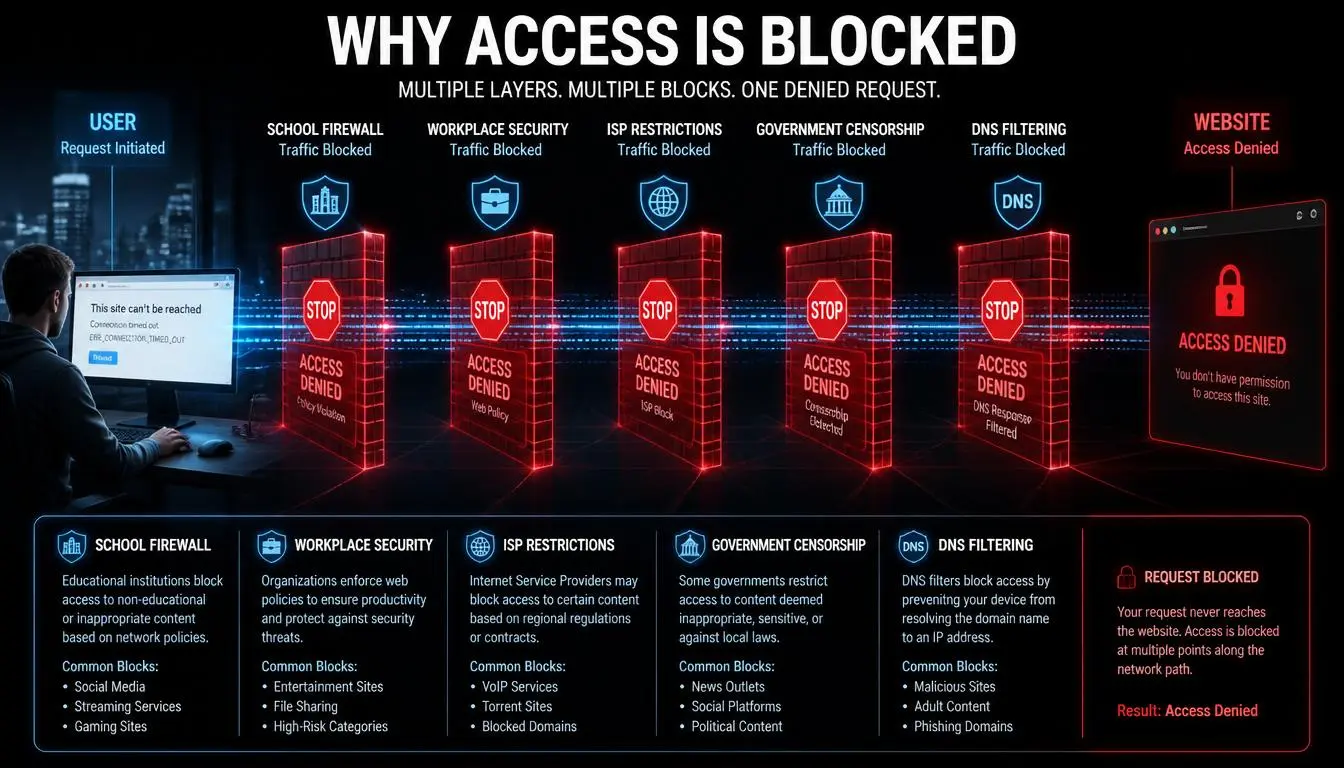
Antes de escolher um método, saiba contra o que está lidando, porque a solução para um bloqueio de Wi-Fi escolar é completamente diferente da solução para um bloqueio de provedor.
Tipo de bloqueio | Quem faz | Como funciona | Melhor solução |
Wi-Fi escolar/corporativo | Administrador de rede | Filtro de conteúdo no roteador | Hotspot móvel ou alteração de DNS |
Nível de provedor | Seu provedor de internet | Bloqueio de domínio baseado em DNS | Alteração de DNS ou proxy |
Nível de dispositivo (admin) | TI escolar / política MDM | Configurações bloqueadas no dispositivo | Hotspot móvel |
Censura governamental | Mandato estatal / provedor | Manipulação de DNS, bloqueio de IP e filtragem por palavras-chave | Proxy residencial ou VPN |
Restrição geográfica | O próprio site | Verificação de localização baseada em IP | Proxy residencial ou VPN |
Por Que «Apenas Mudar o DNS» Já Não É Suficiente
A filtragem de rede moderna não para na camada DNS. ISPs, firewalls e censores a nível nacional dependem cada vez mais de Inspeção Profunda de Pacotes (DPI) e bloqueio baseado em SNI, inspecionando o tráfego real e o handshake TLS para identificar e bloquear uma conexão, independentemente de qual servidor DNS a resolveu. Uma mudança apenas no DNS deixa o seu tráfego totalmente visível para esses sistemas. É uma solução leve, de primeira linha, não uma solução para restrições sérias.
Quando os Métodos Básicos Falham, Vá de Pro: Mudanças de DNS permitem ultrapassar bloqueios geográficos simples. Para firewalls com DPI e filtragem SNI, você precisa de tráfego que seja realmente criptografado e tunelizado, não apenas redirecionado. Os proxies residenciais da CyberYozh App criptografam sua conexão ao nível do protocolo, tornando o seu tráfego indistinguível da navegação criptografada normal.
[Explore os Proxies da CyberYozh a partir de $0,9/GB]
8 métodos para desbloquear sites classificados por esforço
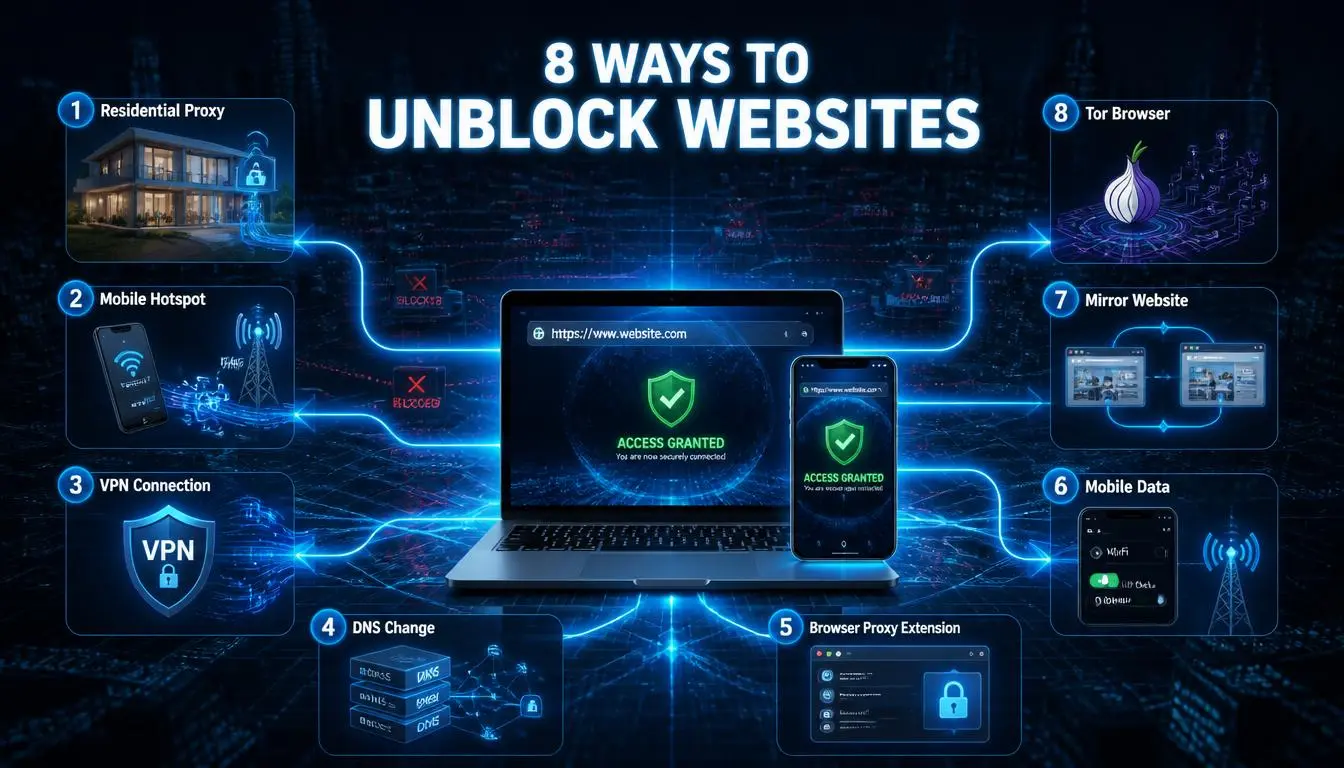
Método 1: Mudar para hotspot móvel (mais fácil, funciona em dispositivos gerenciados)
Os dados celulares do seu telefone estão completamente fora de qualquer rede escolar ou empresarial. No momento em que o seu dispositivo se conecta ao seu hotspot em vez do Wi-Fi deles, o filtro de conteúdo deles deixa de ser aplicado. Não é necessário software. Funciona até em Chromebooks escolares bloqueados e iPads gerenciados.
Vá para: Definições → Hotspot Móvel → ativar → conectar o seu dispositivo.
Limite a sessões curtas em planos de dados com limite.
Método 2: Mudar o seu DNS (grátis, 2 minutos, sem software)
A maioria dos bloqueios de ISPs e escolas funciona ao nível do DNS; o DNS do seu fornecedor simplesmente recusa-se a resolver o domínio bloqueado. Mudar para um servidor DNS público contorna isso completamente.
Use: Cloudflare 1.1.1.1 / 1.0.0.1 ou Google 8.8.8.8 / 8.8.4.4
Um primeiro passo rápido que resolve filtros locais básicos (como redes antigas), embora não contorne a censura moderna de ISPs.
Dica profissional: Tente isto primeiro. Resolve mais bloqueios do que as pessoas esperam, e leva noventa segundos.
Método 3: Proxy residencial (mais confiável para bloqueios persistentes ou geográficos)
Um proxy residencial encaminha o seu tráfego através de um endereço IP residencial real numa localização à sua escolha. No site, você parece um utilizador regular naquele país, sem sinais de alerta, sem bloqueios. Ao contrário de uma VPN, os proxies residenciais fornecem um conjunto de IPs limpos e reais que são muito mais difíceis de identificar e bloquear pelos sistemas de deteção.
Melhor para: conteúdo com restrição geográfica, bloqueios ao nível do ISP, fluxos de trabalho profissionais que requerem acesso consistente entre regiões.
Método 4: VPN (forte contra censura, mais lento que proxies)
Uma VPN criptografa o seu tráfego e o encaminha através de um servidor em outra localização, mascarando tanto o seu IP quanto a sua atividade. Eficaz contra censura governamental, bloqueios de ISP e restrições geográficas simultaneamente.
Duas compensações que vale a pena conhecer:
O tráfego VPN é identificável em redes que o procuram (algumas escolas bloqueiam intervalos conhecidos de servidores VPN), e é mais lento que uma conexão direta de proxy residencial devido à sobrecarga de criptografia.
Em ambientes de alta censura, procure soluções que usam protocolos modernos como VLESS. Por depender de criptografia TLS padrão sem a sobrecarga pesada de protocolos VPN mais antigos, supera firewalls avançados (DPI) mantendo velocidades de conexão quase nativas.
Método 5: Extensão de proxy para navegador (solução rápida para bloqueios leves)
Uma extensão de proxy instalada através do Chrome ou Safari encaminha o tráfego do seu navegador através de um servidor externo. Mais fácil de configurar que uma configuração completa de proxy. Funciona para filtros básicos de rede.
Erro comum: Instalar uma extensão gratuita aleatória prometendo «desbloquear tudo». Muitas registam os seus dados de navegação, injetam anúncios ou encaminham o tráfego através de servidores sobre os quais você não tem visibilidade alguma. Use apenas extensões de fornecedores cuja política de privacidade você tenha lido.
Método 6: Navegador Tor (alta privacidade, lento)
O Tor encaminha a sua conexão através de múltiplos nós geridos por voluntários, tornando extremamente difícil rastreá-la. Genuinamente eficaz para ambientes de alta censura. Duas limitações reais: é lento (não adequado para vídeo ou qualquer coisa sensível ao tempo), e dispositivos escolares geridos frequentemente bloqueiam a instalação do Tor. Melhor para pesquisa baseada em texto e comunicação segura em ambientes restritivos.
Método 7: Truque do Google Tradutor (leve, limitado)
Cole um URL bloqueado no Google Tradutor, defina qualquer par de idiomas e clique no link traduzido. Os servidores do Google carregam a página em seu nome. Funciona apenas para filtros básicos de URL/domínio, falha com conteúdo dinâmico, logins e vídeo, e filtros de rede modernos detectam cada vez mais este padrão. Útil para ler rapidamente um artigo bloqueado. Não é uma solução de fluxo de trabalho.
Método 8: DNS sobre HTTPS (DoH) (avançado, criptografa consultas DNS)
Consultas DNS padrão não são criptografadas e são fáceis para as redes interceptarem e filtrarem. DNS sobre HTTPS criptografa as suas solicitações DNS para que a rede não possa vê-las ou bloqueá-las. Suportado nativamente no Chrome (Configurações → Privacidade → Usar DNS Seguro), Firefoxe iOS 14+. Mais eficaz que uma mudança de DNS padrão para redes que usam inspeção profunda de pacotes no tráfego DNS.
DoH (DNS sobre HTTPS): Suportado nativamente no Chrome, Firefox e iOS 14+. Mistura consultas DNS com tráfego web regular. DoT (DNS sobre TLS): O padrão nativo para dispositivos Android (encontrado em Configurações > Rede e Internet > DNS Privado). Ambos são muito mais eficazes contra inspeção profunda de pacotes que uma mudança de DNS padrão.
Como desbloquear sites num Chromebook escolar
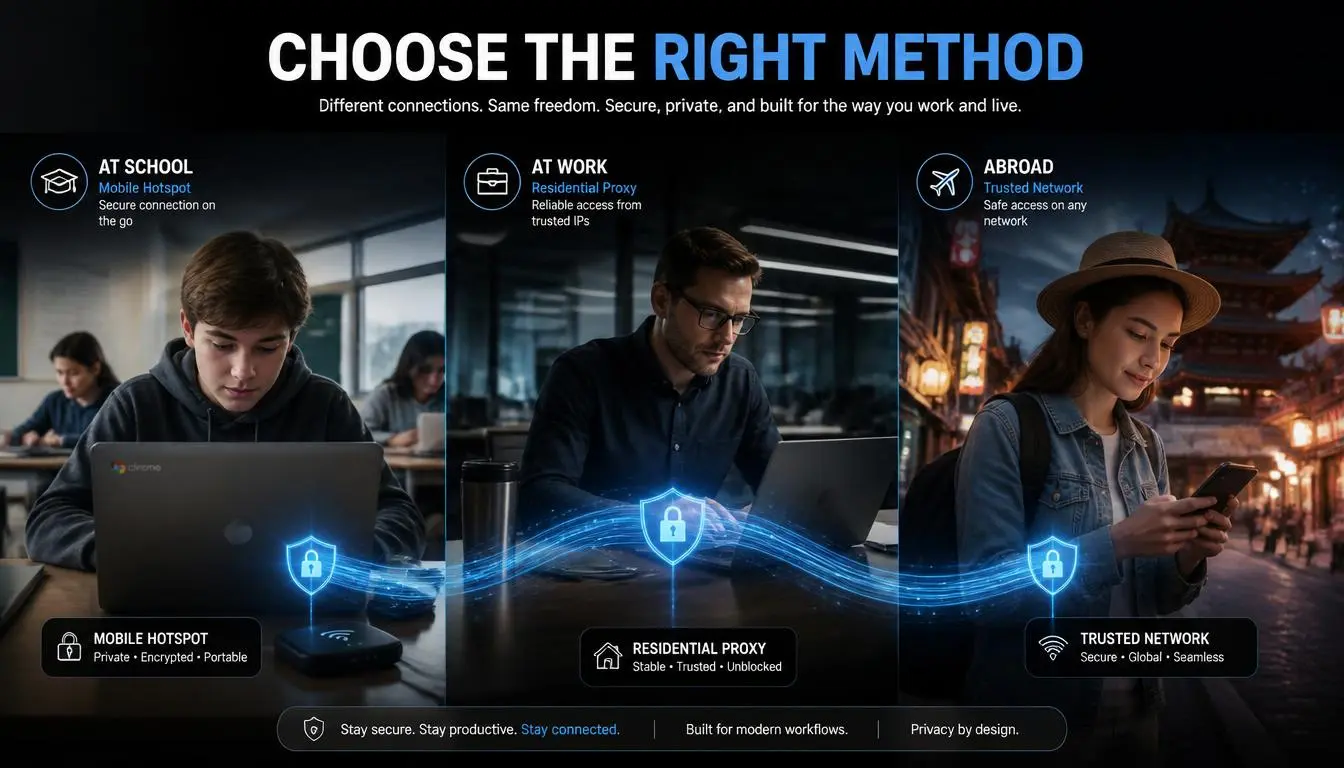
Chromebooks escolares geridos através da Consola de Administração do Google têm duas camadas de restrições: uma política de dispositivo aplicada ao próprio Chromebook e uma política de rede aplicada ao Wi-Fi da escola. Estas são separadas. Um método que contorna uma não contorna automaticamente a outra.
O que funciona:
Use o seu telemóvel como hotspot móvel, conecte o seu Chromebook aos dados celulares e contorne completamente a rede escolar. Funciona em dispositivos geridos totalmente bloqueados. Note que hotspots não superam a administração ao nível do dispositivo.
Altere o DNS nas configurações de Wi-Fi, toque no ícone de engrenagem ao lado da sua rede → Servidores de nomes → Personalizado → digite 8.8.8.8. Funciona em bloqueios apenas de rede. Chromebooks gerenciados às vezes bloqueiam esta configuração.
Instale uma extensão VPN da Chrome Web Store, que funciona quando a instalação de extensões não está restrita. Muitas implementações escolares restringem isso.
O que não funciona:
Modo de Desenvolvedor. Ele apaga todos os dados, remove o registro escolar do dispositivo e aciona imediatamente uma notificação no console do administrador. A escola volta a registrar o dispositivo remotamente. Você volta ao ponto de partida, sem os seus dados.
A opção subutilizada: peça ao departamento de TI para permitir um URL específico. Para ferramentas de pesquisa, bases de dados académicas ou recursos multimédia para a sala de aula, as equipas de TI aprovam pedidos legítimos com mais frequência do que os alunos esperam. É a única opção sem consequências.
Como aceder a websites no Android:
Limitações de rede: Desligue o Wi-Fi e mude para os seus dados móveis. O filtro Wi-Fi local não se aplicará à sua ligação de dados móveis.
Filtros DNS (Android 9+): O Android suporta nativamente DNS Encriptado (DoT). Vá a Definições > Rede e Internet > DNS Privado. Escolha «Nome de anfitrião do fornecedor de DNS privado» e digite 1dot1dot1dot1.cloudflare-dns.com ou dns.google.
Restrições mais profundas (Geo-limites e DPI): Use uma aplicação de proxy/VPN da Play Store (clientes como v2rayNG ou NekoBox são ótimos para protocolos VLESS). Configurá-la aqui encaminha todo o tráfego do dispositivo, não apenas o do navegador.
Como desbloquear um website no Chrome
Bloqueio de rede (Wi-Fi da escola/trabalho): Mude para um hotspot móvel ou instale uma extensão de proxy ou VPN da Chrome Web Store.
Bloqueio DNS: Altere o DNS do seu sistema operativo nas definições de rede para Cloudflare (1.1.1.1) ou Google (8.8.8.8).
Chrome gerido por administrador: Precisa de credenciais de administrador para alterar listas de URLs bloqueados. Um hotspot móvel ou proxy residencial contorna o ambiente gerido sem tocar nas definições do Chrome.
Aviso de segurança do Chrome: O Safe Browsing do Chrome marca sites genuinamente perigosos. Se tiver a certeza de que o site é seguro, pode prosseguir além do aviso através de «Detalhes → Visitar este site não seguro», apenas quando tiver certeza real sobre a fonte.
Como desbloquear um website no iPhone e iPad
Bloqueio de rede: Mude de Wi-Fi para dados móveis; o filtro da escola ou do local de trabalho não o segue fora da rede deles.
Alteração de DNS no iPhone: Definições → Wi-Fi → toque em ⓘ ao lado da sua rede → Configurar DNS → Manual → adicione 1.1.1.1.
Configuração de proxy: Definições → Wi-Fi → toque em ⓘ → Configurar Proxy → Manual → digite o endereço e porta do seu servidor proxy.
Restrições de Tempo de Ecrã: Requer a senha do Tempo de Ecrã. Definições → Tempo de Ecrã → Conteúdo e Privacidade → Conteúdo Web.
Para bloqueios mais profundos (geo-restrições, ISP): Use uma aplicação de proxy residencial ou uma VPN da App Store. Configure uma vez, funciona em todas as aplicações, não apenas no Safari.
Como desbloquear um website no Safari e Mac
Alteração de DNS no Mac: Definições do Sistema → Rede → a sua ligação ativa → Detalhes → DNS → adicione 1.1.1.1 ou 8.8.8.8.
Tempo de Ecrã no Mac: Definições do Sistema → Tempo de Ecrã → Conteúdo e Privacidade → Restrições de Conteúdo → Conteúdo Web. Requer o código de acesso do Tempo de Ecrã.
O Safari não bloqueia sites por si só: cada bloqueio no Safari provém da rede, do Tempo de Ecrã ou de uma política MDM empresarial. A solução está sempre a montante do navegador.
Mac gerido por administrador (MDM empresarial): Um hotspot móvel ou proxy residencial encaminhado através do navegador funciona perfeitamente sem tocar nas definições do sistema controladas pelo MDM.
Nota: O Safari baseia-se nas definições de rede globais do sistema. Se um perfil MDM restringir alterações a estas definições, não será possível configurar um proxy para o Safari. Além disso, se a filtragem for imposta ao nível do dispositivo (através do próprio perfil MDM), mudar para um hotspot móvel não irá restaurar o acesso.
O que fazer: Para contornar estas restrições sem alterar as definições ao nível do sistema, utilize um navegador de terceiros (como o Chrome ou Firefox) juntamente com uma extensão de proxy. Isto isola o tráfego do proxy num único navegador e não requer privilégios de administrador no Mac.
Por que os sites de proxy gratuitos são arriscados
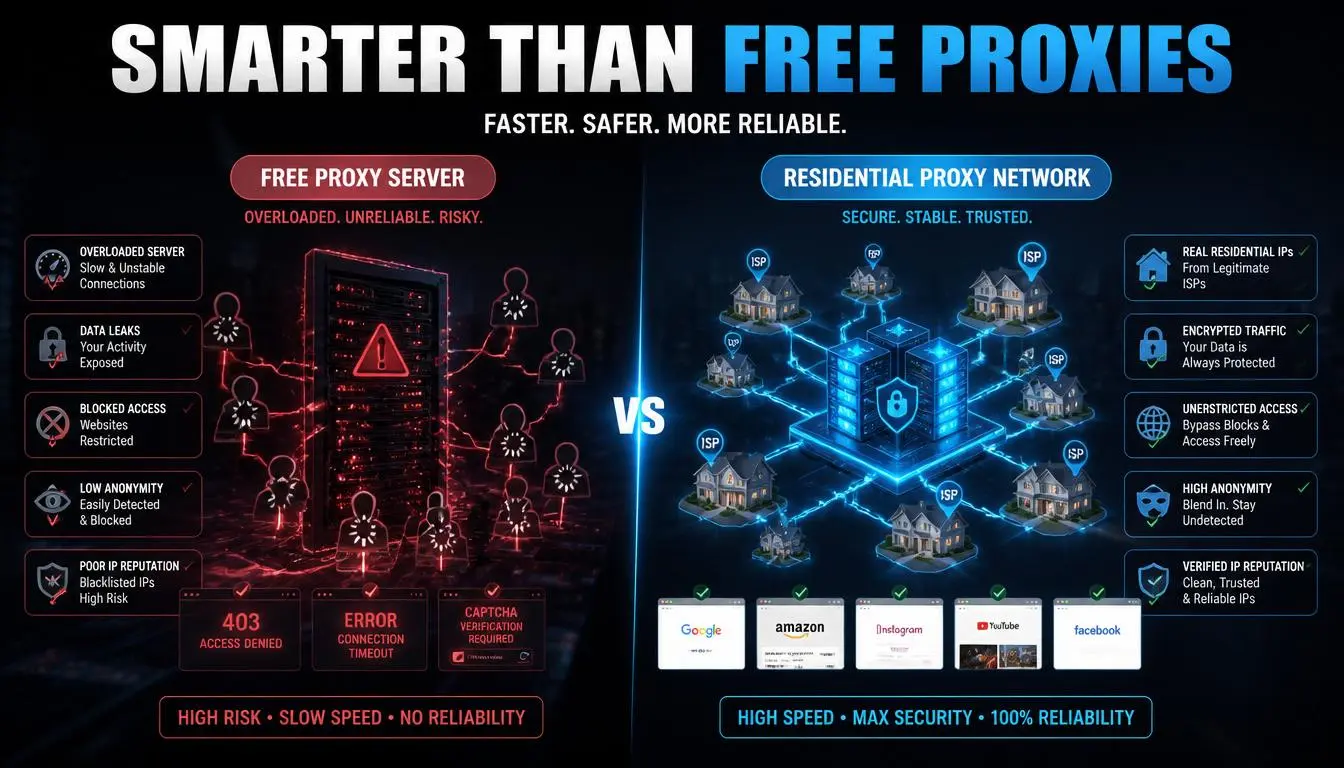
Os proxies web gratuitos não são ferramentas neutras. Encaminham o seu tráfego não encriptado através de servidores sobre os quais não tem qualquer visibilidade, e muitos são operados para lucrar com essa posição. Os riscos comuns incluem registo de tráfego, injeção de anúncios, interceção de credenciais e entrega de malware.
Para conteúdo público não sensível, o risco é menor. Para qualquer coisa que envolva logins, informações pessoais ou fluxos de trabalho profissionais, o custo do «gratuito» é frequentemente os seus dados. Um proxy residencial pago de um fornecedor verificado custa alguns dólares por GB e vem com responsabilidade, IPs limpos e suporte real.
Por que empresas e particulares escolhem a CyberYozh
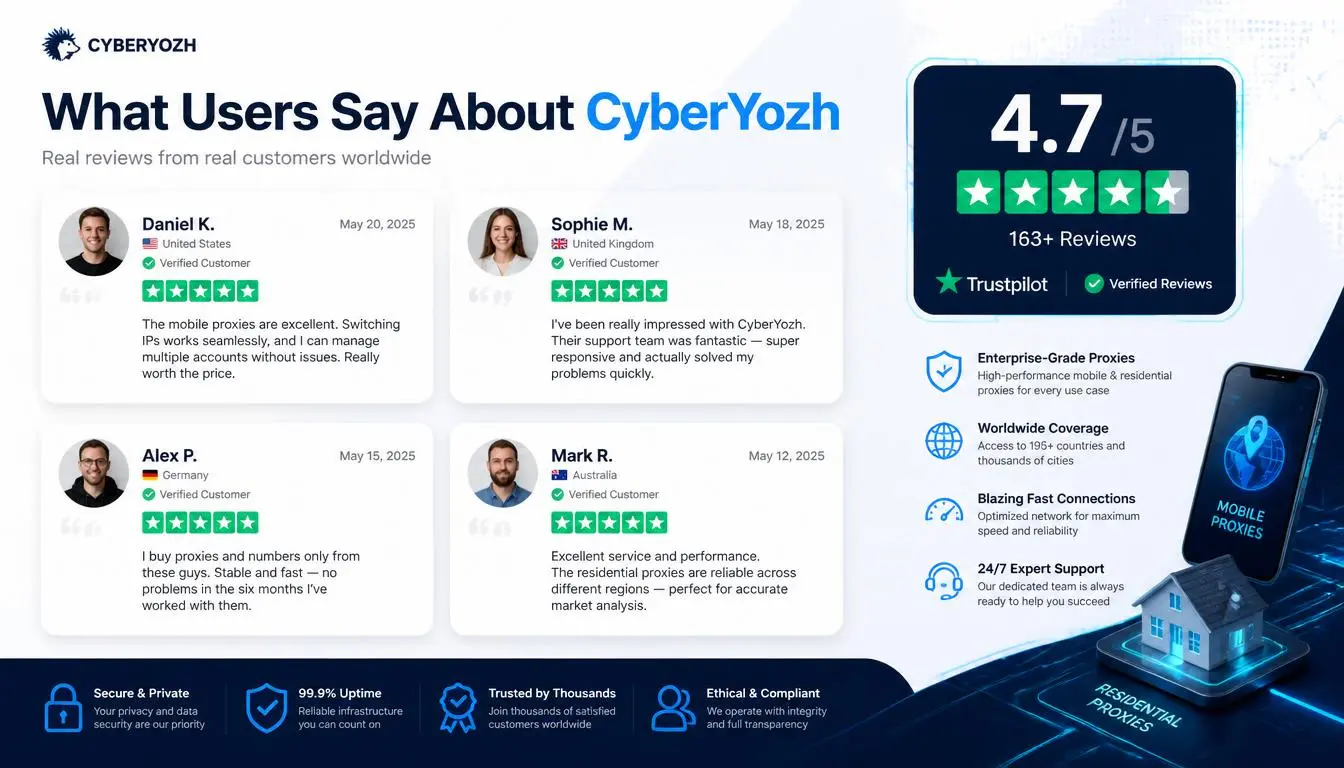
Para a maioria das pessoas, uma alteração de DNS ou hotspot é tudo o que precisam. Para profissionais, investigadores, gestores de redes sociais e qualquer pessoa que lide com geo-restrições persistentes em múltiplas plataformas, uma infraestrutura de proxy dedicada é a resposta prática.
«Serviço muito bom. Proxies rápidos e fiáveis. Uso os seus proxies há mais de seis meses. O melhor neles é o suporte técnico, uma das equipas mais prestáveis e atenciosas.» Avaliação verificada no Trustpilot
«Os proxies são rápidos e estáveis. Nunca tive quedas de ligação ou IPs bloqueados, mesmo ao gerir múltiplas contas ou tarefas de grande escala.» Avaliação verificada no G2
O que a CyberYozh oferece:
Proxies residenciais rotativos: IPs reais de residências de mais de 100 países, com rotação a pedido. Segmentação geográfica gratuita. A partir de $0,9/GB
Proxies móveis LTE/5G: IPs reais de redes de operadoras, canais dedicados por utilizador, tráfego ilimitado. A partir de $1,70/dia
Proxies ISP (residenciais estáticos): IP fixo de ISP real, 99,9% de uptime, tráfego ilimitado. A partir de $5,29/mês
Proxies de datacenter: IP dedicado, tráfego ilimitado. A partir de $1,90/mês
Verificador de Pontuação de Fraude de IP: Verifica a reputação de qualquer IP antes da utilização. Incluído na plataforma
Ativação por SMS: Números reais de operadoras (não VOIP) para verificação de contas em mais de 670 serviços
API completa: Compatível com Selenium, Playwright, Puppeteer, Scrapy, Postman
Pagamento económico: Visa, Mastercard, AMEX, cripto (BTC, ETH, USDT). Sem contrato de longo prazo.
Compatível com qualquer navegador Antidetect com opções de fingerprinting integradas.
Precisa de acesso fiável através de redes e localizações? Proxies residenciais, móveis e de datacenter com verificação de IP integrada, a partir de $1,70/dia, sem compromisso. → Explore os proxies móveis da CyberYozh por $1,7/dia com tráfego ilimitado