
O que significa «Sessão do Facebook expirada»: causas e soluções para 2026
Você está no meio de algo, verificando suas mensagens, gerenciando uma campanha publicitária ou acompanhando uma conversa em grupo, e de repente o Facebook te interrompe:
"Sua sessão expirou. Por favor, faça login novamente."
É frustrante todas as vezes. Se acontece repetidamente, começa a parecer que algo está realmente errado. Aqui está a boa notícia: na maioria dos casos, você pode corrigir este erro em menos de cinco minutos.
Neste guia, vamos explicar o que uma "sessão" realmente é, apresentar todas as causas reais deste erro (incluindo aquelas que a maioria dos artigos ignora), fornecer correções específicas para iPhone, Android e todos os principais navegadores de desktop, e mostrar como garantir que isso pare de acontecer definitivamente.
Resumo rápido: Sessão do Facebook expirada
O erro "sessão do Facebook expirada" significa que seu token de login foi invalidado. Aqui está tudo o que você precisa saber de relance:
Por que acontece: Tempo limite de inatividade, cache ou cookies corrompidos, aplicativo ou navegador desatualizado, internet instável ou mudanças de IP, extensões de navegador conflitantes, atividade suspeita na conta ou uma interrupção no servidor do Facebook.
Como corrigir rapidamente:
Todos os dispositivos: Faça logout completamente e depois faça login novamente
Desktop: Limpe o cache e os cookies do seu navegador
iPhone: Exclua e reinstale o aplicativo do Facebook (iOS não tem opção direta de limpar cache)
Android: Limpe o cache do aplicativo e desative a otimização de bateria para o Facebook
Usuários de navegador: Teste no modo anônimo para descartar uma extensão problemática
Todos: Verifique o Downdetector primeiro; se o Facebook estiver fora do ar, nenhuma correção ajudará
Como evitar que aconteça novamente: Ative a autenticação de dois fatores, mantenha o aplicativo e o navegador atualizados, evite trocar de rede com frequência e limpe o cache do navegador mensalmente.
Para profissionais de marketing e usuários de múltiplas contas: Quedas repetidas de sessão em escala são quase sempre causadas por instabilidade de IP. De acordo com a infraestrutura de proxy da CyberYozh, um proxy residencial estático dedicado por conta é a correção padrão; veja a seção de múltiplas contas abaixo para a configuração exata.
O que significa "sessão do Facebook expirada"
Quando você faz login no Facebook, a plataforma não fica pedindo que você prove sua identidade a cada cinco segundos. Em vez disso, ela cria algo chamado token de sessão.
"Pense nisso como um passe digital temporário que diz: 'Sim, esta pessoa já fez login; deixe-a passar."
Esse passe tem uma data de validade. O Facebook define uma por motivos de segurança: se seu dispositivo for roubado, você parar de usá-lo ou algo suspeito for detectado, o token se torna inválido e você é solicitado a verificar sua identidade novamente. Quando isso acontece, você vê a mensagem sua sessão expirou.
Na maioria das vezes, é rotina. Mas quando continua acontecendo, algo específico está causando isso, e é isso que o resto deste guia foi projetado para ajudá-lo a identificar e corrigir.
Por que meu Facebook continua dizendo que a sessão expirou
Aqui estão 8 razões válidas pelas quais o Facebook pode continuar dizendo "sessão expirada".
1. Seu token de sessão do Facebook expirou devido à inatividade
As sessões do Facebook não duram para sempre. Se você deixar uma aba do navegador aberta e se afastar dela por um longo período sem interagir, seu token expira silenciosamente em segundo plano. Seu próximo clique aciona o erro. Esta é uma das causas mais comuns e a menos alarmante.
2. Login em vários dispositivos ou locais
Cada novo login cria uma nova sessão. Quando os sistemas do Facebook detectam logins de vários dispositivos ou locais em um curto período, ele pode interpretar isso como comportamento suspeito e encerrar sessões mais antigas como precaução. Se você está alternando regularmente entre um telefone, laptop e computador do trabalho, esse padrão pode acionar o erro com mais frequência do que você esperaria.
3. Cache corrompido ou cookies desatualizados
Seu navegador e aplicativo armazenam arquivos temporários, chamados cache, para fazer o Facebook carregar mais rápido. Os cookies armazenam seu estadode login. Com o tempo, esses arquivos ficam desatualizados, corrompidos ou inchados com dados antigos. Quando o Facebook verifica seu token de sessão em relação aos seus registros e encontra uma incompatibilidade, ele desconecta você. Esta é a causa corrigível mais comum.
4. Versão desatualizada do aplicativo ou navegador
O Facebook atualiza continuamente seus sistemas de segurança. Se seu aplicativo ou navegador está executando uma versão mais antiga, ele pode não se comunicar mais de forma limpa com os servidores do Facebook, causando quedas de sessão imprevisíveis. Uma atualização leva dois minutos e resolve isso permanentemente.
5. Internet instável ou mudanças frequentes de endereço IP
O Facebook vincula sua sessão ativa ao seu endereço IP, o identificador que informa de onde você está se conectando. Quando você alterna entre Wi-Fi e dados móveis, muda de rede ou usa uma conexão onde seu IP muda com frequência (hotspots públicos são especialmente ruins para isso), o Facebook interpreta a mudança como um risco potencial de segurança e encerra sua sessão.
Este é o gatilho técnico mais comum por trás de erros repetidos de sessão para qualquer pessoa gerenciando o Facebook profissionalmente; a equipe de proxy da CyberYozh aborda isso diretamente abaixo.
6. Uma extensão do navegador interferindo com seu login
Bloqueadores de anúncios, extensões de navegador VPN, gerenciadores de cookies e certas ferramentas de privacidade podem bloquear ou alterar os próprios cookies que o Facebook usa para manter sua sessão. Alguns fazem isso intencionalmente (para evitar rastreamento), e alguns fazem isso não intencionalmente. De qualquer forma, o resultado é o mesmo: o Facebook não pode verificar sua sessão, então ele desconecta você.
7. Atividade suspeita ou não autorizada na conta
Se outra pessoa está tentando acessar suas contas do Facebook, ou já o fez, os sistemas de segurança automatizados do Facebook podem forçar a expiração da sua sessão como medida de proteção. Isso é menos comum do que as causas técnicas acima, mas é a primeira que vale a pena descartar se nada mais explica o padrão.
8. Uma interrupção do servidor do Facebook ou interrupção da plataforma
Às vezes, o problema não tem nada a ver com seu dispositivo ou conta. Interrupções da plataforma, atualizações contínuas e interrupções parciais do servidor podem acionar expirações de sessão em massa que afetam milhares de usuários simultaneamente. Esta é a causa que quase todo mundo tenta solucionar, quando a correção real é simplesmente esperar.
Faça isso primeiro: Verifique se o Facebook está realmente fora do ar.
Antes de tocar em uma única configuração no seu dispositivo, gaste 30 segundos aqui: Visite a página do Facebook no Downdetector ou a página de Status da Plataforma da Meta. Se houver um pico de problemas relatados ou uma interrupção de serviço confirmada, o problema está inteiramente do lado do Facebook, e nenhuma limpeza de cache corrigirá uma interrupção de servidor. Aguarde, verifique novamente em uma hora. Se ambas as páginas mostrarem operação normal, o problema está do seu lado, e as correções abaixo resolverão.
Leia mais sobre proxies do Facebook em detalhes
Referência rápida: Qual correção corresponde à sua causa
Aqui está uma visão geral simples dos problemas que você está enfrentando e como resolver cada um. Cada solução tem um número. Confira a próxima seção para instruções passo a passo.
O Que Você Está Enfrentando | Causa Mais Provável | Ir Para |
Erro após deixar o Facebook aberto por horas | Tempo limite de inatividade | Correção 1 |
Erro após alternar entre dispositivos | Múltiplas sessões ativas | Correção 1 |
Erro ocorrendo em um navegador específico | Cache/cookies corrompidos | Correção 2 |
Erro apenas no iPhone | Problema de cache do iOS | Correção 3 |
Erro apenas no Android | Configurações de aplicativo ou bateria | Correção 4 |
Erro após instalar uma nova extensão | Conflito de extensão do navegador | Correção 5 |
Erro em Wi-Fi instável ou público | Conexão instável | Correção 6 |
Erro ocorrendo repetidamente sem padrão | Possível comprometimento da conta | Correção 7 |
Erro afetando todos que você conhece hoje | Interrupção do Facebook | Verifique o status do servidor acima |
Confira a próxima seção abaixo para todas as correções com seus respectivos números.
Como corrigir o erro de sessão expirada do Facebook: Todos os dispositivos cobertos
Correção 1: Faça um logout adequado e faça login novamente
Um ciclo de logout limpo invalida completamente o token de sessão antigo e quebrado e emite um novo. A palavra-chave aqui é adequado; fechar a aba do aplicativo não é o mesmo que fazer logout.
No aplicativo móvel (iPhone ou Android): Toque no ícone de menu de três linhas, role até o final e toque em Sair. Reabra o aplicativo e faça login novamente.
No desktop: Clique no ícone do seu perfil no canto superior direito e em Sair. Em seguida, faça login novamente.
Se você estiver vendo o erro em vários dispositivos ao mesmo tempo: Vá para Configurações e Privacidade → Configurações → Segurança e Login → Onde Você Está Conectado → toque em "Sair de Todas as Sessões". Isso elimina todas as sessões ativas de uma vez, forçando uma reautenticação limpa em todos os lugares.
Correção 2: Limpe o cache e os cookies do seu navegador (Desktop)
Isso corrige a maioria dos erros de sessão baseados em navegador.
Google Chrome: Clique no menu de três pontos (canto superior direito)→ Configurações → Privacidade e Segurança → Limpar dados de navegação.
Em Avançado, marque "Cookies e outros dados do site" e "Imagens e arquivos armazenados em cache". Defina o intervalo de tempo como "Todo o período ". Clique em Limpar dados. Reinicie o Chrome antes de fazer login novamente no Facebook.Mozilla Firefox: Clique no menu de três linhas → Configurações → Privacidade e Segurança → role até Cookies e Dados de Sites → Limpar Dados. Marque ambas as opções e confirme. Reinicie o Firefox.
Microsoft Edge: Clique no menu de três pontos → Configurações → Privacidade, Pesquisa e Serviços → Limpar Dados de Navegação → Escolher o que Limpar. Selecione cookies e dados em cache, defina para todo o período, clique em Limpar e reinicie.
Safari (Mac): Na barra de menu, clique em Safari → Limpar Histórico. Selecione todo o histórico no menu suspenso e confirme. Observação: isso limpa os cookies de todo o site, então você precisará fazer login novamente em outros sites também.
Correção 3: A solução específica para iPhone
Aqui está algo que quase nenhum guia menciona: no iPhone, você não pode limpar o cache do aplicativo do Facebook diretamente. O iOS simplesmente não oferece essa opção nas Configurações para a maioria dos aplicativos de terceiros, incluindo o Facebook.
A solução correta para iPhone é excluir o aplicativo do Facebook e reinstalá-lo novamente da App Store. Isso pode parecer drástico, mas leva cerca de dois minutos e limpa quaisquer arquivos locais corrompidos. Sua conta, fotos, publicações, mensagens e todo o resto ficam nos servidores do Facebook; nada é perdido.
Veja exatamente como fazer:
Pressione e segure o ícone do aplicativo do Facebook na tela inicial
Toque em Remover App → Excluir App e confirme
Reinicie seu iPhone (esta etapa é importante; ela limpa a memória completamente)
Abra a App Store, procure por Facebook e reinstale
Faça login novamente
Correção 4: Limpar o cache no Android e verificar a otimização de bateria
Limpando o cache do aplicativo no Android: Vá para Configurações → Aplicativos → Ver Todos os Aplicativos → Facebook → Armazenamento e Cache → Limpar Cache. Não toque em Limpar Armazenamento, a menos que você queira sair e apagar os dados do aplicativo. Apenas o cache é a solução direcionada. Reinicie o aplicativo e faça login.
A solução adicional específica para Android é a otimização de bateria: Os recursos de economia de bateria do Android podem forçar o encerramento de aplicativos em segundo plano para preservar energia. Quando o Facebook é forçado a parar em segundo plano, sua sessão é redefinida. É por isso que alguns usuários do Android veem esse erro repetidamente, mesmo após limpar o cache.
Corrija aqui: Configurações → Bateria → Otimização de Bateria (ou Uso de Bateria do Aplicativo) → Encontre Facebook → Defina como «Irrestrito» ou «Não Otimizar». O nome exato do menu varia ligeiramente de acordo com o fabricante do Android (Samsung, Pixel, OnePlus, etc.), mas o caminho é semelhante em todos os casos.
Correção 5: Identifique e desative a extensão de navegador problemática
Comece com um teste rápido: abra o Facebook em uma janela anônima ou de navegação privada (Ctrl+Shift+N no Chrome, Ctrl+Shift+P no Firefox). Esses modos desativam as extensões por padrão.
Se o Facebook funcionar bem no modo anônimo, uma extensão de navegador está causando o problema. Para descobrir qual, desative todas as suas extensões, faça login no Facebook normalmente e depois reative-as uma de cada vez, testando o Facebook após cada uma. A extensão que quebra sua sessão quando você a reativa é a culpada.
«Culpados comuns: uBlock Origin (quando configurado no modo agressivo), Privacy Badger, ferramentas de exclusão automática de cookies e certas extensões de VPN. A correção é desativar a extensão completamente ou permitir o Facebook nas configurações dessa extensão.»
Correção 6: Mude para uma conexão de rede mais estável
Se sua conexão estiver alternando entre Wi-Fi e dados móveis, reconecte-se apenas ao Wi-Fi e mantenha-o estável. Em redes públicas ou compartilhadas, tente mudar para seus dados móveis; a conexão tende a ser mais consistente.
Em casa, se você não reiniciou seu roteador há semanas, reinicie-o. Isso atualiza a atribuição do seu endereço IP e elimina quaisquer problemas de nível de rede que possam estar afetando sua sessão.
Se você usa uma VPN, tente desativá-la temporariamente e fazer login no Facebook. Muitas VPNs, especialmente as gratuitas, alternam seu endereço IP com frequência, o que o Facebook pode interpretar como uma mudança de conexão suspeita e encerrar sua sessão. Se uma VPN for necessária para seu fluxo de trabalho, mude para uma que ofereça um endereço IP dedicado (estático) para eliminar essa variável.
Leia a diferença entre proxy e VPN
Correção 7: Verifique sua conta em busca de acesso não autorizado
Se o erro estiver acontecendo repetidamente sem explicação técnica óbvia, trate-o como um sinal de segurança que vale a pena investigar.
Passo 1: Vá para Configurações e Privacidade → Configurações → Segurança e Login → Onde Você Está Conectado. Role por todos os dispositivos e locais listados. Se algo parecer desconhecido — um dispositivo que você não possui, uma cidade onde você não esteve — clique nos três pontos ao lado e selecione Sair.
Passo 2: Altere sua senha imediatamente. Vá para Configurações → Segurança e Login → Alterar Senha. Use algo longo, único e que não seja usado em nenhum outro lugar. Um gerenciador de senhas como Bitwarden (gratuito) torna isso indolor.
Passo 3: Ative a autenticação de dois fatores se ainda não o fez. Vá para Configurações → Segurança e Login → Autenticação de Dois Fatores. Isso significa que, mesmo que alguém tenha sua senha, não conseguirá entrar sem um segundo código do seu telefone. Encontre instruções detalhadas de configuração na página oficial de ajuda de 2FA do Facebook.
Correção 8: Atualize o aplicativo do Facebook e seu navegador.
Vá para a App Store ou Google Play Store, procure por Facebook e toque em Atualizar se houver uma disponível. Para o seu navegador, no Chrome: menu de três pontos → Ajuda → Sobre o Google Chrome; ele instalará automaticamente qualquer atualização disponível. Ative as atualizações automáticas para ambos para que isso nunca mais aconteça.
Correção 9: Reinstale o aplicativo (Android e iPhone)
Se você já tentou todas as correções acima e o erro persiste no celular, uma instalação limpa é a opção nuclear, e quase sempre funciona. Exclua o aplicativo, reinicie seu telefone e reinstale da App Store ou Google Play. Faça login novamente com credenciais atualizadas.
Para profissionais de marketing e usuários avançados: Erros de sessão em escala
Se você gerencia o Facebook profissionalmente, executa campanhas publicitárias, opera várias páginas ou gerencia contas de clientes, o erro de sessão expirada não apenas interrompe seu dia; custa dinheiro.
O problema raiz para usuários de múltiplas contas é quase sempre a detecção baseada em IP. Quando várias contas fazem login a partir do mesmo endereço IP, ou quando uma única conta mostra padrões de login que não correspondem à navegação humana normal, os sistemas do Facebook sinalizam a atividade e começam a encerrar as sessões.
A solução padrão da indústria são os proxies residenciais, endereços IP que roteiam seu tráfego através de conexões de internet domésticas reais. É aqui que um ambiente de proxy consistente se torna útil. A infraestrutura de proxy da CyberYozh aborda a causa específica acima através de:
Cada IP é verificado em mais de 50 bancos de dados de segurança antes de ser atribuído.
IPs residenciais estáticos dedicados por conta, para que o histórico de login permaneça consistente ao longo do tempo
Proxies móveis 4G/5G reais em redes de operadoras; o Facebook é uma plataforma mobile-first, e IPs móveis carregam mais confiança
Funciona com navegadores anti-detect (Multilogin, AdsPower, Dolphin Anty) para equipes que já utilizam essa estrutura
Proxies residenciais estáticos começam em $5,29/mês; proxies móveis a partir de $1,70/dia com tráfego ilimitado.
Isso não garante zero quedas de sessão; a detecção do Facebook evolui, mas remove o gatilho específico de instabilidade de IP descrito acima. Essa combinação elimina completamente o gatilho de instabilidade de IP e reduz drasticamente as expirações de sessão para usuários que gerenciam contas em escala.
Como os proxies da CyberYozh preveniram a expiração de sessão do Facebook
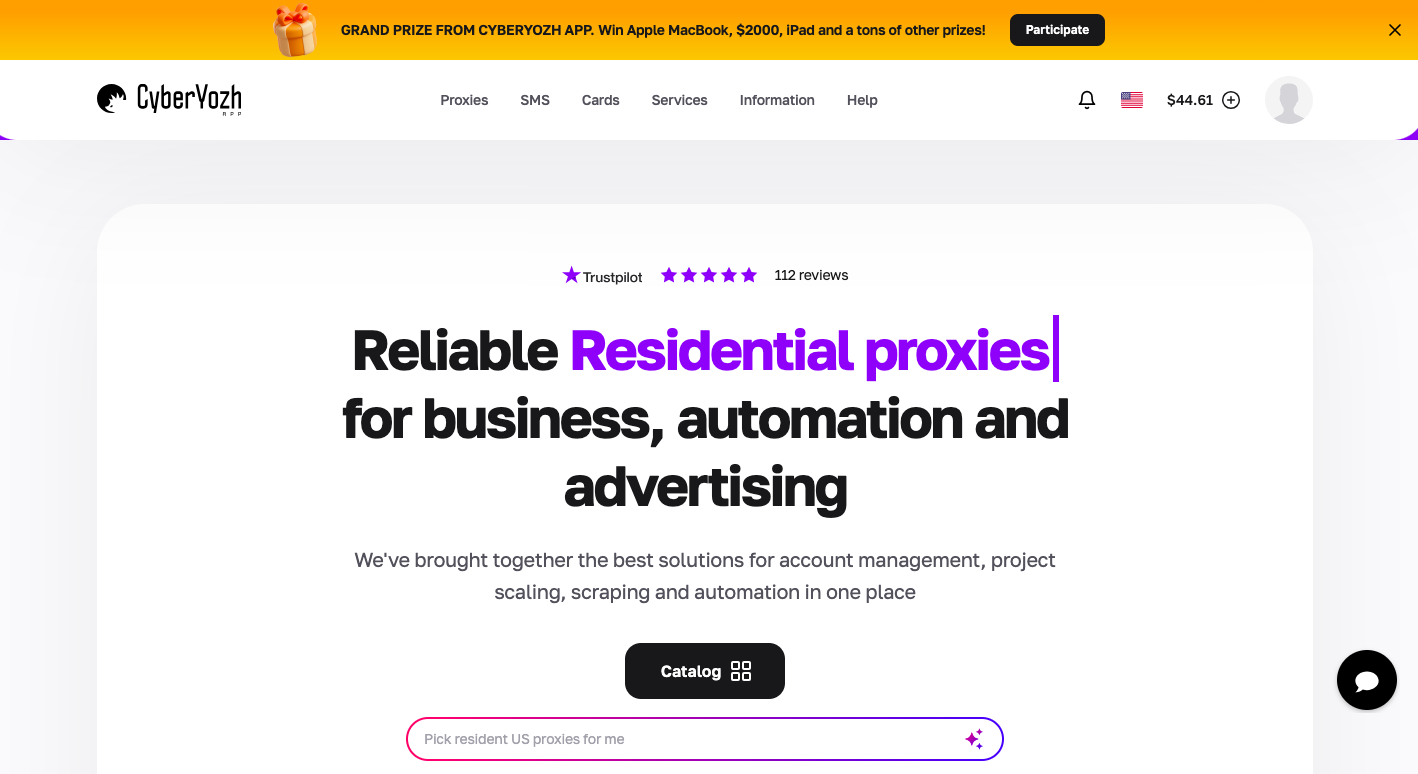
Ao contrário da maioria dos provedores de proxy, a CyberYozh enfatiza uma visão única: sua qualidade de IP, um fator altamente significativo na expiração de sessão do Facebook. Aqui estão alguns dos melhores recursos da CyberYozh:
Cada IP é verificado em mais de 50 bancos de dados de segurança.
Fornece proxies residenciais, móveis e de datacenter, tudo em um único painel
100M de IPs residenciais em mais de 195 países com segmentação por cidade e país
Proxies móveis 4G/5G reais em redes de operadoras reais com tráfego ilimitado.
Verificação de SMS e número de telefone integrada, sem necessidade de serviço de terceiros
99,9% de uptime
Suporte aos protocolos SOCKS5, HTTP, HTTPS e UDP
Funciona perfeitamente com anti-detectores como Multilogin, AdsPower e Dolphin Anty
Suporte completo para automação e web scraping com Selenium, Puppeteer, Postman, Playwright, Scrapy e scripts personalizados.
Suporte ao cliente 24/7 em 7 idiomas
Conhecido por ser o mais acessível do mercado com proxies móveis com tráfego ilimitado a partir de $1,70/dia, e proxies residenciais estáticos a partir de $5,29/mês.
CyberYozh é conhecido por seu kit de ferramentas completo. Os usuários não precisam comprar todos os serviços necessários de 3 provedores de proxy diferentes, o que é caro e demorado; em vez disso, CyberYozh oferece uma infraestrutura completa para iniciantes e grandes empresas, tudo a um preço acessível.
Como prevenir o loop de expiração de sessão do Facebook
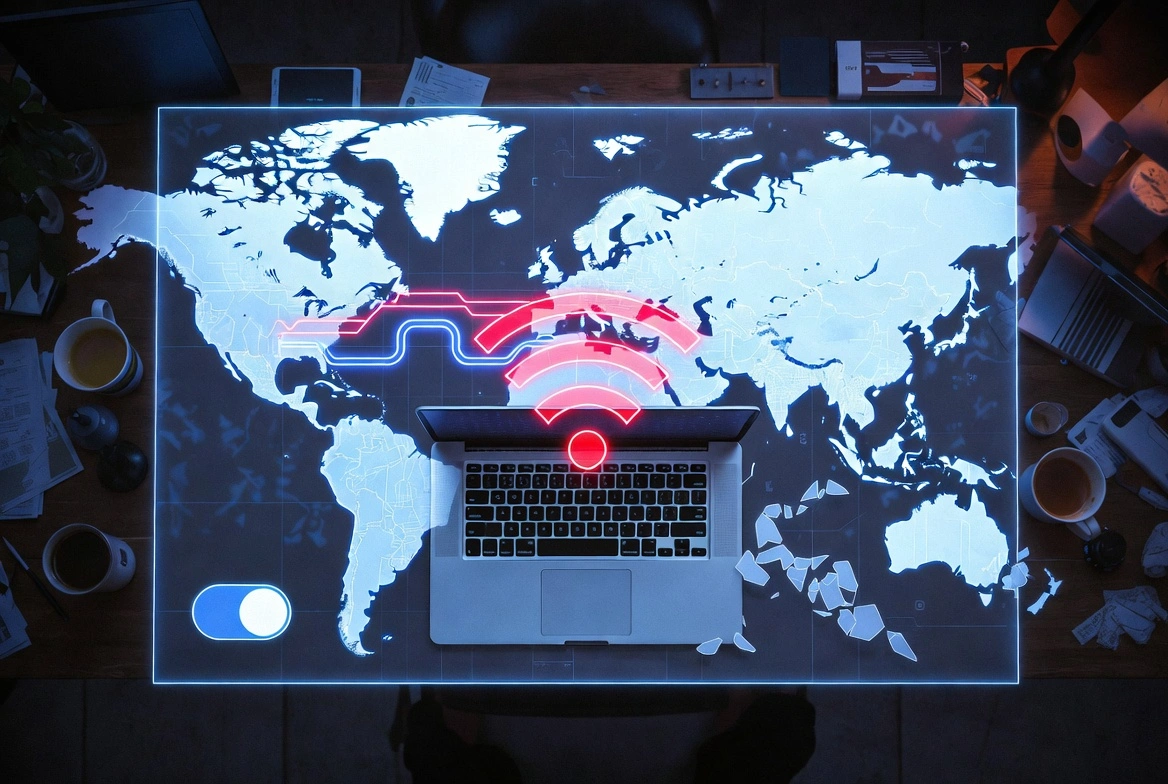
1. Mantenha o aplicativo e o navegador atualizados automaticamente. Ative as atualizações automáticas para o Facebook no iOS e Android. Isso remove permanentemente a incompatibilidade de versão como causa recorrente.
2. Limpe o cache do navegador uma vez por mês. Defina um lembrete no calendário. Dados de cache antigos se acumulam silenciosamente e são um dos principais causadores de problemas de sessão ao longo do tempo.
3. Não deixe o Facebook ocioso em uma aba do navegador por horas. Os tokens de sessão expiram durante inatividade prolongada. Faça logout adequadamente quando terminar, em vez de deixá-lo aberto.
4. Consolide suas sessões ativas. Acesse Onde Você Está Conectado e faça logout de dispositivos que você não usa mais ativamente. Menos sessões ativas significam menor risco de serem encerradas sem aviso.
5. Use uma conexão de rede consistente para o Facebook. Evite trocar de rede com frequência. Se você precisar usar Wi-Fi público regularmente, use uma VPN paga com IP estático para manter as sessões consistentes.
6. Ative a autenticação de dois fatores. Além da segurança da conta, a 2FA garante que, mesmo se os sistemas do Facebook forçarem sua saída, a reautenticação seja sem atritos. Se você ainda não ativou, é a configuração de conta mais valiosa que você não está usando.
7. Audite suas extensões de navegador a cada poucos meses. Remova qualquer coisa que você não reconheça ou não use ativamente. Menos extensões = menos conflitos potenciais de sessão. Mantenha apenas o que você realmente precisa.
Conclusão sobre o erro de sessão expirada do Facebook
O erro "Sessão do Facebook expirada" é genuinamente um dos problemas mais fáceis de corrigir na plataforma; ele apenas raramente vem com uma explicação clara de por que está acontecendo com você em particular.
Para a maioria das pessoas, a correção leva menos de cinco minutos: um ciclo adequado de logout/login, limpeza do cache ou atualização do aplicativo. Usuários de iPhone precisam da correção de reinstalação que quase nenhum guia menciona. Usuários de Android frequentemente precisam do ajuste de otimização de bateria além de limpar o cache. Usuários de navegador devem verificar suas extensões antes de presumir que o problema é mais profundo.