
Como usar um servidor proxy no Chrome
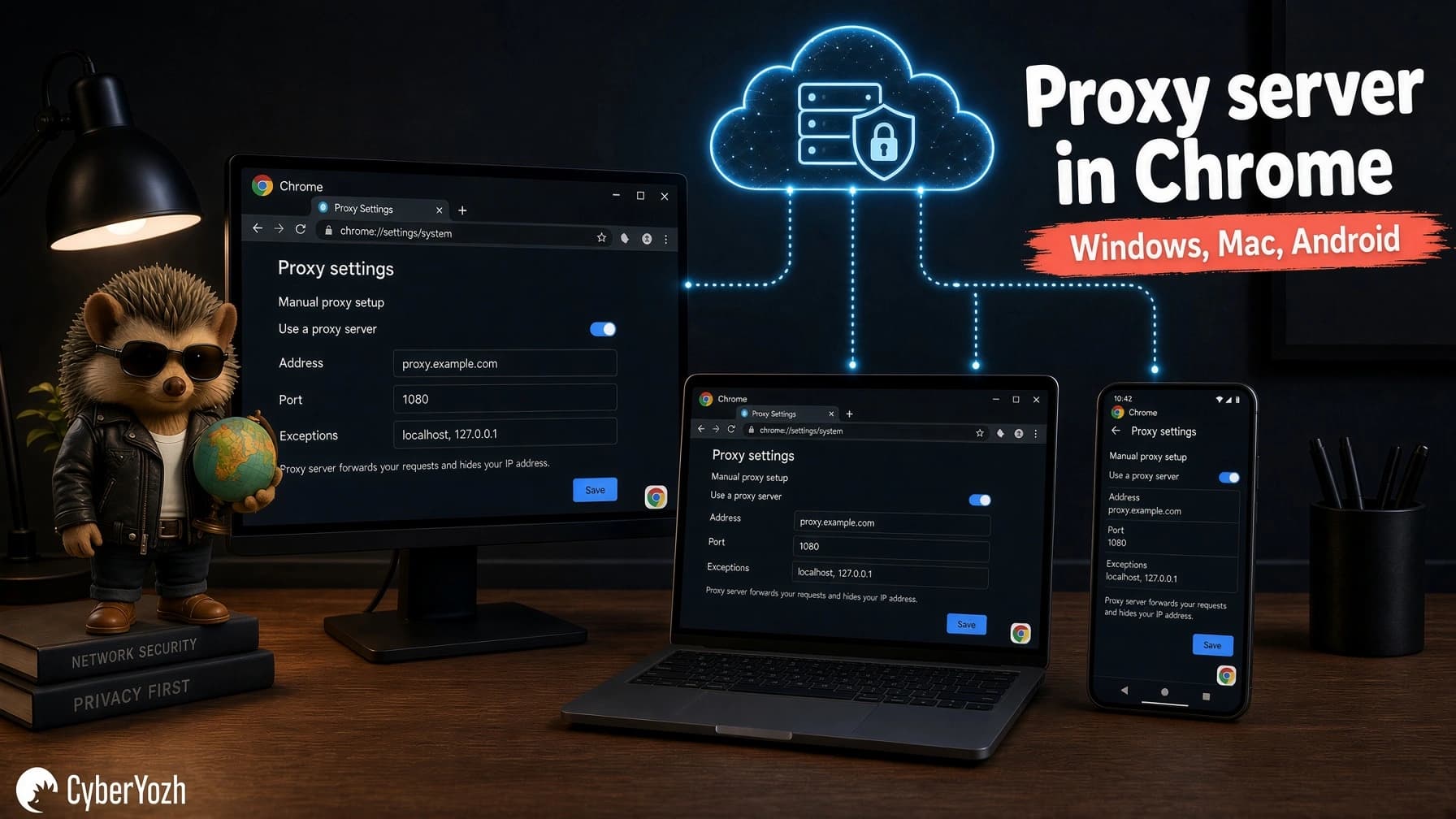
Você tem o endereço do proxy, a porta e os dados de login, mas as configurações do Chrome não deixam claro onde inseri-los. Configurar um servidor proxy no Chrome começa pela escolha do método certo para o seu dispositivo: uma extensão do navegador, as configurações do sistema ou um cliente móvel compatível.
Este guia mostra a configuração no Windows, no macOS e no Android e, em seguida, explica como verificar o IP de saída, trocar de servidor proxy, resolver problemas de conexão e desativar o proxy ao terminar.
TL;DR
Windows e macOS: configure um servidor proxy no Chrome no Windows ou no macOS, usando uma extensão compatível ou as configurações de proxy do sistema operacional.
Android: configure um proxy HTTP para a sua rede Wi-Fi ou use um proxy para SOCKS5 compatível ou os dados móveis.
Verifique a conexão: confira seu IP público no mesmo perfil do Chrome e, depois, teste o site que pretende usar.
Escolha o método de configuração de proxy no Chrome
O método de configuração determina quais aplicativos do dispositivo encaminham o tráfego pelo proxy. Tenha em mente um detalhe técnico importante: o proxy apenas altera o IP de saída para os sites, mas não apaga o histórico de navegação nem os cookies salvos. Se você já estiver logado em um site, a plataforma continuará reconhecendo seu perfil pelos cookies de sessão ativos, mesmo depois da troca de IP.
Método | Quando usar | Abrangência da conexão |
Escolher e trocar de proxy rapidamente, direto na aba do navegador | Vale apenas para o perfil ativo do Chrome | |
Configurações do Windows ou do macOS | Encaminhar o Chrome e outros aplicativos de desktop por um proxy sem instalar extensões no navegador | Redireciona o tráfego do Chrome e de todos os outros aplicativos que usam as configurações de rede do sistema |
Configurações de rede ou cliente no Android | Abrir sites por um proxy no Chrome para celular | As configurações nativas valem apenas para a rede Wi-Fi selecionada; um cliente de terceiros também cobre os dados móveis |
Antes de começar, confirme:
Um plano de proxy ativo
Protocolo, hostname e porta compatíveis
Método de autenticação
Localização necessária
Algumas extensões importam os dados de conexão da sua conta automaticamente, então talvez você não precise inserir as credenciais do proxy manualmente.
Como usar uma extensão de proxy no Chrome
Uma extensão de proxy do Chrome gerencia a conexão do navegador, enquanto o seu plano de proxy fornece o acesso aos IPs, as localizações e a franquia de tráfego. Instalar a extensão não dá tráfego de proxy gratuito automaticamente. Veja como adicionar uma extensão de proxy no Chrome:
Instale a extensão oficial. Abra a página do CyberYozh App na Chrome Web Store, selecione Add to Chrome e confirme a instalação.
Fixe-a na barra de ferramentas. Clique no ícone de peça de quebra-cabeça do Chrome e depois no alfinete ao lado da extensão para manter os controles à mão.
Faça login. Se você já estiver logado no CyberYozh App no mesmo perfil do Chrome, a extensão pode reconhecer essa sessão. Caso contrário, insira as credenciais da sua conta do CyberYozh App quando solicitado.
Escolha um proxy ativo. Abra a lista de proxies e selecione a conexão de que precisa. Se nenhuma estiver disponível, verifique se você está usando a conta correta e se tem um plano de proxy ativo.
Clique em Connect. A extensão aplica as configurações de proxy ao navegador. Confira o indicador de conexão e o endereço IP exibido na extensão.
Verifique a conexão. Abra uma página de verificação de IP no mesmo perfil do Chrome e confirme o IP de saída e o país. Depois, abra o site que pretende usar e teste uma tarefa representativa.
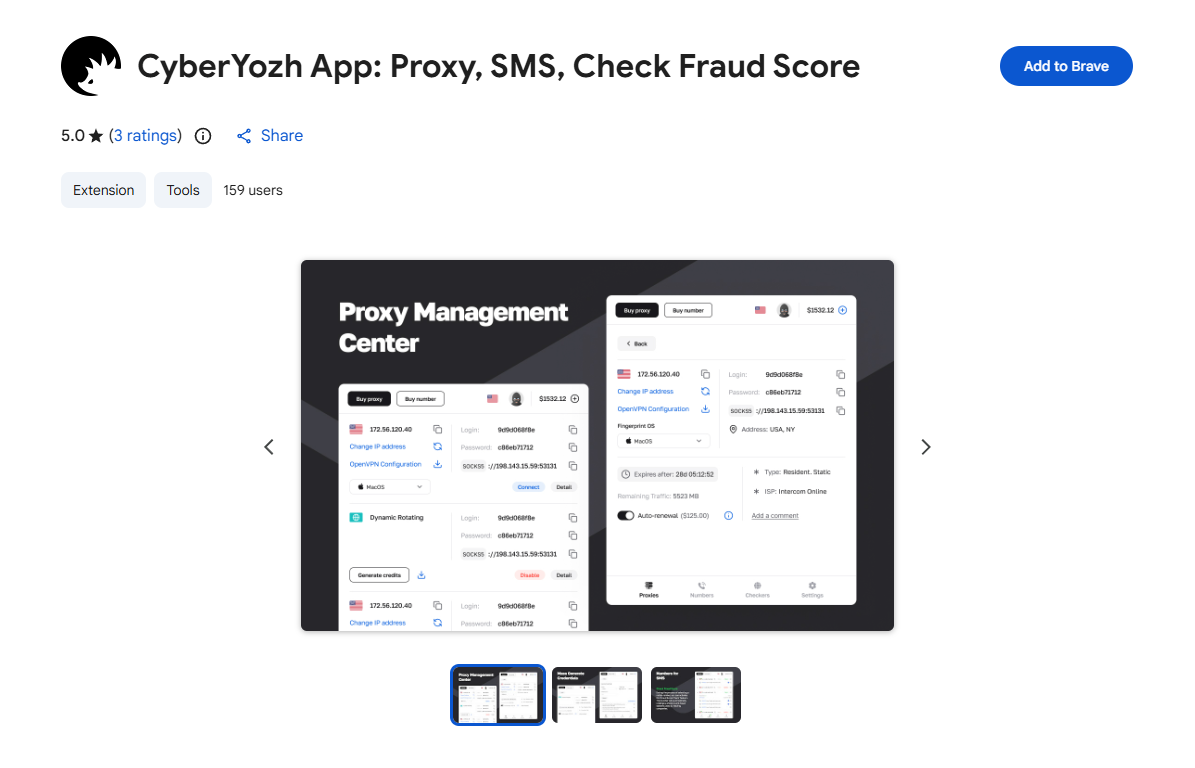
Dica de especialista: se precisar de serviços adicionais, como um número virtual ou um cartão virtual, adquira-os pela extensão. Acesse os verificadores do CyberYozh App diretamente na extensão para checar o Fraud Score dos seus IPs, números e cartões.
Como manter a conexão e resolver problemas
A extensão em si funciona de forma estável, mas às vezes o site de destino pode redefinir a sessão, exibir uma CAPTCHA ou restringir temporariamente o acesso à painel de controle por causa de seus filtros internos de segurança. Se isso acontecer, siga estas etapas:
Desconecte imediatamente o proxy atual na janela da extensão.
Verifique o endereço com o verificador de IP Fraud Score integrado para ver se ele aparece em listas de spam.
Se o verificador indicar risco alto ou o proxy deixar de responder, entre em contato com o suporte 24/7 do CyberYozh App e informe os detalhes do erro.
Faça uma breve pausa e troque por um endereço IP limpo, com Fraud Score baixo. A forma de trocar depende do tipo de proxy: em proxies móveis, solicite um novo IP pelo link de rotação no painel de controle ou pela API; em proxies residenciais rotativos, gere uma nova porta (sessão); e em proxies ISP estáticos ou de datacenter (em que um único IP fica fixo durante todo o período de aluguel), troque para outro proxy alugado da sua lista.
Como alterar as configurações de servidor proxy no Chrome
Você pode alterar as configurações de proxy do Chrome pelo Windows ou pelo macOS. Extensões, opções de linha de comando e políticas gerenciadas podem substituir essa configuração. Alterações no nível do sistema também podem afetar outros aplicativos que usam as mesmas configurações.
Configurar um proxy no Windows
Para uma conexão manual no Windows 11:
Abra Configurações do Chrome → Sistema → Abrir as configurações de proxy do computador. Como alternativa, vá direto a Configurações do Windows → Rede e Internet → Proxy.
Em Configuração manual de proxy, selecione Configurar ao lado de Usar um servidor proxy e ative a opção.
Insira o hostname ou o endereço IP do provedor e a porta nos campos separados. Não coloque nome de usuário nem senha no campo de endereço do servidor.
Clique em Salvar e abra qualquer página no Chrome. Como a janela padrão de proxy do Windows não tem campos de usuário e senha, o Chrome exibirá a própria janela de autenticação, na qual você deve inserir as credenciais do proxy HTTP (não as confunda com a senha do site de destino).
No Windows 10, o botão de proxy manual e os campos de endereço aparecem diretamente na página de configurações de Proxy.
Dica de especialista: se o seu provedor ou administrador fornecer uma URL de script PAC, use Configuração automática de proxy → Usar script de configuração em vez de inseri-la como endereço manual de servidor. Siga o método de configuração indicado nas instruções de proxy do Windows da Microsoft.
Configurar um proxy no macOS
Configure a conexão de rede que você usa no momento:
Abra Ajustes do Sistema → Rede, selecione o serviço de rede ativo e escolha Detalhes → Proxies.
Para um proxy HTTP que cubra sites HTTP e HTTPS, ative Proxy da web (HTTP) e Proxy da web seguro (HTTPS). Insira o hostname e a porta fornecidos em cada um.
Clique em OK e abra o Chrome. Responda à solicitação de autenticação do proxy HTTP, se necessário.
Verifique o IP de saída e teste o site desejado.
O rótulo HTTPS identifica o tráfego de sites que está sendo encaminhado; ele não estabelece uma conexão criptografada com TLS com o próprio proxy. Segundo o guia de configurações de proxy do Mac da Apple, o Chrome não usa automaticamente credenciais incorporadas às configurações manuais de proxy, e sua implementação nativa de SOCKS5 não oferece suporte à autenticação por usuário e senha.
Como adicionar um proxy no Chrome para Android
Para navegar por Wi-Fi, configure o proxy nas configurações de rede do Android:
Abra Configurações e encontre Wi-Fi, geralmente em Rede e Internet → Internet.
Selecione a rede conectada e abra Editar ou Opções avançadas.
Em Proxy, escolha Manual.
Insira o hostname e a porta do proxy HTTP fornecidos pelo seu provedor.
Toque em Salvar, abra o Chrome novamente e confira seu IP público para confirmar o endereço de saída do proxy.
Os nomes dos menus variam conforme a versão do Android e o fabricante.
Essas configurações definem um proxy HTTP para aquela rede Wi-Fi. Um proxy HTTP pode transportar a navegação HTTPS por um túnel CONNECT, mas essa configuração não define SOCKS5 nem vale para os dados móveis.
Se o Chrome exibir uma solicitação de autenticação, insira lá as credenciais do proxy. Não presuma que o formulário de Wi-Fi tenha campos de usuário e senha e nunca acrescente credenciais ao hostname. Se a autenticação falhar, peça ao provedor uma configuração compatível com o seu dispositivo e navegador.
Adquira um proxy móvel LTE/4G/5G rápido e confiável e configure-o no Android ou no iOS em pouco menos de um minuto.
Como verificar se o proxy do Chrome está funcionando
Verifique a conexão no perfil do Chrome que pretende usar:
Abra uma página de verificação de IP e anote seu IP público antes de conectar.
Conecte o proxy e recarregue essa página no mesmo perfil.
Compare o resultado com o IP original e com o IP de saída ou o país esperado.
Abra o site que pretende usar e execute uma tarefa típica.
Repita depois de trocar de servidor proxy, de perfil ou de modo de navegação.
O hostname do gateway configurado ou o IP do servidor pode ser diferente do IP de saída que os sites veem, principalmente com proxies rotativos ou móveis.
Uma página de verificação de IP confirma a rota usada naquela requisição, não todos os aplicativos ou protocolos do dispositivo. O IP Fraud Score oferece informações adicionais de reputação, mas não prova que um site específico aceitará a conexão ou permitirá a atividade da sua conta.
Como trocar de servidor proxy no Chrome
Para trocar um servidor proxy existente no Chrome, atualize a configuração que controla a conexão no momento:
Extensão: selecione outro proxy disponível, clique em Connect e verifique o IP de saída.
Configurações do sistema: substitua o hostname e a porta seguindo as instruções anteriores para Windows ou macOS e informe as novas credenciais do proxy, se solicitado.
Como alternar proxies ou rotacionar o IP no Chrome
As etapas dependem de você querer mudar para outra assinatura de proxy adquirida ou apenas obter um novo IP de saída no canal atual.
Se você alugou vários proxies diferentes (por exemplo, para países diferentes) e quer passar de um servidor para outro:
Na extensão do navegador: abra o plug-in, escolha outro proxy da sua lista, clique em Connect e verifique o novo IP em um verificador.
Nas configurações do sistema operacional: substitua o hostname e a porta antigos pelos novos nas configurações de rede do Windows ou do macOS, salve e insira o novo usuário e a nova senha quando o Chrome solicitar.
Já se você usa proxies móveis ou residenciais rotativos e quer um novo endereço IP dentro do mesmo plano, não precisa alterar nenhuma configuração no Chrome. O hostname e a porta continuam os mesmos.
Nos proxies móveis, basta clicar no botão de troca de IP no painel de controle (ou chamar o link de rotação pela API) para que o modem obtenha um novo endereço da torre de celular.
Nos proxies residenciais rotativos, o IP é atualizado automaticamente conforme as regras da sessão (a cada requisição ou depois que a sessão sticky expira). Simplesmente atualizar a aba do navegador (F5) não muda o IP em planos estáticos nem durante uma sessão sticky ativa.
Como desativar um servidor proxy no Chrome
Antes de desativar um servidor proxy no Chrome, identifique se a conexão é controlada por uma extensão, pelas configurações do sistema ou por um cliente separado.
Extensão: abra a extensão e use o controle de desconexão. Desativá-la ou removê-la pode restaurar outra configuração de proxy, portanto isso não garante uma conexão direta.
Windows ou macOS: no Windows, desative Usar um servidor proxy. No macOS, desative as opções de proxy que você ativou. Se usou um script de configuração PAC, desative essa configuração. Altere apenas as configurações que você adicionou intencionalmente.
Android: defina Proxy como Nenhum na rede Wi-Fi em questão e salve, ou desconecte o cliente que encaminha o seu tráfego.
Confira seu IP público e carregue um site conhecido. Se o proxy continuar ativo, siga as verificações de conflito de configurações abaixo.
Em dispositivos gerenciados de trabalho ou escola, as configurações impostas podem exigir a ajuda do administrador. Mantenha as configurações da organização, a menos que você tenha autorização para alterá-las.
O que fazer se você desativou o proxy, mas o Chrome continua sem internet
Em casos raros no Windows, uma falha de software impede que o sistema limpe a rota de proxy antiga depois de você desativá-lo. Se tiver certeza de que o computador não depende de roteamento corporativo complexo nem de VPNs de trabalho personalizadas que possam ser afetadas, abra o Prompt de Comando (CMD) ou o PowerShell como administrador e execute netsh winhttp reset proxy para limpar o proxy do sistema. Se o acesso à internet ainda não for restaurado, você pode redefinir toda a pilha de rede executando netsh winsock reset e netsh int ip reset e reiniciando o PC (execute a redefinição completa de rede apenas se souber o que está fazendo e tiver certeza de que ela não vai sobrescrever configurações manuais importantes do adaptador de rede).
Por que o proxy não funciona no Chrome?
Uma falha de conexão, credenciais rejeitadas e um site que recusa um proxy que funciona são problemas diferentes. Use o sintoma abaixo para decidir o que verificar primeiro.
Sintoma | Verificações e próximo passo |
ERR_PROXY_CONNECTION_FAILED | Confirme o hostname e a porta, verifique o plano e o status do serviço e confira se a sua rede consegue alcançar o proxy. |
Solicitação de login repetida ou HTTP 407 | Confira novamente as credenciais do proxy, a eventual lista de IPs de origem permitidos e a compatibilidade da autenticação. |
ERR_TUNNEL_CONNECTION_FAILED | Verifique o protocolo, a porta, a autenticação e se o proxy permite o destino. Esse erro tem várias causas possíveis. |
Pause as requisições repetidas, siga o Retry-After quando fornecido e reduza a frequência das requisições. Os limites podem se aplicar ao seu IP ou à sua conta, então trocar de proxy pode não resolver o erro. | |
O IP público não muda | Verifique o perfil ativo do Chrome, as regras de exceção, extensões concorrentes e configurações gerenciadas. |
Apenas um site recusa o acesso | Teste outro site e, depois, analise a resposta e os requisitos de acesso do site com falha. Um proxy funcional não garante aceitação. |
O Chrome segue esta precedência de configurações: políticas gerenciadas → configurações de extensões → configurações de linha de comando → configurações do sistema operacional. Portanto, uma extensão ou política pode substituir as alterações feitas no Windows ou no macOS. Revise as extensões ativas e acesse chrome://policy se as suas alterações não surtirem efeito.
A implementação nativa de SOCKS5 do Chrome não oferece suporte à autenticação SOCKS5 nem ao relay UDP, como explica a documentação de proxy do Chromium. O fato de um provedor anunciar esses recursos não os adiciona ao Chrome. Se o seu proxy exigir credenciais SOCKS5, solicite um endpoint HTTP compatível ou use um cliente intermediário adequado.
Depois de cada alteração, verifique o IP de saída e repita o mesmo teste.
Dica de especialista: para correções rápidas, consulte o guia do CyberYozh App “proxy não funciona”.
Qual é o melhor proxy para o Chrome?
Você precisa do mesmo IP em todas as visitas? Quanto tráfego vai usar? Quais localizações são necessárias? O melhor proxy para o Chrome atende a essas necessidades e funciona com os seus sites de destino.
Tipo de proxy | Tarefa adequada no Chrome | O que considerar |
ISP estático | Acessos recorrentes a painéis e contas | IP fixo durante o período de aluguel e tráfego ilimitado |
Móvel | Testes em redes de operadoras e navegação comum | Conectividade LTE/4G/5G, tráfego ilimitado e controles de IP específicos de cada plano |
Comparações regionais e pesquisa de dados públicos | Cobrança por GB, acúmulo de tráfego não usado e sessões sticky de até 24 horas nos planos compatíveis | |
Navegação compatível e testes de sites | Opções compartilhadas e dedicadas; confira a franquia de tráfego do plano escolhido |
Para logins recorrentes, priorize a consistência da sessão em vez de trocas frequentes de IP. Verifique a compatibilidade com o navegador e a autenticação antes de escolher: o tipo de proxy, por si só, não confirma que o protocolo e o método de autenticação vão funcionar com a sua configuração do Chrome.
Compare as opções de proxy para Chrome disponíveis e escolha o tipo de proxy, o país e o modelo de cobrança (tráfego ilimitado ou pacotes por GB).
Para que usar um proxy no Chrome?
Um proxy no Chrome permite verificar sites por meio de uma conexão de rede selecionada. Três usos práticos:
Verificação de lojas regionais: compare a disponibilidade de produtos, os preços exibidos e as opções de entrega entre mercados. Siga os links de campanhas para confirmar que os redirecionamentos levam à página regional pretendida.
Pesquisa de buscas e anúncios: use proxies para Google Search para analisar resultados e anúncios a partir de uma localização de rede selecionada. Leve em conta o idioma, o histórico da conta e o contexto do dispositivo: mudar o IP não elimina todos os sinais de personalização nem diagnostica penalizações manuais.
Fluxos de trabalho com contas de clientes: use perfis do Chrome e conexões de proxy configurados separadamente para trabalhos autorizados de clientes. Mantenha a conexão consistente ao revisar painéis, atualizar anúncios ou gerenciar campanhas e verifique o IP de saída de cada perfil antes de fazer login.
Comece com uma conexão verificada
Escolha um método de configuração, configure o proxy e verifique o IP de saída. Mantenha a configuração que atende às necessidades de sessão e de tráfego. Antes de contar com ela no trabalho diário, abra o site que pretende usar e execute uma tarefa real, como conferir a disponibilidade de um produto ou carregar o painel de um cliente.