

Proxy para Chrome para contas de clientes e pesquisas regionais
Tenha tráfego ilimitado com proxies móveis e proxies ISP estáticos para painéis de clientes, verificações de lojas regionais e pesquisas diárias. Escolha a conexão pela extensão de proxy para Chrome, veja o IP ativo e o país correspondente e acesse verificações de reputação de IP diretamente no navegador.
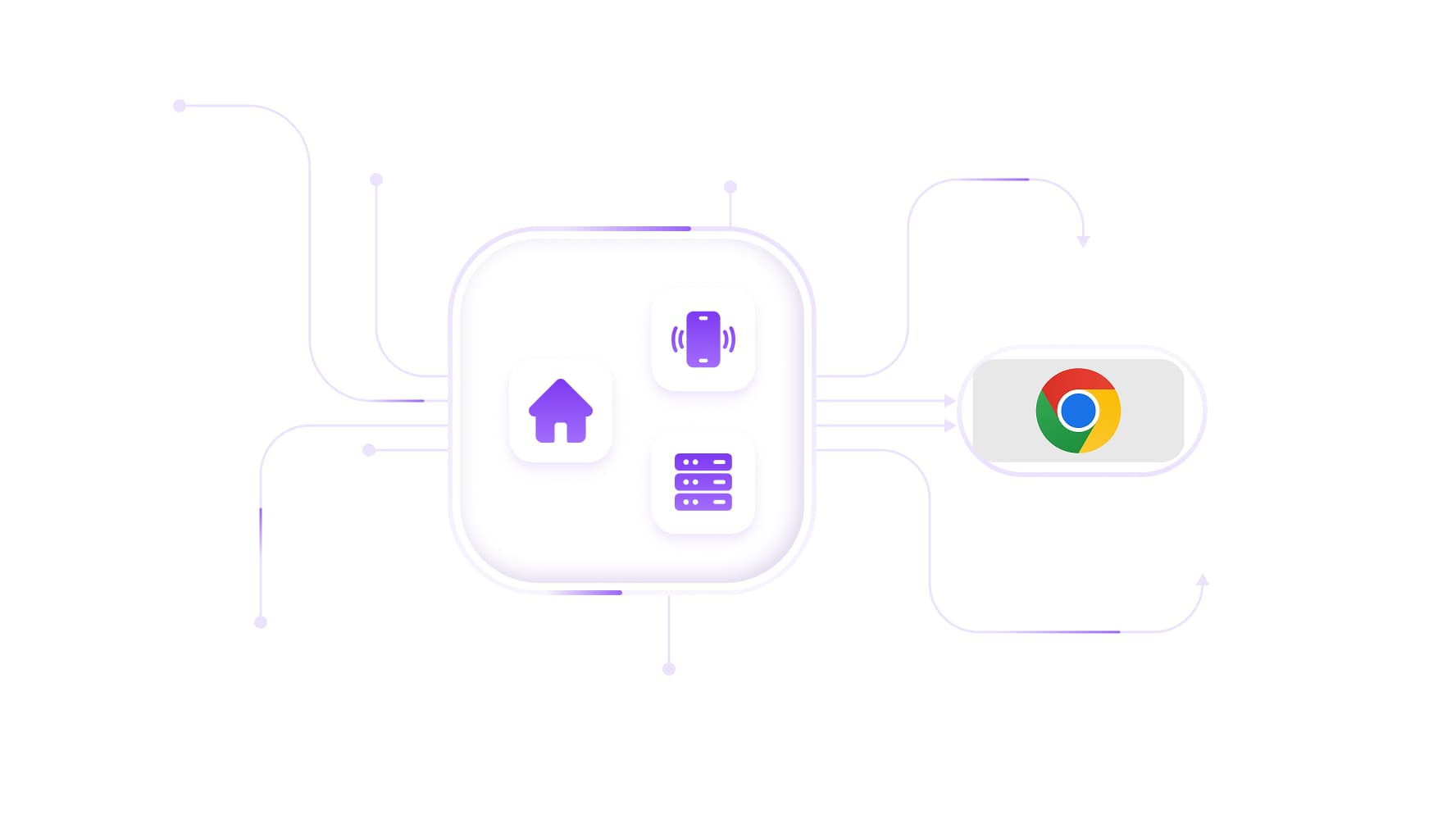
Escolha o tipo de proxy para o Chrome e o plano de tráfego
Tenha tráfego ilimitado nos planos móveis e ISP estáticos para navegação diária, painéis de clientes e verificações de lojas online. Escolha um IP estático para acessar contas recorrentes ou uma conexão móvel para testar sites através de redes de operadoras. Para pesquisas em várias localizações, os pacotes de proxies residenciais rotativos oferecem cobrança por tráfego com acúmulo de saldo: os dados não utilizados passam para o mês de cobrança seguinte.
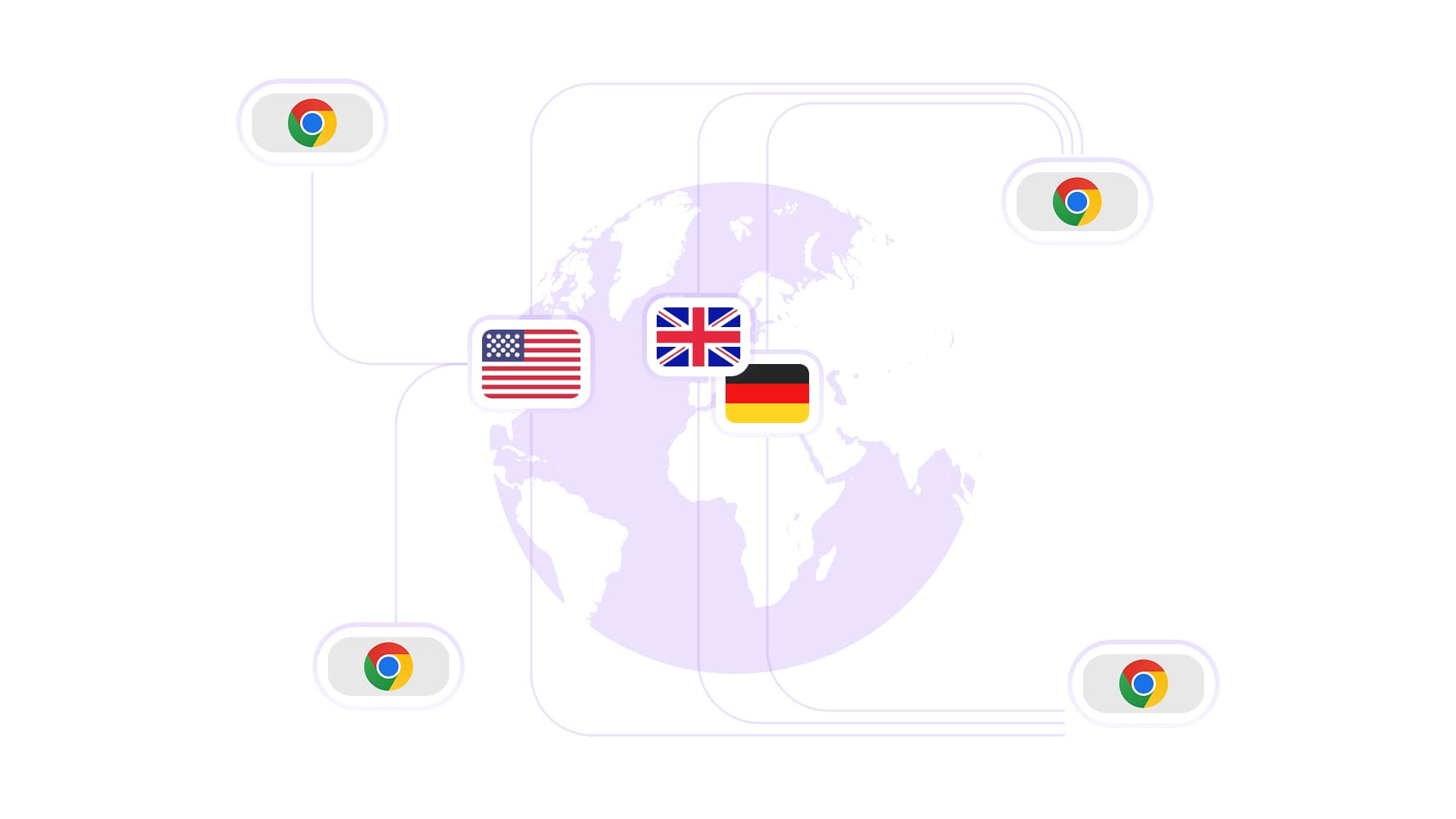
Verifique lojas e ofertas regionais no Chrome
Escolha entre 100 milhões de IPs residenciais em mais de 195 países para analisar lojas regionais com um proxy para Chrome. Selecione um país, compare a disponibilidade de produtos e os preços exibidos e confira as promoções locais. Teste os links de campanha para confirmar que levam os visitantes à página regional correta antes de aumentar o investimento em publicidade.
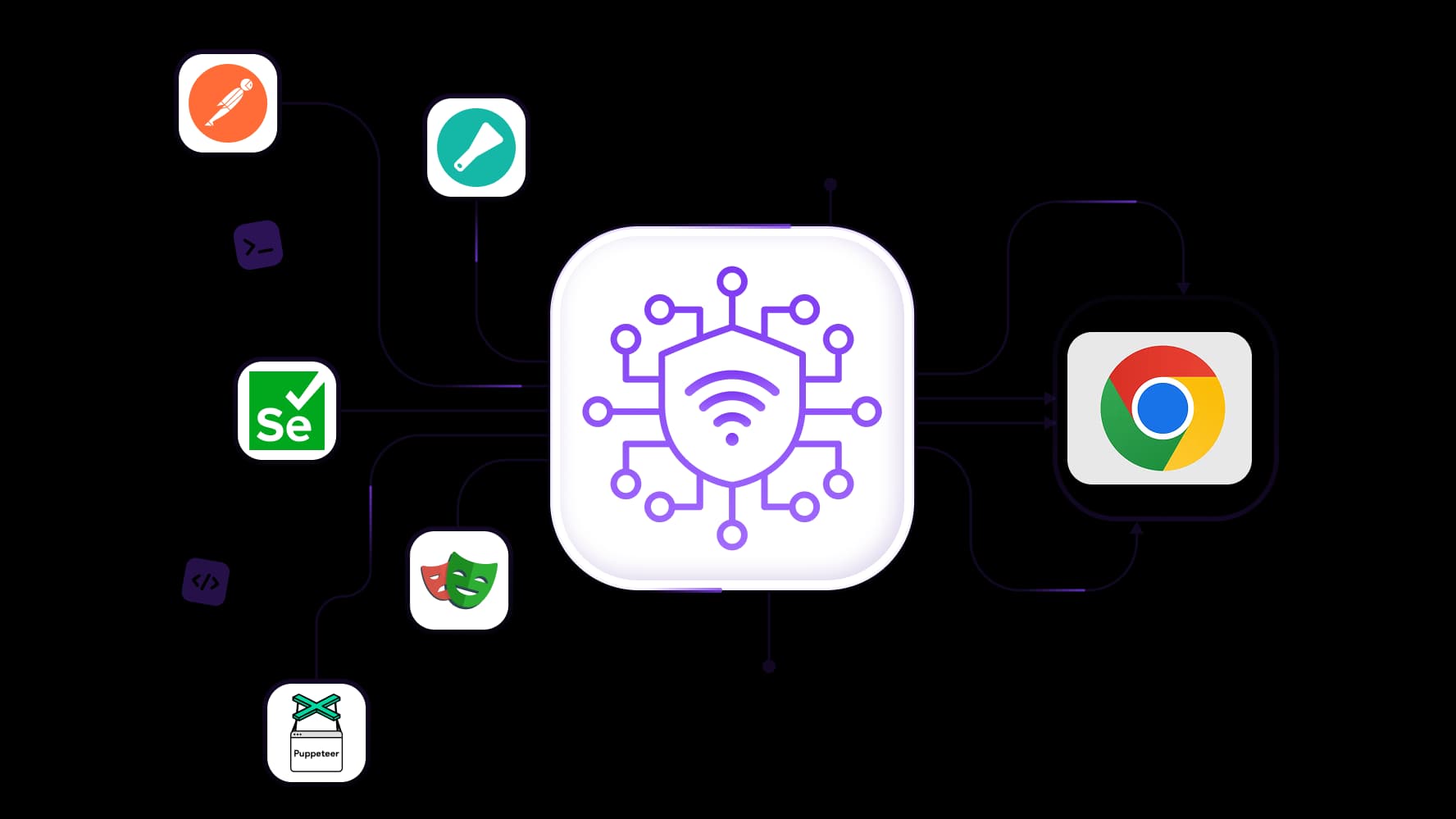
Automatize testes no Chrome e pesquisas recorrentes
Use o proxy do Chrome com Scrapy, Postman, Selenium, Playwright ou Puppeteer para agendar verificações de preços, testar redirecionamentos e capturar screenshots de páginas regionais. O acesso completo à API permite gerenciar as conexões de proxy dentro dos seus scripts, e o suporte à integração também abrange o Scrapy para coleta de dados públicos e o Postman para testes de API.
Controle quando o IP do proxy no Chrome muda
Mantenha o mesmo IP durante logins, edições de campanhas e testes de navegador em várias etapas com sticky sessions de até 24 horas nos planos residenciais compatíveis. Quando precisar de um IP diferente para a próxima verificação, os planos móveis compatíveis permitem trocá-lo manualmente ou pela API.
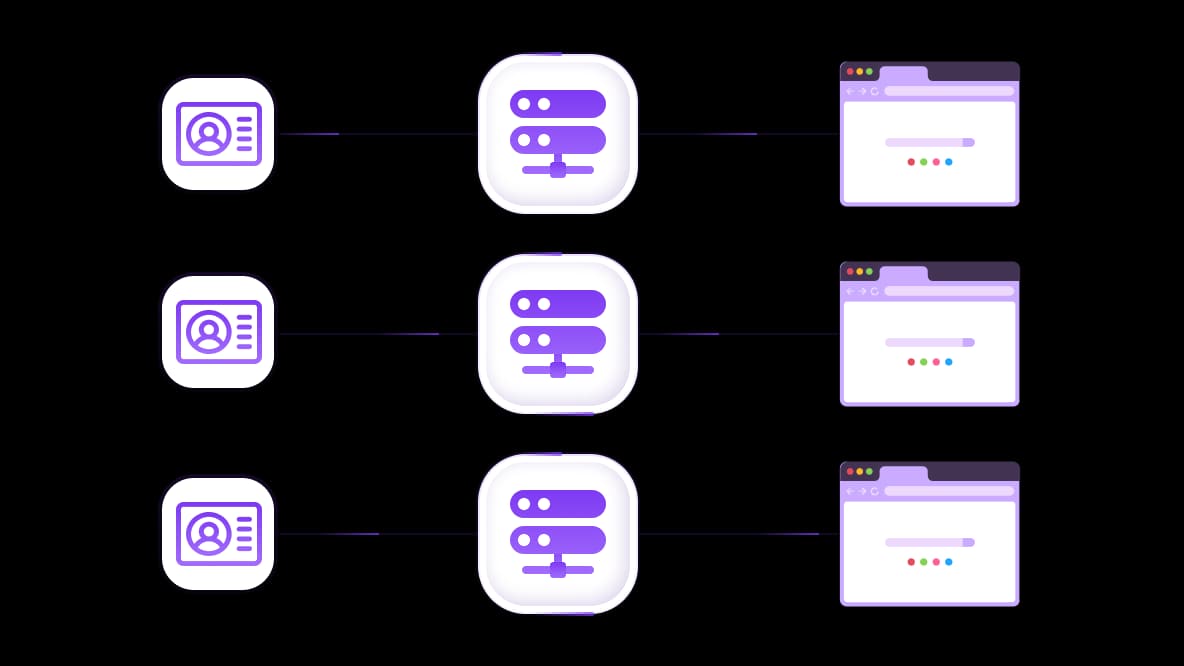
Dê a cada conta de cliente uma conexão de proxy do Chrome separada
Gerencie painéis de anúncios, lojas online e contas de redes sociais em perfis do Chrome separados, cada um configurado com a própria conexão proxy. Escolha IPs ISP estáticos dedicados ou canais móveis para cada cliente, mantenha os dados de navegação organizados e verifique o IP ativo em cada perfil antes de fazer login.
Especialmente para você
Melhores proxies por países

chrome - móvel dedicado ilimitado
-
Roteador 5G dedicado
-
Socks5/VPN com DNS dedicado
-
Troca manual de IP
-
Alteração da impressão digital p0f (Windows, macOS, Android)
-
Alto nível de confiança
-
Velocidade muito alta + baixa latência
-
Todos os parâmetros de rede 1:1 como os do provedor
chrome - móvel compartilhado
-
Roteador 5G compartilhado
-
Suporte a SOCKS5 com UDP
-
Até 5 usuários por porta
-
Socks5 / HTTP
-
Rotação de IP: a cada 30 minutos
-
Impressão digital p0f do Windows
-
Alto nível de confiança
-
Velocidade muito alta + baixa latência
-
Todos os parâmetros de rede 1:1 como os do provedor
chrome - residenciais rotativos
-
Disponibilidade 24 horas
-
ISP real
-
Velocidade de até 10 Mbps
-
Acesso completo à API
-
Protocolo HTTP
-
Mais de 100M de IPs em mais de 100 países
-
Gerador massivo de credenciais
-
Sessão longa de até 6 horas
chrome - residenciais privados
-
Largura de banda ilimitada
-
ISP real
-
Velocidade de até 150 Mbps
-
Baixa latência
-
Suporte a SOCKS5 com UDP
-
Disponibilidade 24 horas
-
1 IP dedicado
chrome - datacenter dedicados
-
Largura de banda ilimitada
-
Propriedade exclusiva de IP
-
Conectividade de alta velocidade
-
Uptime de 99.9 %
-
HTTP
chrome - datacenter compartilhados
-
Velocidades ultrarrápidas
-
Cobertura global de IP
-
Uptime de 99.9 %
-
Planos econômicos
-
1 GB de largura de banda
-
HTTP
Por que eles compram de nós?
Vantagens
Pagamento com cartão privado
Não importa como você recarregou seu saldo, vincular o pagamento ao aluguel de um proxy específico é impossível.
Não armazenamos dados em servidores.
Como regra, os serviços que alugam proxies retêm todos os dados sobre o tráfego que passa por seus servidores.
Dispositivo dedicado
Nós NÃO disfarçamos proxies compartilhados como individuais. Um modem ou roteador é transferido para APENAS uma pessoa.
Suporte técnico online
Estamos sempre prontos para resolver seus problemas e dúvidas. Mesmo tarde da noite e cedo pela manhã.
Garantia de devolução do dinheiro
Temos tanto devoluções quanto trocas. A prioridade é um serviço de qualidade e clientes satisfeitos.
API para Negócios
Para clientes empresariais, nosso serviço está pronto para fornecer uma API conveniente que permite comprar proxies, trocar endereços IP e muito mais.
O que é um proxy para Chrome
Um proxy para Chrome encaminha as solicitações configuradas do navegador por outro servidor, de modo que os sites recebem essas solicitações a partir do IP de saída dele. Isso dá a você controle sobre o endereço usado no acesso a contas, na verificação de lojas regionais e em pesquisas feitas no navegador.
Uma extensão de proxy para Chrome oferece os controles para selecionar um proxy, conectar e verificar o IP ativo. O plano escolhido determina os locais disponíveis, a cobrança de tráfego e se o IP permanece fixo ou muda.
Adquira os proxies privados do CyberYozh App para resolver qualquer tarefa. Os proxies móveis oferecem conexões de operadoras com tráfego ilimitado, enquanto os proxies ISP estáticos combinam tráfego ilimitado com um IP fixo durante todo o período de aluguel. Os proxies residenciais rotativos oferecem seleção de localização e geotargeting, com tráfego cobrado por uso e acúmulo do tráfego não utilizado.
Escolha o melhor proxy para Chrome de acordo com suas tarefas diárias
Antes de escolher um proxy para Chrome, responda a três perguntas: você precisa do mesmo IP em todas as visitas? Quanto tráfego de navegação vai usar? De quais locais precisa? O melhor proxy para Chrome atende a esses requisitos e funciona com os sites que você utiliza.
Proxies ISP estáticos para acessos recorrentes a contas
O tráfego ilimitado e um IP dedicado tornam os proxies ISP estáticos adequados para voltar a painéis de clientes, lojas online e contas de anúncios ao longo de dias diferentes. O endereço permanece atribuído durante todo o período de aluguel, dando a um perfil do Chrome configurado uma conexão consistente para revisar pedidos, atualizar anúncios de produtos ou gerenciar campanhas.
Alugue seu proxy ISP estático e use um único endereço durante todo o período de aluguel.
Proxies móveis para navegação e testes com tráfego ilimitado
Os proxies móveis combinam tráfego ilimitado com conexões por redes de operadoras LTE, 4G ou 5G. Use-os em verificações recorrentes de lojas, pesquisas de publicidade e na análise de como os sites respondem em uma determinada rede móvel. Os aluguéis diários permitem testar suas tarefas reais no Chrome antes de escolher um aluguel mais longo. Além disso, é possível trocar o endereço IP manualmente por um link ou uma API.
Adquira seu proxy móvel com IPs limpos e sem remendos.
Proxies residenciais rotativos para pesquisas regionais
Acesse 100M de IPs residenciais em mais de 195 países para comparar ofertas regionais, disponibilidade de produtos e resultados de busca. O tráfego é cobrado por uso, e o tráfego não utilizado é acumulado para o mês de cobrança seguinte.
Use a rotação em tarefas de pesquisa independentes. Quando a navegação envolve etapas conectadas, como abrir a página de um produto e verificar as opções de entrega, os planos compatíveis oferecem sticky sessions de até 24 horas para manter o mesmo IP.
Tipo de proxy | Tarefas adequadas no Chrome | Comportamento do IP | Cobrança de tráfego |
ISP estático | Acesso recorrente a contas e painéis | Dedicado, fixo durante o aluguel | Ilimitado, a partir de $5.39 |
Móvel | Navegação e verificações de sites por operadora | Atribuído pela operadora; controles de troca de IP compatíveis | Ilimitado, a partir de $1.70 |
Residencial rotativo | Comparações regionais e pesquisa de dados públicos | Rotação ou sticky sessions | Por GB, com acúmulo, a partir de $2.5 |
Testes em sites compatíveis e verificações recorrentes | Dedicado, estático | Ilimitado, a partir de $2.18 | |
Navegação leve e testes em sites compatíveis | IP estático compartilhado com outros usuários | Proxies de datacenter IPv4/IPv6 econômicos, a partir de $1.77 |
Como adicionar uma extensão de proxy no Chrome
Instalar uma extensão de proxy para Chrome dá a você os controles no navegador; o plano de proxy escolhido fornece a conexão, as opções de localização e a franquia de tráfego.
Dica profissional: clique para ver como configurar sua extensão de proxy no Google Chrome agora.
Instale a extensão oficial. Abra a página oficial na Chrome Web Store, selecione Adicionar ao Chrome e confirme a instalação.
Fixe-a na barra de ferramentas. Abra o menu de extensões do Chrome pelo ícone de peça de quebra-cabeça e selecione o alfinete ao lado da extensão.
Faça login. Se você já estiver conectado ao site no mesmo perfil do Chrome, a extensão pode reconhecer essa sessão. Caso contrário, insira as credenciais da sua conta.
Selecione um proxy e conecte. Escolha um proxy disponível na lista da sua conta e clique em Conectar. A extensão aplica as configurações de conexão ao navegador.
Verifique a conexão. Confira o IP e o país exibidos e abra um site que pretende usar. Teste uma tarefa representativa, como carregar o painel de um cliente ou revisar o anúncio de um produto.
Se você pesquisou por “baixar proxy para Chrome” ou “extensão de proxy para Chrome”, use a página oficial da loja indicada acima. A instalação da extensão não inclui automaticamente tráfego de proxy gratuito; o acesso segue os termos do plano escolhido.
Como usar um proxy no Chrome para contas e pesquisas regionais
Seja para aprender como usar um proxy no Chrome ou para pesquisar “como usar extensão de proxy no Chrome”, a rotina é a mesma: selecione a conexão desejada, verifique o IP e o país, conclua a tarefa e troque quando necessário.
Mantenha as contas de clientes organizadas em perfis separados do Chrome
Use perfis separados do Chrome para organizar os cookies, os logins salvos e os favoritos de cada cliente. Configure a conexão de proxy em cada perfil e verifique o IP de saída antes de entrar em painéis de anúncios, lojas ou contas de redes sociais.
Criar um perfil, por si só, não atribui um IP diferente. A separação dos dados do navegador e o roteamento por proxy são configurações independentes, por isso verifique ambas ao preparar o ambiente de um cliente.
Compare lojas, ofertas e destinos de publicidade
Selecione uma conexão no país que deseja pesquisar e confira a disponibilidade de produtos, os preços exibidos e as landing pages regionais. Siga os links das campanhas para verificar os redirecionamentos e confirmar que os visitantes chegam à oferta correta.
Mantenha idioma do navegador, estado da conta, moeda e configurações de entrega consistentes entre as comparações. Esses fatores podem influenciar o que o site exibe, além da localização do proxy.
Pesquise resultados regionais do Google (SERP)
Use um proxy no Chrome para comparar resultados de palavras-chave, listagens de concorrentes e anúncios em locais selecionados. Mantenha a consulta, o idioma da busca e o estado de login consistentes para que as comparações sejam úteis.
Para trabalhos focados em busca, conheça os proxies para Google Search com opções adequadas de localização e sessão.
Transforme verificações no navegador em testes recorrentes
Depois de verificar uma página manualmente, use Scrapy, Postman, Selenium, Playwright ou Puppeteer para repetir a tarefa por um proxy configurado. Capture capturas de tela, inspecione redirecionamentos ou agende verificações de páginas regionais. O Scrapy permite a coleta recorrente de dados públicos, enquanto o Postman ajuda a testar solicitações de API.
Como alterar as configurações de proxy do Chrome
O local certo para alterar as configurações de proxy do Chrome depende de como a conexão foi configurada. Seja para aprender a adicionar um proxy no Chrome ou para atualizar uma configuração existente, primeiro verifique se a conexão é controlada por uma extensão, pelas configurações do sistema ou pela política de uma organização.
Altere a conexão selecionada pela extensão
Abra a extensão, escolha outro proxy disponível e clique em Conectar. Confira o status da conexão e o IP exibido e, em seguida, verifique o IP de saída no perfil do Chrome que pretende usar.
Selecionar outro proxy muda para outra conexão configurada. Solicitar a troca de IP em um plano móvel compatível altera o endereço de saída dessa conexão móvel. Conclua as atualizações de contas ou os testes no navegador que estiverem em andamento antes de fazer qualquer uma das duas alterações.
Configure um proxy pelas configurações do sistema no desktop
Copie o endpoint, a porta, o protocolo e os dados de autenticação do painel de controle do seu proxy. Escolha o protocolo de acordo com o método de configuração utilizado.
Windows: abra Configurações → Rede e Internet → Proxy. Em Configuração manual de proxy, selecione Configurar, ative Usar um servidor proxy, insira o endereço e a porta de um proxy HTTP compatível e salve. Se o Chrome solicitar autenticação, insira o nome de usuário e a senha do proxy fornecidos.
macOS: abra Ajustes do Sistema → Rede, selecione o serviço de rede ativo e escolha Detalhes → Proxies. Ative as opções de proxy adequadas e insira o endereço e a porta do servidor. Para autenticação HTTP ou HTTPS compatível, ative O servidor proxy requer senha e insira as credenciais.
Observação sobre autenticação: ao usar as configurações de proxy do sistema, o Chrome aceita autenticação por usuário e senha em proxies HTTP e HTTPS, mas não em SOCKS5. Para usar um proxy SOCKS5 com usuário e senha, configure um cliente de proxy separado no computador para cuidar da autenticação e encaminhar o tráfego do Chrome por ele.
Verifique se outra configuração controla a conexão
Depois de configurar um novo proxy nas configurações do sistema do Windows ou do macOS, o Chrome pode continuar usando a conexão anterior e exibindo o IP antigo. Uma extensão de proxy que controla a conexão do Chrome pode sobrepor as configurações do sistema, então salvar um novo endereço no computador pode não alterar a rota do navegador.
O Chrome dá prioridade às políticas gerenciadas, seguidas das configurações de extensões, das configurações de linha de comando e das configurações do sistema operacional. Duas extensões de proxy ou VPN ativadas no mesmo perfil do Chrome podem disputar o controle. Em computadores de trabalho, as políticas de proxy impostas por um administrador têm a prioridade mais alta.
Se o novo endereço de proxy do sistema não está surtindo efeito, desative temporariamente as extensões de proxy e VPN no perfil atual do Chrome e verifique o IP de saída novamente. Verifique também se o Chrome é gerenciado pela sua organização e se um administrador impôs configurações de proxy. Confirme qual configuração controla a conexão antes de alterar repetidamente o endereço, a porta ou as credenciais.
Como adicionar um proxy no Chrome no Android
No Android, configure o proxy para a rede Wi-Fi selecionada e, em seguida, verifique a conexão no Chrome. As instruções da extensão para desktop se aplicam a computadores; a opção Adicionar ao computador da Chrome Web Store em um celular instala a extensão no seu computador.
Abra as configurações da rede Wi-Fi. Em dispositivos Pixel, acesse Configurações → Rede e Internet → Internet, selecione a rede conectada e abra Editar → Opções avançadas. Os nomes dos menus variam conforme o dispositivo e a versão do Android.
Insira os dados do proxy. Em Proxy, selecione Manual e insira o nome do host e a porta fornecidos com o seu plano. Use um endpoint HTTP compatível com essa configuração e salve.
Verifique a autenticação e o suporte a protocolos. As configurações padrão de proxy Wi-Fi do Android aceitam proxies HTTP. Se o Chrome exibir uma solicitação de autenticação, insira o nome de usuário e a senha do proxy. Confirme que o método de autenticação do seu plano funciona com o dispositivo e o navegador. Para conexões SOCKS5 ou para o roteamento por proxy em dados móveis, use um cliente de proxy de terceiros compatível (proxifier) que ofereça suporte ao protocolo e à autenticação necessários. Se precisar, peça ao suporte uma configuração compatível.
Verifique o IP no Chrome. Abra uma página de verificação de IP e confirme o endereço de saída e o país. Depois, teste um site que pretende usar, como uma loja ou o painel de um cliente.
Teste novamente após trocar de rede. Verifique o IP de saída outra vez ao entrar em outra rede Wi-Fi ou ao mudar para dados móveis. As configurações de proxy pertencem à rede Wi-Fi configurada.
Por que o proxy do Chrome não está funcionando?
Comece verificando se o seu proxy do Chrome não está funcionando em todo o navegador, em um único perfil do Chrome ou em um destino específico. Se você pesquisou por “extensão de proxy Chrome” após um problema de conexão, verifique a configuração existente antes de instalar outra extensão.
Sintoma | O que verificar e fazer |
Falha na autenticação do proxy | Copie novamente o nome de usuário e a senha do proxy no painel de controle. Confirme que o aluguel está ativo, que ainda há tráfego medido disponível e que sua configuração é compatível com o protocolo e o método de autenticação selecionados. |
Aparece ERR_PROXY_CONNECTION_FAILED | Verifique o endpoint, a porta e o protocolo. Confirme que a sua conexão com a internet funciona e que o endpoint do proxy está acessível. A documentação do Chromium indica esse erro quando não é possível alcançar o proxy configurado. |
Seu IP original ainda aparece | Verifique se o proxy está conectado no perfil que você está testando. Revise regras de exceção, bypass e qualquer configuração que envie solicitações diretamente. Teste o IP de saída novamente nesse perfil. |
O país é diferente do esperado | Confirme a localização selecionada e verifique o IP de saída real, que pode ser diferente do endereço do gateway. Se a localização do IP estiver correta, mas um site mostrar outra região, revise as configurações salvas de conta, idioma e entrega. |
Um perfil funciona e outro não | Compare as extensões ativadas, o proxy selecionado, as credenciais e as configurações de roteamento nos dois perfis. Configure e verifique cada perfil separadamente. |
Outra extensão ou uma organização controla as configurações | Revise extensões de proxy concorrentes. As políticas gerenciadas podem sobrepor as configurações das extensões; peça ao administrador que confirme a configuração permitida em um navegador gerenciado. |
Um site falha enquanto os outros carregam | Registre o erro exato e, quando fizer sentido, compare o acesso direto com o acesso via proxy. Verifique o status do site e quaisquer requisitos da conta antes de alterar toda a configuração do proxy. |
Escolha um plano de proxy para Chrome para a sua próxima sessão de navegação
O melhor proxy para Chrome se ajusta às suas tarefas diárias, aos locais necessários e à duração das sessões. Antes de escolher um plano, verifique:
Finalidade: acesso a contas, navegação regional ou testes automatizados de sites.
Consistência do IP: um endereço fixo entre visitas separadas ou continuidade temporária para etapas de navegação conectadas.
Localização: o país necessário, com a segmentação por cidade confirmada separadamente.
Tráfego: tráfego ilimitado para navegação frequente ou um pacote residencial medido, dimensionado para a sua pesquisa.
Compatibilidade: protocolos e métodos de autenticação compatíveis com a sua extensão, dispositivo ou ferramenta de testes.
Conexões: quantos perfis do Chrome ou sessões automatizadas precisam de proxies configurados separadamente.
Resultados dos testes: verifique o IP de saída e conclua uma tarefa representativa no site de destino antes de aumentar o uso.
Explore o catálogo de proxies para escolher um proxy para Chrome com a combinação certa de localização, franquia de tráfego e controle de IP. Compare planos ISP estáticos para acessos recorrentes a contas, conexões móveis para navegação com tráfego ilimitado e pacotes residenciais rotativos para pesquisas regionais.
Recarregue seu saldo de qualquer forma conveniente!
Cartões bancários


Criptomoeda


