
Планировщик постов в Instagram: Работа с клиентами на облачных телефонах

Представьте обычный понедельник в SMM-агентстве: нужно собрать и поставить в очередь публикации на неделю вперёд сразу для трёх клиентов из разных часовых поясов. Два рекламных поста должны выйти ровно в 9:00 по местному времени - один в Нью-Йорке, другой в Лос-Анджелесе. Прежде чем открывать планировщик постов в Instagram, важно сверить каждый согласованный креатив, текст подписи, профиль заказчика и часовой пояс, чтобы пост не вышел на три часа раньше или на чужой странице.
Ниже разберём доступные способы отложенного постинга, покажем, как проверять выход публикаций без риска выложить дубль, и объясним, когда команде удобнее использовать облачные телефоны и прокси для автоматизации работы с клиентскими проектами в Instagram.
Как работает отложенный постинг в Instagram
Отложенную публикацию в Instagram можно настроить тремя способами: прямо в мобильном приложении, через веб-кабинет Meta Business Suite или через внешний сервис автопостинга. У каждого варианта свои правила и ограничения:
Встроенный планировщик в приложении Instagram: позволяет бесплатно планировать фото, карусели и Reels на срок до 30 дней вперёд (на профессиональных и бизнес-профилях). Часть функций вроде отметок товаров или приглашения соавтора в отложенных постах пока недоступна - подробнее об этом написано в справке Meta по планированию публикаций.
Meta Business Suite: официальный календарь на компьютере. Подойдёт, если страница клиента привязана к бизнес-портфолио Meta и у сотрудников выданы права на публикацию.
Внешний планировщик постов в Instagram: сторонние сервисы отложенного постинга. Перед оплатой тарифа проверьте, поддерживает ли сервис нужные вам форматы (карусели, Reels, Stories) и как именно он их выкладывает.
Важно различать два режима работы планировщиков: при автоматической публикации пост выходит сам в заданную минуту, а в режиме напоминания сервис просто присылает пуш-уведомление на телефон, после чего менеджеру нужно открыть Instagram и нажать кнопку публикации вручную.
Если команда работает с мобильным приложением на облачном телефоне, под каждого клиента выделяется отдельное устройство со своим кэшем и сессией, но сами правила отложенного постинга внутри Instagram остаются точно такими же.
Какой планировщик постов в Instagram выбрать для вашей команды
Когда ищешь способы настроить отложенный постинг в Instagram, вариантов оказывается несколько - выбор зависит от того, сколько человек участвует в согласовании. Если контент готовит и выкладывает один специалист, обычно хватает встроенной очереди внутри самого приложения. А если макеты рисует дизайнер, тексты правит копирайтер и всё это утверждает клиент, удобнее выбрать инструмент с общим календарём и статусами согласования:
Инструмент | Для каких задач подходит | Что проверить заранее |
Встроенная очередь в приложении Instagram | Посты и Reels собираются и ставятся в очередь прямо с телефона. | Доступна ли кнопка планирования на профиле, какие форматы поддерживаются и попал ли пост в раздел запланированных. |
Meta Business Suite | Команда ведёт контент-план и выкладывает посты клиентов с компьютера. | Привязаны ли страницы клиентов, есть ли права на постинг и какой часовой пояс стоит в календаре. |
Сторонний планировщик постов в Instagram | Нужны отдельные календари для клиентов, цепочка согласований и расширенная аналитика. | Какие типы профилей поддерживаются, работает ли прямая автопубликация или только напоминания и что входит в тариф. |
Перед тем как переносить в новый сервис весь контент-план на месяц, поставьте в очередь один тестовый пост и попросите коллегу, который дежурит в день публикации, открыть календарь и убедиться, что видны нужный профиль и точное время выхода.
Если агентство планирует посты через мобильное приложение сразу для нескольких брендов, под каждый проект удобно завести отдельный облачный телефон: там сохраняются авторизация и черновики клиента, а саму отложенную публикацию выполняет встроенный планировщик Instagram.
Как запланировать пост в Instagram по шагам
1. Отложенная публикация в мобильном приложении Instagram
Перед настройкой откройте профиль клиента и сверьте никнейм в шапке (если проект ведётся на облачном телефоне, запустите приложение Instagram прямо на нём):
Нажмите на иконку создания публикации («+») и выберите «Публикация» или «Видео Reels». Загрузите согласованные фото или видео, нажмите «Далее» и вставьте текст подписи. Если делаете карусель, сразу проверьте порядок слайдов.
Убедитесь, что в этом посте не нужны отметки товаров, приглашение соавтора, пометка о платной рекламе или сбор пожертвований - встроенный планировщик пока не поддерживает эти опции (полный список ограничений есть в руководстве Meta по планированию постов и Reels).
На финальном экране раскройте пункт «Дополнительные настройки» (More options), включите переключатель «Запланировать эту публикацию» (или «Запланировать видео Reels») и укажите дату и время. Если пост должен выйти в 9:00 по времени Лос-Анджелеса, обязательно переведите это время в часовой пояс вашего устройства.
Нажмите «Готово», вернитесь на предыдущий экран и обязательно нажмите кнопку «Запланировать» (вместо «Поделиться»). Затем откройте раздел «Запланированный контент» и проверьте, что пост появился в очереди.
Обратите внимание на финальное нажатие, когда обучаете новых сотрудников: если просто выйти назад и сохранить публикацию в черновики, пост останется лежать в памяти телефона и не выйдет сам - в очередь он попадает только после нажатия кнопки «Запланировать».
2. Планирование постов с компьютера через Meta Business Suite
Чтобы выкладывать публикации с ПК, откройте Meta Business Suite и выберите нужное бизнес-портфолио заказчика. Убедитесь, что профиль Instagram корректно подключён и у вашей учётной записи есть права на публикацию контента.
Нажмите «Создать публикацию», отметьте галочкой профиль клиента, загрузите файлы и добавьте текст. Проверьте предпросмотр в ленте, выберите опцию «Запланировать», сверьте дату и время с контент-планом и сохраните задачу. После этого откройте вкладку «Планировщик» (Planner) и убедитесь, что карточка поста стоит на нужной дате.
Как найти, отредактировать или отменить запланированный пост
В мобильном приложении откройте профиль клиента, нажмите на меню из трёх полосок в правом верхнем углу и выберите пункт «Запланированный контент» (Scheduled content). Нажмите на три точки рядом с нужным постом или Reels: здесь можно выбрать «Редактировать» (чтобы поправить текст), «Изменить расписание» (перенести время), «Удалить» (отменить выход) или «Поделиться сейчас» (выложить сразу).
Если в этом списке публикации нет, уточните, через какой инструмент её ставил в очередь коллега: посты из Business Suite отображаются в его веб-вкладке «Планировщик», а публикации из стороннего сервиса - в личном кабинете этого сервиса. Всегда проверяйте исходную очередь перед тем, как создавать пост заново, иначе на странице могут выйти две одинаковые публикации.
Совет: спустя пару минут после запланированного времени откройте страницу клиента и убедитесь, что публикация появилась в ленте. А если заказчик спрашивает, как его профиль и свежий пост выглядят для гостей без входа в соцсеть, прочитайте наш разбор о том, как посмотреть открытый профиль Instagram без авторизации (учитывайте, что веб-версия может запрашивать вход).
При сдаче задач в конце смены сверяйте никнейм, файлы, текст, дату и время с утверждённым контент-планом. Статус «Запланировано» ставьте только после проверки очереди, а статус «Опубликовано» - только когда лично увидели вышедший пост в ленте клиента.
Когда для клиентского постинга нужны облачные телефоны
Представьте, что в пятницу дежурный менеджер должен зайти в черновик карусели клиента прямо внутри мобильного приложения Instagram, чтобы проверить обрезку первого слайда перед публикацией. Если этот черновик сохранён на личном смартфоне другого сотрудника, который сейчас не на связи или в отпуске, вся работа встанет.
Чтобы команда не зависела от личных телефонов сотрудников, под каждый крупный проект заводят отдельный облачный смартфон с понятным названием и записывают его имя в общий контент-план агентства. Любой ответственный менеджер открывает этот телефон в браузере и сразу попадает в готовую сессию Instagram с нужными черновиками и файлами. Подробнее о том, как устроены такие устройства на базе серверных процессоров ARM, читайте в статье что такое облачный телефон.
Саму очередь публикаций ведёт планировщик постов в Instagram, а если клиенту дополнительно нужен постоянный IP-адрес нужной страны для работы внутри приложения, к облачному телефону в один клик привязывается статичный прокси.
Для одного-двух проектов или редких проверок достаточно обычного телефона и веб-кабинета Meta Business Suite. Но когда несколько менеджеров каждый день передают друг другу черновики, Reels и Stories по десяткам брендов, гораздо спокойнее вести клиентские проекты в Instagram через облачные телефоны.
Пошаговая схема командного постинга в Instagram
Разобраться, как поставить пост в очередь, несложно - гораздо важнее наладить передачу задач между менеджерами без ошибок в датах и часовых поясах. Допустим, на этой неделе агентству нужно выложить ролик Reels для кофейни в среду, рекламное фото для магазина из Нью-Йорка в пятницу в 9:00 по восточному времени (ET) и карусель для студии из Лос-Анджелеса в пятницу в 9:00 по тихоокеанскому времени (PT). Заведите под каждую публикацию отдельную строку в контент-плане, чтобы любой сотрудник видел весь путь задачи от согласования до выхода.
1. Распределите проекты, профили и рабочие устройства
В каждой строке контент-плана укажите название клиента, никнейм в Instagram, ответственного менеджера и инструмент публикации. Например, один сотрудник ведёт кофейню и магазин через веб-кабинет Meta Business Suite, а второй собирает карусель студии в мобильном приложении Instagram на отдельном облачном телефоне - поэтому в строке студии сразу указано название этого телефона.
Назовите устройство понятно (например, LA Studio Publishing), поместите его в папку проекта на вкладке «Группы» в CyberYozh App и продублируйте это имя в таблице контент-плана. В пятницу дежурный менеджер найдёт нужный смартфон за пару секунд и сразу сверит открытый профиль с брифом. Как создать и сгруппировать устройства, подробно разобрано в инструкции как настроить облачный телефон.
2. Привяжите прокси и проверьте репутацию IP-адреса
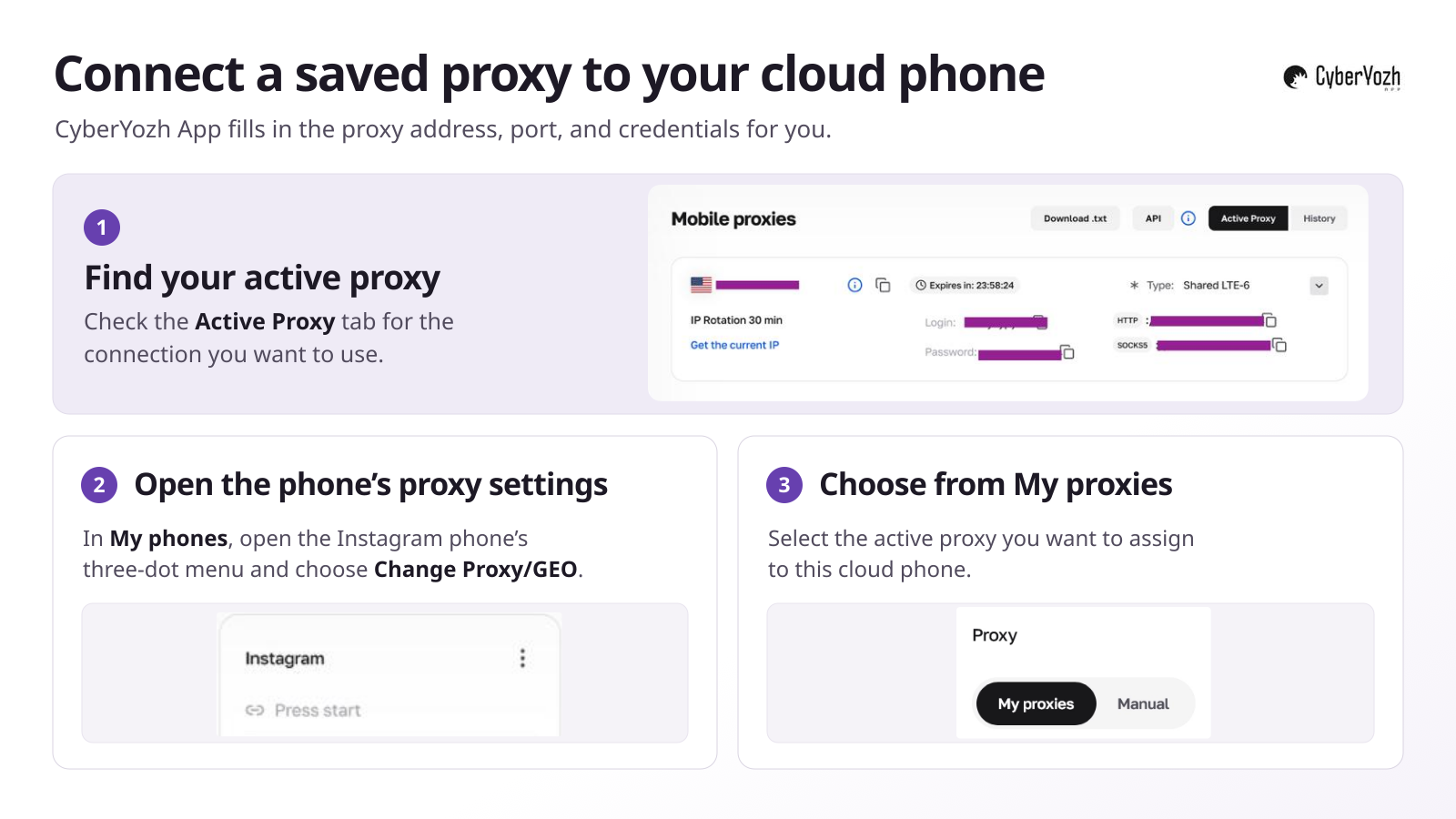
Для регулярной работы в приложении откройте настройки сети облачного телефона и выберите активный прокси из списка «Мои прокси» в CyberYozh App - хост, порт, логин и пароль подставятся автоматически. Если вы подключаете сторонний SOCKS5-прокси, переключитесь на вкладку ручного ввода и вставьте строку подключения с логином и паролем.
Нажмите кнопку «Check IP» («Проверить IP») прямо в окне настроек - система проверит связь и покажет ваш конечный внешний IP-адрес (не путайте его с адресом входного шлюза вроде gate.cyberyozh.net). Важный плюс облачного телефона CyberYozh App в том, что прокси применяется на уровне всей ОС Android целиком: любое приложение на этом смартфоне, включая Instagram и браузер, автоматически выходит в сеть строго через подключённый прокси. Чтобы убедиться, что у самого IP-адреса высокий уровень доверия со стороны соцсетей, предварительно проверьте его в чекере IP Fraud Score, а затем откройте Instagram и загрузите черновик карусели. Все детали настройки собраны в руководстве как подключить прокси и настроить геолокацию.
Совет: достаточно один раз выбрать прокси в настройках облачного телефона - после этого Instagram, браузер и все остальные приложения на смартфоне начнут выходить через этот IP без дополнительных настроек. При открытии экрана телефона с вашего ноутбука Instagram всегда будет видеть именно IP-адрес прокси, а для точного соответствия региону включите в настройках подстройку GPS и часового пояса под страну IP.
3. Сверьте готовые креативы и часовой пояс публикации
Прикрепите к карточкам в контент-плане финальные фото, видео и согласованные тексты. Перед постановкой в очередь сверьте порядок слайдов в карусели, обложку и часовой пояс, который сейчас выбран в вашем планировщике постов в Instagram. Если кабинет настроен на восточное время (ET), то публикацию студии из Лос-Анджелеса на 9:00 PT нужно ставить на 12:00 ET - помните, что страна IP-адреса на прокси сама по себе не переводит время публикации в планировщике.
4. Проверьте очередь и подтвердите выход постов
Заранее откройте вкладку «Планировщик» в Business Suite и раздел «Запланированный контент» в приложении Instagram, чтобы убедиться в правильности профиля, текста и времени. После выхода каждой публикации ответственный менеджер добавляет прямую ссылку на пост в контент-план. Если публикация не вышла вовремя, сначала проверьте её статус в исходном планировщике и не заливайте пост повторно, пока не убедитесь, что он не завис в обработке.
Какой тип прокси выбрать для ежедневного постинга
Выбор тарифа зависит от того, как часто вы заходите в клиентский профиль: для еженедельных публикаций на постоянной странице и для быстрых региональных проверок нужны разные типы прокси.
Статичные резидентские ISP-прокси - один неизменный домашний IP на весь месяц с безлимитным трафиком. Отличный вариант для постоянного ведения клиентского бренда, когда важно заходить в приложение с одного и того же адреса (при этом постоянный IP не отменяет обычных проверок безопасности самой соцсети). Подробнее о различиях адресов читайте в статье статичный и динамический IP.
Мобильные прокси LTE/4G/5G - безлимитный трафик через реальные сети сотовых операторов. На выделенных каналах (Dedicated) вы сами управляете сменой IP по ссылке или API, а на совместных (Shared) адрес обновляется автоматически по таймеру каждые 5 или 30 минут. Поскольку операторы используют технологию CGNAT, на одном внешнем мобильном IP одновременно работают сотни обычных пользователей смартфонов - благодаря этому соцсети максимально лояльно относятся к таким подключениям.
Ротационные резидентские прокси - удобны для региональных проверок выдачи с таргетингом по городам и поддержкой sticky-сессий до 24 часов. Если планируете выгружать тяжёлые видео Reels, заранее рассчитайте расход гигабайтов (для регулярной работы с видео выгоднее безлимитные мобильные или статичные ISP-прокси).
Совет: перед покупкой проверьте формат выдачи адреса (в одни руки или общий пул), поддержку протокола SOCKS5 для облачного телефона и минимальный срок аренды - подробный чек-лист собран в статье о том, как выбрать приватные прокси.
Учитывайте также, через какой инструмент уходит публикация: прокси на облачном телефоне отвечает за весь трафик самого смартфона и приложения Instagram, но если вы настраиваете автопубликацию через сторонний облачный планировщик постов в Instagram, итоговый запрос на публикацию этот сервис отправляет со своих собственных серверов.
Частые проблемы при отложенной публикации в Instagram (и как их решить)
Если запланированный пост не появился в ленте вовремя, сначала откройте сам профиль клиента и убедитесь, что публикация не вышла с небольшой задержкой, а затем проверьте статус и текст ошибки в том инструменте, где ставили задачу в очередь:
Проблема | Что проверить в первую очередь |
В приложении нет кнопки планирования | Убедитесь, что профиль переключён на профессиональный (бизнес или автор), обновите приложение Instagram и проверьте, нет ли в посте несовместимых опций (например, приглашения соавтора или меток товаров). |
Пост пропал из очереди | Проверьте, в тот ли профиль вы зашли, откройте исходный сервис (Business Suite, приложение или внешний планировщик) и убедитесь, что публикация не осталась в черновиках. |
Пост вышел не в то время | Сверьте дату, время и часовой пояс в настройках планировщика с календарём клиента. Если ставите посты на несколько недель вперёд, учитывайте сезонный перевод часов на летнее или зимнее время в стране заказчика. |
Сервис автопостинга выдал ошибку публикации | Прочитайте код ошибки: проверьте формат и соотношение сторон файла (MP4/H.264 для видео) и убедитесь, что не слетел токен авторизации профиля клиента. |
Приложение Instagram не загружается на облачном телефоне | Нажмите кнопку «Check IP» в настройках профиля облачного телефона, проверьте активность аренды прокси и репутацию адреса в чекере Fraud Score, после чего перезапустите приложение. |
Пост или Reels удалён после выхода | Откройте раздел «Статус профиля» (Account Status) в настройках Instagram, посмотрите точную причину (чаще всего это права на музыку) и при необходимости отправьте запрос на проверку. |
Помните, что смена IP-адреса на прокси решает только сетевые ошибки - она не вернёт слетевшие права доступа в Business Suite, не исправит неподдерживаемый видеокодек и не снимет ограничения модерации с контента.
Совет: если Instagram удалил историю клиента, сразу сохраните скриншот уведомления в разделе «Статус профиля» - подробный разбор причин и шагов апелляции читайте в руководстве о том, что делать при бане сторис в Instagram.
Как наладить стабильный постинг в агентстве
Подберите удобный планировщик постов в Instagram под форматы ваших клиентов, заранее проверьте права доступа и часовые пояса, а для проектов с ежедневной работой в мобильном приложении выделите отдельные облачные смартфоны.
Если вашей команде нужны отдельные Android-устройства под каждого заказчика, настройте облачные телефоны CyberYozh App, а для стабильного сетевого подключения подберите безлимитные прокси для Instagram. Протестируйте связку на одном тестовом посте и проверьте его выход в ленте, прежде чем переводить в систему весь ежемесячный контент-план.