
Как настроить прокси на роутере: Пошаговое руководство (SOCKS5 и HTTP)
Настройка прокси на роутере позволяет автоматически пустить весь трафик со всех ваших устройств через удаленный сервер. Вам не нужно устанавливать сторонние программы на каждый отдельный гаджет. Это ультимативное решение для техники без возможности установки сетевых клиентов. К такой технике относятся телевизоры Smart TV (Samsung Tizen, LG WebOS), игровые консоли (PlayStation 5, Xbox) и приставки Apple TV.
У каждого производителя своя панель управления. Параметры для оборудования ASUS, Cisco, Keenetic (Netcraze) или Huawei будут отличаться. Используйте этот гайд как карту настроек. Сверяйтесь с инструкцией к вашей модели при расхождениях интерфейса. В некоторых бюджетных устройствах нужное меню отсутствует полностью.
Если этот способ вам не подходит или в панели управления нет нужного меню, воспользуйтесь гайдами по настройке прокси-клиентов от CyberYozh App. Настройте защищенное соединение в выбранном приложении. Результат окажется практически идентичным. Можно установить кастомную прошивку вроде OpenWrt. Но это сложный путь, который здесь не разбирается.
Зачем нужен прокси в роутере: Smart TV, консоли и выборочное проксирование
Закрытые операционные системы телевизоров и приставок сильно ограничивают пользователя. Вы не можете поставить на них приложения вроде v2rayN. Прозрачное проксирование на уровне шлюза решает эту проблему аппаратно. Здесь отлично помогает выборочное проксирование (split tunneling). Эта концепция маршрутизации направляет определенный трафик через удаленный сервер для стабильного доступа к глобальным ресурсам. А локальные сервисы остаются на прямом подключении вашего провайдера. Так вы экономите пропускную способность. Вы полностью избегаете конфликтов маршрутизации при работе с Госуслугами или сервисами Яндекса.
Продвинутые пользователи идут еще дальше. Они используют скрипты маршрутизации на основе баз GeoIP и списков Geosite. Трафик к нужным доменам уходит в защищенный канал автоматически.
Защита от сканирования сетевых настроек приложениями
Многие банковские, стриминговые и корпоративные приложения активно сканируют ваше устройство. Если клиент видит активный профиль VPN или прокси в настройках iOS или Android, он просто отказывается работать. Программа требует отключить защиту сети. Настройка прокси на роутере изящно решает эту проблему. Ваш смартфон подключается к обычному домашнему Wi-Fi. Система не видит никаких подозрительных профилей, поэтому требовательное приложение запускается без ошибок.
Но расслабляться рано. Приложения используют глубокий анализ трафика. Они могут заметить сетевую аномалию даже через аппаратный шлюз. Вот главные триггеры для систем безопасности:
Блэклисты IP-адресов. Система видит принадлежность адреса к серверному дата-центру. Спасают только резидентские IP.
Утечки DNS (DNS-leak). Ваш сетевой адрес находится в Европе, а DNS-запросы обрабатывает локальный провайдер. Это мгновенно выдает использование прокси-канала.
Конфликт локаций. Внешний адрес показывает одну страну, а системное время, язык или GPS-координаты смартфона указывают на другую.
Одной настройки шлюза мало. Используйте качественные резидентские адреса, синхронизируйте часовые пояса и всегда проверяйте устройство на утечки данных.
⚡ Выбор прокси: Качественное топливо для вашей сети
Маршрутизатор пропускает через себя гигантские объемы данных. Ошибка в выборе типа IP-адреса часто приводит к зависанию видео. Либо к невозможности подключиться к игровым серверам. Всегда учитывайте лимиты трафика вашего тарифа.
Резидентские прокси (Статические ISP и Ротационные)
Отличный выбор для стриминга (Netflix, YouTube 4K) и онлайн-игр. Вы получаете IP-адреса реальных домашних провайдеров с полной поддержкой SOCKS5. Этот протокол прозрачно перенаправляет любой TCP и UDP трафик на более низком сетевом уровне. Платформы видят вас как обычного пользователя. Для телевизоров и консолей лучше брать статические ISP прокси. Тогда ваш IP-адрес не изменится прямо во время фильма. Механизмы ротации IP (Rotating IP) лучше оставить для задач автоматизации.
👉 Выбрать резидентские прокси для Smart TV и консолей
Мобильные прокси (4G/LTE/5G)
Работают через сети реальных сотовых операторов. Ваш шлюз виртуально превращается в мобильный хот-спот. Из-за тарификации трафика это не самый оптимальный вариант для скачивания тяжелых файлов. Но это мощный инструмент для защиты рабочих ноутбуков.
👉 Подобрать мобильные прокси для защиты рабочих устройств
Серверные прокси (Datacenter)
Самый быстрый вариант для базового веб-серфинга. Но здесь кроется важное техническое ограничение. Серверные адреса чаще всего работают только по протоколу HTTP. Они обрабатывают только веб-запросы браузера. Для онлайн-игр на консолях они не подойдут. Системы антифрода (Anti-fraud) банков часто помечают дата-центровые IP как подозрительные. Использовать их для онлайн-банкинга рискованно. Для финансовых операций всегда используйте резидентские подключения.
👉 Купить серверные прокси для веб-серфинга
Подготовка к настройке: Сбор данных и поиск IP-адреса шлюза
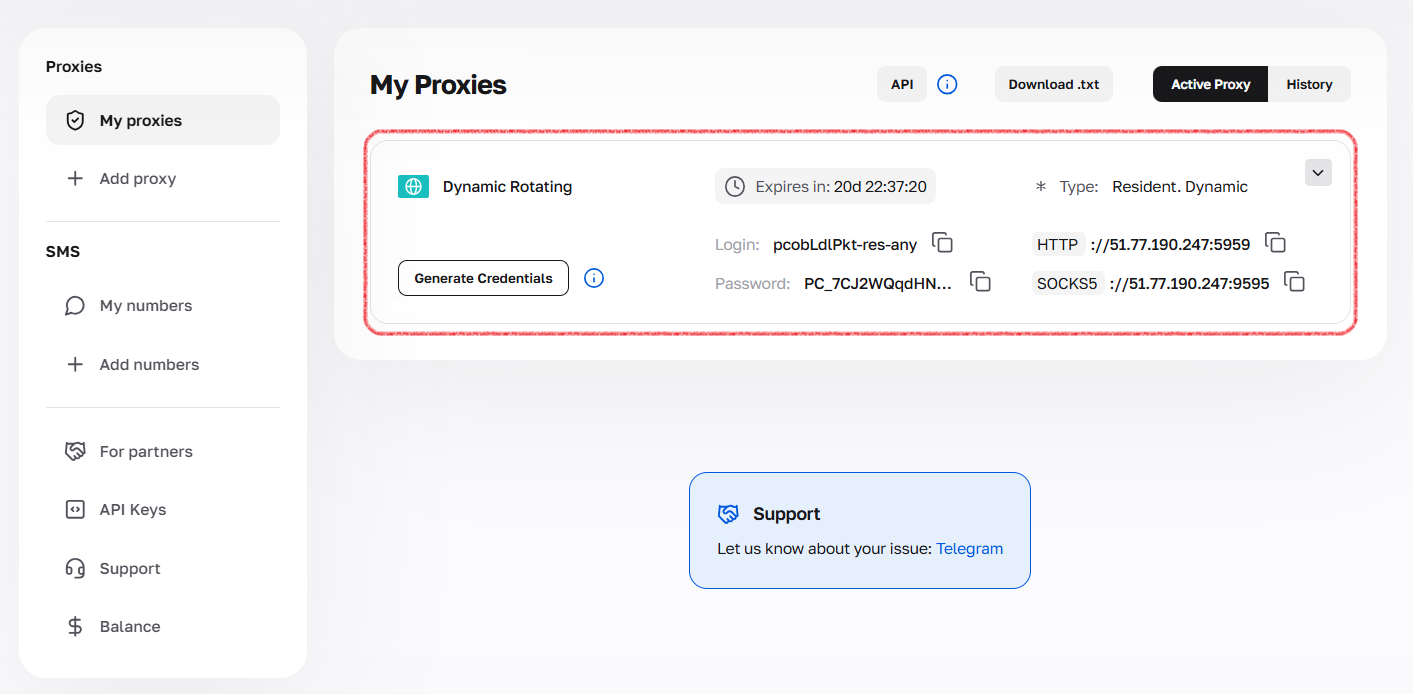
Сначала подготовьте сетевые параметры. Зайдите в панель CyberYozh App. Скопируйте IP сервера, номер порта, логин и пароль.
Специфика оборудования популярных брендов
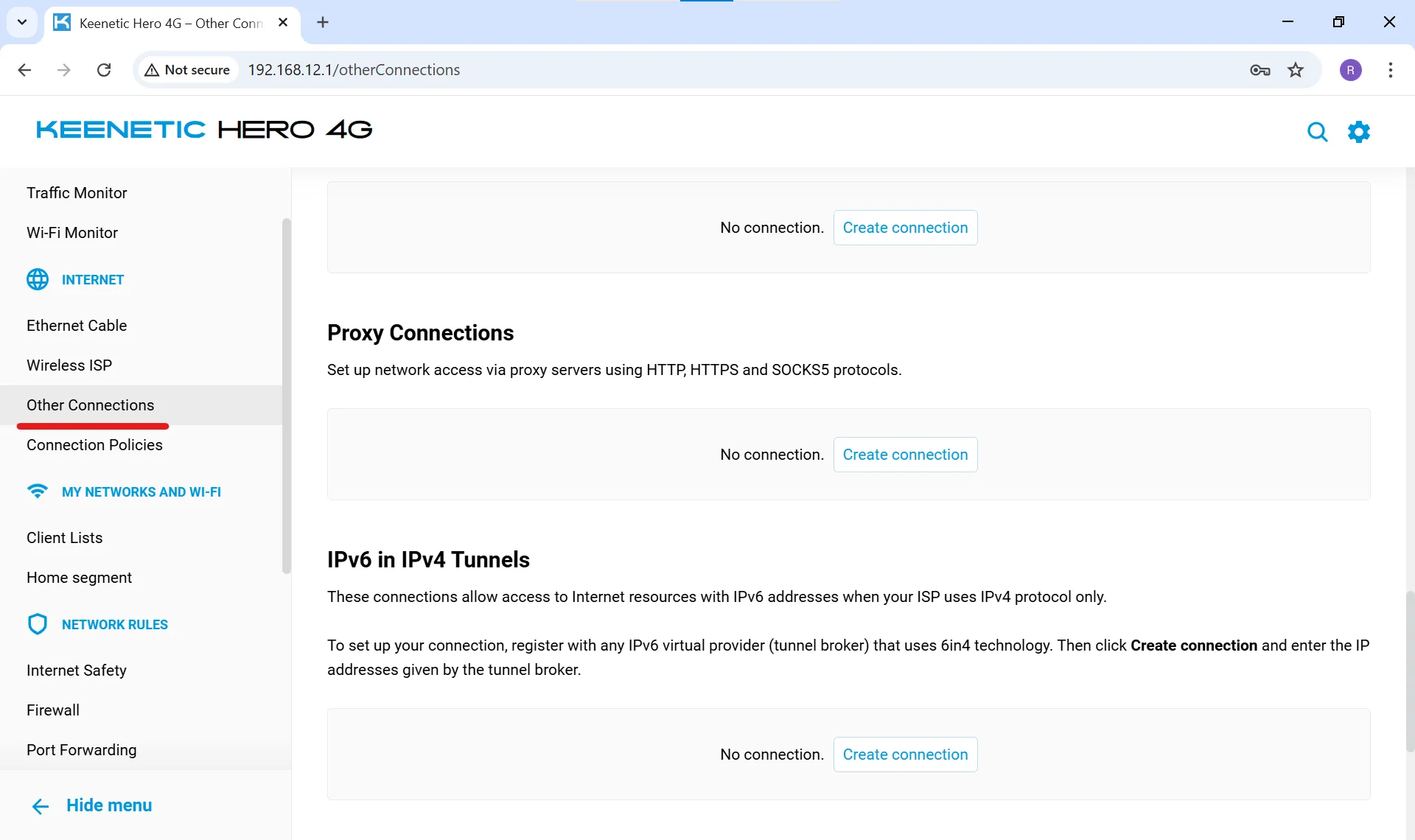
Универсальная настройка прокси на роутере невозможна из-за разницы в интерфейсах. Ищите нужные параметры в разделах WAN, Интернет или Расширенные настройки. Устройства Keenetic (Netcraze) прячут меню в разделе «Другие подключения».
В таблице ниже собраны особенности для самых популярных производителей.
Производитель оборудования | Встроенная поддержка | Технические примечания |
Keenetic (Netcraze) | Да, SOCKS5/HTTP | Процесс занимает пару минут через меню «Другие подключения» -> «Прокси-подключения». |
ASUS (серии RT, ROG) | Да, в разделе WAN | Настройка производится через вкладку VPN Client. Прошивка Asuswrt-Merlin дает больше опций. |
pfSense (Netgate и сборки) | Через пакеты расширения | Система корпоративного класса на базе FreeBSD. Требует установки дополнительных модулей (например, Squid) для работы с трафиком. |
Xiaomi (Mi / Redmi) | Отсутствует | Стоковые прошивки не поддерживают клиент. Требуется кастомная OpenWrt. Энтузиасты используют пакеты iptables и redsocks. |
Huawei / Honor | Зависит от модели | Новые модели имеют встроенные VPN-клиенты, но прямого ввода прокси-серверов в них обычно нет. |
MikroTik | Продвинутая | Конфигурация прозрачного проксирования делается через утилиту Winbox (вкладка IP -> Proxy) или терминал. |
TP-Link, D-Link | Ограниченная | Стоковые прошивки редко поддерживают такие подключения. Установите кастомную систему OpenWrt. Для маршрутизации подойдут пакеты luci-app-passwall2 или Shadowsocks. |
Tenda, Mercusys | Отсутствует | Бюджетные домашние маршрутизаторы лишены этого функционала. Используйте программные клиенты на устройствах. |
Cisco (корпоративные) | Только Proxy ARP | Специфическая сетевая функция маршрутизации. Для стандартного скрытия IP-адреса сети она не подходит. |
Пошаговая настройка прокси на роутере Keenetic (Netcraze) (SOCKS5)
Разберём процесс создания выделенного канала на примере популярной системы KeeneticOS.
⚙️ Шаг 1. Установка компонента «Клиент прокси»
Из коробки устройства Keenetic (Netcraze) могут не иметь нужного модуля. Его нужно добавить в систему вручную.
Откройте веб-интерфейс оборудования по адресу
192.168.1.1илиmy.keenetic.net.В левом меню перейдите в раздел «Управление» -> «Общие настройки системы».
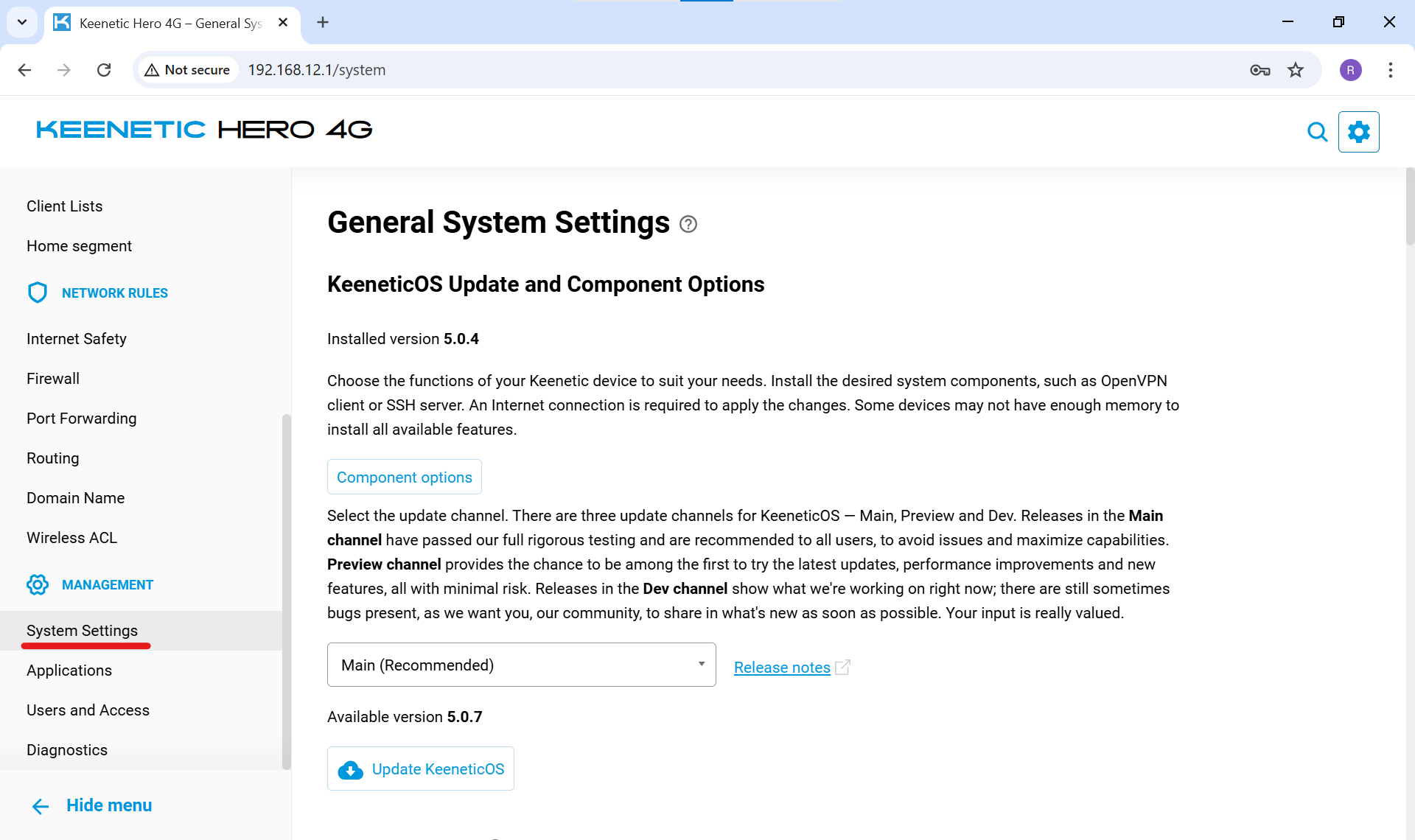
Рис. 1. Меню общих настроек системы KeeneticOS
В блоке «Обновление и компоненты KeeneticOS» нажмите кнопку «Изменить набор компонентов».
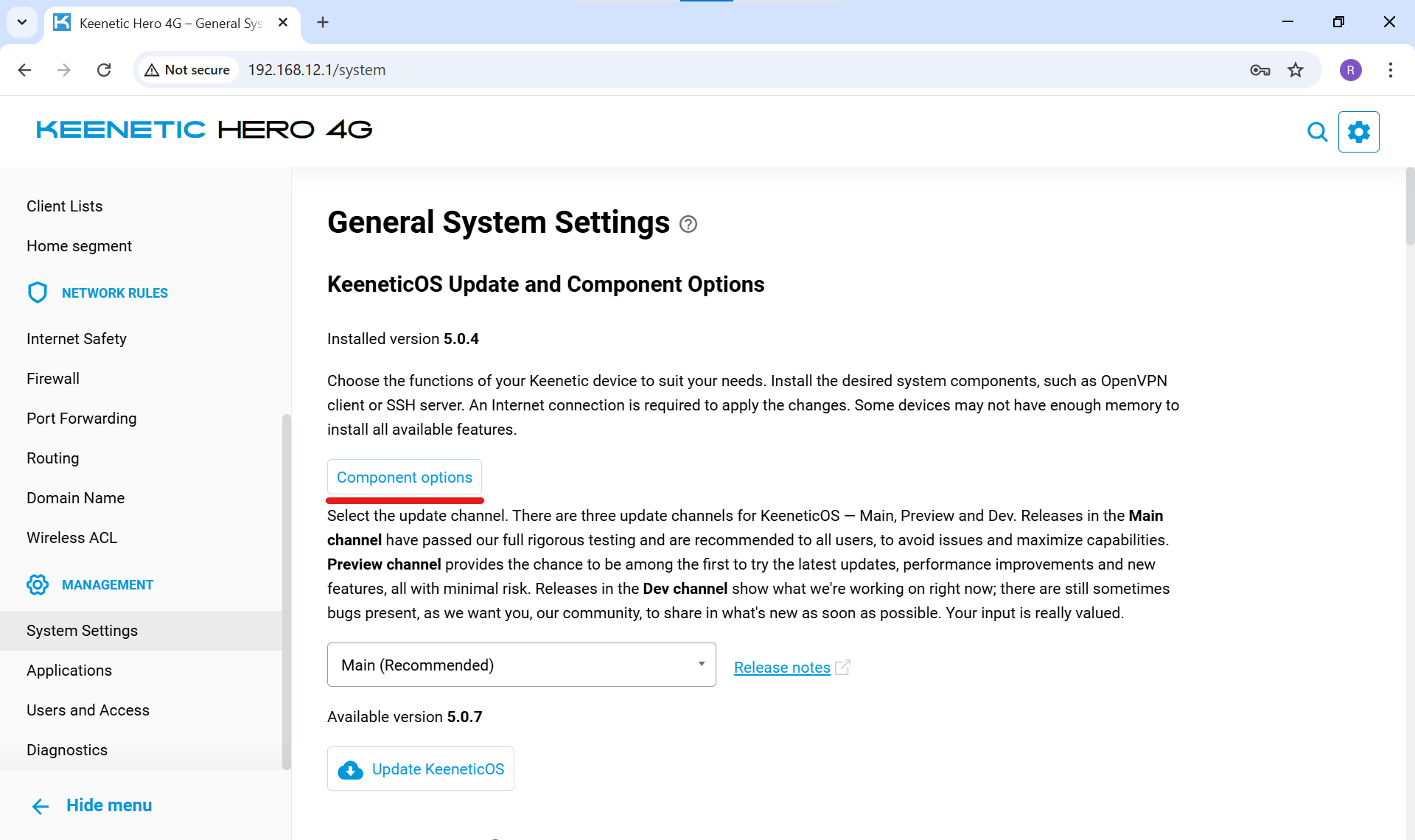
Рис. 2. Кнопка изменения набора компонентов системы
Появится окно поиска. Введите слово
прокси.Найдите пункт «Клиент прокси» в разделе «Сетевые функции» и поставьте галочку.
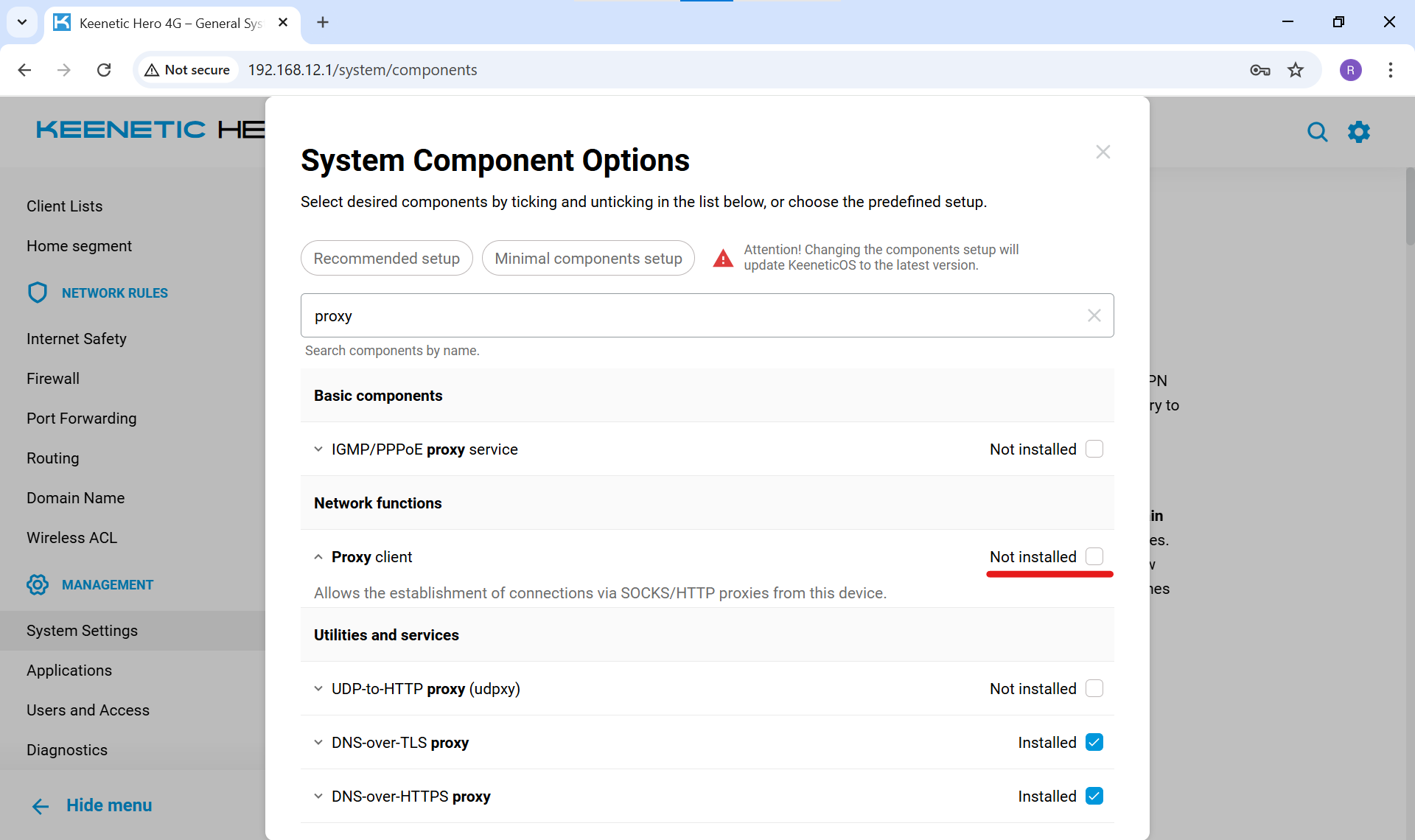
Рис. 3. Активация компонента «Клиент прокси»
Нажмите кнопку «Обновить KeeneticOS» внизу экрана. Устройство скачает нужный модуль и уйдёт в перезагрузку.
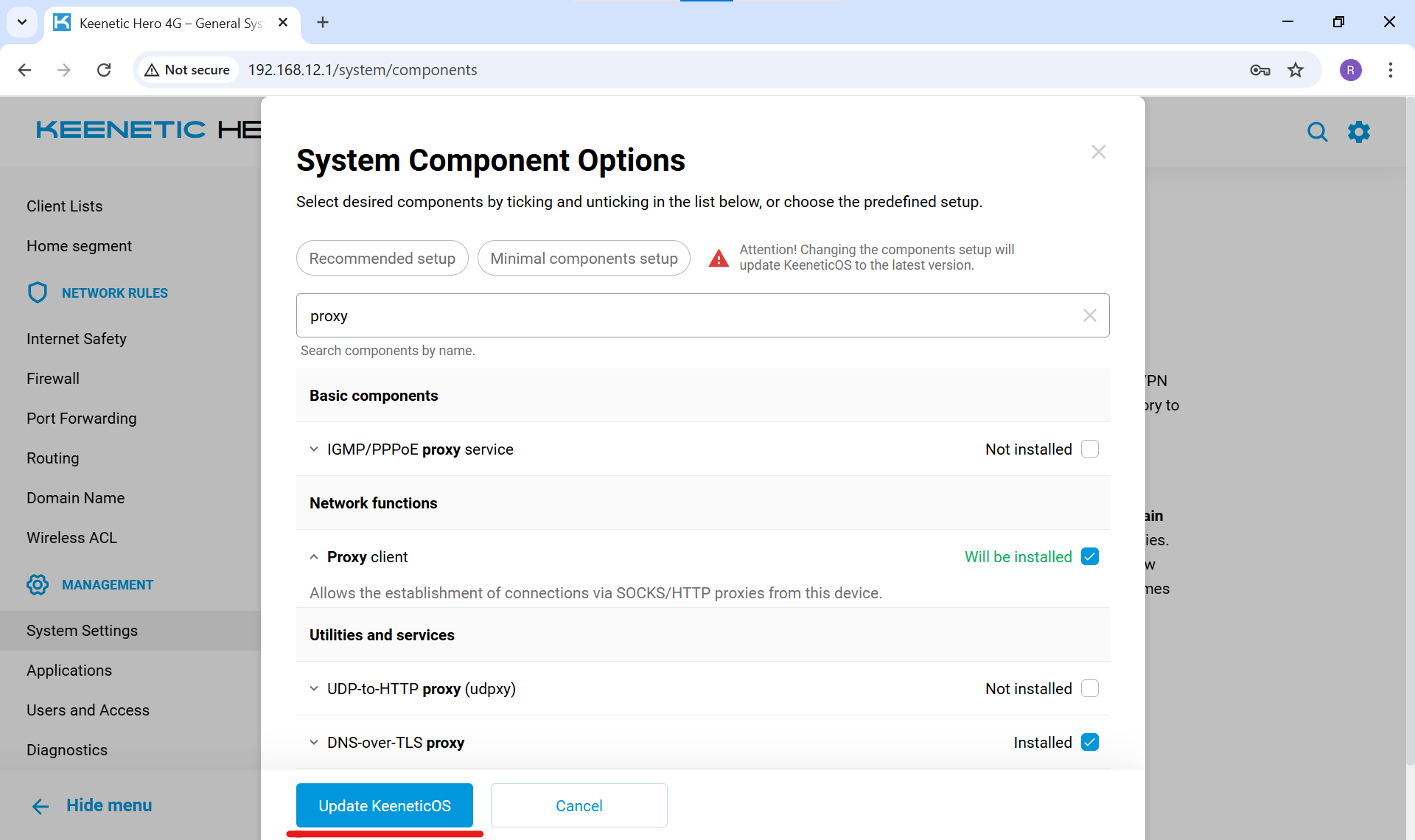
Рис. 4. Подтверждение обновления системы
Важно: Ищите именно компонент «Клиент прокси». Не путайте его с функцией UDP-to-HTTP Proxy (udpxy). Технология udpxy предназначена исключительно для преобразования мультикаст-трафика IPTV провайдера в юникаст-трафик HTTP. Она никак не скрывает IP-адрес и не защищает ваш сетевой след.
🌐 Шаг 2. Создание подключения
Теперь нужно ввести данные от вашего сервера.
В левом меню перейдите в раздел «Интернет» -> «Другие подключения».
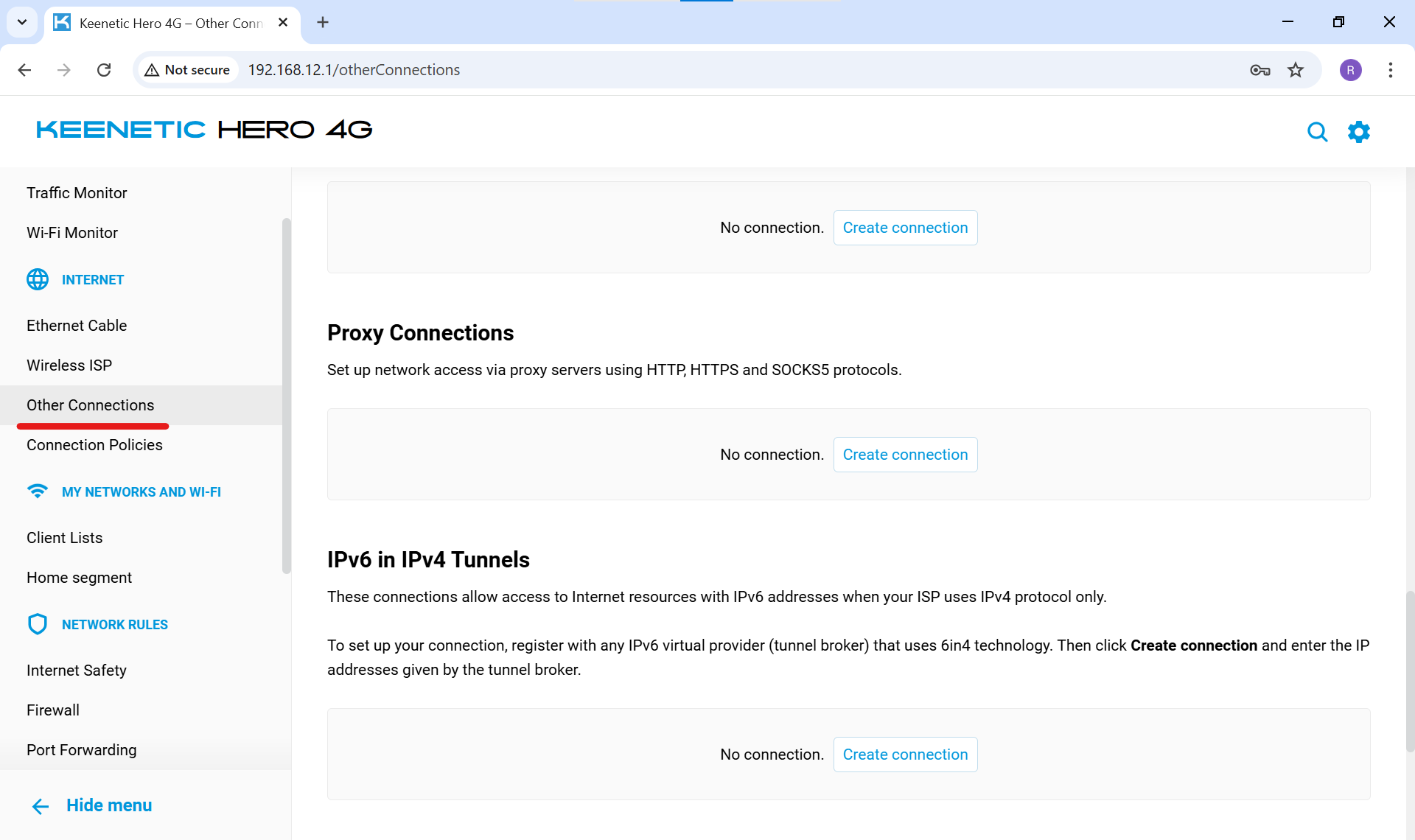
Рис. 5. Раздел «Другие подключения» в меню
Найдите блок «Прокси-подключения» и нажмите «Добавить подключение».
Задайте понятное имя. Например,
CyberYozh App.Обязательно поставьте галочку «Использовать для выхода в интернет».
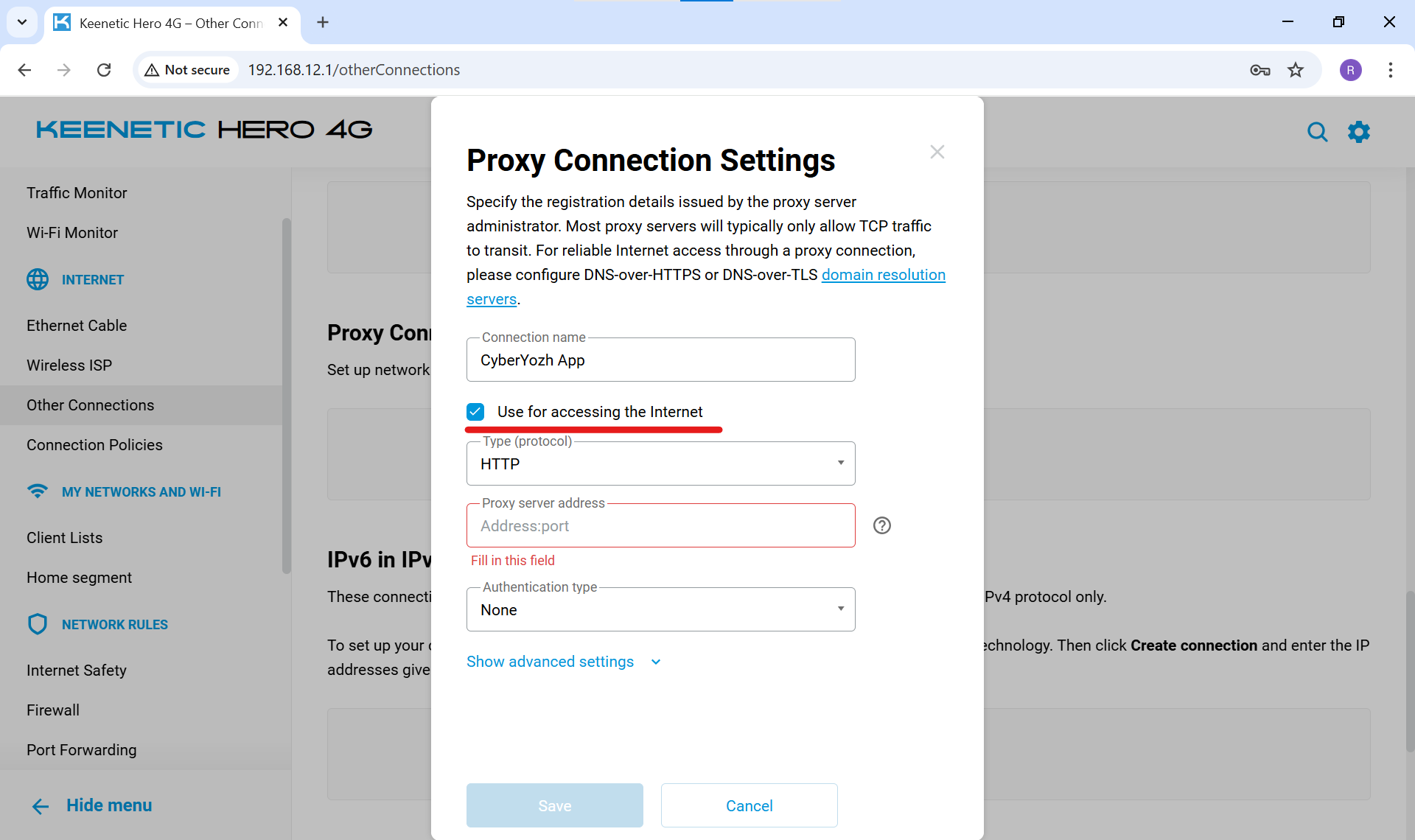
Рис. 6. Базовые параметры нового подключения
Выберите протокол SOCKS v5.
Введите IP-адрес и порт через двоеточие. Порт для SOCKS5 обычно 9595.
Выберите тип аутентификации «Авто» и укажите ваши логин и пароль.
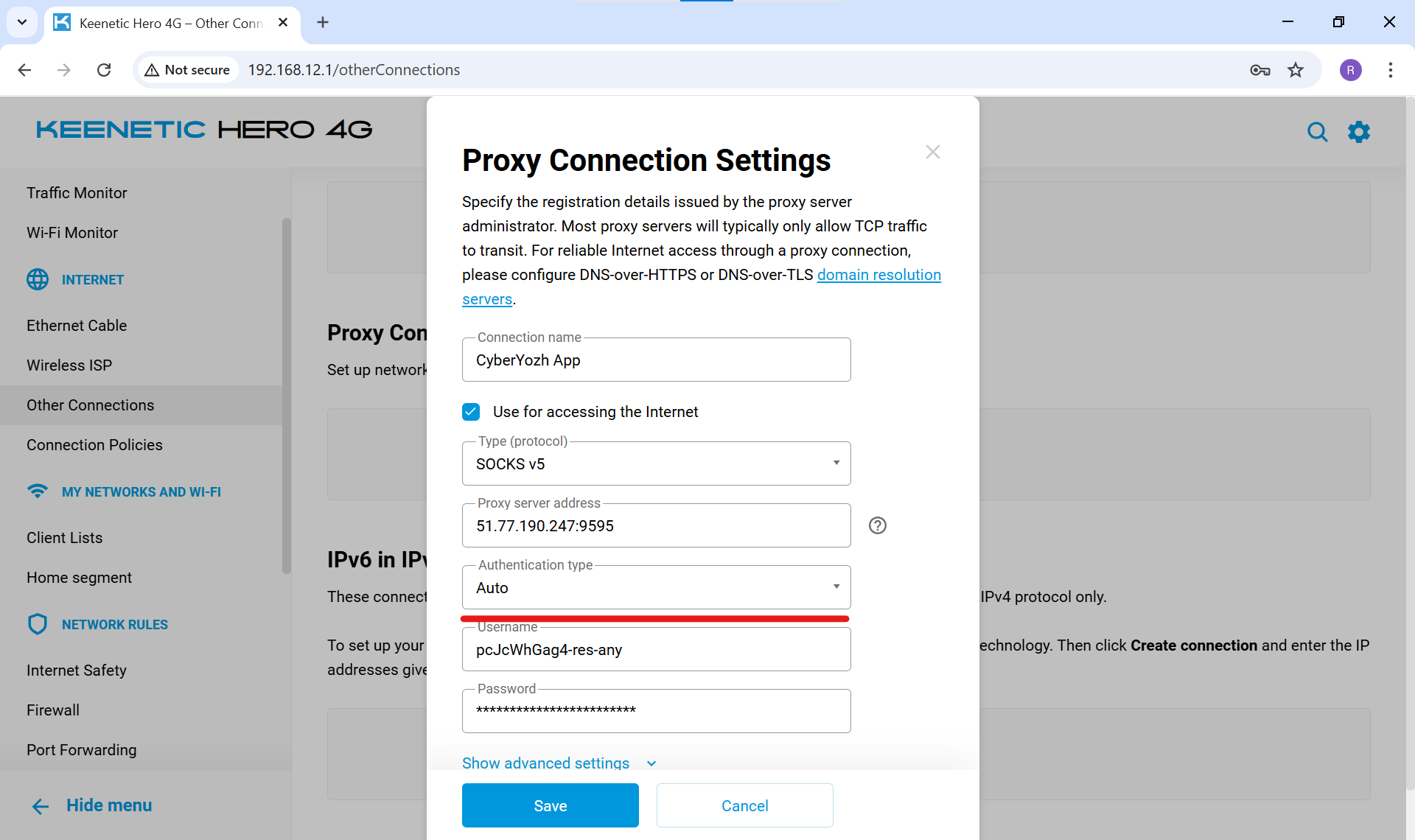
Рис. 7. Ввод IP, порта, логина и пароля
Нажмите «Сохранить».
На главной странице переведите тумблер созданного профиля в активное зелёное положение.
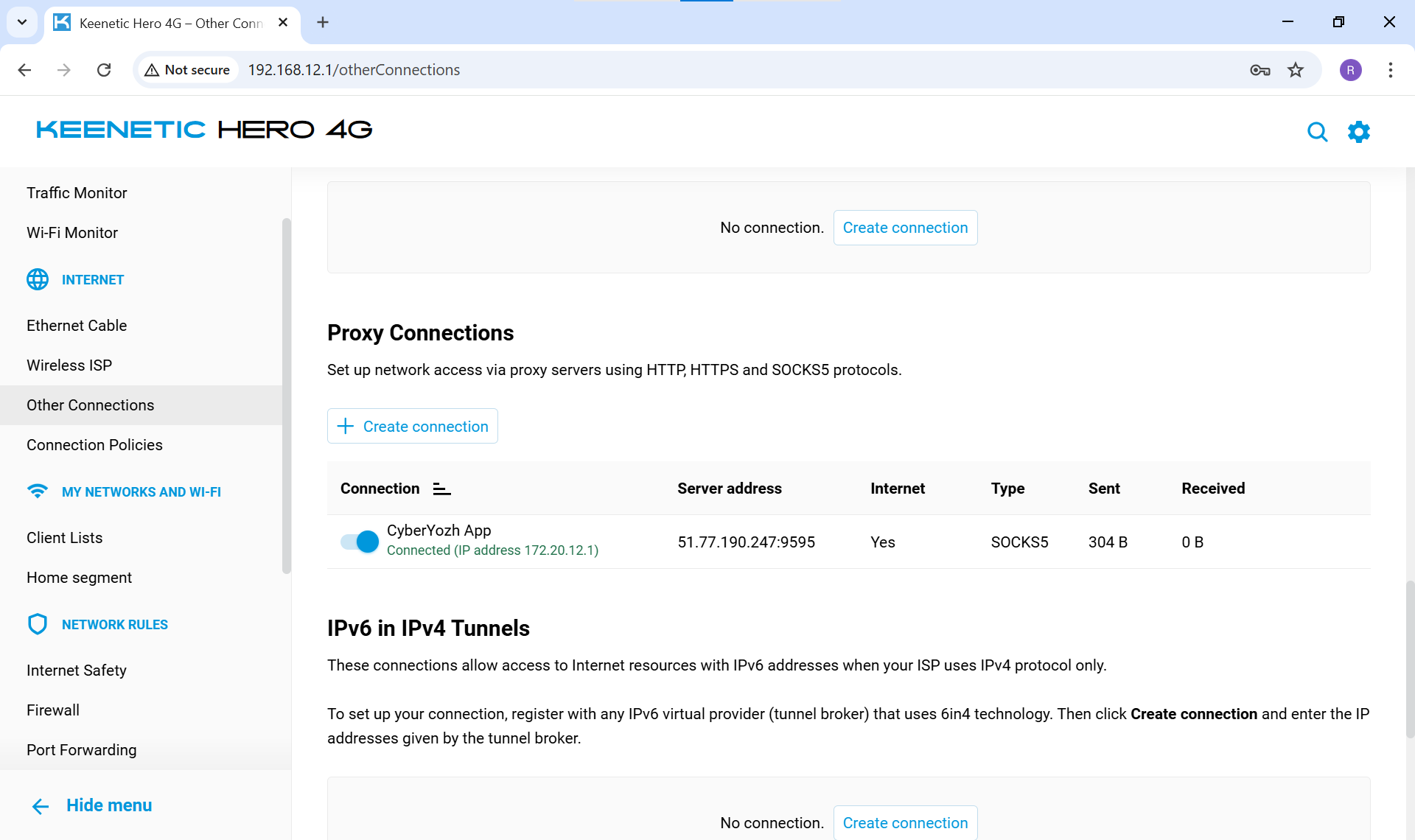
Рис. 8. Активация профиля подключения
🛡️ Шаг 3. Выборочное проксирование (Split Tunneling)
Мы настроим умную маршрутизацию. Это позволит направить через защищённый канал только нужную технику.
В левом меню перейдите в раздел «Интернет» -> «Приоритеты подключений».
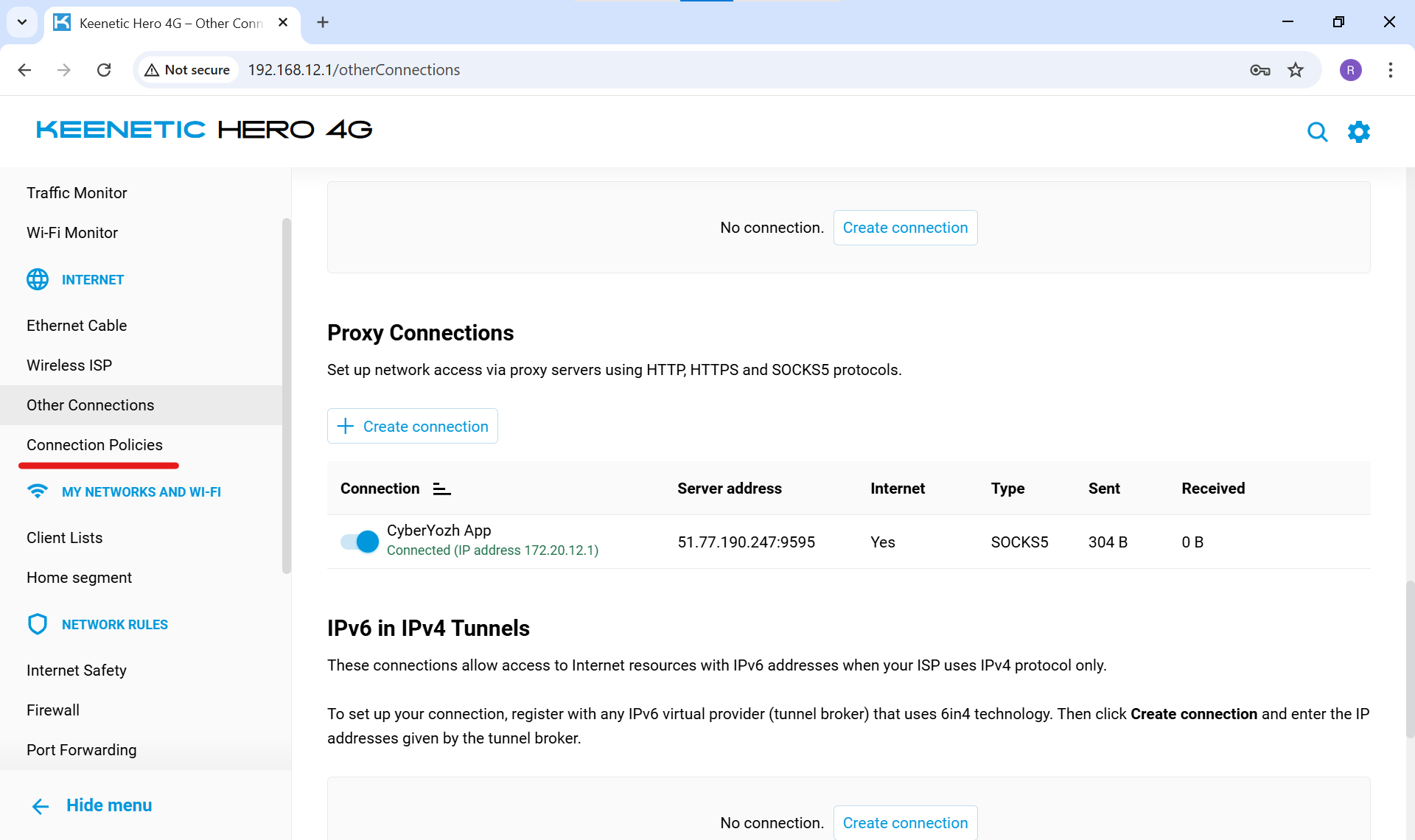
Рис. 9. Переход в меню «Приоритеты подключений»
В левой колонке нажмите «+ Добавить политику».
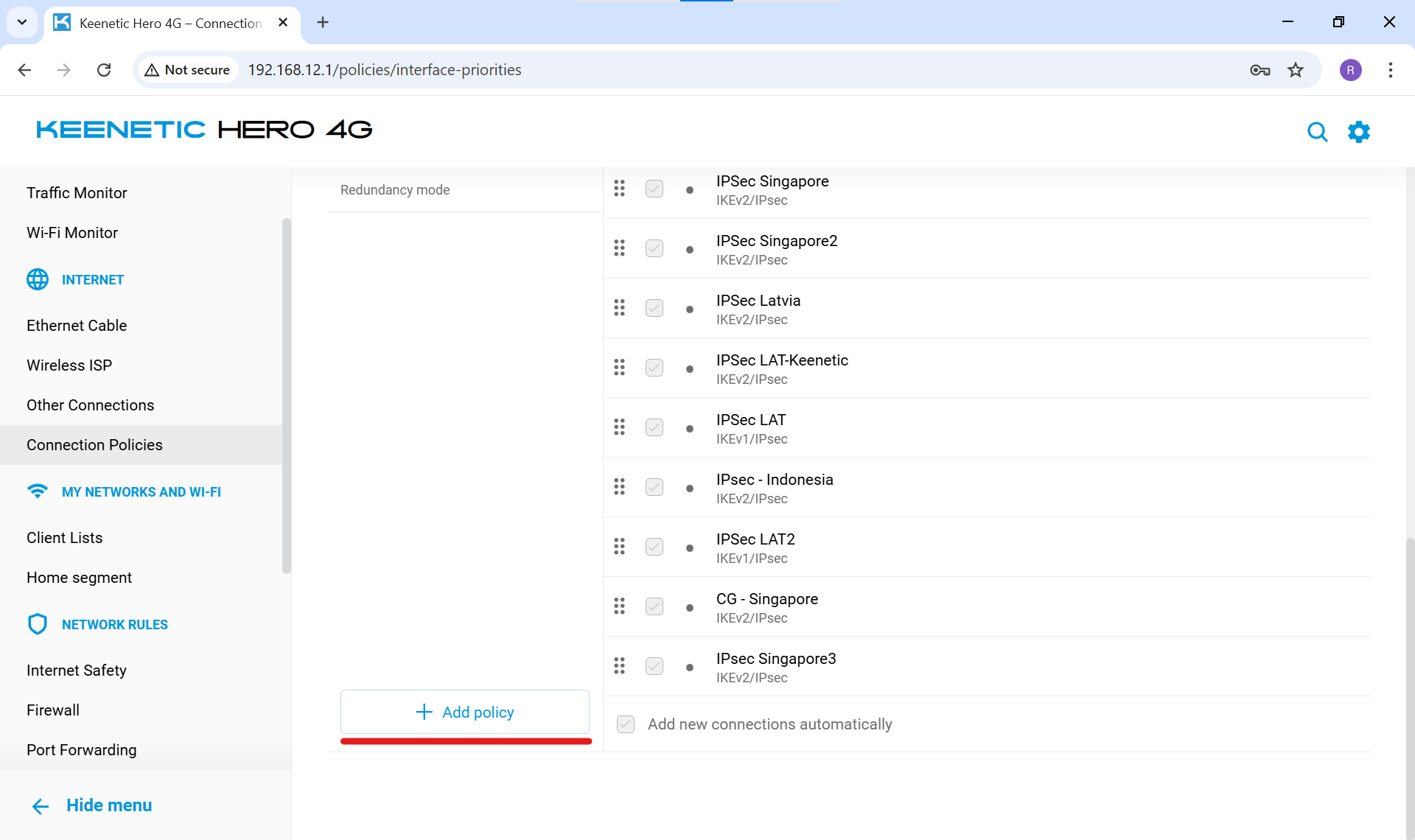
Рис. 10. Создание новой политики маршрутизации
Назовите её
CyberYozh Appи нажмите «Сохранить».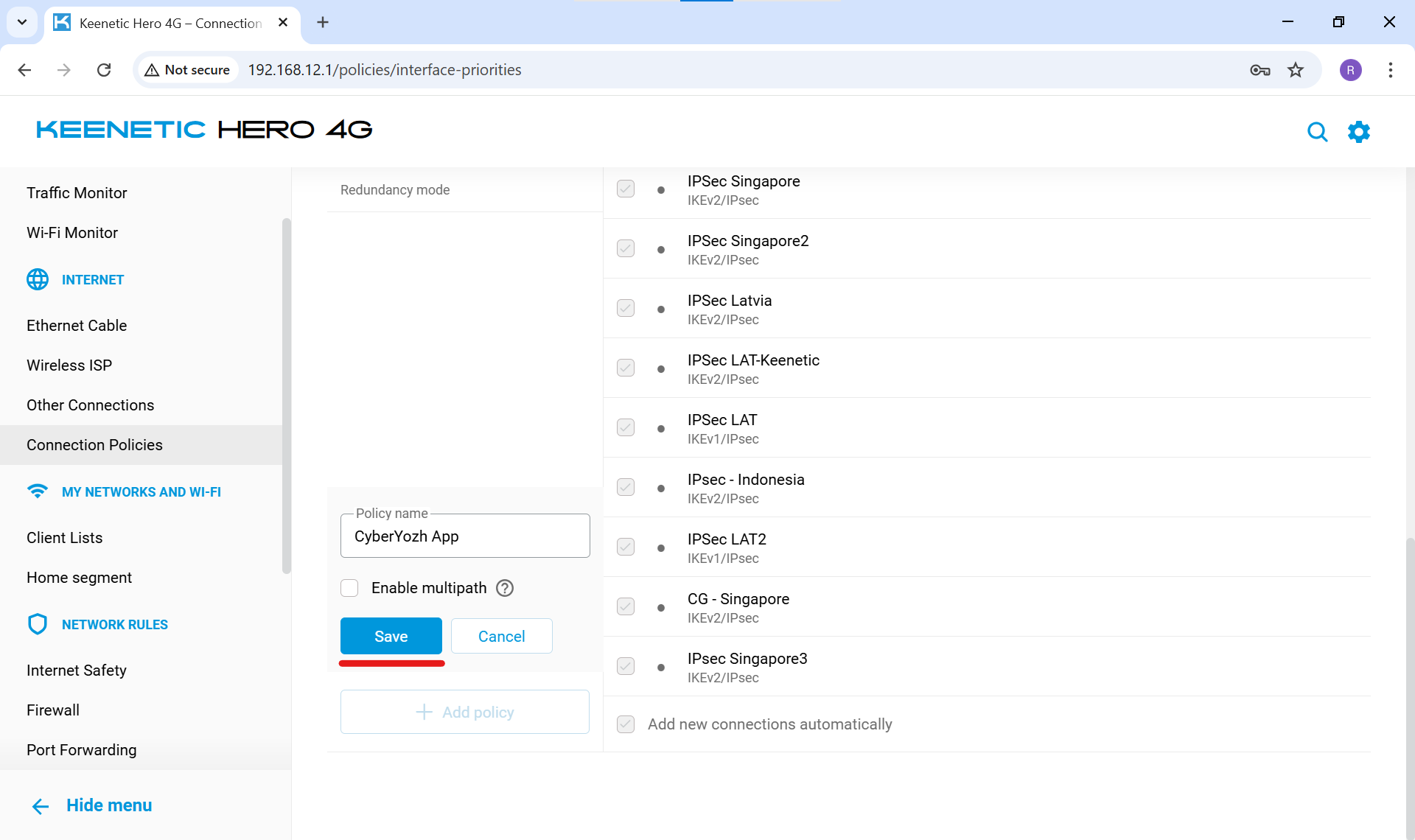
Рис. 11. Сохранение имени новой политики
Выберите эту новую политику кликом. В правой колонке найдите созданный профиль и поставьте галочку только напротив него. Снимите галочку на основном провайдере.
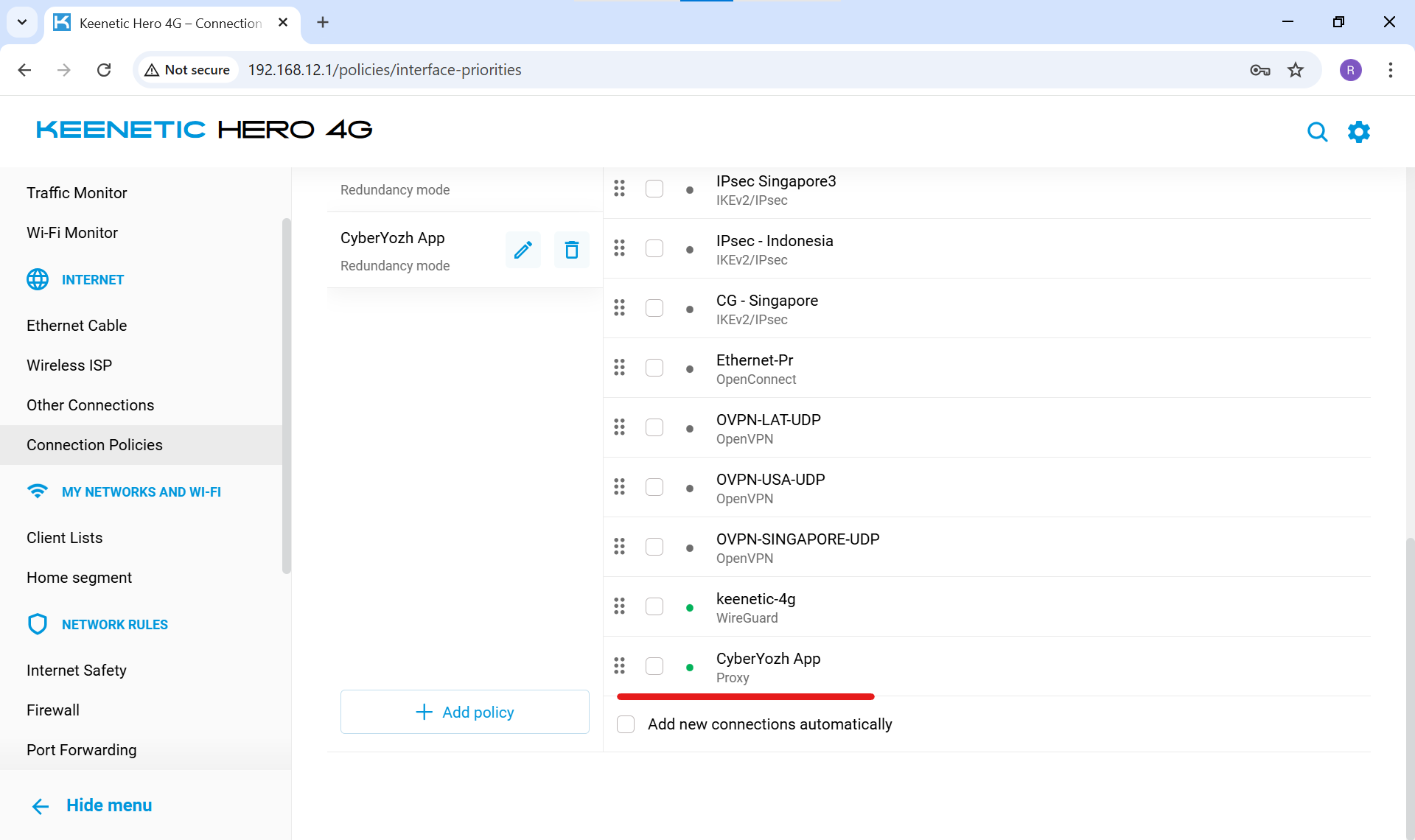
Рис. 12. Привязка подключения к новой политике
📺 Шаг 4. Привязка устройств к прокси-каналу
Осталось указать системе те гаджеты, которые должны выходить в сеть через наш приватный шлюз.
Перейдите в меню «Моя сеть и Wi-Fi» -> «Список клиентов».
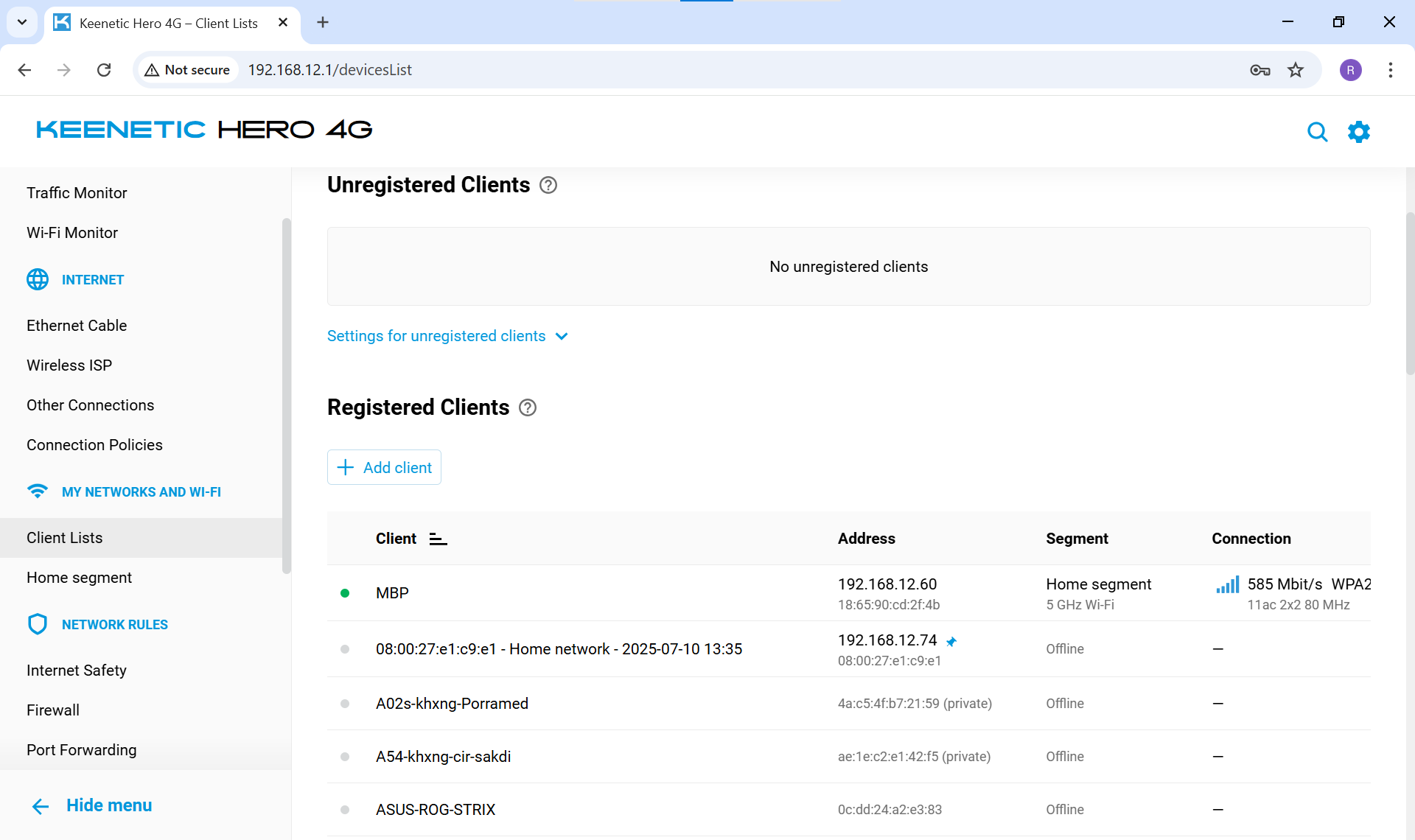
Рис. 13. Список устройств, подключенных к домашней сети
Найдите устройство для маршрутизации. Кликните по нему.
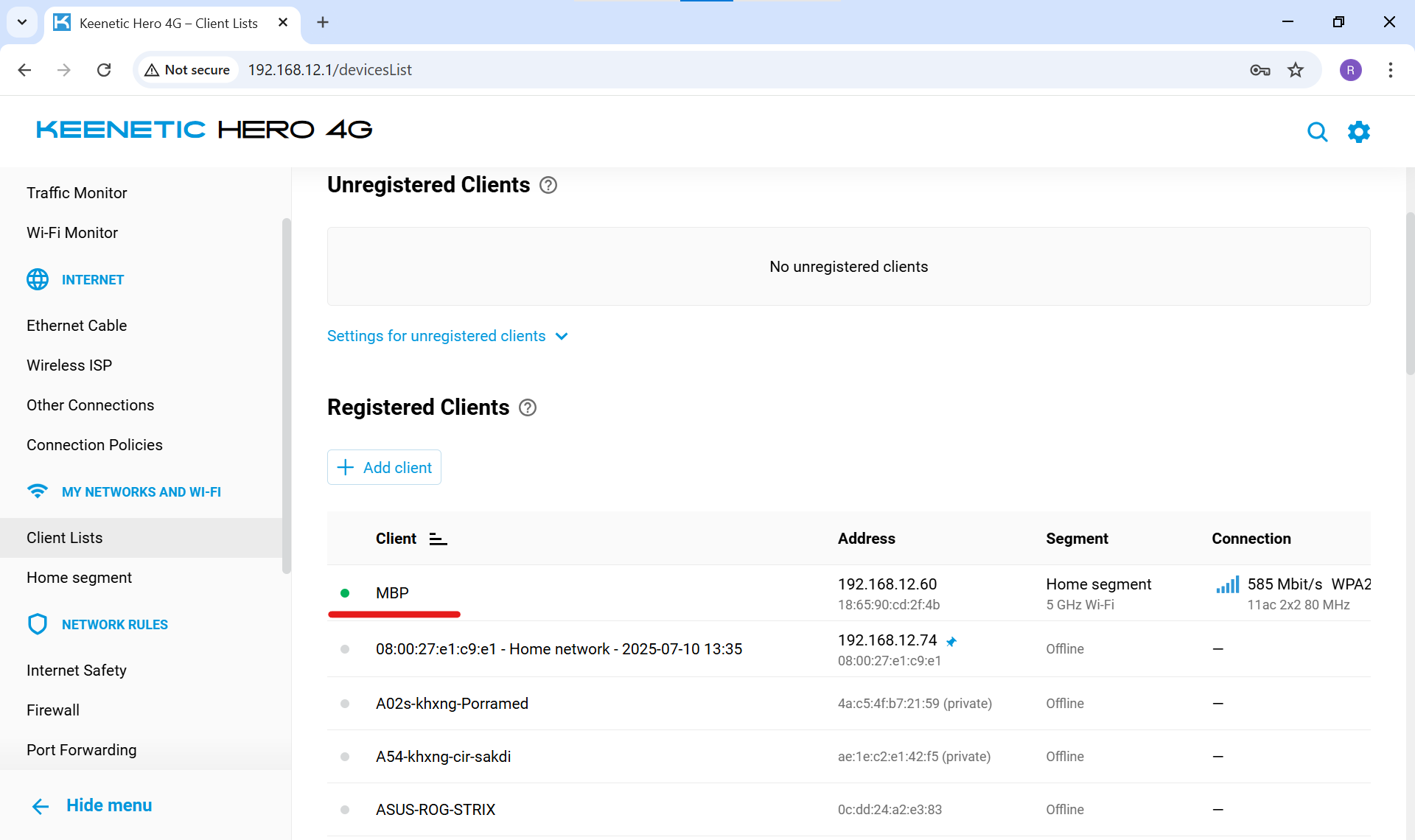
Рис. 14. Выбор устройства для настроек
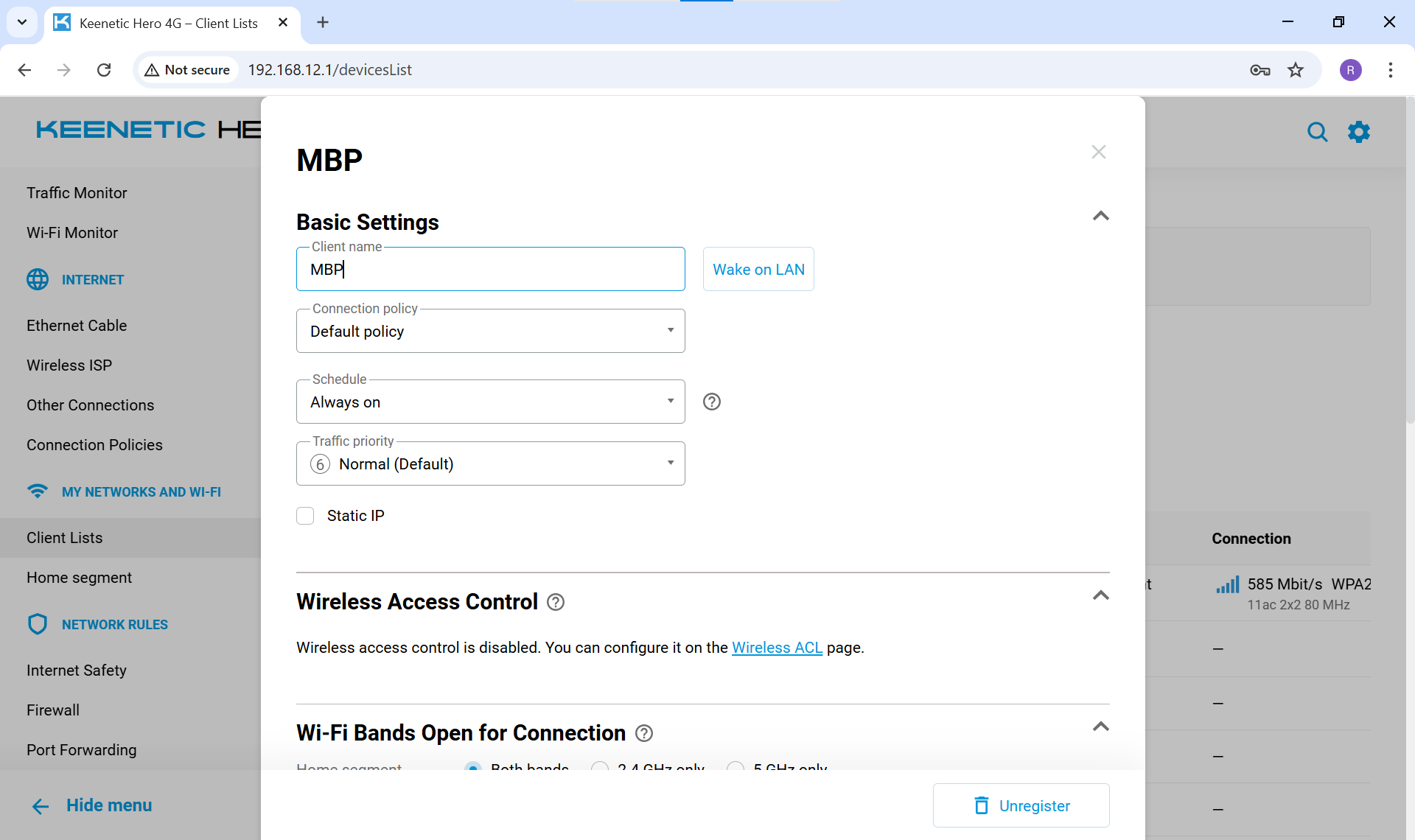
Рис. 15. Основные настройки выбранного клиента
В открывшемся окне найдите пункт «Политика доступа».
Измените «Политика по умолчанию» на вашу новую политику
CyberYozh App.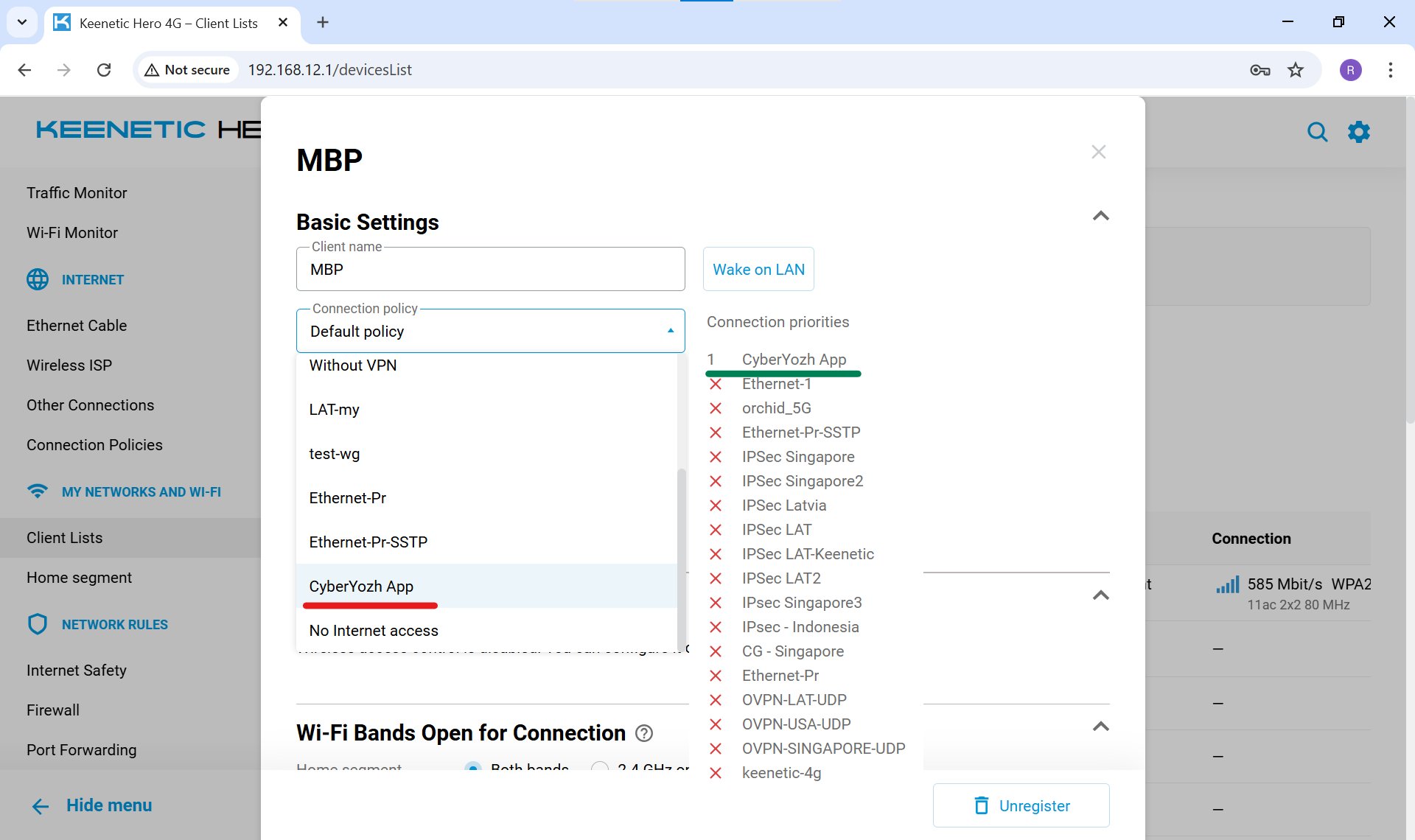
Рис. 16. Изменение политики доступа для устройства
Нажмите «Сохранить».
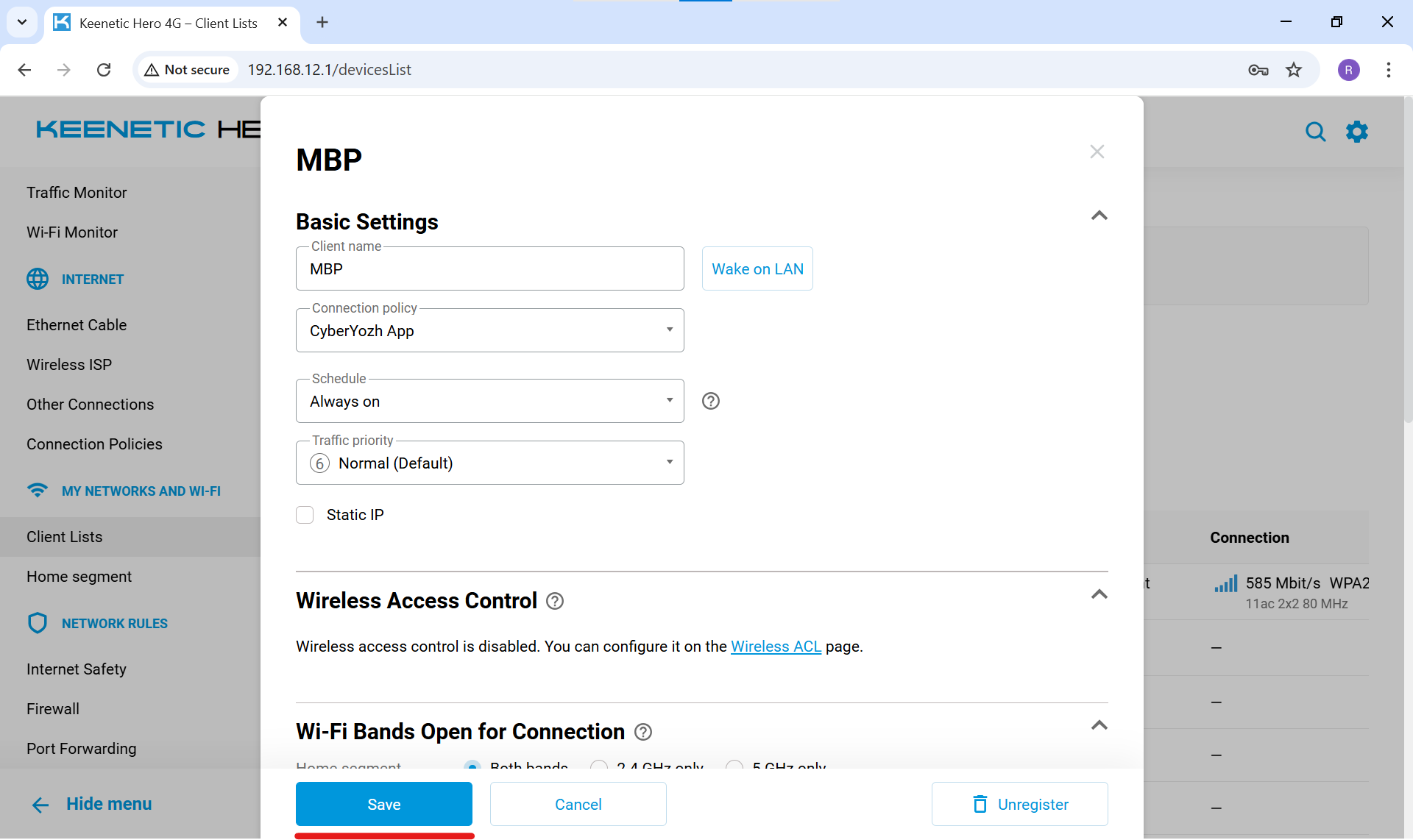
Рис. 17. Сохранение итоговых настроек
Готово! Откройте на настроенном устройстве браузер и зайдите на сайт browserleaks.com/ip. Запустите тест на утечку DNS (DNS-leak) и WebRTC.
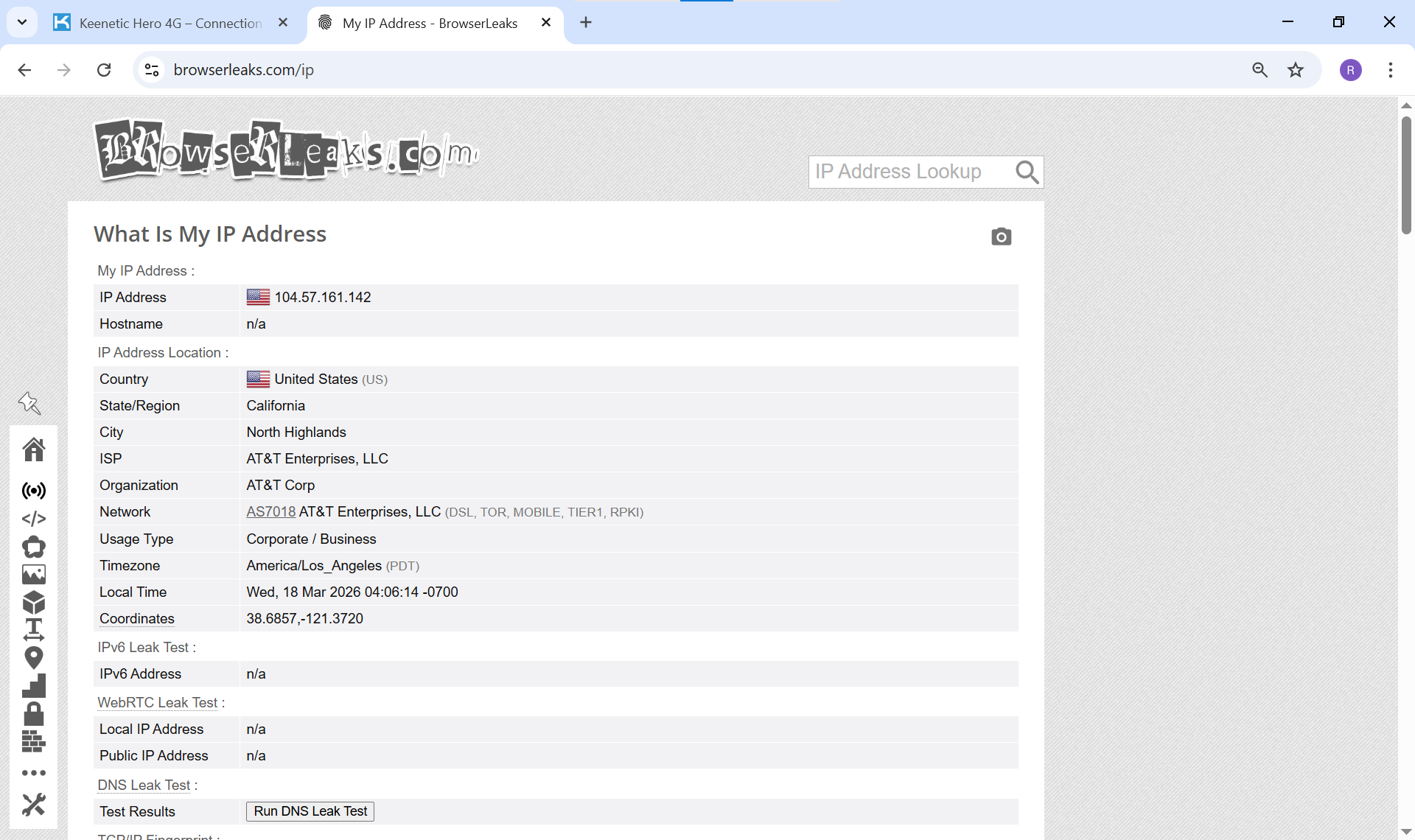
Рис. 18. Успешная подмена IP-адреса на сайте Browserleaks
Если вы видите провайдера вашего сервера, всё работает идеально. Для полной защиты сетевого следа от локального провайдера в Keenetic (Netcraze) можно дополнительно установить системный компонент «Прокси-сервер DNS-over-HTTPS».
Готовы настроить свою сеть? Загляните в каталог CyberYozh App. Выберите стабильный SOCKS5-прокси с высоким Trust Score для вашего маршрутизатора прямо сейчас.
FAQ: Настройка прокси на роутере и частые вопросы
Какие данные необходимы для конфигурации?
Вам потребуется IP-адрес шлюза (IPv4 Gateway) и данные администратора оборудования. Со стороны провайдера необходимы IP-адрес сервера, номер порта, логин, пароль и тип протокола. Мы строго рекомендуем использовать SOCKS5.
В чём разница между настройкой HTTP-прокси и SOCKS5?
HTTP предназначен исключительно для обработки веб-трафика браузеров. Он не способен маршрутизировать UDP-трафик. Это критично для игр и видеозвонков. Большинство приложений просто потеряют доступ к сети. SOCKS5 является универсальным сетевым стандартом. Он прозрачно обрабатывает любые типы соединений на низком уровне.
Что делать, если в роутере есть только функция UDP Proxy?
Функция UDP-to-HTTP Proxy (udpxy) не подходит для изменения сетевого адреса. Это инструмент исключительно для мультикаст-трафика IPTV вашего провайдера. Вам нужен полноценный клиент.
Безопасно ли пользоваться финансовыми приложениями через такое соединение?
Использование классических дата-центровых IP рискованно. Системы защиты расценивают принадлежность адреса к хостинг-провайдеру как попытку несанкционированного доступа (фрод). Для таких задач критически важно использовать резидентские прокси с высоким уровнем доверия (Trust Score) от CyberYozh.
Каждый ли маршрутизатор поддерживает такое подключение?
Нет. Оборудование ASUS и Keenetic (Netcraze) часто имеет встроенные модули. Бюджетные модели TP-Link, D-Link и устройства от провайдеров обычно их лишены.
Где находится меню на устройствах ASUS?
Ищите параметры в настройках WAN. Модели с продвинутой прошивкой Asuswrt-Merlin предоставляют детальные опции во вкладке VPN Client.
Можно ли прописать параметры в систему Netgear?
Встроенные поля часто отсутствуют. Многие пользователи просто настраивают кастомные DNS-серверы. Это дает частичный результат маршрутизации.
В чём разница между этой настройкой и Cisco Proxy ARP?
Функция Cisco Proxy ARP позволяет оборудованию отвечать на ARP-запросы для гаджетов в другой подсети. Это элемент сложной сетевой маршрутизации. Он не является инструментом для защиты трафика.
Будет ли это работать на Smart TV и консолях?
Да. В этом заключается главное преимущество аппаратного метода. Телевизоры и приставки автоматически наследуют сетевые политики шлюза.
Насколько сильно падает скорость соединения?
Качественные платные адреса добавляют 5-15% задержки. Бесплатные серверы могут снизить пропускную способность наполовину из-за перегрузки.
Могут ли разные гаджеты использовать разные IP на одном шлюзе?
Да. В продвинутых системах вроде KeeneticOS (Netcraze), OpenWrt или Asuswrt-Merlin вы легко создадите несколько профилей. Затем привяжете их к конкретным MAC-адресам устройств.
А что делать, если у меня не Keenetic (Netcraze)?
Для устройств ASUS конфигурация часто производится через раздел WAN или вкладку VPN Client. Для бюджетных моделей TP-Link или Xiaomi стокового меню не хватит. Придется развернуть кастомную систему вроде OpenWrt. В ней используются протоколы Xray и пакеты маршрутизации вроде tun2socks для стабильной связи.