
Как настроить мобильные прокси для Puppeteer
Puppeteer — это фреймворк веб-автоматизации, специально разработанный для браузеров на основе Chromium, который работает преимущественно как библиотека JavaScript/Node.js. Он лучше всего подходит для точной низкоуровневой автоматизации и незаменим в управлении несколькими аккаунтами и оптимизации веб-бизнеса, где множество действий необходимо выполнять регулярно и быстро.
Puppeteer превосходен в детальном управлении браузером, что делает интеграцию Puppeteer с прокси основой для надёжной автоматизации в масштабе.
Выбор прокси для Puppeteer: мобильные прокси CyberYozh
Поскольку Puppeteer лучше всего работает для веб-автоматизации, мобильные прокси являются оптимальным выбором для Puppeteer. Они имеют наивысший уровень доверия среди всех типов прокси, поэтому платформы не будут ограничивать ваши сессии во время автоматизированных действий.
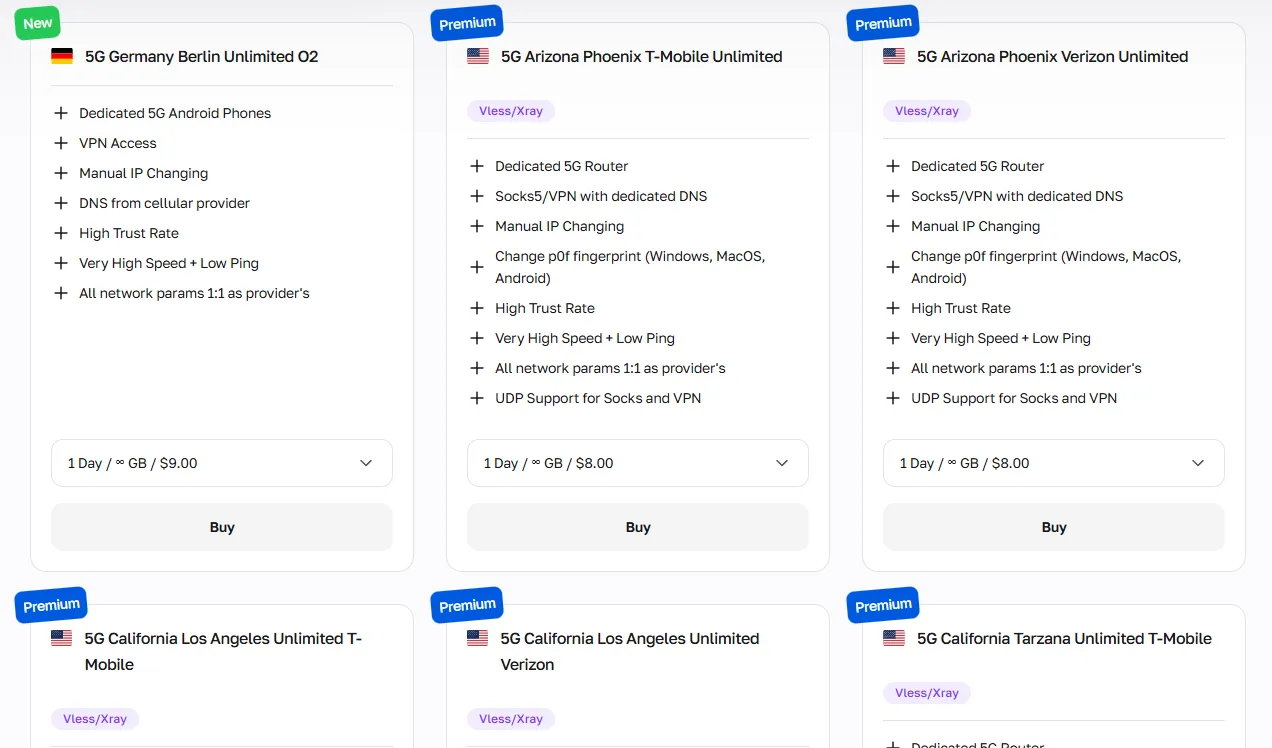
Для управления социальными сетями, работы с несколькими аккаунтамии любых платформ, применяющих строгий поведенческий анализ, мобильные прокси воспроизводят подлинный трафик операторского уровня, который системы распознают как реальных пользователей.
Объедините мобильные прокси с облачными телефонами или антидетект-браузерами , чтобы достичь полной изоляции отпечатков, при которой каждая сессия получает уникальную подпись устройства, сетевую идентичность и IP-адрес, исключая связывание аккаунтов.
Другие варианты: резидентские прокси и прокси датацентра
Хотя мобильные прокси предлагают лучшее решение для большинства рабочих процессов Puppeteer с минимальным риском ограничений, другие типы прокси служат своим целям в качестве прокси-сервера для Puppeteer:
Ротационные резидентские прокси представляют стандартный выбор для большинства задач сбора данных, с большим пулом IP-адресов в более чем 100 странах. В Puppeteer используйте их для массового парсинга, требующего ротации IP на каждый запрос. Настройте суффикс -res-any в вашем имени пользователя, чтобы провайдер автоматически управлял ротацией прокси в Puppeteer.
Статичные резидентские прокси назначают один постоянный IP на сессию, что делает их надёжными для рабочих процессов, связанных с аккаунтами, при умеренном уровне автоматизации Puppeteer. Используйте их, когда платформа требует непрерывности сессии, например, в панелях управления с авторизацией или процессах оформления заказа.
Прокси датацентра очень быстрые, но платформы склонны помечать их нерезидентские паттерны трафика. В Puppeteer используйте их только для тестирования API, бенчмаркинга производительности и автоматизированного QA на тестовых средах, где обнаружение ботов минимально.
Сравните резидентские и мобильные прокси в специализированной статье CyberYozh. Выберите, что лучше работает для вас.
Подготовка к работе с прокси в Puppeteer
Puppeteer запускает безголовый браузер с минимальным использованием сетевого трафика, а затем автоматизирует процессы, такие как открытие и закрытие страниц, клики мышью, ввод с клавиатуры и другие задачи, выполняемые во время обычной веб-активности.
Безголовый браузер — это экземпляр Chromium, который обрабатывает веб-страницы и выполняет JavaScript без отображения видимого графического интерфейса, значительно снижая нагрузку на ресурсы. По умолчанию Puppeteer использует безголовый режим (headless: true). Передайте headless: false для запуска видимой сессии браузера в целях отладки. Подробнее в документации API Puppeteer.
Создайте аккаунт CyberYozh
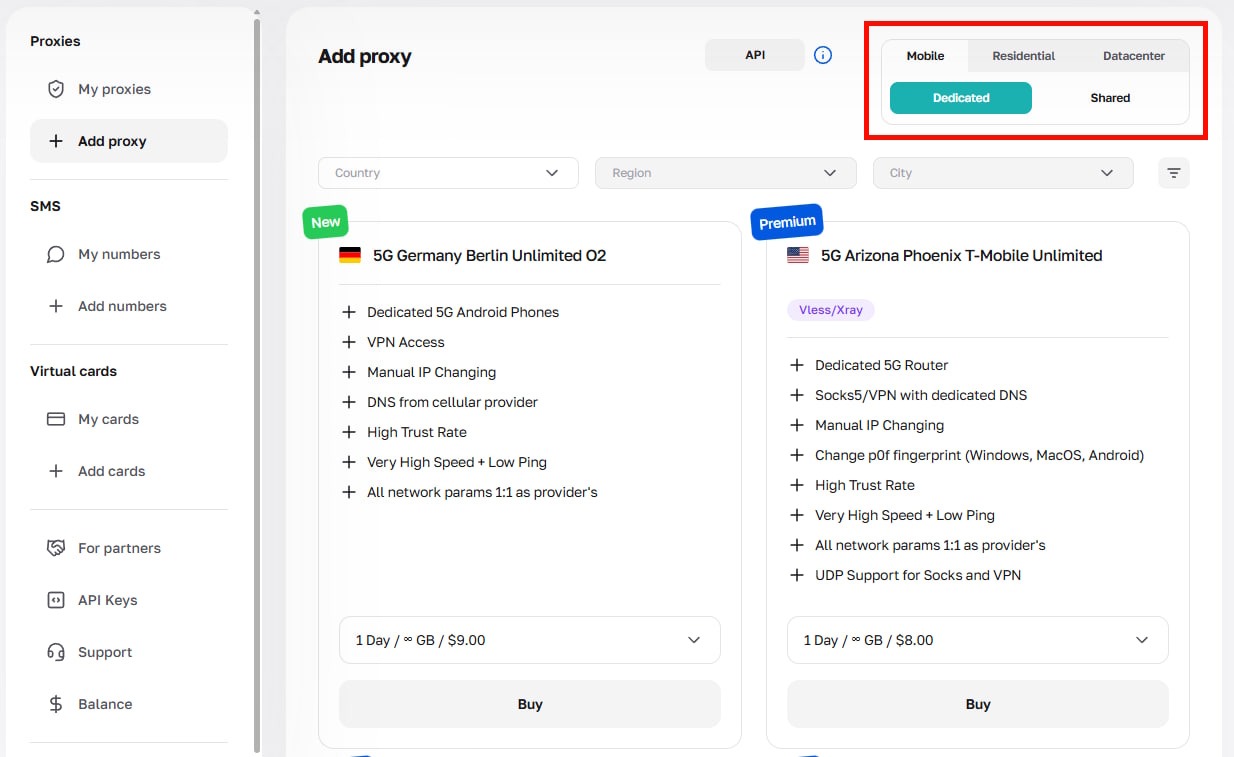
Зарегистрируйтесь в CyberYozh, перейдите в Мои проксии приобретите тип прокси для вашей задачи: мобильные прокси для автоматизации и работы с социальными сетями или ротационные резидентские для скрейпинга.
Откройте карточку вашего прокси, нажмите Сгенерировать учётные данные, выберите режим ротации (Random IP, Short Session или Long Session) и сохраните хост, порт, имя пользователя и пароль.
Настройте Puppeteer на вашем ПК
Puppeteer требует Node.js (v18+) и менеджер пакетов (например, npm или yarn). Инициализируйте ваш проект и установите библиотеку:
# Initialize Node.js project
npm init -y

# Install Puppeteer (includes bundled Chromium)
npm install puppeteer# Alternatively, with Yarn:
yarn add puppeteerИспользуйте Puppeteer в вашем JavaScript-коде
Существует два варианта пакета для работы с прокси в Puppeteer:
puppeteer — полный пакет, который автоматически загружает и включает совместимый бинарный файл Chromium. Используйте его для большинства автономных скриптов автоматизации.
puppeteer-core — облегчённая версия без встроенного браузера. Используйте её, когда вы сами управляете путём к бинарному файлу браузера (например, конкретная установка Chrome или облачная среда). Требует явного указания executablePath.
// puppeteer (full, with bundled Chromium):
const puppeteer = require('puppeteer');

// puppeteer-core (no bundled browser):
const puppeteer = require('puppeteer-core');
// Must also pass: executablePath: '/path/to/chrome'
Запуск рабочих процессов автоматизации с CyberYozh
Теперь вы можете приступить к работе над вашим проектом Puppeteer. Начните со структуры проекта, добавьте учётные данные прокси Puppeteer в окружение, а затем импортируйте Puppeteer в ваши Node.js-скрипты.
Используйте флаг --proxy-server в качестве аргумента запуска Chromium, который направляет весь сетевой трафик на уровне браузера через указанный адрес и порт прокси. Он передаётся внутри массива args в puppeteer.launch().
Создайте структуру вашего проекта
Организуйте папку проекта, разделив учётные данные, скрипты, конфигурацию и выходные файлы с самого начала:
.env файл для учётных данных прокси (добавьте в .gitignore)
.gitignore для указания того, что не будет передаваться через Git, то есть учётных данных прокси
index.js для основного скрипта Puppeteer
config/browser.js для параметров запуска браузера, в отдельной папке
output/ папка для собранных данных (JSON/CSV)
Назначьте прокси в файле .env
Добавьте свои учётные данные CyberYozh в качестве переменных окружения. Никогда не вписывайте их напрямую в исходные файлы, чтобы предотвратить утечку учётных данных в систему контроля версий.
PROXY_HOST=your_proxy_ip
PROXY_PORT=your_proxy_port
PROXY_USER=your_username
PROXY_PASS=your_password
Импортируйте и настройте Puppeteer
Установите dotenv для загрузки переменных из .env:
npm install dotenvЗатем настройте параметры прокси-сервера для Puppeteer:
// index.js

require('dotenv').config();

const puppeteer = require('puppeteer'); // or puppeteer-core
const PROXY = `${process.env.PROXY_HOST}:${process.env.PROXY_PORT}`;
Создайте сессию браузера Puppeteer
Определите сущность браузера с аргументом HTTP-прокси Puppeteer , затем аутентифицируйте страницу. По умолчанию сессия работает в headless-режиме:
(async () => {
  const browser = await puppeteer.launch({
    headless: true, // false for debugging
    args: [`--proxy-server=http://${PROXY}`]
  });

  const page = await browser.newPage();

  // Authenticate with CyberYozh credentials
  await page.authenticate({
    username: process.env.PROXY_USER,
    password: process.env.PROXY_PASS
  });

 // Access the target site and show its content
  await page.goto('https://httpbin.org/ip');
  const content = await page.content();
  console.log(content);

 // Perform the automation or scraping operations using JS commands as needed

 // Close the session
  await browser.close();
})(); Как отмечено в популярной теме Stack Overflow об использовании прокси в Puppeteer, флаг --proxy-server должен быть передан при запуске браузера: его нельзя изменить для отдельной страницы после запуска.
Разверните код и отслеживайте процесс
Запустите скрипт автоматизации из корневой папки проекта и проверьте, работает ли ротация IP:
node index.jsДля ротации прокси Puppeteer между несколькими сессиями поддерживайте пул прокси и переназначайте прокси путём перезапуска экземпляров браузера.
Используйте API-ключ CyberYozh с IP Checker для автоматизации ротации и проверки качества каждого входящего IP перед использованием, минимизируя риск ограничений при массовых операциях с несколькими аккаунтами.
📚 Читайте больше на CyberYozh
Резюме: эффективное использование прокси в Puppeteer
Интеграция Puppeteer с мобильными прокси CyberYozh обеспечивает наиболее надёжную основу для веб-автоматизации. Она сочетает управление браузером через Node.js с высокодоверенными мобильными IP-адресами и API-управляемой ротацией для поддержки мультиаккаунтных и бизнес-процессов автоматизации в масштабе без срабатывания ограничений платформ.
FAQ о прокси для Puppeteer
Что такое прокси для Puppeteer и зачем он нужен?
Прокси для Puppeteer направляет трафик вашего headless-браузера через внешний IP-адрес, маскируя ваше происхождение. Это предотвращает блокировки по IP, позволяет выполнять геотаргетинг и делает автоматизированные сессии похожими на активность реальных пользователей.
Как использовать прокси в Puppeteer?
Передайте флаг --proxy-server=host:port внутри массива args в puppeteer.launch(), затем вызовите page.authenticate({ username, password }) для приватных прокси-серверов. Для базовых настроек дополнительная библиотека не требуется.
В чём разница между puppeteer и puppeteer-core?
puppeteer включает совместимый бинарный файл Chromium и готов к использованию после npm install. puppeteer-core — это облегчённая версия без браузера; вы должны указать executablePath к существующей установке Chrome или Chromium.
Поддерживает ли Puppeteer прокси SOCKS5?
Да. Передайте --proxy-server=socks5://host:port в массиве args. Прокси SOCKS5 поддерживают полное туннелирование на уровне TCP, включая не-HTTP трафик, который HTTP-прокси не могут передавать.
Как работает ротация прокси в Puppeteer?
С ротационными прокси CyberYozh ротация встроена в инфраструктуру прокси: каждое новое подключение или сессия использует свежий IP. Для ротации на уровне браузера в Puppeteer перезапускайте новый экземпляр браузера через puppeteer.launch() для каждого прокси в вашем пуле.
Могу ли я установить разные прокси для каждой страницы в Puppeteer?
Не нативно на уровне страницы: флаг --proxy-server применяется глобально к процессу браузера. Для прокси на уровне сессий запускайте отдельный экземпляр браузера для каждого прокси или используйте npm-модуль puppeteer-page-proxy для перехвата на уровне страницы.
Какой тип прокси CyberYozh следует использовать для автоматизации социальных сетей в Puppeteer?
Мобильные прокси — правильный выбор: они воспроизводят реальный трафик операторов связи и имеют наивысший уровень доверия на платформах вроде Instagram, TikTok и X. Комбинируйте с антидетект-браузерами для полной изоляции цифровых отпечатков.
Как предотвратить утечку IP в Puppeteer?
Отключите WebRTC, чтобы он не транслировал ваш реальный IP: передайте --disable-webrtc или переопределите RTCPeerConnection через page.evaluateOnNewDocument(). Также убедитесь, что DNS-запросы маршрутизируются через прокси, а не разрешаются локально.
Как проверить, что прокси работает в Puppeteer?
Перейдите на https://httpbin.org/ip или https://app.cyberyozh.com/checkers/ip-address/ в вашей сессии Puppeteer. Возвращённый IP должен совпадать с адресом вашего прокси. Если по-прежнему отображается ваш исходный IP, проверьте, что page.authenticate() был вызван перед page.goto().
Что делать, если моя автоматизация в Puppeteer всё ещё блокируется?
Проверьте, что ваши IP имеют низкий показатель мошенничества с помощью CyberYozh IP Checker, увеличьте интервалы между запросами и рандомизируйте строки user-agent и размеры viewport. Для платформ с высоким уровнем безопасности комбинируйте мобильные прокси CyberYozh с антидетект-браузером.
Работает ли Puppeteer с HTTP и HTTPS прокси?
Да. Флаг --proxy-server поддерживает обе схемы http:// и https:// , и Puppeteer автоматически будет туннелировать HTTPS-трафик через CONNECT-туннелирование посредством прокси.