

Прокси для Chrome: сопровождение клиентских проектов и проверка региональной выдачи
Мобильные и статичные ISP-прокси с безлимитным трафиком для работы с клиентскими проектами, проверки витрин и мониторинга цен. Переключайте серверы через расширение для Chrome, контролируйте активный IP и проверяйте репутацию адреса прямо в браузере.
Подберите тип прокси для Chrome и удобную модель оплаты трафика
Мобильные и статичные резидентские тарифы с безлимитным трафиком подходят для ежедневной работы в браузере, ведения клиентских панелей и проверки интернет-магазинов. Берите статичный IP для постоянной работы с проектами либо мобильные прокси для тестирования сайтов через сети сотовых операторов. А для сбора данных в разных странах доступны ротационные резидентские пакеты с оплатой за гигабайты и переносом неизрасходованного трафика на следующий месяц.
Проверяйте региональные витрины, цены и акции в Chrome
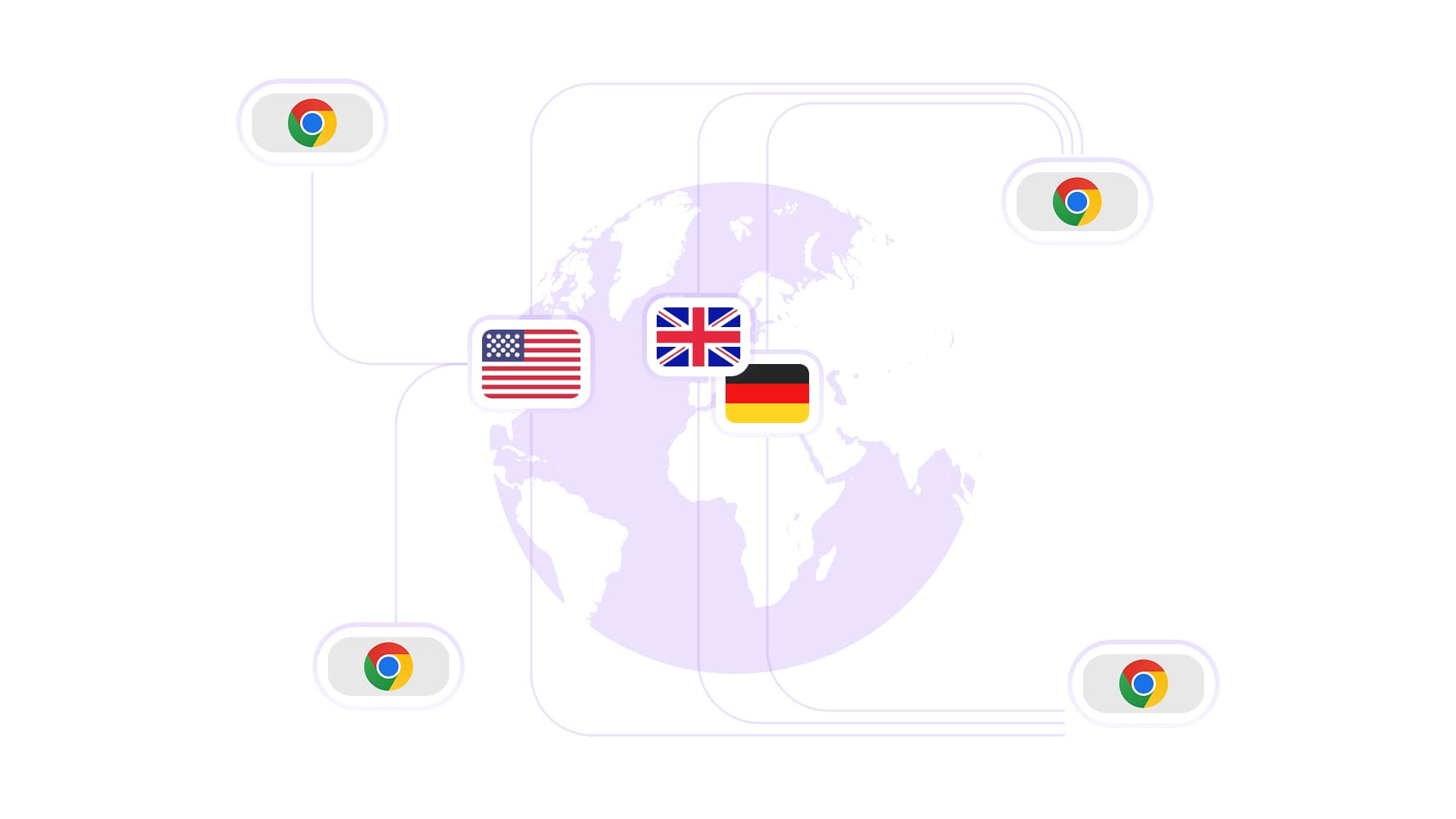
Подключайтесь к пулу из 100+ млн ротационных резидентских IP в 195 странах для проверки зарубежных интернет-магазинов в Chrome. Укажите нужную локацию, сравните наличие товаров, локальные цены и региональные промоакции. Прокликивайте ссылки из рекламных кампаний и проверяйте посадочные страницы до масштабирования бюджета.
Автоматизируйте браузерные тесты и регулярный сбор данных
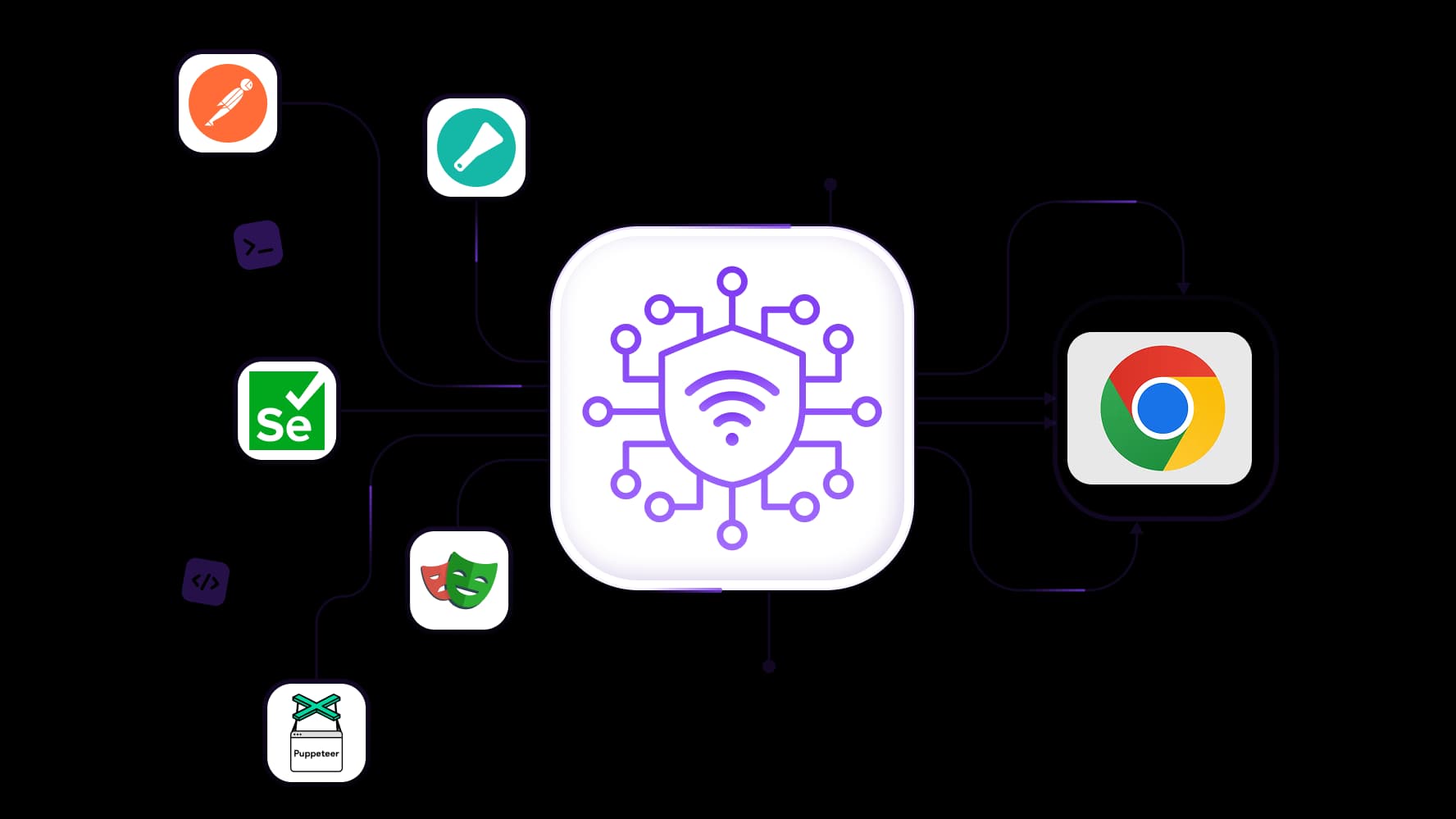
Подключайте свои прокси к Selenium, Playwright или Puppeteer, чтобы по расписанию мониторить цены, проверять редиректы и делать скриншоты региональных страниц. Через открытый API вы можете управлять подключениями прямо из кода скриптов, а готовые интеграции со Scrapy и Postman упрощают сбор открытых каталогов и тестирование API-запросов.
Управляйте сменой IP и длительностью сессий в Chrome
Удерживайте один неизменный IP во время работы в клиентских кабинетах, настройки рекламных кампаний и многошаговых тестов в браузере. В ротационных резидентских тарифах для этого предусмотрены sticky-сессии до 24 часов. А на мобильных прокси вы можете в любой момент обновить адрес под следующую задачу вручную по ссылке или через API.
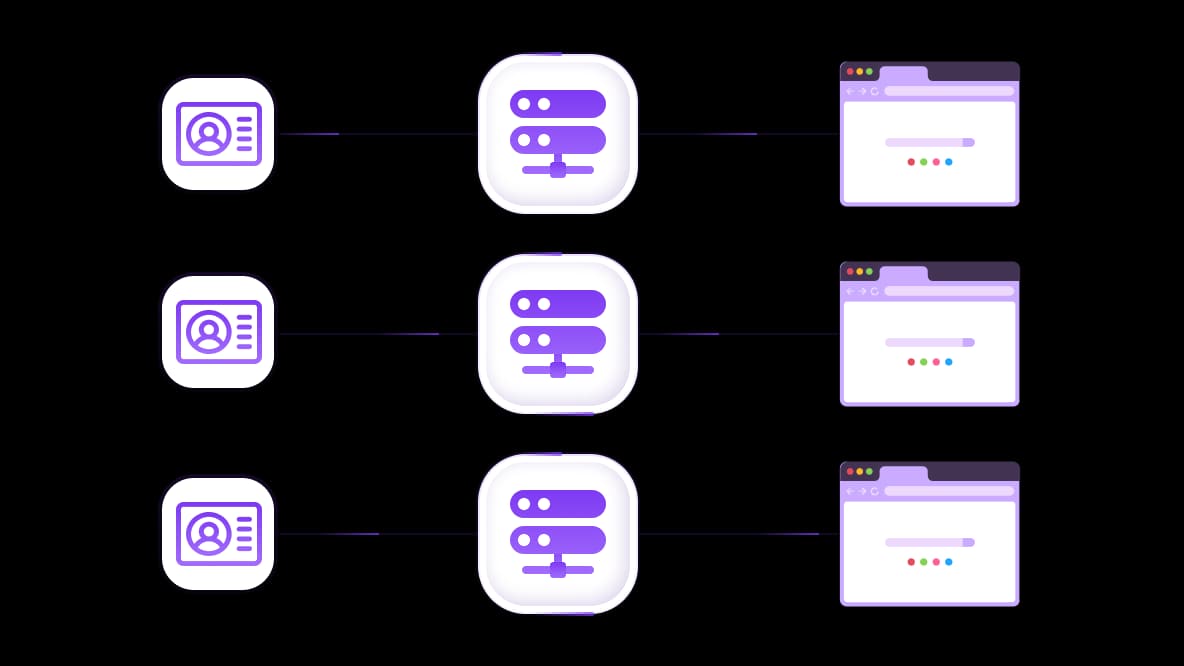
Закрепите за каждым клиентским проектом отдельный прокси в Chrome
Сопровождайте рекламные кабинеты, интернет-магазины и страницы брендов в отдельных профилях Chrome со своими настройками прокси. Выделяйте под каждого заказчика выделенный статичный ISP-адрес или мобильный канал, чтобы куки и сессии разных проектов не пересекались, и проверяйте активный IP в расширении перед началом работы.
Специально для вас
Лучшие прокси по странам

chrome - выделенный мобильный безлимит
-
Выделенный 5G-роутер
-
Socks5/VPN с выделенным DNS
-
Ручная смена IP
-
Смена p0f-отпечатка (Windows, macOS, Android)
-
Высокий уровень доверия
-
Очень высокая скорость + низкий пинг
-
Все сетевые параметры 1:1 как у провайдера
chrome - общий мобильный
-
Общий 5G-роутер
-
Поддержка SOCKS5 с UDP
-
До 5 пользователей на порт
-
Socks5 / HTTP
-
Ротация IP: каждые 30 минут
-
p0f-отпечаток Windows
-
Высокий уровень доверия
-
Очень высокая скорость + низкий пинг
-
Все сетевые параметры 1:1 как у провайдера
chrome - ротационные резидентские
-
Доступность 24 часа
-
Реальный ISP
-
Скорость до 10 Мбит/с
-
Полный доступ к API
-
Протокол HTTP
-
Более 100 млн IP в более чем 100 странах
-
Генератор нескольких учётных данных
-
Длинная сессия до 6 часов
chrome - приватные резидентские
-
Безлимитный трафик
- Реальный ISP
-
Скорость до 150 Мбит/с
-
Низкий пинг
-
Поддержка SOCKS5 с UDP
- Доступность 24 часа
-
1 выделенный IP
chrome - датацентр прокси
-
Безлимитный трафик
-
Эксклюзивное владение IP
-
Высокоскоростное соединение
-
Аптайм 99.9 %
-
HTTP
chrome - датацентр общие статичные
-
Очень высокая скорость
-
Глобальное покрытие IP
-
Аптайм 99.9 %
-
Выгодное предложение
-
1 ГБ трафика
-
HTTP
Почему покупают у нас?
Преимущества
Приватная оплата картой
Не важно каким способом вы пополнили баланс, связать платеж с арендой определенного прокси — невозможно.
Мы не храним данные на серверах
Как правило, сервисы, предоставляющие прокси в аренду, сохраняют все данные о трафике, проходящем через их серверы.
Выделенное устройство
Мы НЕ маскируем общие прокси под видом индивидуальных. Модем или роутер передается ТОЛЬКО в одни руки.
Онлайн техподдержка
Мы всегда готовы решить ваши проблемы и вопросы. Даже глубокой ночью и ранним утром.
Гарантия возврата
У нас есть и возврат, и замена. Приоритет - качественный сервис и удовлетворенные клиенты.
API для бизнеса
Для бизнес-клиентов наш сервис готов предоставить удобное API, позволяющее покупать прокси, менять IP-адрес и многое другое.
Что такое прокси для Chrome
Прокси для Chrome перенаправляет сетевые запросы браузера через промежуточный сервер, поэтому целевые сайты видят IP-адрес прокси вместо вашего собственного. Так вы сами выбираете сетевой адрес и регион для сопровождения клиентских проектов, проверки зарубежных витрин и сбора данных в браузере.
Прокси-расширение для Chrome позволяет переключать серверы, управлять соединением и проверять активный IP прямо из рабочей вкладки. А список доступных стран, модель оплаты трафика и режим работы адреса (статичный или со сменой IP) зависят от выбранного вами тарифа.
Подключайте приватные прокси CyberYozh App под любые браузерные задачи. Мобильные прокси дают выход в сеть через реальных сотовых операторов с безлимитным трафиком, а статичные ISP-прокси сочетают безлимит со стабильным домашним IP на весь срок аренды. В ротационных резидентских прокси доступен бесплатный геотаргетинг и выбор локации: вы платите только за израсходованные гигабайты, а остаток трафика автоматически переносится на следующий месяц.
Как выбрать прокси для Chrome под ежедневные задачи
Перед покупкой прокси для Chrome ответьте на три простых вопроса: нужен ли вам один неизменный IP на несколько дней или недель? Сколько гигабайт уйдёт на работу в браузере? Какие страны и города требуются для задачи? Подходящий тариф закрывает эти вопросы и стабильно работает с нужными вам площадками.
Статичные резидентские ISP-прокси для постоянной работы с проектами
Безлимитный трафик и выделенный адрес делают статичные ISP-прокси удобным решением для ежедневного сопровождения клиентских панелей, интернет-магазинов и рекламных кабинетов. IP-адрес закрепляется за вами на весь срок аренды (от $5.29 в месяц), поэтому рабочий профиль Chrome всегда выходит в сеть с одного и того же адреса при обработке заказов, обновлении каталогов и настройке кампаний.
Арендуйте статичный ISP-прокси и работайте с одного постоянного IP-адреса на протяжении всего оплаченного периода.
Мобильные прокси с безлимитным трафиком для браузера и тестов
Мобильные прокси объединяют безлимитный трафик и подключение через реальные сотовые сети LTE, 4G и 5G. Они подходят для регулярной проверки региональных витрин, мониторинга рекламы и тестирования сайтов глазами мобильных пользователей. Посуточная аренда (от $1.70 в день) позволяет протестировать прокси на реальных задачах в Chrome до покупки месячной подписки. А менять выходной IP-адрес можно вручную по ссылке или автоматически через API.
Выбирайте мобильные прокси с чистыми IP-адресами реальных операторов связи.
Ротационные резидентские прокси для регионального анализа
Пул из более чем 100 млн резидентских IP в 195+ странах позволяет сравнивать региональные цены, проверять наличие товаров и анализировать локальную поисковую выдачу. Вы платите только за объём использованного трафика (от $4 за ГБ), а неизрасходованные гигабайты переносятся на следующий расчётный месяц.
Автоматическая смена IP на каждый запрос удобна для быстрого сбора открытых данных. А если сценарий в браузере состоит из нескольких последовательных шагов (например, нужно открыть карточку товара, положить его в корзину и проверить условия доставки), включите sticky-сессию, которая удерживает один IP до 24 часов.
Тип прокси | Подходящие задачи в Chrome | Работа с IP | Тарификация трафика |
Статичные ISP | Сопровождение клиентских проектов, магазинов и рабочих панелей | Выделенный фиксированный IP на весь срок аренды | Безлимитный (от $5.29/мес) |
Мобильные | Работа через сотовые сети, проверка рекламы и тестирование сайтов | Динамический IP оператора; смена вручную по ссылке или по API | Безлимитный (от $1.70/сутки) |
Ротационные резидентские | Проверка региональных витрин и сбор публичных данных | Ротация по запросу или sticky-сессии до 24 часов | За гигабайты (от $4/ГБ), с переносом остатка |
Быстрые браузерные тесты и регулярные технические проверки | Индивидуальный статичный IP | Безлимитный | |
Простые задачи в браузере и базовые тесты при небольшом бюджете | Статичный IP для нескольких пользователей | Бюджетные IPv4/IPv6 прокси от $1.77 |
Как установить прокси-расширение в Chrome
Само прокси-расширение для Chrome служит удобным пультом управления в браузере, а доступные страны, скорость и объём трафика зависят от купленного вами тарифа.
Совет: посмотрите нашу пошаговую инструкцию со скриншотами, как настроить прокси-расширение для Google Chrome за пару минут.
Установите официальное расширение. Перейдите на страницу расширения в Chrome Web Store, нажмите Add to Chrome (Установить) и подтвердите добавление.
Закрепите значок на верхней панели. Нажмите на иконку пазла в правом верхнем углу Chrome и кликните на булавку напротив расширения CyberYozh App.
Войдите в свой профиль сервиса. Если вы уже авторизованы на сайте CyberYozh App в этом же профиле Chrome, расширение подхватит вашу сессию автоматически. Если нет - введите логин и пароль от личного кабинета.
Выберите прокси и подключитесь. Откройте список своих активных прокси внутри расширения и нажмите Connect. Браузер сразу переключит маршрутизацию на выбранный прокси. Учитывайте особенность браузеров на базе Chromium: расширения для Chrome поддерживают авторизацию по логину и паролю только для протокола HTTP/HTTPS (протокол SOCKS5 в браузерных расширениях работает только при авторизации по привязке к IP без пароля).
Проверьте соединение перед работой. Сверьте отображаемый IP-адрес и страну в окне расширения, а затем откройте целевой сайт (например, рабочую панель проекта или витрину маркетплейса).
Если вы искали, где безопасно скачать прокси-расширение для Chrome, устанавливайте его только из официального магазина Google по ссылке выше. Само расширение бесплатно, но для работы через него потребуется активная подписка на прокси в вашем личном кабинете.
Как использовать прокси в Chrome для клиентских проектов и региональных задач
Независимо от того, изучаете ли вы базовую инструкцию, как настроить прокси в Chrome, или работаете через браузерный плагин, придерживайтесь одного рабочего алгоритма: включите нужный прокси, проверьте выходной IP и геолокацию, выполните задачу и только после завершения сессии переключайтесь на другой адрес.
Разделение клиентских проектов по отдельным профилям Chrome
Встроенные профили Chrome позволяют изолировать файлы cookie, сохранённые пароли, историю и закладки разных заказчиков друг от друга. Настройте в каждом таком профиле свой выделенный прокси и проверяйте активный IP перед входом в рекламные кабинеты, панели аналитики или магазины клиентов.
Помните важную деталь: создание нового профиля в Chrome очищает только локальные данные браузера, но не меняет ваш сетевой адрес. Поэтому настраивать и проверять прокси нужно отдельно внутри каждого созданного профиля.
Проверка региональных витрин, цен и рекламных объявлений
Подключите прокси нужной страны, чтобы посмотреть реальное наличие товаров, локальные цены и региональные посадочные страницы. Прокликивайте тестовые ссылки из рекламных кампаний, чтобы проверить цепочку редиректов и убедиться, что покупатели попадают на правильный оффер.
Для достоверных результатов тестирования следите за тем, чтобы язык интерфейса браузера, выбранная валюта, указанный на самом сайте регион или город доставки и статус авторизации совпадали при каждой проверке. Интернет-магазины ориентируются на эти внутренние настройки наравне с геолокацией вашего IP-адреса.
Анализ региональной выдачи Google (SERP)
Через прокси в Chrome удобно проверять локальные позиции сайтов по ключевым запросам, карточки конкурентов и рекламные блоки в разных странах и городах. Чтобы данные не искажались, выполняйте поиск в неавторизованном окне с одинаковыми языковыми настройками.
Для парсинга поисковой выдачи и SEO-мониторинга обратите внимание на специализированные прокси для Google Search с гибким выбором локаций и управлением сессиями.
Переход от ручных проверок в Chrome к автоматизации
Проверив нужную страницу вручную через браузер, вы можете перевести регулярные задачи в автоматический режим через тот же прокси с помощью Scrapy, Postman, Selenium, Playwright или Puppeteer. Скрипты будут по расписанию делать скриншоты региональных страниц, проверять редиректы и отслеживать цены. Фреймворк Scrapy подходит для регулярного сбора открытых каталогов, а Postman помогает тестировать ответы API с разных локаций.
Как изменить настройки прокси в Chrome
Порядок изменения настроек прокси в Chrome зависит от того, каким способом вы его подключали. Сначала проверьте, что именно сейчас управляет трафиком браузера: прокси-расширение, системные настройки компьютера или корпоративные правила вашей организации.
Переключение прокси внутри расширения
Откройте окно расширения на верхней панели браузера, выберите другой доступный прокси из списка и нажмите Connect. Дождитесь смены статуса, посмотрите на новый IP и обновите страницу чекера в том профиле Chrome, где планируете работать.
Обратите внимание на разницу между двумя действиями. Когда вы выбираете другой прокси в списке расширения, браузер переключается на другую арендованную подписку. А когда вы запрашиваете смену IP на мобильном тарифе (по ссылке или через API), сам прокси-канал остаётся прежним, но сотовый оператор выдаёт ему новый выходной адрес. В обоих случаях заранее сохраните данные на открытых вкладках и завершите текущие действия в рабочих кабинетах, чтобы смена IP не прервала сессию.
Настройка прокси через системные параметры компьютера
Если вы подключаете прокси без браузерного расширения, скопируйте хост, порт и логин с паролем из личного кабинета CyberYozh App и укажите их в сетевых настройках операционной системы. Учитывайте, что при подключении через системные настройки Chrome поддерживает авторизацию по логину и паролю только для протокола HTTP/HTTPS (для работы с SOCKS5 по логину и паролю на компьютере потребуется отдельная программа-проксификатор).
Windows: перейдите в Параметры (Settings) → Сеть и Интернет (Network & internet) → Прокси-сервер (Proxy). В блоке ручной настройки (Manual proxy setup) нажмите Настроить (Set up), переведите переключатель Использовать прокси-сервер (Use a proxy server) в активное положение, вставьте хост и порт вашего HTTP-прокси и нажмите «Сохранить». В стандартном окне Windows нет полей для логина и пароля, поэтому авторизация происходит уже в самом браузере: когда вы откроете любой сайт в Chrome, появится всплывающее окно, куда нужно ввести логин и пароль от прокси.
macOS: откройте Системные настройки (System Settings) → Сеть (Network), выберите активное подключение (например, Wi-Fi) и нажмите Подробнее (Details) → Прокси (Proxies). Включите веб-прокси (HTTP) или защищённый веб-прокси (HTTPS), укажите адрес сервера и порт. В macOS можно сразу отметить галочкой пункт Прокси-сервер требует пароль (Proxy server requires password) и сохранить логин с паролем в системе, однако Chrome всё равно может вывести собственное всплывающее окно в браузере для подтверждения логина и пароля при первом открытии сайта.
Почему настройки не применяются: приоритет правил и конфликт расширений
Бывает, что вы прописали новый прокси в настройках Windows или macOS, но Chrome игнорирует изменения и продолжает выходить в сеть со старого IP. Так происходит из-за внутреннего приоритета настроек в браузере: любое активное прокси-расширение в Chrome имеет более высокий приоритет и автоматически перекрывает системные настройки компьютера. А если в одном браузерном профиле одновременно включены сразу два прокси- или VPN-расширения, они начинают конфликтовать и перехватывать трафик друг у друга. На рабочих компьютерах самый высокий приоритет имеют корпоративные политики компании, которые задаёт системный администратор.
Поэтому, если новый адрес не применяется, сначала отключите все сторонние сетевые плагины в текущем профиле Chrome и проверьте в настройках браузера, не заблокировано ли управление сетью корпоративными правилами вашей организации.
Как настроить прокси в Chrome на Android
Мобильная версия Chrome для Android не поддерживает установку десктопных расширений (кнопка Add to Desktop в магазине Chrome Web Store на смартфоне просто отправит плагин на ваш домашний компьютер). На Android прокси прописывается в свойствах текущего подключения Wi-Fi, после чего трафик мобильного браузера Chrome идёт через указанный сервер.
Откройте настройки Wi-Fi на смартфоне. На чистом Android (например, на смартфонах Pixel) перейдите в Настройки (Settings) → Сеть и интернет (Network & internet) → Интернет (Internet), нажмите на значок шестерёнки рядом с вашей сетью Wi-Fi, затем выберите Изменить (Edit) → Расширенные настройки (Advanced options). На других оболочках названия пунктов могут слегка отличаться.
Пропишите хост и порт. В выпадающем меню Прокси (Proxy) выберите режим Вручную (Manual). Введите адрес сервера (хост) и порт вашего HTTP-прокси из личного кабинета, затем сохраните настройки.
Авторизуйтесь в браузере. Откройте Chrome и загрузите любой сайт. Когда браузер выведет окно запроса авторизации, введите логин и пароль от вашего прокси. Учитывайте, что стандартные настройки Wi-Fi в Android поддерживают только протокол HTTP: если вам нужен SOCKS5 или подключение через мобильный интернет смартфона, используйте сторонний прокси-клиент (проксификатор).
Проверьте выходной IP в Chrome. Зайдите на страницу чекера IP и убедитесь, что адрес и страна соответствуют выбранному прокси. После этого можно переходить к проверке целевых сайтов и витрин.
Контролируйте IP при смене сети. Помните, что эти настройки привязаны только к одной конкретной точке Wi-Fi. Как только вы переключитесь на другой роутер или перейдёте на мобильную передачу данных смартфона, прокси отключится, и сайты снова увидят ваш реальный адрес.
Почему не работает прокси в Chrome: таблица решений
При любом сбое сначала определите, где именно не работает прокси в Chrome: во всей системе, только в одном браузерном профиле или на одном конкретном сайте. Если ошибка появилась во время работы через плагин, не спешите поверх него устанавливать второе прокси-расширение - сначала пройдитесь по чек-листу ниже.
Симптом | Что проверить и как исправить |
Не подходит логин или пароль от прокси | Заново скопируйте данные для входа из личного кабинета без лишних пробелов. Проверьте, активен ли тариф, не закончились ли гигабайты (на ротационных пакетах) и выбран ли протокол HTTP/HTTPS (так как SOCKS5 с паролем в браузере напрямую не поддерживается). |
Ошибка ERR_PROXY_CONNECTION_FAILED | Проверьте правильность ввода хоста, порта и протокола. Убедитесь, что ваш домашний интернет работает исправно и файрвол не блокирует доступ к порту прокси. В браузерах на базе Chromium этот код означает, что системе не удалось достучаться до самого прокси-сервера. |
Сайты по-прежнему видят ваш реальный IP | Проверьте, нажата ли кнопка Connect в расширении именно в том профиле Chrome, где открыта вкладка. Также загляните в список исключений (адресов для прямого соединения без прокси) и обновите страницу чекера. |
Определяется другая страна или город | Проверьте выбранную локацию в кабинете и пробейте выходной IP по чекеру (адрес входного шлюза и выходной IP могут отличаться). Если по базе IP страна правильная, а интернет-магазин всё равно показывает другой регион, очистите куки и проверьте выбранный город доставки на самом сайте. |
В одном профиле Chrome прокси работает, а в другом - нет | Сравните список активных расширений, выбранный сервер и введённые доступы в обоих профилях. Каждый профиль в браузере имеет собственные изолированные настройки, поэтому подключать прокси в них нужно по отдельности. |
Настройки заблокированы другим расширением или администратором | Отключите все сторонние VPN- и прокси-плагины в этом профиле. Если вы работаете с корпоративного компьютера и видите уведомление об управлении организацией, обратитесь к системному администратору. |
Не открывается только один конкретный сайт | Сохраните код ошибки и попробуйте открыть эту страницу напрямую без прокси. Проверьте репутацию текущего адреса через чекер IP Fraud Score перед тем, как менять конфигурацию всего профиля. |
Чек-лист: как выбрать тариф прокси для работы в Chrome
Чтобы подобрать оптимальный прокси для Chrome под свои задачи и не переплачивать за лишние опции, перед покупкой сверьте семь параметров:
Задача: ежедневная работа в клиентских кабинетах, проверка региональных витрин или автоматизированное тестирование сайтов.
Режим работы IP: один фиксированный адрес на недели и месяцы (статичные ISP) либо удержание адреса в рамках сессии до 24 часов с возможностью ротации.
География: наличие нужной страны, штата или конкретного города в пуле.
Модель оплаты трафика: полный безлимит для постоянной работы с тяжёлыми страницами в браузере (мобильные и статичные ISP) или пакеты с оплатой за гигабайты и переносом остатка (ротационные резидентские).
Совместимость: поддержка необходимых протоколов (HTTP/HTTPS для работы напрямую в Chrome и расширениях либо SOCKS5 через сторонние программы и фреймворки).
Количество профилей: сколько независимых профилей в браузере или параллельных потоков вам нужно запустить одновременно.
Предварительная проверка: протестируйте выходной IP, оцените уровень риска через Fraud Score и проверьте загрузку целевого сайта до масштабирования задач.
Переходите в каталог прокси, чтобы выбрать прокси для Chrome с нужной страной, удобной моделью оплаты трафика и полным контролем над IP. Сравните статичные ISP-тарифы для долгосрочного ведения проектов, мобильные каналы с безлимитным трафиком и ротационные резидентские пакеты для регионального анализа.
Пополняйте баланс любым удобным способом!
Банковские карты


Криптовалюта


