
Что делать, если прокси не работает? Чек-лист для проверки
Вы всё настроили по инструкции, ввели данные, нажали «ОК»... но ничего не работает. Сайты не открываются, программы выдают ошибки, а безопасное соединение остаётся несбыточной мечтой. Знакомая ситуация? Жалоба «не работает прокси» - одна из самых распространённых проблем. Но её решение почти всегда сводится к методичной проверке нескольких ключевых моментов. Паниковать не стоит. Вместо хаотичных попыток «что-то нажать» давайте пройдёмся по простому чек-листу. Он поможет вам быстро найти и устранить причину неисправности. Мы будем двигаться от самых простых и очевидных проблем к более сложным.
Почему не работает прокси
Важно понимать, что когда вы используете прокси, ваше соединение превращается в цепочку из нескольких звеньев:
Ваш компьютер -> Ваш провайдер -> Прокси-сервис -> Целевой сайт.
Проблема может возникнуть на любом из этих этапов.
Ваш чек-лист как раз и помогает последовательно проверить каждое звено:
Шаги 1-3 проверяют ваше "оборудование" и данные.
Шаги 4-7 проверяют связь между вашим компьютером и сервером.
Шаг 8 проверяет связь с конечным сайтом.
Такое понимание помогает не паниковать, а системно подходить к диагностике. Вы перестаёте видеть одну большую проблему, когда не работает прокси, и начинаете видеть логическую цепь. Это позволяет методично, шаг за шагом, исключить работающие звенья и быстро найти источник сбоя, экономя время и нервы.
Этап 1: Как исправить ошибку подключения к прокси - базовые вопросы
В 80% случаев проблема кроется именно здесь. Начните с самых простых вещей.
✅ 1. Проверьте статус самого прокси
Он активен? Зайдите в личный кабинет вашего провайдера. Убедитесь, что срок действия услуги не истёк и она находится в активном статусе.
Не исчерпан ли трафик? Если у вас тариф с ограничением, проверьте, не достигли ли вы лимита.
✅ 2. Перепроверьте данные для подключения
Это чемпион по количеству ошибок. Одна опечатка, и ничего не заработает.
IP-адрес (хост): Убедитесь, что вы скопировали его полностью, без лишних пробелов.
Порт: Это числовое значение (например, 8000, 9595). Проверьте каждую цифру.
Логин и пароль: Самое уязвимое место. Никогда не вводите их вручную. Всегда копируйте и вставляйте напрямую из панели управления. Это исключает ошибки с регистром или похожими символами (например, O и 0, l и I).
✅ 3. Проверьте основное интернет-соединение
Звучит банально, но это необходимо. Отключите прокси в настройках системы и попробуйте зайти на google.com. Если интернет падает и без него, проблема в вашем провайдере. Ваша жалоба «не работает прокси» вызвана обрывом локальной сети, а сервер-посредник в полном порядке.
Этап 2: Техническая диагностика - ищем глубже
Если на первом шаге всё в порядке, значит, проблема носит технический характер.
✅ 4. Брандмауэр блокирует прокси сервер?
Ваше защитное ПО может воспринимать соединение как подозрительную сетевую активность и блокировать его.
Как проверить: Временно отключите ваш антивирус и встроенный брандмауэр (Firewall). Попробуйте подключиться снова.
Что делать, если помогло: Не оставляйте защиту выключенной. Вместо этого добавьте программу (ваш браузер или Proxifier) в список исключений антивируса.
✅ 5. Проверьте настройки самой программы
Некоторые приложения, особенно браузеры, имеют собственные настройки сети, которые приоритетнее системных. Ситуация, когда прокси сервер не отвечает Windows 10, часто возникает из-за этого. Если не работает прокси в конкретном браузере, смотрите сюда.
Как проверить: Зайдите в сетевые настройки программы. Например, в Firefox это «Настройки» -> «Параметры сети». Убедитесь, что не выбран пункт «Без прокси».
Что делать: Выберите опцию «Использовать системные настройки прокси». Это заставит приложение подчиняться общим правилам ОС. Либо введите данные вручную здесь.
Совет: Если вы используете специализированный браузер или профильный софт, изучите гайд для вашей программы. Мы собрали пошаговые инструкции для большинства популярных инструментов.
✅ 6. Убедитесь, что выбран правильный протокол
Прокси бывают разных типов. Указав неверный протокол, вы не сможете установить соединение. Ваш прокси отказывается принимать соединения.
HTTP/HTTPS vs. SOCKS5: Уточните у провайдера ваш тип. SOCKS5 является более современным и универсальным. HTTP(s) работает только с сайтами. В настройках нужно указывать именно купленный вариант. Это не взаимозаменяемые вещи.
✅ 7. Как проверить прокси через curl командную строку
Чтобы точно понять, отвечает ли сервер, лучше всего использовать терминал. Это исключит влияние настроек браузера. Введите команду:
curl -x http://user:password@proxy_host:proxy_port -L http://google.comЗамените user, password, proxy_host и proxy_port на ваши данные.
Например: curl -x http://pcQedolPkt-res-any:PC_7CJ2WQqdGBm42dHWj@51.77.190.247:5959 -L http://google.com
Если в ответ вы получите HTML-код страницы Google, значит, ваш сервер работает исправно. Проблему нужно искать в настройках конкретной программы.
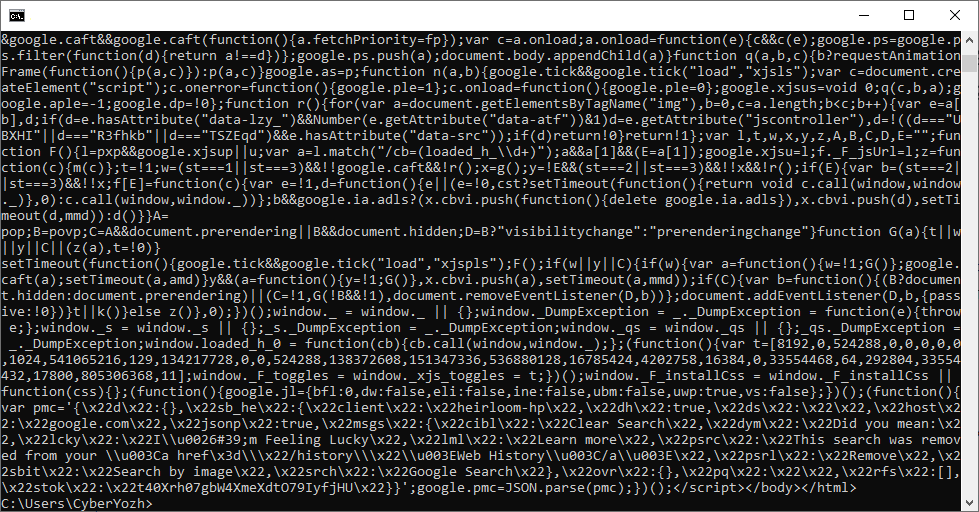
Рис. 1. Пример вывода html-кода после исполнения команды curl.
✅ 8. Проблема на стороне целевого сайта?
Иногда сам сервер работает, но сайт вас блокирует.
Как проверить: Попробуйте зайти на нейтральный сайт (например, ipinfo.io). Если он открывается и показывает ваш новый IP, сервер активен. Доступ ограничен настройками безопасности целевого ресурса.
Забудьте про сбои: используйте сервис CyberYozh App
Устали постоянно гуглить, почему не работает прокси? Дешёвые серверы отнимают время. Мы создали сервис CyberYozh App, чтобы навсегда избавить вас от этого чек-листа.
CyberYozh App - это комплексная экосистема для веб-автоматизации. Хватит бороться с нестабильным коннектом. Получите доступ к премиальной инфраструктуре мобильных, резидентских (ISP) и дата-центр адресов. В вашем распоряжении пул из более чем 50 миллионов IP-адресов в 195+ странах мира. Нативная поддержка SOCKS5 и аптайм 99.99% гарантируют идеальную работу. Вы берёте надёжный IP, и он работает. Защищайте свой сетевой след, арендуйте виртуальные номера и выпускайте платежные карты в едином личном кабинете.
Этап 3: Если ничего не помогло - обращаемся в поддержку
Мы понимаем, что простой в работе может быть критичным. Для нас важна каждая проблема, и мы готовы помочь её решить максимально оперативно.
Если вы прошли все шаги, но соединение так и не установилось, обратитесь в нашу круглосуточную службу поддержки. Вы можете написать нам в чат в правом нижнем углу экрана или связаться через Telegram: @CyberYozh_support_bot.
Чтобы получить быстрый ответ, подготовьтесь заранее:
Данные для подключения (IP и порт). Пароль сообщать не нужно.
Ваш реальный IP-адрес. Его можно узнать на browserleaks.com/ip при отключенном прокси.
Чёткое описание проблемы: «Не могу подключиться», «Низкая скорость».
Скриншот ошибки, если она есть.
Результат выполнения curl-команды (из пункта 7).
Какие шаги вы уже предприняли для самодиагностики. Это сэкономит время специалисту.
Заключение
Технические сбои случаются, но они не должны останавливать ваш бизнес. Ключ к их решению - последовательный подход. Двигаясь по этому чек-листу, вы с высокой вероятностью найдёте причину сами. А если нет - круглосучная команда CyberYozh всегда на связи, чтобы помочь вам вернуться к работе.
FAQ: Что делать, если не работает прокси
Как исправить ERR_PROXY_CONNECTION_FAILED в Chrome?
Браузер не видит сервер. Сначала проверьте параметры подключения. Убедитесь в правильности порта и IP-адреса. Иногда антивирус блокирует соединение. Отключите его на пару минут для тестирования.
В чём разница между SOCKS5 и HTTP для стабильного доступа?
HTTP работает только с сайтами. Протокол SOCKS5 передаёт абсолютно любые данные. Он намного надёжнее решает проблемы с сетью в профильных приложениях. Выбирайте SOCKS5, чтобы восстановить стабильный доступ к нужным ресурсам.
Почему возникает ошибка прокси сервера и обрыв связи?
Ваш провайдер может сбрасывать сессию. Либо закончился купленный лимит трафика. Часто проблема возникает из-за банальной опечатки. Зайдите в личный кабинет. Убедитесь в активности услуги.
Как исправить ошибку PR_END_OF_FILE_ERROR в Firefox?
Браузер не смог создать безопасное соединение. Обычно виноват неверно указанный порт. Откройте параметры сети. Заставьте Firefox использовать системные настройки. Это сразу решает проблему.
Как защитить свой сетевой след без потери скорости?
Откажитесь от ручных настроек. Бесплатные публичные адреса всегда режут скорость. Купите приватный сервер и используйте специальный софт. Приложение само подберёт протокол и сохранит высокую скорость загрузки.