Як додати проксі до роутера
Ви можете налаштувати проксі на рівні роутера, щоб увесь трафік з усіх ваших пристроїв автоматично проходив через проксі. Це може бути дуже зручно, особливо якщо ви використовуєте кілька пристроїв, підключених до одного роутера, і хочете уникнути їхнього взаємного впливу. У цьому гайді ви дізнаєтеся, як це зробити, але обов'язково прочитайте застереження нижче.
Кожен бренд роутерів має різну панель управління залежно від моделі (ASUS, Cisco, Keenetic, Huawei тощо), і налаштування проксі відрізнятиметься в кожному випадку. Розглядайте цей гайд як універсальну дорожню карту до меню налаштувань і звертайтеся до інструкції вашої конкретної моделі, якщо інтерфейс відрізняється. Деякі бюджетні або старіші роутери взагалі не мають меню проксі.
Якщо цей метод вам не підходить або ви не знайшли меню налаштування проксі роутера, будь ласка, скористайтеся гайдами з налаштування проксі-клієнтів від CyberYozh і налаштуйте проксі у вибраному клієнті з майже ідентичним результатом. Ви також можете використовувати спеціальну прошивку, як-от OpenWrt, але це набагато складніше налаштування, яке тут не розглядається.
⚡ Вибір проксі для роутера
Спочатку вам потрібно обрати вашу проксі-інфраструктуру. Для особистого використання оберіть резидентські проксі, але мобільні проксі та проксі датацентру можуть бути корисними для багатьох бізнес-завдань.
🏠 Резидентські проксі: більшість веб-завдань
Резидентські проксі надходять від справжніх домашніх провайдерів, забезпечуючи високу швидкість і сильну довіру платформ. Вони працюють майже для всіх повсякденних завдань перегляду та стримінгу і є найкращим варіантом за замовчуванням для особистого використання.
Ротаційні резидентські проксі можна використовувати для масових завдань та автоматизації з динамічними обліковими даними, якими керують через вашу панель управління.
📱 Мобільні проксі: автентифікація, мобільні завдання
Мобільні проксі проходять через мережі мобільних операторів і мають найвищий рівень довіри, що робить їх ідеальними для масової автентифікації, платежів і завдань із соціальними даними.
💽 Проксі датацентру: завдання, критичні до швидкості
Проксі датацентру працюють на виділених серверах і є найшвидшим варіантом, хоча їхній рівень довіри нижчий, оскільки трафік не є резидентським; найкраще підходять для масового моніторингу та корпоративного тестування.
🛜 Отримання IP роутера та облікових даних проксі
По-друге, налаштуйте середовище, з яким ви працюватимете. Налаштування проксі роутера сильно відрізняється залежно від моделі, яку ви використовуєте (ASUS, Cisco тощо), але процес доступу до нього схожий.
Отримання IP-шлюзу роутера
Мережеві налаштування → статус Wi-Fi адаптера → IPv4 Gateway (зазвичай 192.168.x.x) → вставте в адресний рядок браузера для доступу до налаштувань роутера.
Підготовка облікових даних проксі
Зареєструйтеся в CyberYozh → Мої проксі → купіть план → оберіть потрібний проксі → скопіюйте IP, порт і дані для входу.
📶 Додавання проксі до роутера: алгоритм
По-третє, вам потрібно налаштувати проксі у вашому роутері. Переконайтеся, що ви увійшли до нього та знайшли меню налаштування проксі. Як зазначалося, його може не бути, і в такому разі вам знадобиться використовувати проксі-клієнт, як-от v2rayN.
Відкрийте налаштування роутера в браузері
Введіть адресу IPv4 Gateway (192.168.x.x) і увійдіть з обліковими даними, надрукованими на вашому роутері або його коробці.
Знайдіть меню налаштування проксі
Шукайте в розділах WAN, Internet, Network або Advanced Settings; точна назва відрізняється залежно від моделі роутера. Наприклад, ASUS розміщує його в налаштуваннях WAN, тоді як Keenetic ховає його в розділі «Інші підключення», як на скріншоті вище.
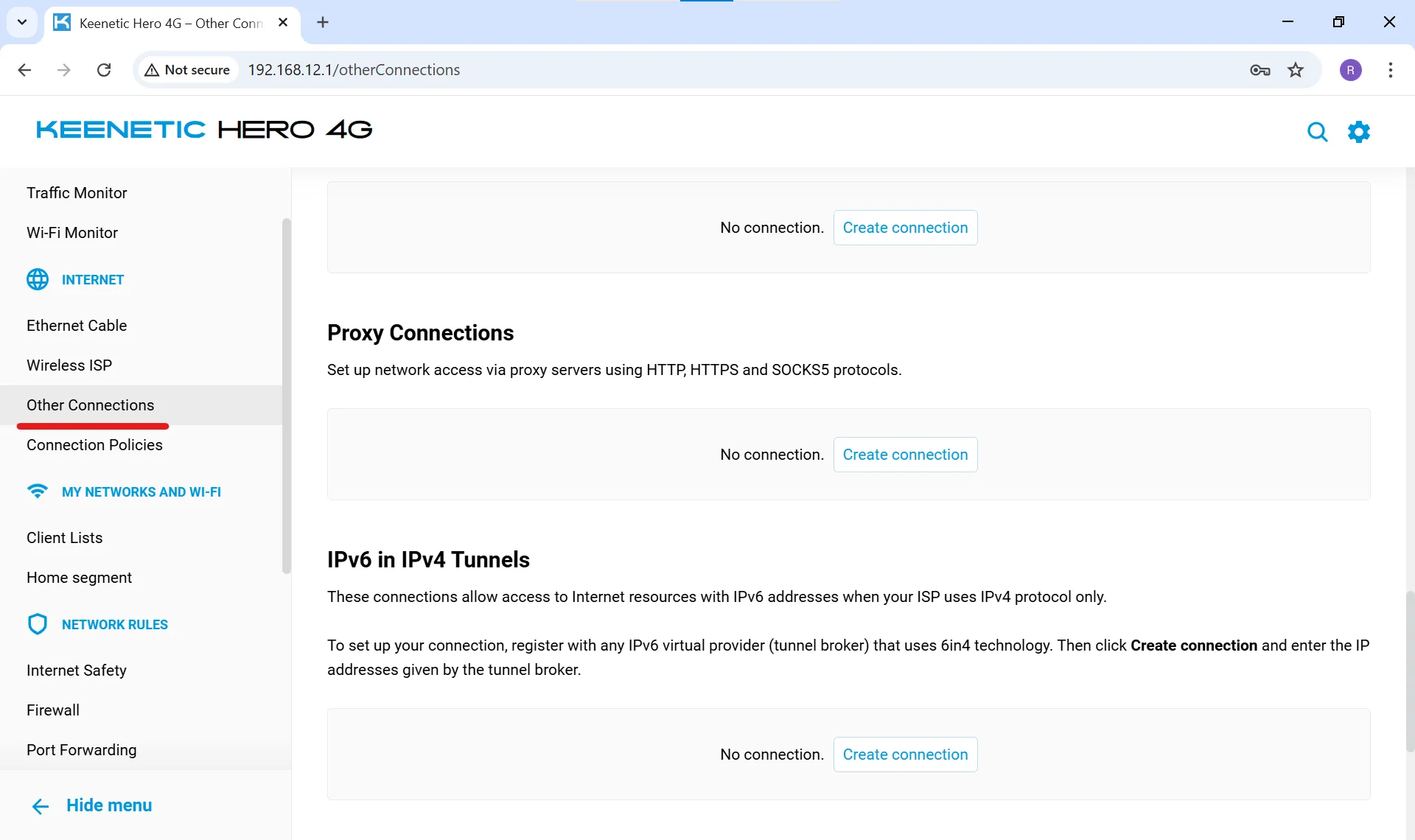
Використовуйте вбудований пошук роутера, якщо він є. Таблиця нижче узагальнює налаштування для найпопулярніших брендів.
Бренд роутера | Нативна підтримка проксі | Примітки |
ASUS (серії RT, ROG) | Так, у розділі WAN | Зрозумілі поля для IP, порту, авторизації; прошивка Merlin додає більше контролю |
Keenetic | Так, SOCKS5/HTTP | Налаштування дуже просте й зазвичай займає 2-3 хвилини |
Netgear | Обмежена | Нативне меню проксі часто відсутнє; натомість можливе перенаправлення DNS |
TP-Link, D-Link | Залежить від моделі | Бюджетні моделі рідко підтримують; топові лінійки іноді так |
Cisco (корпоративні) | Тільки Proxy ARP | Proxy ARP дозволяє роутеру відповідати на ARP-запити від імені хостів віддалених підмереж; він не підтримує звичайні налаштування проксі |
Якщо ви використовуєте обладнання Cisco й хочете проксіювати трафік, налаштування на рівні роутера не спрацює, оскільки ARP-проксіювання має іншу мету. Вам знадобиться рішення на основі клієнта або прошивки (на кшталт OpenWrt).
Додайте облікові дані проксі до роутера
Створіть нове проксі-підключення → вставте IP, порт і логін/пароль із панелі управління CyberYozh → оберіть протокол (SOCKS5 краще через ширшу сумісність із застосунками) → Зберегти/Застосувати.
Перевірте підключення та DNS
Перезавантажте роутер → підключіть будь-який пристрій до мережі → перевірте свій IP на чекері IP → запустіть тест на витік DNS → виміряйте швидкість і порівняйте з базовими показниками до проксі.
Висновок: проксі на рівні роутера
Налаштування проксі на рівні роутера означає вхід до панелі управління вашого шлюзу, пошук меню проксі (зазвичай у розділі WAN або Розширені налаштування) та введення IP-адреси, порту й облікових даних провайдера. Це працює, тільки якщо ваша конкретна модель роутера підтримує це нативно. Інакше потрібна кастомна прошивка або проксі на стороні клієнта. Головна перевага — охоплення всіх підключених пристроїв, включно зі Smart TV і консолями, одним налаштуванням.
Перегляньте каталог CyberYozh зараз і дайте своєму роутеру підтримувати всі ваші пристрої.
FAQ про налаштування проксі на роутері
Чи кожен роутер підтримує додавання проксі?
Ні. ASUS і Keenetic часто підтримують це нативно; бюджетні TP-Link, D-Link і роутери від провайдерів зазвичай ні, тому потрібна кастомна прошивка на кшталт OpenWrt або DD-WRT.
Яка різниця між проксі роутера й Cisco Proxy ARP?
Проксі роутера перенаправляє трафік браузера через проксі-сервер; Cisco Proxy ARP дозволяє роутеру відповідати на ARP-запити для пристроїв в іншій підмережі, що є функцією маршрутизації, а не анонімізації трафіку.
Де знаходиться меню проксі на роутері ASUS?
Зазвичай у налаштуваннях WAN; моделі з прошивкою Asuswrt-Merlin відкривають детальніші опції для проксі й маршрутизації трафіку.
Чи можна налаштувати проксі на роутері Netgear?
Нативні поля проксі часто відсутні на Netgear; багато користувачів натомість налаштовують кастомні DNS-сервери, що дає часткові результати, але не є справжнім проксі.
Що краще для проксі роутера — SOCKS5 чи HTTP?
SOCKS5 краще, бо підтримує всі типи трафіку (браузери, застосунки, ігри), тоді як HTTP-проксі обробляють тільки трафік браузера.
Чи працюватиме проксі на рівні роутера для Smart TV і консолей?
Так — це головна перевага, адже ці пристрої не можуть самостійно запускати проксі-клієнти й автоматично успадковують налаштування роутера.
Наскільки проксі сповільнює з'єднання?
Якісні платні проксі зазвичай додають 5–15% затримки; безкоштовні або перевантажені проксі можуть знизити швидкість на 50% і більше.
У моєму роутері немає меню проксі: що робити?
Встановіть кастомну прошивку (OpenWrt, DD-WRT), якщо роутер підтримує, купіть роутер із вбудованою підтримкою або налаштуйте проксі безпосередньо в клієнті на кожному пристрої.
Чи можна використовувати різні проксі для різних пристроїв на одному роутері?
Так, на просунутих прошивках (OpenWrt, Asuswrt-Merlin) можна прив'язати проксі до конкретних MAC-адрес, щоб один пристрій працював через проксі, а інші — напряму.
Чи безпечний проксі на роутері для банківських додатків?
Не рекомендується — багато банківських і платіжних сервісів позначають або блокують трафік через проксі як підозрілий; для чутливих операцій використовуйте пряме з'єднання або VPN.
Як перевірити, що проксі справді активний після налаштування?
Перевірте свій IP на чекері IP, запустіть тест на витік DNS/WebRTC і порівняйте швидкість до й після: усі підключені пристрої мають показувати IP проксі.