
Налаштування проксі в Microsoft Edge
Microsoft Edge — це швидкий і сучасний браузер, який вже встановлено на кожному ПК з Windows. Він чудово підходить для роботи, стрімінгу та серфінгу. Але якщо ви хочете приховати своє місцезнаходження або безпечно керувати своєю мережевою приватністю, вам знадобиться проксі.
Головна особливість Edge у тому, що він використовує системні налаштування Windows. Це палиця з двома кінцями:
- Плюс: Налаштувавши проксі один раз, він запрацює і в Edge, і в Chrome, і в інших системних додатках.
- Мінус: Ви не можете (без сторонніх розширень) увімкнути проксі тільки для Edge.
У цьому гайді ми розберемо, який тип проксі вибрати для ваших завдань і як налаштувати його через параметри системи.
Частина 1. Стратегія: Який проксі потрібен для Edge?
Вибір проксі залежить від того, навіщо ви його вмикаєте.
1. Серверні проксі (Datacenter) — Для швидкого серфінгу та стабільного підключення
- Що це: Швидкісні IP-адреси хостинг-провайдерів.
- Для чого: Ідеальні, якщо вам потрібно забезпечити надійний доступ до веб-ресурсів або підвищити швидкість з'єднання для повсякденних завдань.
- Чому: Вони найдешевші та найшвидші. Для звичайного серфінгу в Edge — найкращий вибір.
2. Резидентські проксі (ISP) — Для шопінгу та фінансів
- Що це: IP-адреси домашніх провайдерів (як у вашого сусіда).
- Для чого: Покупки на закордонних сайтах (eBay, Amazon), оплата сервісів, реєстрація на сайтах, що потребують високої довіри.
- Чому: Магазини бачать вас як звичайного покупця з США чи Європи, а не як користувача VPN/сервера.
3. Мобільні проксі (4G/5G) — Для соцмереж
- Що це: Динамічні IP стільникових операторів.
- Для чого: Професійне управління соціальними мережами, дослідження ринку та тестування додатків.
- Чому: Якщо ви працюєте з SMM через Edge, мобільні проксі забезпечать високонадійне з'єднання для легітимних маркетингових завдань.
- 👉 Докладніше про мобільні проксі ви можете почитати тут
Частина 2. Підготовка даних
Для налаштування нам знадобляться дані від надійного провайдера. Ми рекомендуємо CyberYozh App.
Після купівлі ви отримаєте:
- IP (Host):
172.98.60.180 - Port:
58763 - Login / Password: Дані для авторизації.
Важливо: Для налаштування через Windows найкраще використовувати протокол HTTP/HTTPS. Системна підтримка SOCKS5 у Windows обмежена і часто працює некоректно з браузерами. Переконайтеся, що ваш провайдер підтримує HTTP (ми підтримуємо обидва протоколи).
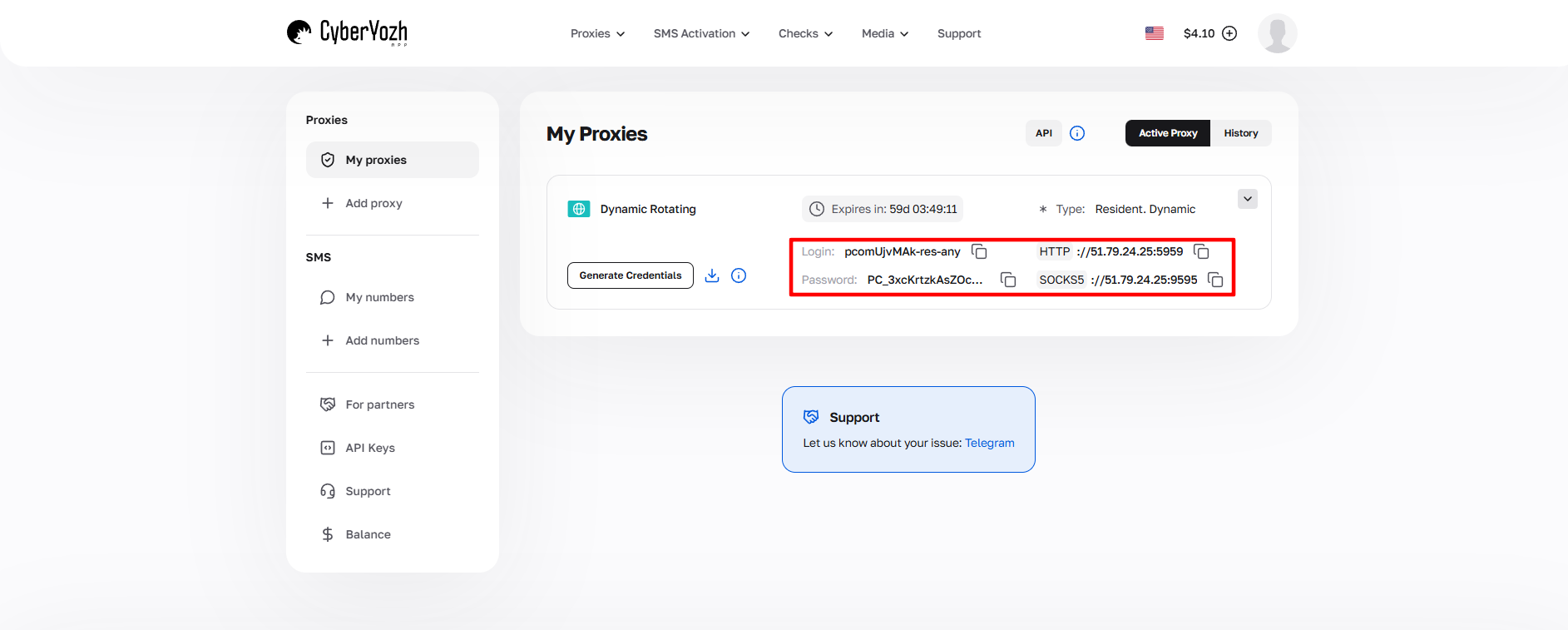 Рис. 1. Скріншот інтерфейсу платформи CyberYozh, що демонструє розташування даних для підключення проксі-сервера. На зображенні відображені поля для IP-адреси (Host), порту (Port), імені користувача (Proxy Username) та пароля (Proxy Password).
Частина 3. Налаштування проксі (Системний метод)
Пам'ятайте: це налаштування змінить IP-адресу для всієї вашої системи Windows.
Крок 1. Перехід до налаштувань
- Відкрийте Microsoft Edge.
-
Натисніть на іконку «три крапки» у правому верхньому куті та виберіть «Налаштування» (Settings).
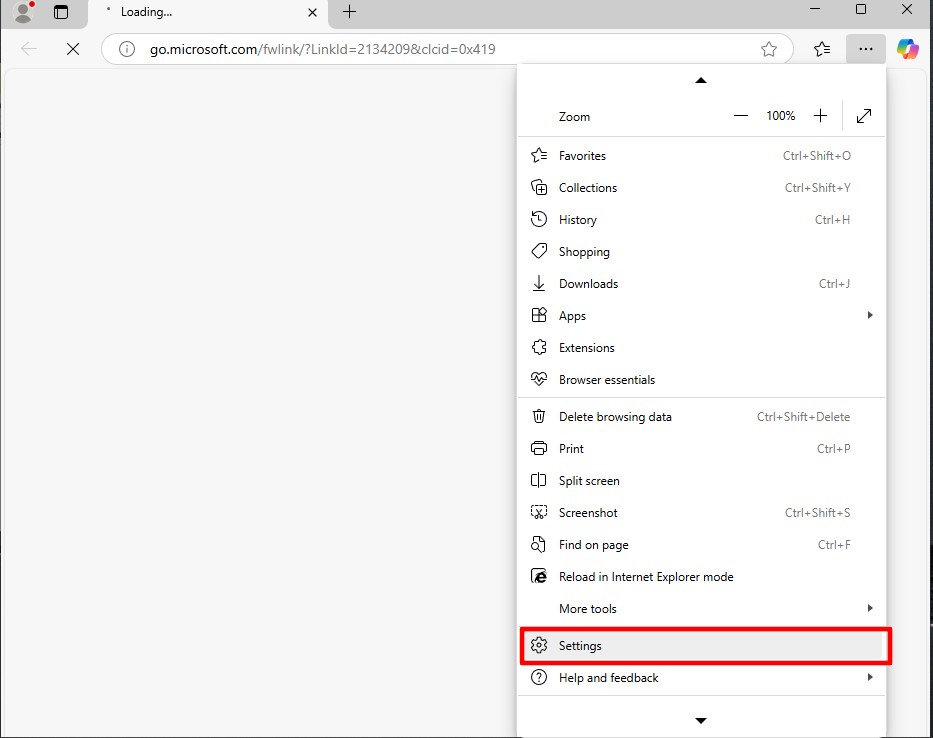 Рис. 2. Меню налаштувань Edge
 -
У меню зліва виберіть розділ «Система та продуктивність» (System and performance).
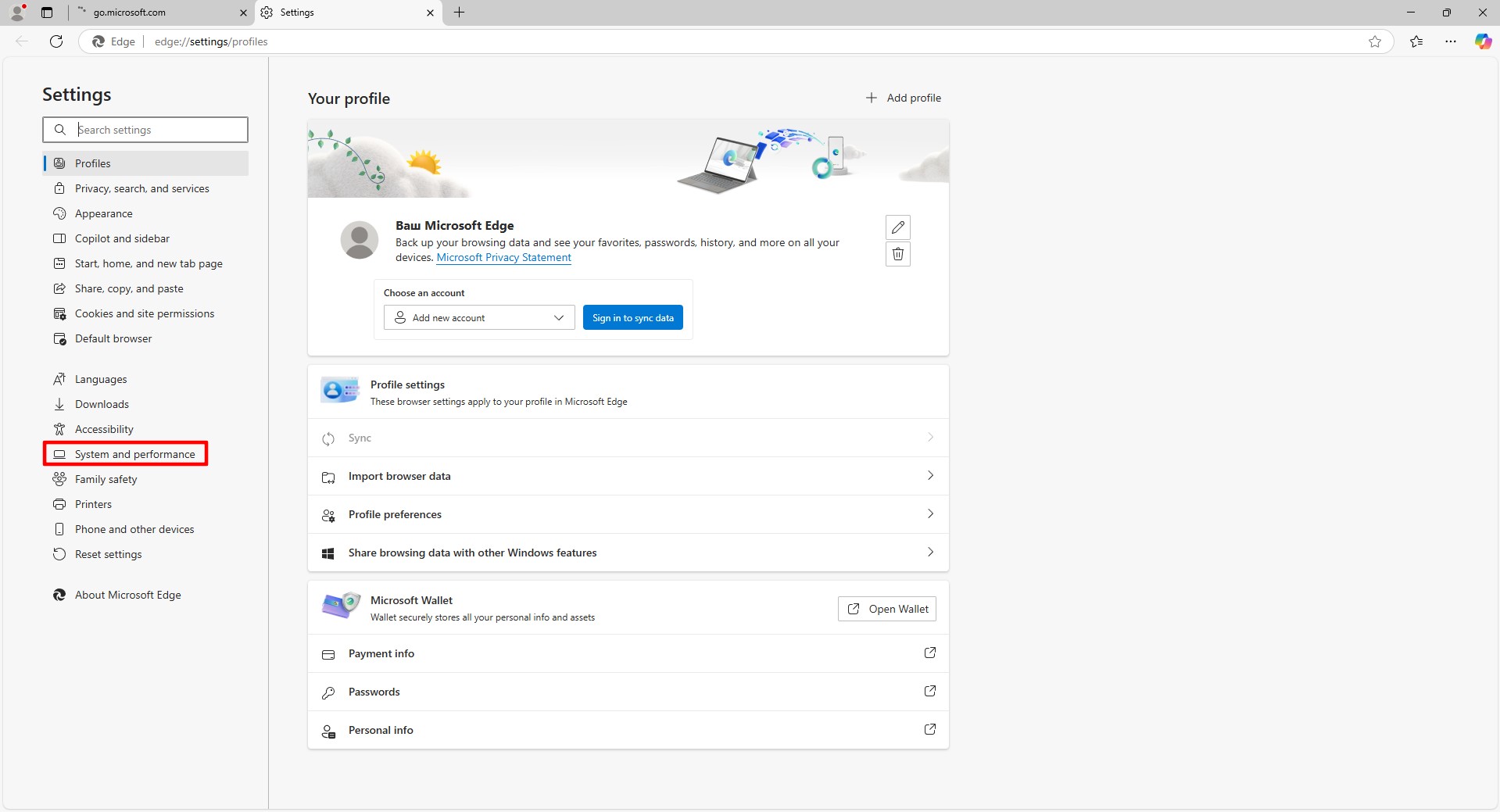 Рис. 3. Розділ налаштувань системи
Крок 2. Відкриття параметрів Windows
- У блоці "Система" знайдіть пункт «Налаштування проксі-сервера» (Open your computer's proxy settings).
- Натисніть кнопку «Відкрити».
 Рис. 4. Кнопка переходу до налаштувань проксі
Це перенаправить вас у системне меню Windows "Мережа та Інтернет" -> "Проксі-сервер".
Крок 3. Введення даних
- Знайдіть розділ «Настроювання проксі-сервера вручну».
- Перемкніть повзунок «Використовувати проксі-сервер» у положення Увімк.
- Заповніть поля:
- Адреса: Ваш IP (наприклад,
172.98.60.180). - Порт: Ваш порт (наприклад,
58763). - У полі "Не використовувати проксі-сервер для адрес, що починаються з..." можна залишити значення за замовчуванням або додати сайти-виключення.
- Натисніть «Зберегти».
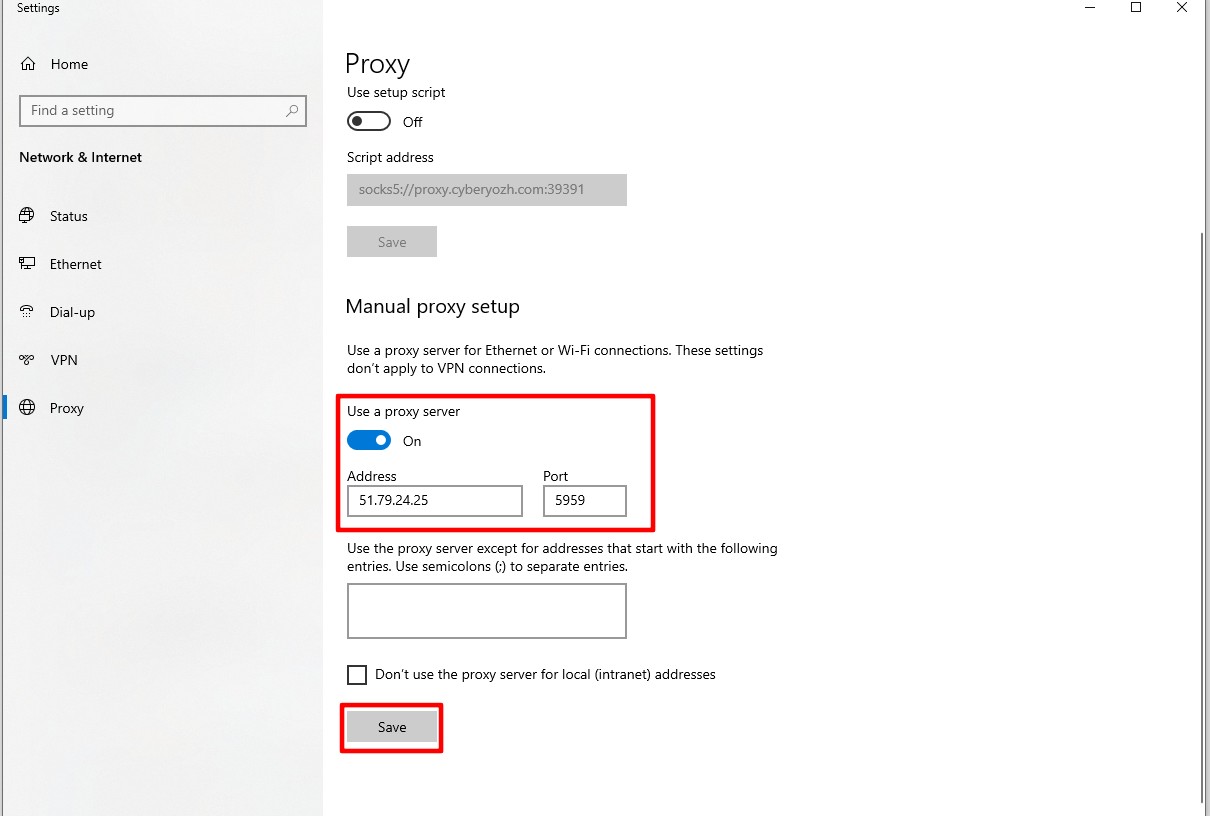 Рис. 5. Вікно системних налаштувань Windows
Крок 4. Авторизація
Поверніться в браузер Edge і спробуйте відкрити будь-який сайт (наприклад, google.com). Браузер покаже системне вікно для введення логіна та пароля.
- Введіть Username та Password з особистого кабінету провайдера.
- Натисніть Вхід (Sign in).
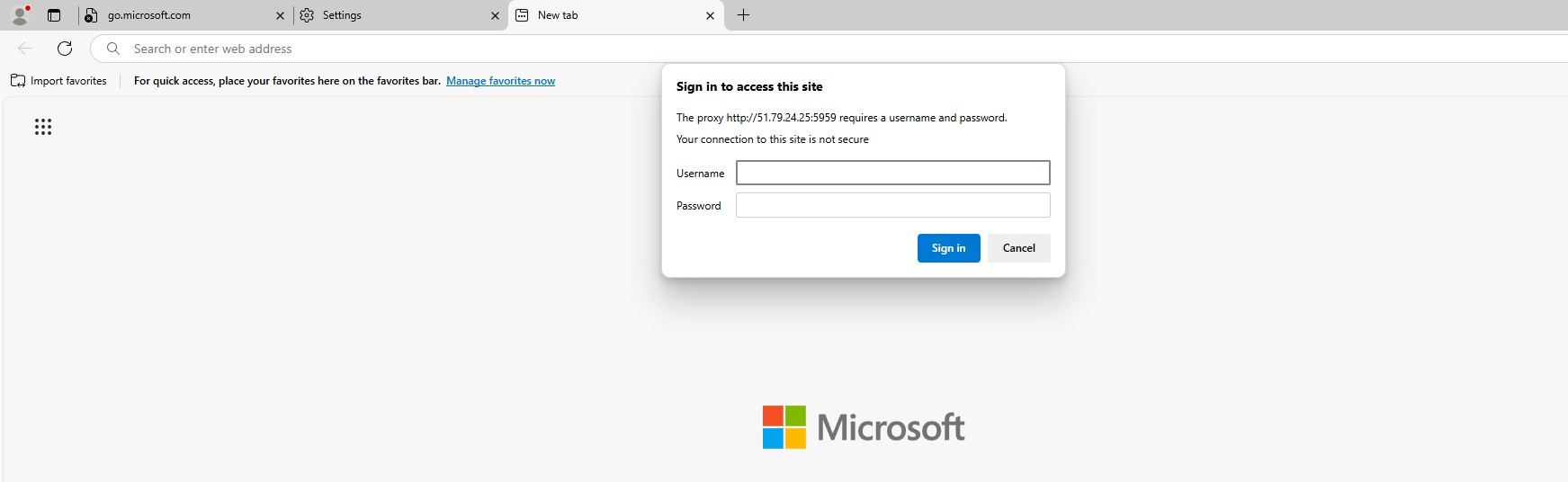 Рис. 6. Діалогове вікно авторизації
Частина 4. Перевірка статусу IP-адреси
Тепер ваш браузер працює через проксі. Обов'язково перевірте це. Перейдіть на сайт whoer.net або browserleaks.com/ip.
На що дивитися:
- IP-адреса змінилася на куплену?
- Геолокація відповідає країні проксі?
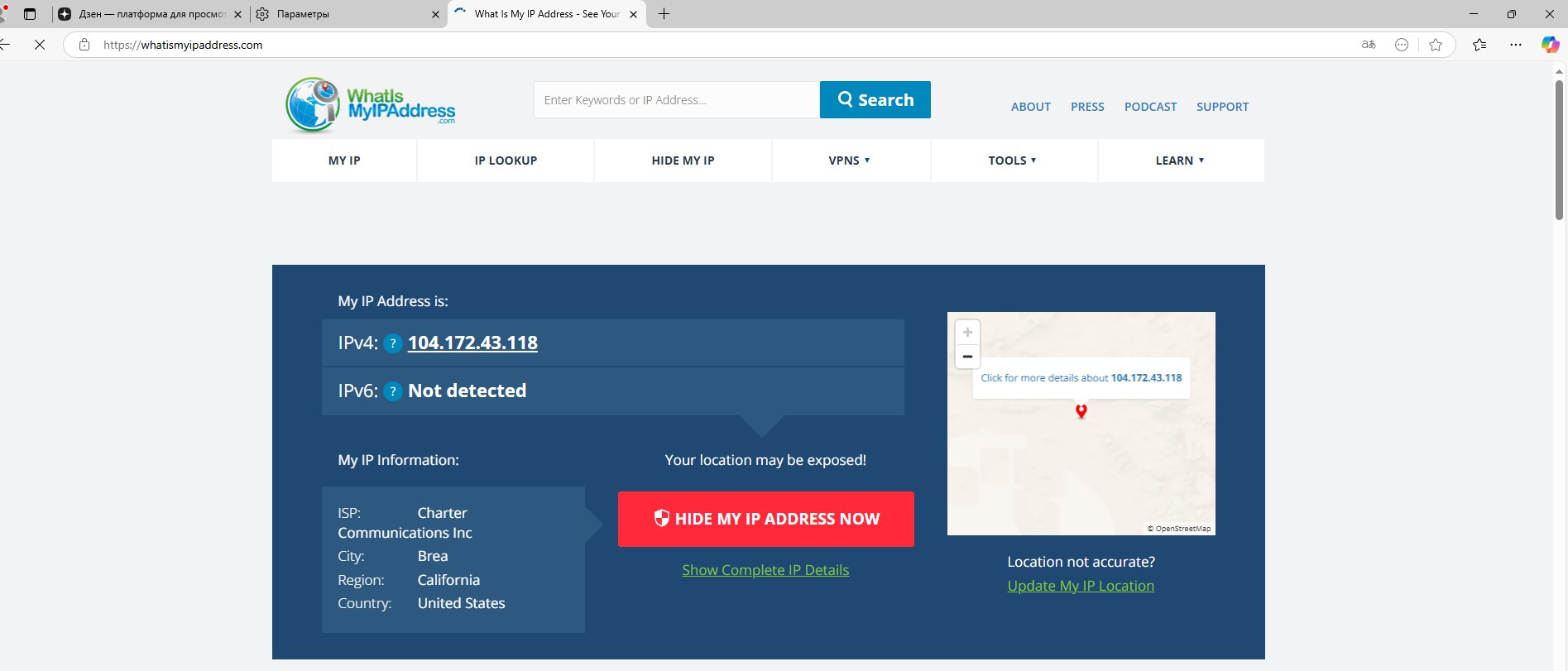 Рис. 7. Перевірка підключення до проксі-сервера
Якщо перевірка пройдена — ви захищені.
Порада: Коли проксі більше не потрібен, не забудьте повернутися в налаштування Windows і вимкнути повзунок «Використовувати проксі-сервер», інакше інтернет може зникнути, якщо термін дії проксі закінчиться.
Висновок
Edge — чудовий браузер, але його приватність залежить від налаштувань Windows.
- Для швидкого серфінгу та маршрутизації використовуйте Серверні проксі.
- Для покупок використовуйте Резидентські проксі.
Якісні та швидкі проксі під будь-які завдання ви знайдете в каталозі CyberYozh App. Безпечної роботи!