
ProxyCap — це просунутий інструмент, який дозволяє перенаправити трафік будь-якої програми через проксі-сервер, навіть якщо в самій програмі немає налаштувань мережі.
На відміну від простих VPN, ProxyCap дає хірургічну точність: ви можете пустити браузер через проксі США, месенджер через Німеччину, а онлайн-гру залишити працювати напряму для низького пінга. Це ідеальний вибір для геймерів, SMM-фахівців та системних адміністраторів.
Але потужність інструменту марна без якісного «палива». У цьому гайді ми розберемо, який тип проксі вибрати для ваших завдань і як правильно налаштувати правила маршрутизації в ProxyCap.
Частина 1. Стратегія: Який проксі потрібен для ProxyCap?
Вибір проксі залежить від того, яке завдання ви вирішуєте за допомогою ProxyCap.
1. Серверні проксі (Datacenter) — Для ігор та швидкості
- Що це: Швидкісні IP з дата-центрів.
- Для чого: Аудит власних сайтів, перевірка сайтів клієнтів, робота з ресурсами без захисту.
- Плюс: Це найшвидші проксі. Низька ціна.
2. Резидентські проксі (ISP) — Для роботи та софту
- Що це: IP домашніх провайдерів.
- Для чого: Якщо ви налаштовуєте проксі для браузера або автоматизованих мережевих інструментів з метою дослідження ринку та безпечного управління платформами.
- Чому: Висока надійність з'єднання та стабільна робота в мережі.
3. Мобільні проксі (4G/5G) — Для автоматизації
- Що це: IP стільникових операторів.
- Для чого: Якщо ви пускаєте через ProxyCap софт для автоматизованої обробки даних, тестування мереж або корпоративного управління.
- Чому: Мобільні IP забезпечують високу стабільність і безперервність з'єднання для ваших завдань.
- 👉 Докладніше про мобільні проксі ви можете почитати тут
Частина 2. Підготовка даних
Для ProxyCap ми рекомендуємо використовувати приватні канали від CyberYozh App. Ми гарантуємо підтримку UDP (що критично для ProxyCap) і SOCKS5.
Після покупки ви отримаєте:
- IP (Host):
172.98.60.180 - Port:
58763 - Login / Password: Дані для авторизації.
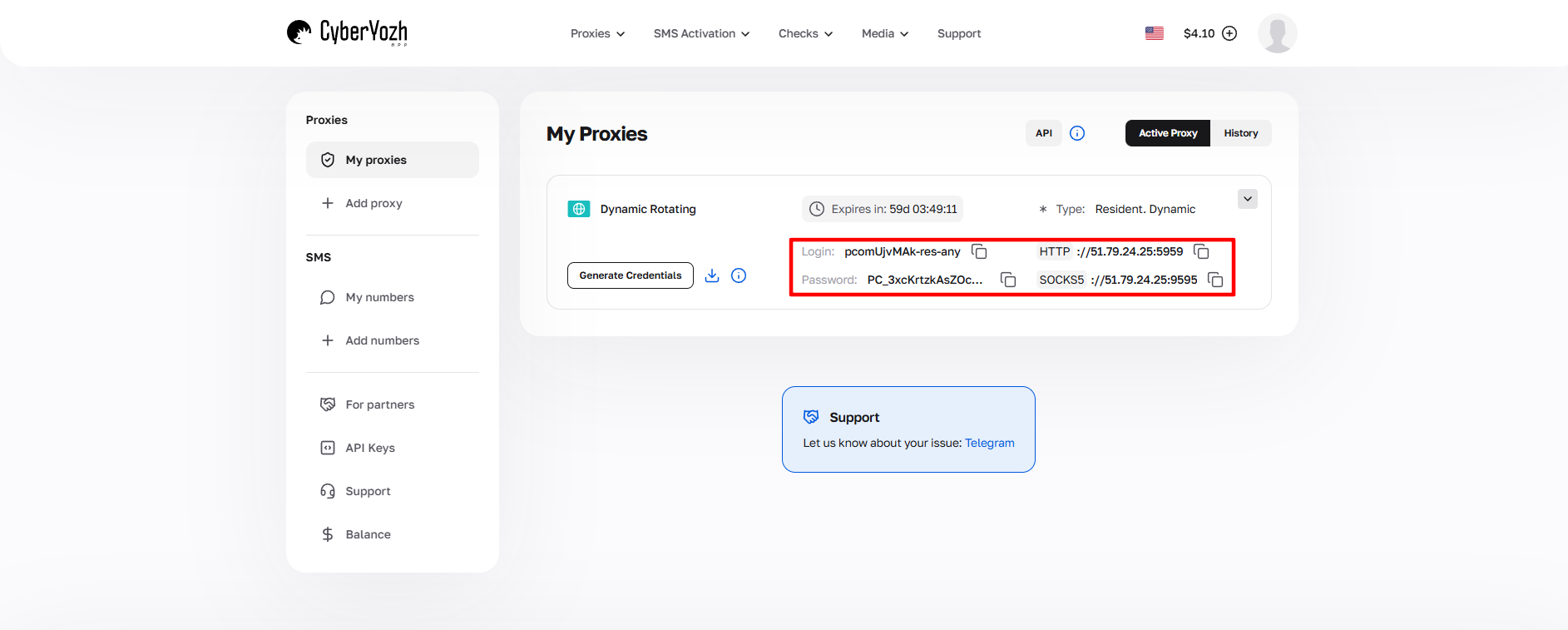 Рис. 1. Скріншот інтерфейсу платформи CyberYozh App, що демонструє розташування даних для підключення проксі-сервера. На зображенні відображені поля для IP-адреси (Host), порту (Port), імені користувача (Proxy Username) і пароля (Proxy Password).
Частина 3. Налаштування ProxyCap (Покроково)
Крок 1. Встановлення та запуск
Завантажте ProxyCap з офіційного сайту та встановіть. Після запуску програма згорнеться в трей (поруч із годинником).
- Знайдіть іконку ProxyCap у треї.
- Натисніть правою кнопкою миші -> Configuration (Налаштування).
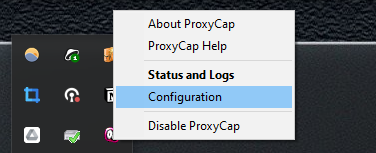 Рис. 2. Зображення демонструє інтерфейс контекстного меню ProxyCap, доступного через іконку в системному треї Windows. У меню відображається опція "Configuration", яка використовується для доступу до основних налаштувань програми.
Крок 2. Додавання проксі (Proxies)
- У лівому меню виберіть розділ Proxies.
Натисніть кнопку New Proxy Server (іконка зі зірочкою).
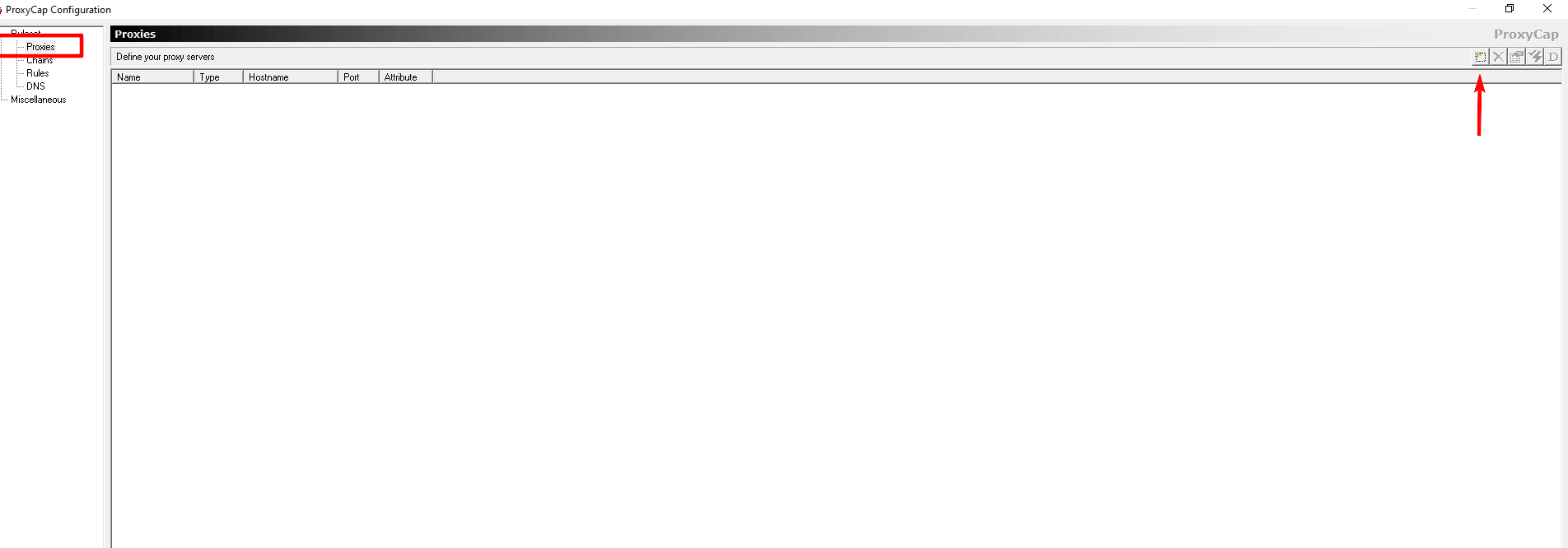 Рис. 3. Скріншот демонструє основне вікно налаштувань програми ProxyCap, де відображається інтерфейс для додавання нового проксі-сервера. У лівій частині екрана знаходиться панель "Proxies", а в центральній частині - кнопка "New proxy server" для створення нового підключення.
Заповніть дані:
- Type: Виберіть SOCKS5. Це найнадійніший протокол, що підтримує авторизацію та UDP.
- Hostname: Ваш IP.
- Port: Ваш порт.
Proxy requires authentication: Поставте галочку і введіть Логін/Пароль.
 Рис. 4. Діалогове вікно налаштування проксі-сервера в програмі ProxyCap. На зображенні представлений інтерфейс конфігурації з полями для введення параметрів підключення, включаючи адресу хоста, порт, тип проксі та облікові дані для автентифікації.
Натисніть OK.
- Перевірка: Виділіть створений проксі та натисніть кнопку Check Proxy Server (іконка з галочкою). Якщо бачите
Success— все чудово.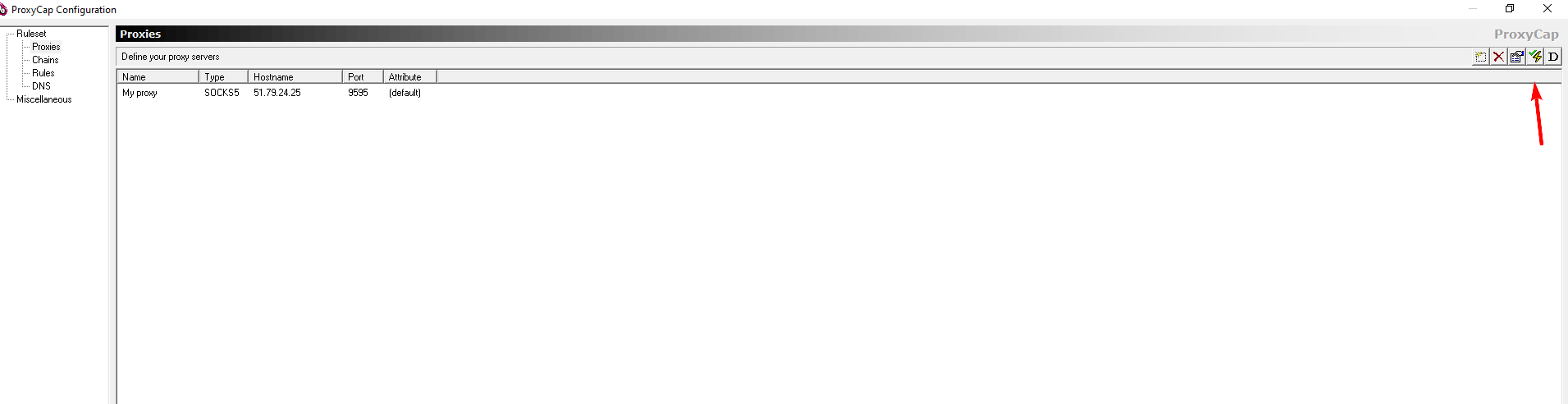 Рис. 5. На зображенні представлений інтерфейс програми ProxyCap, що демонструє результат перевірки з'єднання з проксі-сервером.
 Рис. 6. На зображенні представлено діалогове вікно перевірки стану проксі-сервера в програмі ProxyCap. В інтерфейсі відображається панель результатів тестування підключення, де можуть бути показані статуси "Success" або "Failed", що вказують на успіх або невдачу встановлення з'єднання з налаштованим проксі-сервером.
Крок 3. Налаштування правил (Rules)
Це мозок програми. Тут ми вирішуємо, хто піде через проксі.
- У лівому меню виберіть розділ Rules.
Натисніть кнопку New Rule (іконка зі зірочкою).
 Рис. 7. Головне вікно налаштувань програми ProxyCap з виділеною кнопкою "New rule" для створення нового правила маршрутизації. Інтерфейс відображає панель інструментів і основну область конфігурації, де користувач може визначати параметри правил перенаправлення трафіку.
Налаштуйте правило:
- Rule Action: Виберіть
Redirect through proxy. - Proxy: Виберіть ваш проксі зі списку.
- Resolve names remotely: Обов'язково поставте галочку! Це захистить вас від витоку DNS (запити йтимуть через проксі).
Transports: Позначте TCP і UDP (для повної підтримки).
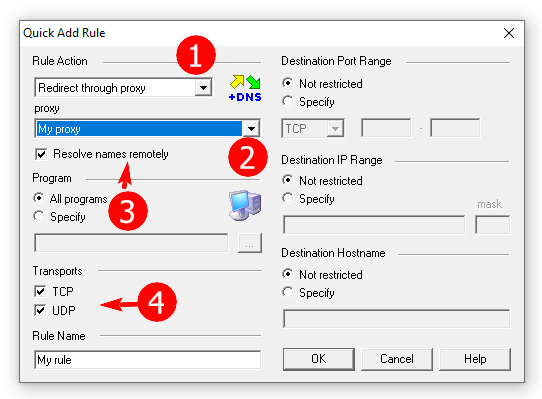 Рис. 8. Діалогове вікно налаштування правил у ProxyCap, що відображає конфігурацію перенаправлення трафіку через проксі-сервер. В інтерфейсі представлені основні параметри налаштування, включаючи вибір дії правила ("Rule Action"), налаштування проксі-сервера, опції розв'язання DNS-запитів і вибір протоколів передачі даних (TCP/UDP).
Вибір програми: У блоці Programs виберіть Specify і натисніть кнопку
.... Вкажіть шлях до.exeфайлу програми, яку хочете проксіювати (наприклад,opera.exeабоgame.exe).Якщо залишити "All programs", через проксі піде весь комп'ютер.
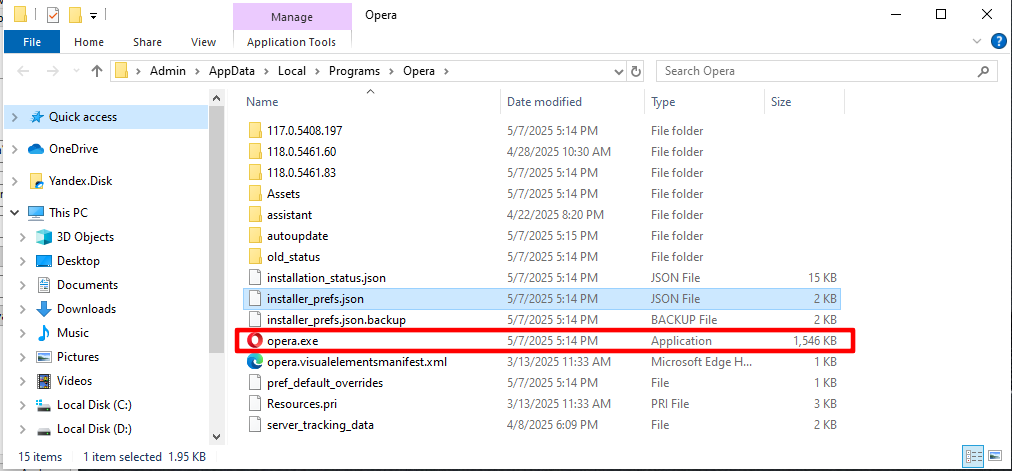 Рис. 9. Інтерфейс налаштування програм у ProxyCap, що демонструє вказання шляху до .exe-файлу потрібного додатка.
Дайте правилу ім'я (Rule Name) і натисніть OK.
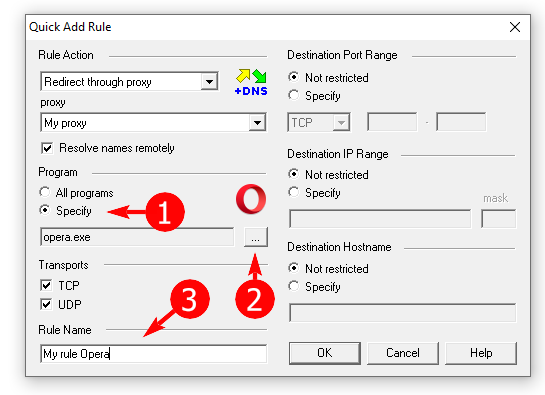 Рис. 10. Інтерфейс програми ProxyCap для конфігурації правил маршрутизації. На зображенні представлено діалогове вікно налаштування правил, де користувач може задати ім'я правила в спеціальному полі "Rule name".
Частина 4. Перевірка та Запуск
Збережіть налаштування, натиснувши OK у головному вікні. ProxyCap почне працювати.
Запустіть цільову програму (наприклад, браузер).
- Перейдіть на
browserleaks.com/ipабоwhoer.net. - Переконайтеся, що IP змінився, а DNS відповідає країні проксі.
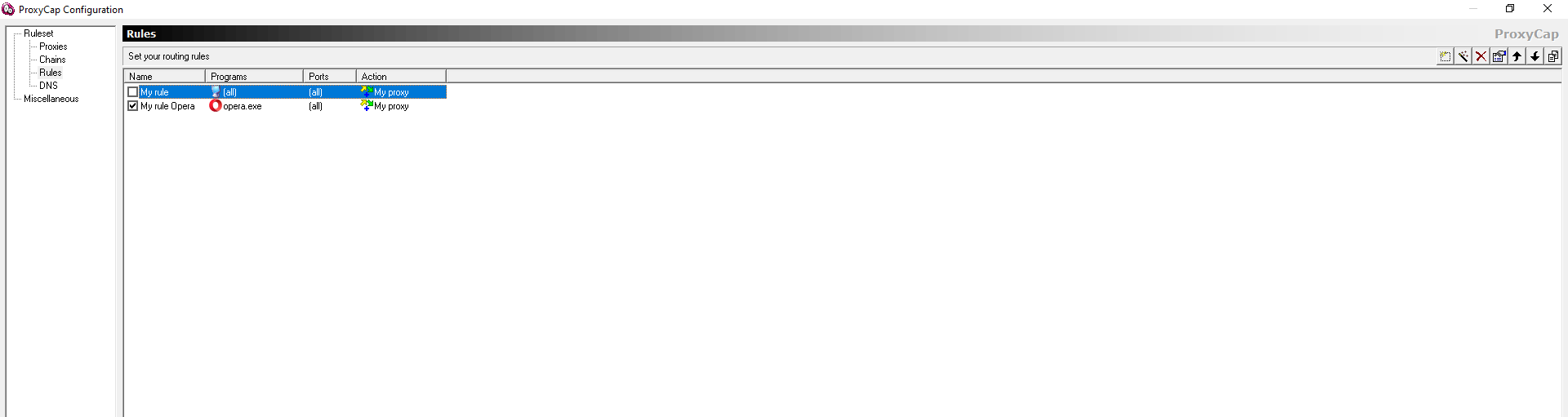 Рис. 11. На зображенні показано інтерфейс користувача та вибір потрібного профілю.
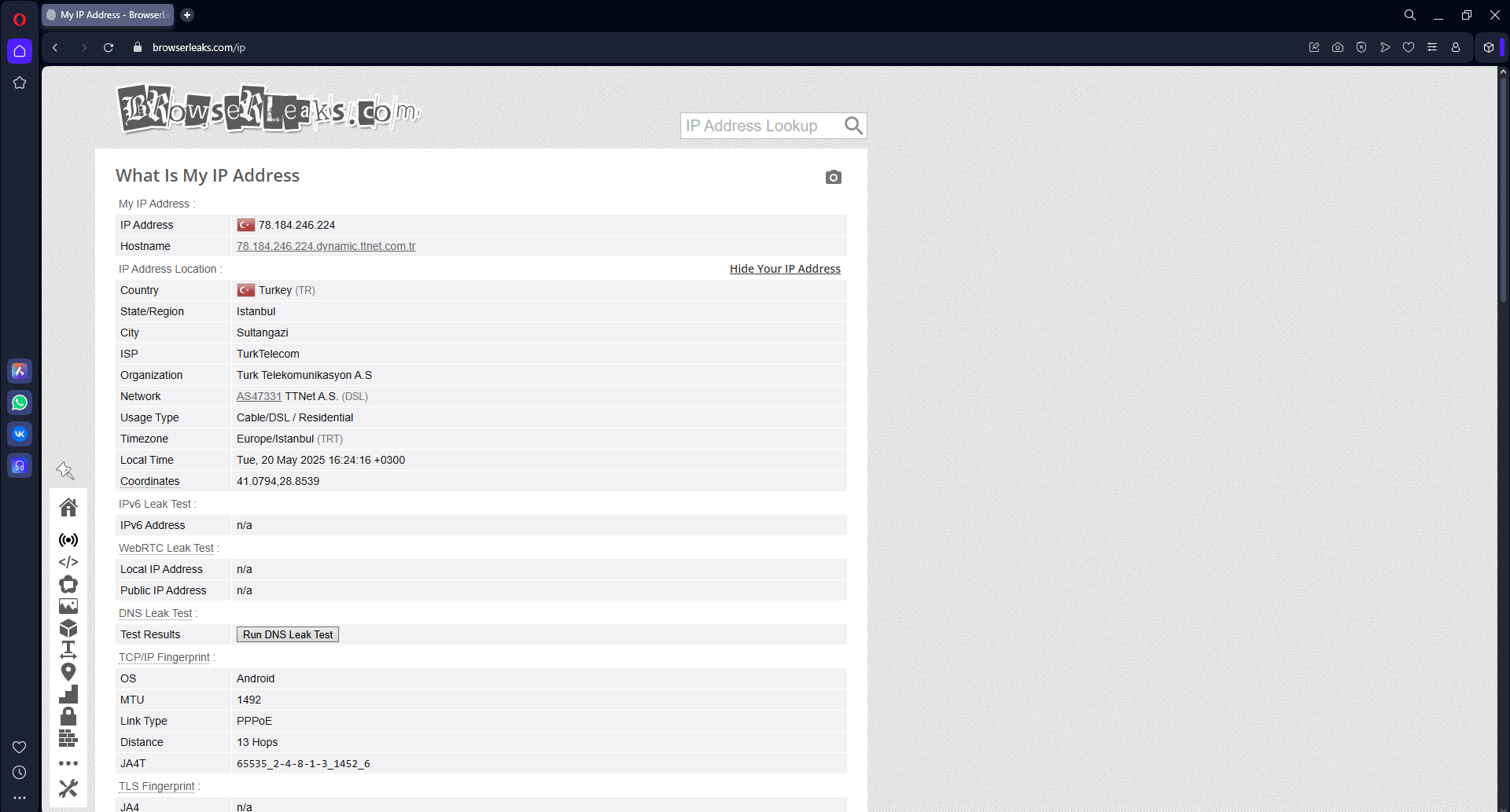 Рис. 12. На зображенні представлений фінальний етап налаштування ProxyCap, що підтверджує успішне завершення конфігурації проксі-сервера та застосування правил маршрутизації.
Висновок
ProxyCap — потужний інструмент для тих, хто хоче контролювати свій трафік.
- Для ігор використовуйте Серверні SOCKS5 і налаштовуйте правило тільки на гру.
- Для роботи використовуйте Резидентські або Мобільні проксі.
Надійні SOCKS5 проксі з підтримкою UDP ви знайдете в каталозі CyberYozh App.