
Налаштування проксі в MoreLogin
MoreLogin — це антидетект-браузер, який швидко завоював популярність у середовищі крипто-ентузіастів та арбітражників. Його головні фішки — технологія підміни відбитків "Real Canvas" та підтверджена безпека (аудит від компанії SlowMist). Також він має вбудований захист від фішингу ScamSniffer, що є критично важливим при роботі з гаманцями.
Надійний браузер найкраще працює з якісними IP-адресами. Проксі — це гарантія стабільного та захищеного підключення для ваших завдань.
У цьому гайді ми розберемо, який тип проксі обрати під конкретні завдання (для безпечного управління професійними профілями на різних платформах) та як правильно налаштувати їх у MoreLogin.
Частина 1. Стратегія: Який проксі потрібен для MoreLogin?
Вибір проксі залежить від того, чим саме ви плануєте займатися. Помилка на цьому етапі може коштувати вам втрати активів.
1. Резидентські проксі (ISP)
Що це: IP-адреси домашніх інтернет-провайдерів.
Для чого: Ідеальні для Криптовалют (Airdrops, CoinList, біржі), E-commerce (Amazon, eBay) та платіжних систем.
Чому: Для цих сервісів у пріоритеті стабільність підключення. Використання статичного резидентського IP забезпечує безперебійну роботу та знижує ймовірність переривання сесій. Використовуйте статичні IP.
2. Мобільні проксі (4G/5G)
Що це: Динамічні IP стільникових операторів.
Для чого: Соціальні мережі (Facebook, TikTok, Twitter/X), масові реєстрації (Discord, Gmail).
Чому: Соцмережі довіряють мобільному трафіку найбільше (технологія CGNAT). Якщо вам потрібно керувати безліччю маркетингових або робочих профілів на платформах на кшталт Twitter або Discord, приватні мобільні проксі з ротацією через посилання на зміну IP — найкращий вибір.
3. Серверні проксі (Datacenter)
Що це: IP хостинг-провайдерів.
Вердикт: Підходять тільки для технічних завдань або сайтів з низьким захистом. Для серйозних проєктів у MoreLogin ми їх не рекомендуємо.
Частина 2. Підготовка даних
Для максимальної безпеки та швидкості ми рекомендуємо використовувати приватні канали від CyberYozh App.
Після купівлі в особистому кабінеті ви отримаєте дані для підключення. Вам знадобляться:
Host: IP-адреса (наприклад,
172.98.60.180)Port: Порт (наприклад,
58763)Username: Логін
Password: Пароль
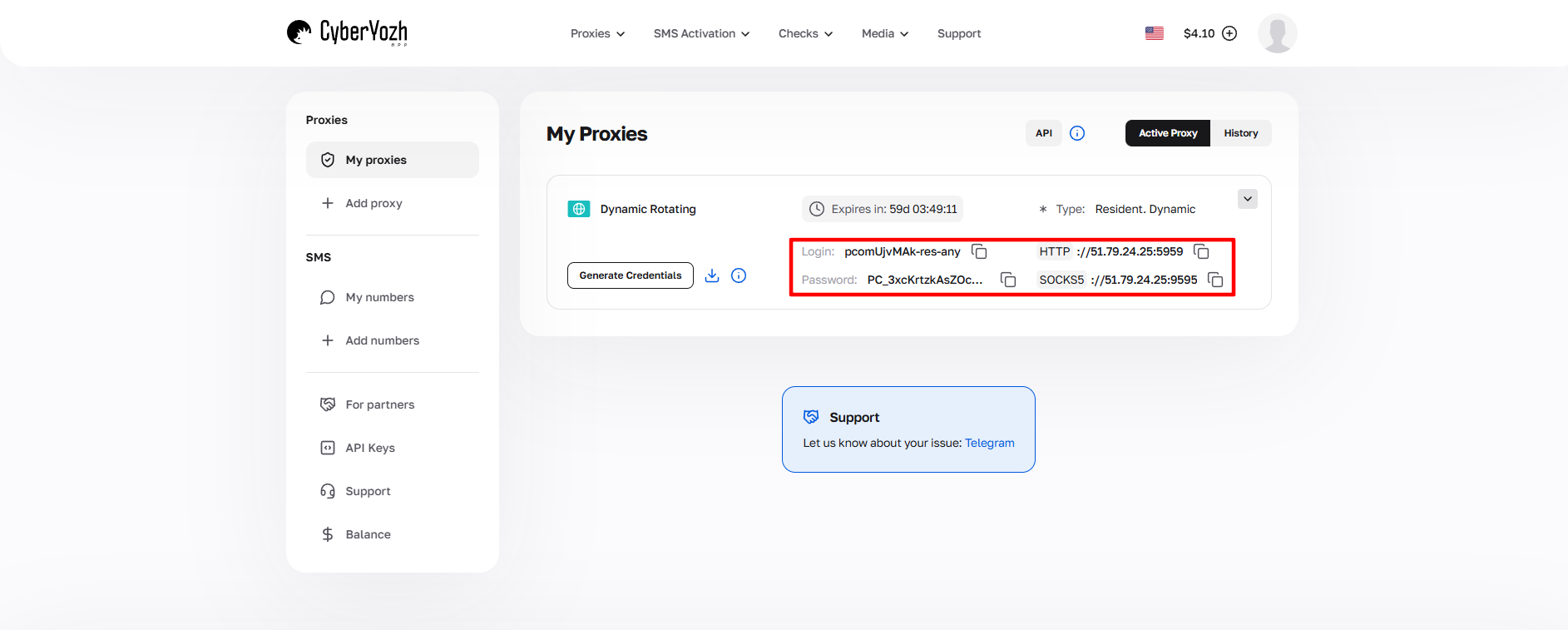
Рис. 1. Скріншот інтерфейсу платформи CyberYozh, що демонструє розташування даних для підключення проксі-сервера. На зображенні відображені поля для IP-адреси (Host), порту (Port), імені користувача (Proxy Username) та пароля (Proxy Password).
Частина 3. Налаштування проксі в MoreLogin
У MoreLogin є зручний менеджер проксі, який дозволяє додати IP один раз і потім швидко призначати його різним профілям.
Крок 1. Створення профілю
Запустіть MoreLogin і натисніть кнопку «+ New Profile» (Новий профіль). Порада: Використовуйте «Advanced Create» (Розширене створення) для повного контролю над налаштуваннями, а не «Quick Create».
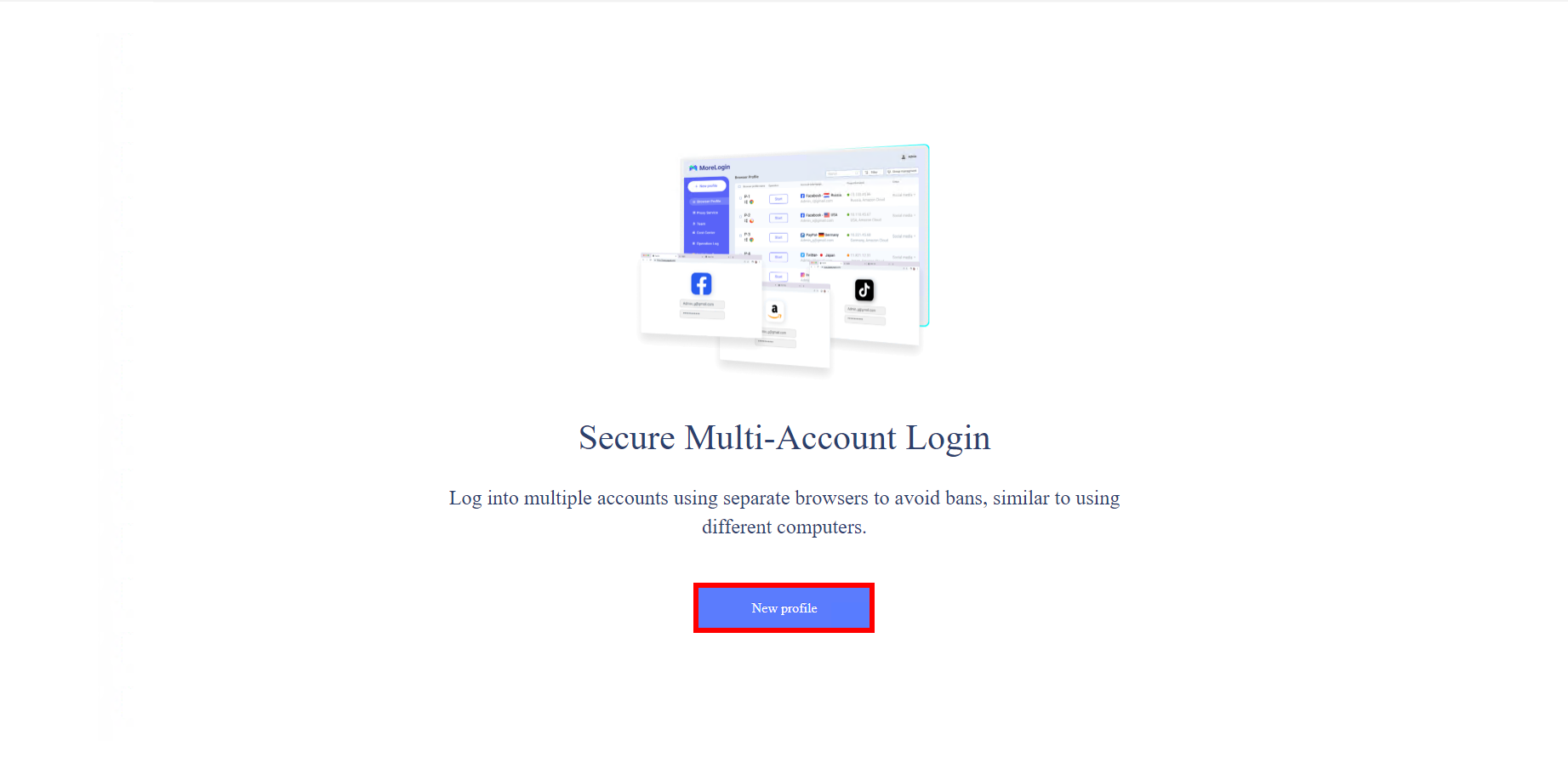
Рис. 2. Інтерфейс антидетект-браузера MoreLogin
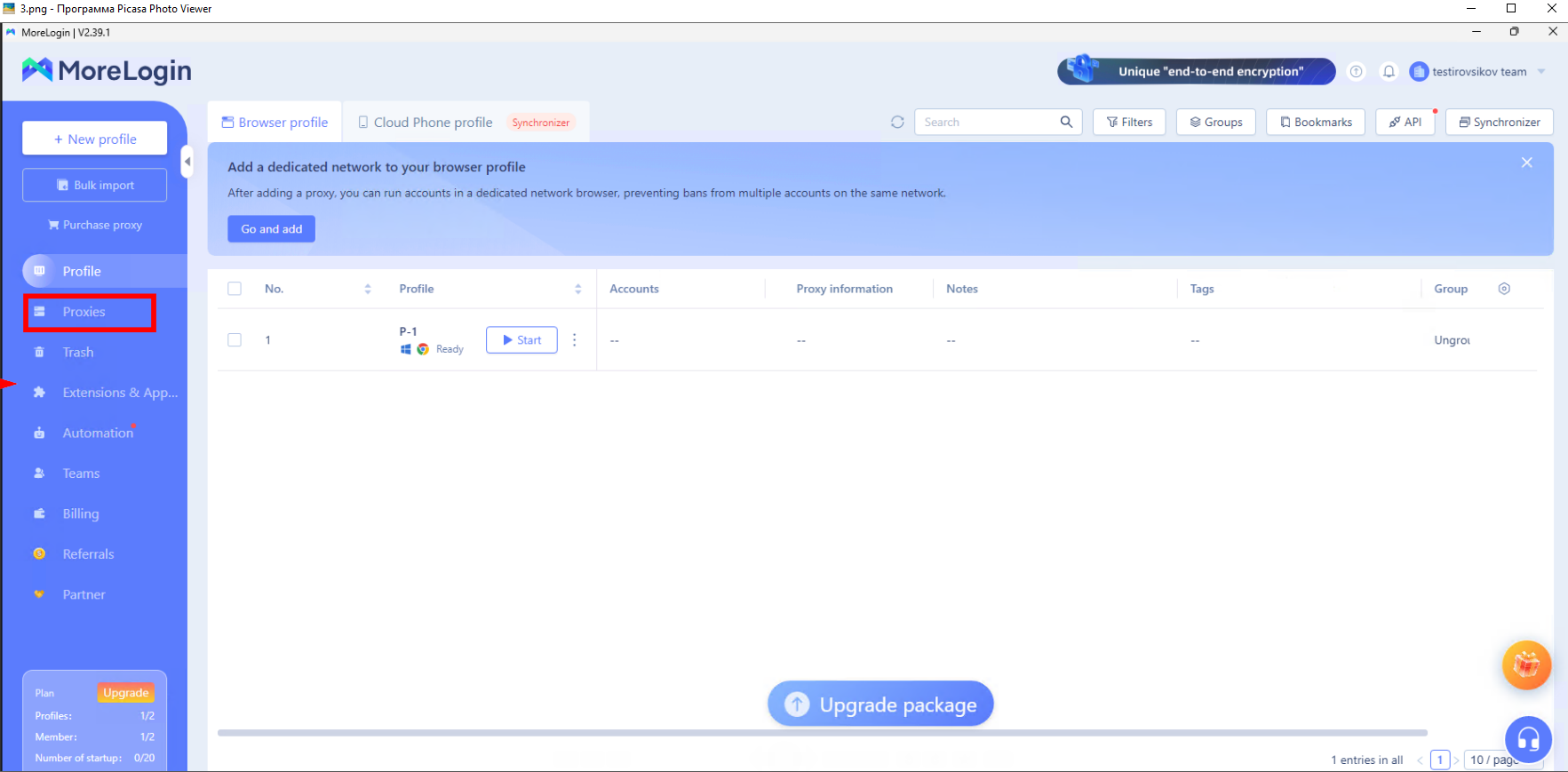
Рис. 3. Інтерфейс антидетект-браузера MoreLogin, що демонструє головне вікно вибору профілів.
Крок 2. Додавання проксі в базу
Ви можете ввести проксі прямо в налаштуваннях профілю, але правильніше спочатку додати його в менеджер.
У вікні створення профілю знайдіть розділ Proxy.
Натисніть кнопку «Proxy Management» (або Add Proxy залежно від версії).
Відкриється вікно додавання.
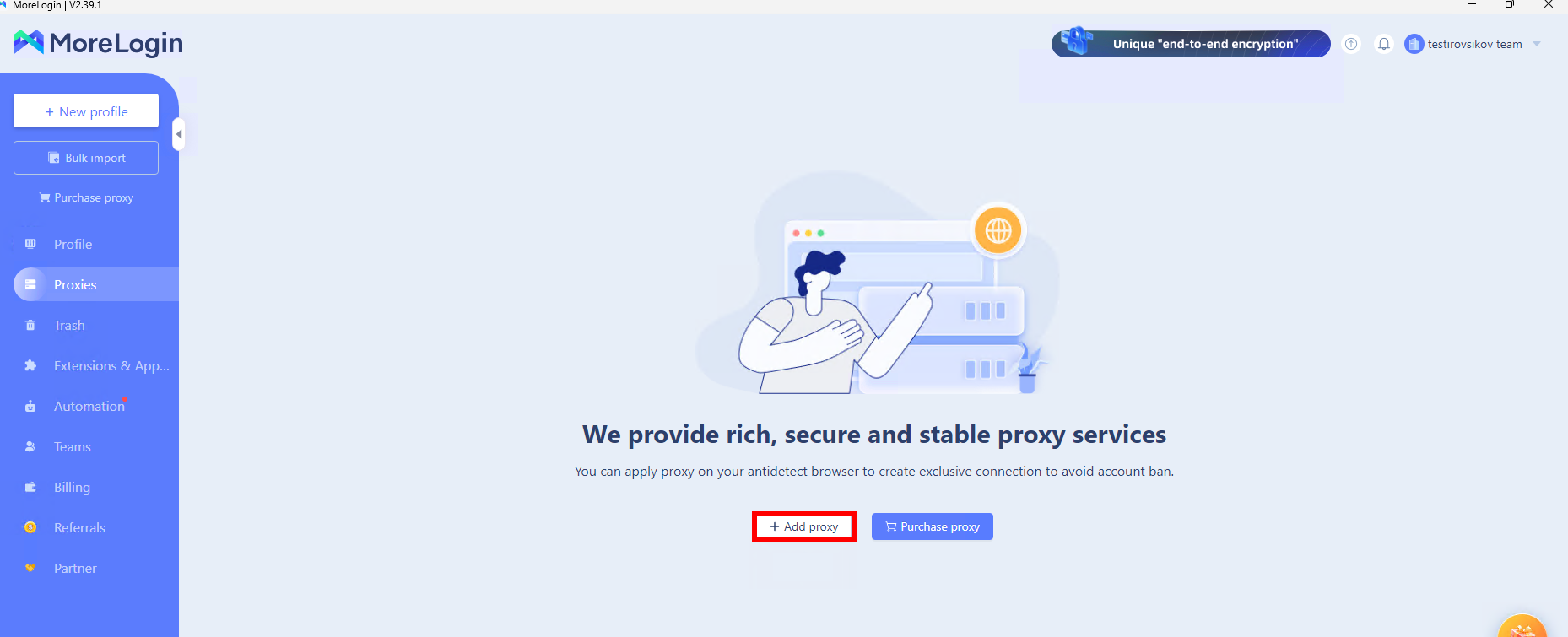
) Рис. 4. Інтерфейс налаштування проксі в антидетект-браузері MoreLogin, стартовий екран.
Крок 3. Введення даних
Заповніть поля даними з вашого кабінету провайдера:
Proxy Type: Оберіть SOCKS5. Це найнадійніший протокол, що підтримує UDP (важливо для швидкості та приватності).
Proxy Host: Ваша IP-адреса.
Proxy Port: Ваш порт.
Username / Password: Ваші дані авторизації.
Після введення даних натисніть кнопку «Proxy detection» (Перевірка). Якщо тест пройдено успішно, натисніть Confirm (Додати).

Рис. 5. Інтерфейс налаштування проксі в антидетект-браузері MoreLogin. Відображені приклади заповнення полів, що демонструють коректний формат введення даних для підключення к проксі-серверу.
Крок 4. Прив'язка проксі до профілю
Поверніться до створення профілю.
У розділі Proxy Option оберіть вкладку «Saved Proxy» (Збережені проксі).
У списку оберіть той проксі, який ви щойно додали.
Натисніть OK або Confirm.
Тепер ця IP-адреса жорстко прив'язана до цього профілю.
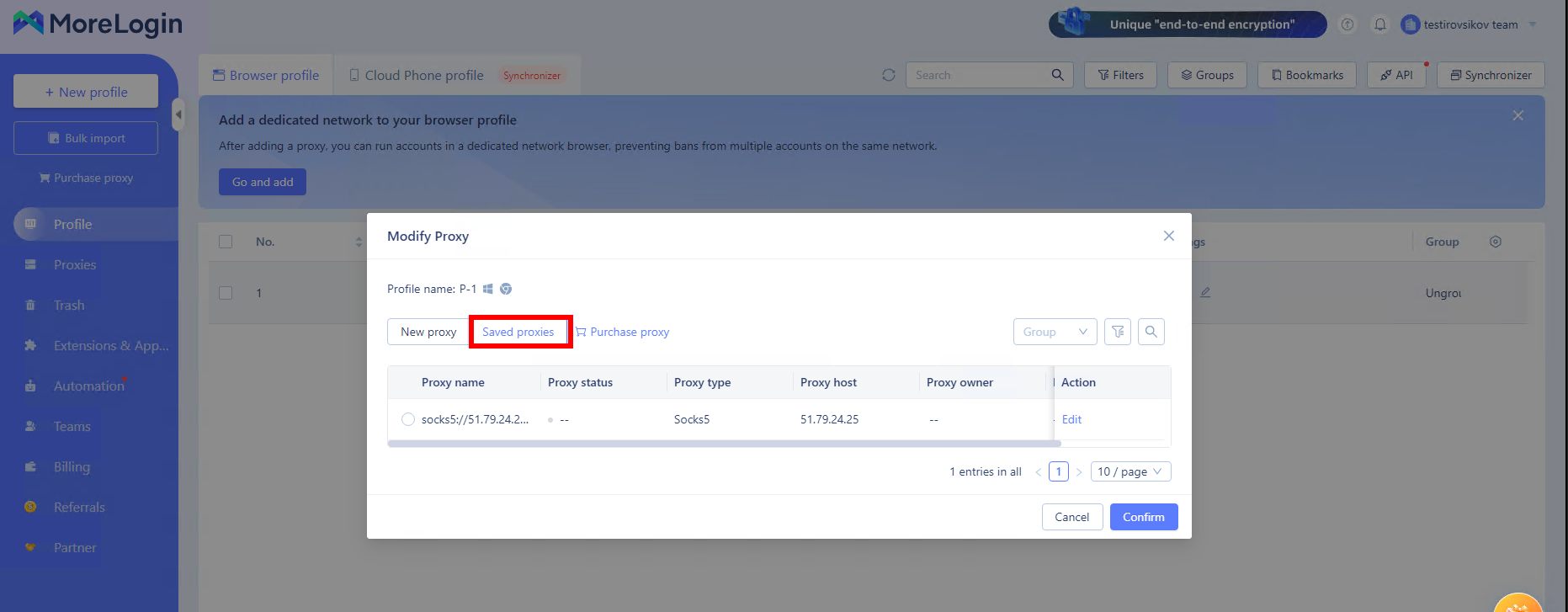
Рис. 6. Інтерфейс антидетект-браузера MoreLogin, що демонструє вікно призначення проксі до профілю. На зображенні показана вкладка "Saved proxies", яка містить раніше збережені налаштування проксі-сервера, з можливістю вибору та підтвердження через кнопку "Confirm".
Частина 4. Запуск і перевірка
Натисніть Start навпроти створеного профілю в загальному списку.
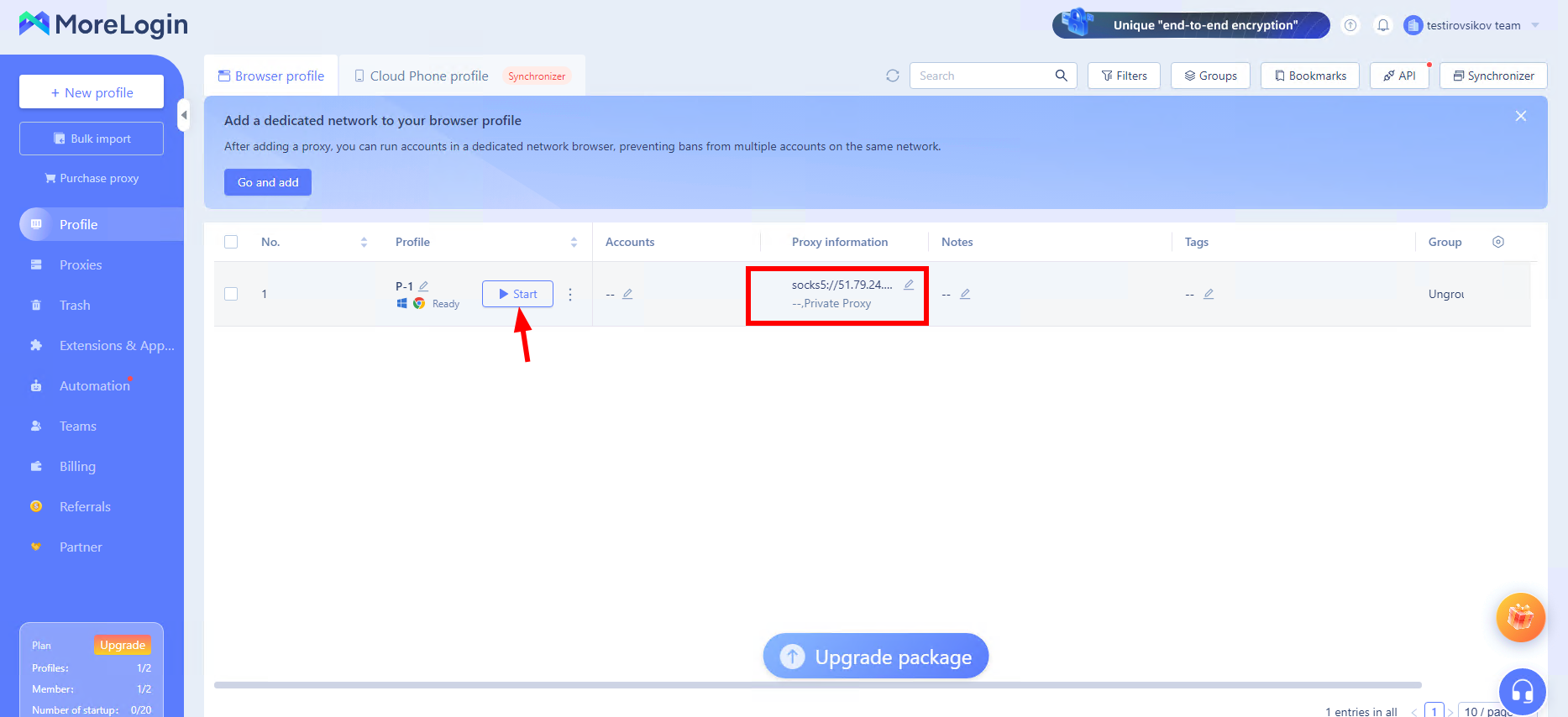
Рис. 7. Інтерфейс антидетект-браузера MoreLogin, що демонструє успішно налаштований профіль з підключеним проксі-сервером.
Відкриється вікно браузера. Перед тим як авторизуватися в гаманцях або соцмережах, переконайтеся, що налаштування приватності та мережі застосовані коректно. Перейдіть на browserleaks.com/ip або whoer.net.
Чек-лист безпеки:
IP-адреса: Має відповідати купленому проксі.
WebRTC: Не має розкривати ваш реальний локальний IP.
Геолокація: Має збігатися з прапором країни проксі.
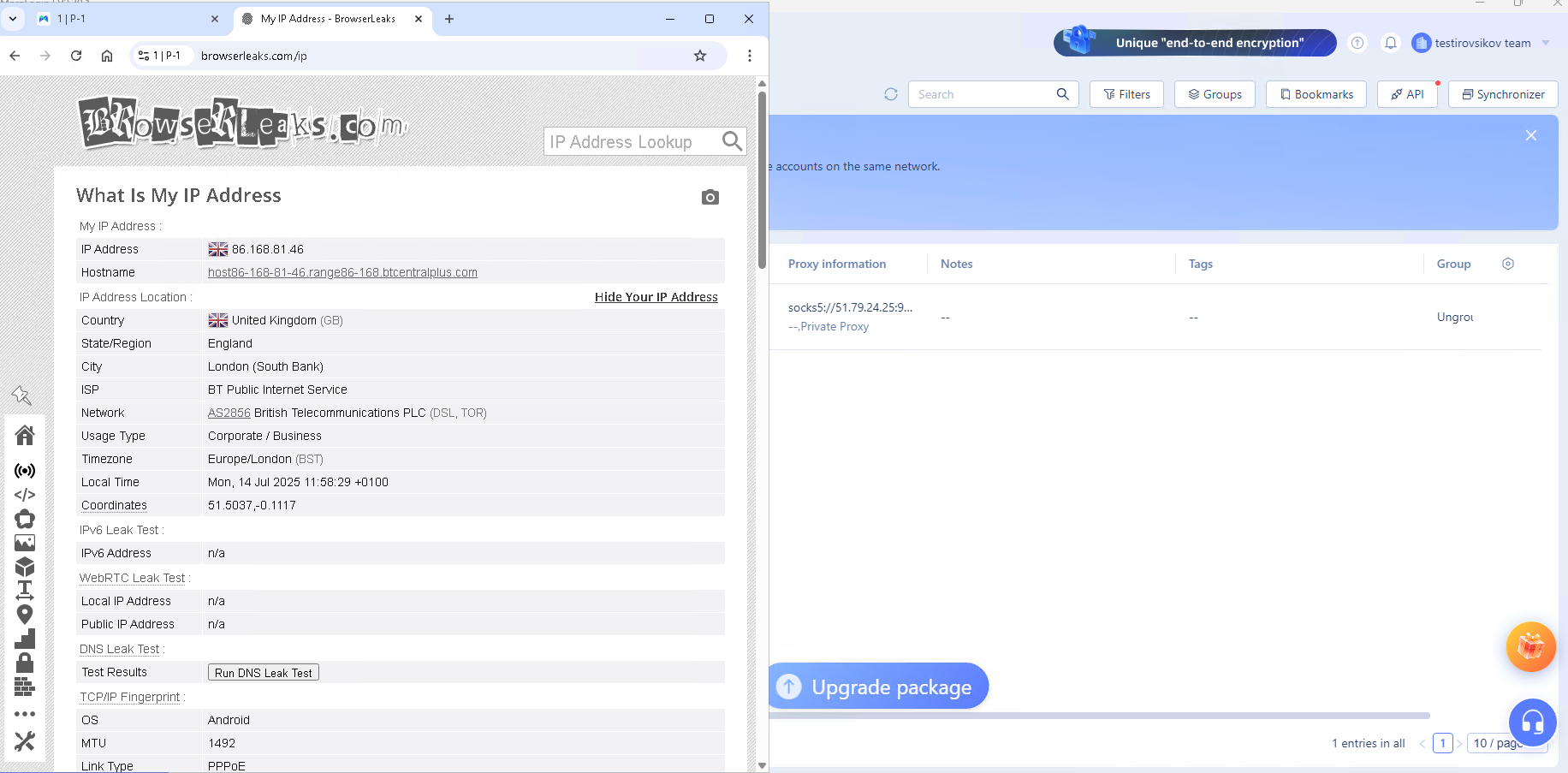
Рис. 8. Інтерфейс вебсайту BrowserLeaks, що відображає результати перевірки налаштованого проксі-з'єднання.
Якщо всі параметри в нормі — ви повністю захищені.
Висновок
MoreLogin — чудовий інструмент для захисту активів, але його ефективність залежить від якості ваших IP.
Для крипти та шопів використовуйте Резидентські проксі.
Для соцмереж використовуйте Мобільні проксі.
Надійні та швидкі проксі під будь-які завдання MoreLogin ви знайдете в каталозі CyberYozh App. Безпечної роботи!