
Налаштування проксі в Octo Browser: як додати, перевірити та виправити проксі
Дізнайтеся, де натискати, щоб додати проксі CyberYozh в Octo Browser, як читати результат перевірки та виправляти помилки.
Коротка відповідь: Як налаштувати проксі в Octo Browser
Натисніть Create Profile, відкрийте поле Proxy в General Settings і вставте рядок проксі (host:port:login:password) у поле Host. Виберіть HTTP або SOCKS5, натисніть Check proxyі збережіть, щойно побачите зелений статус Available. Потім натисніть Start і перевірте IP.
Чому це важливо: У документації Octo зазначено, що за замовчуванням «підключення буде прямим (без проксі)», тому профіль використовує ваш реальний IP, поки ви не додасте проксі.
Що потрібно перед налаштуванням Octo Browser з проксі
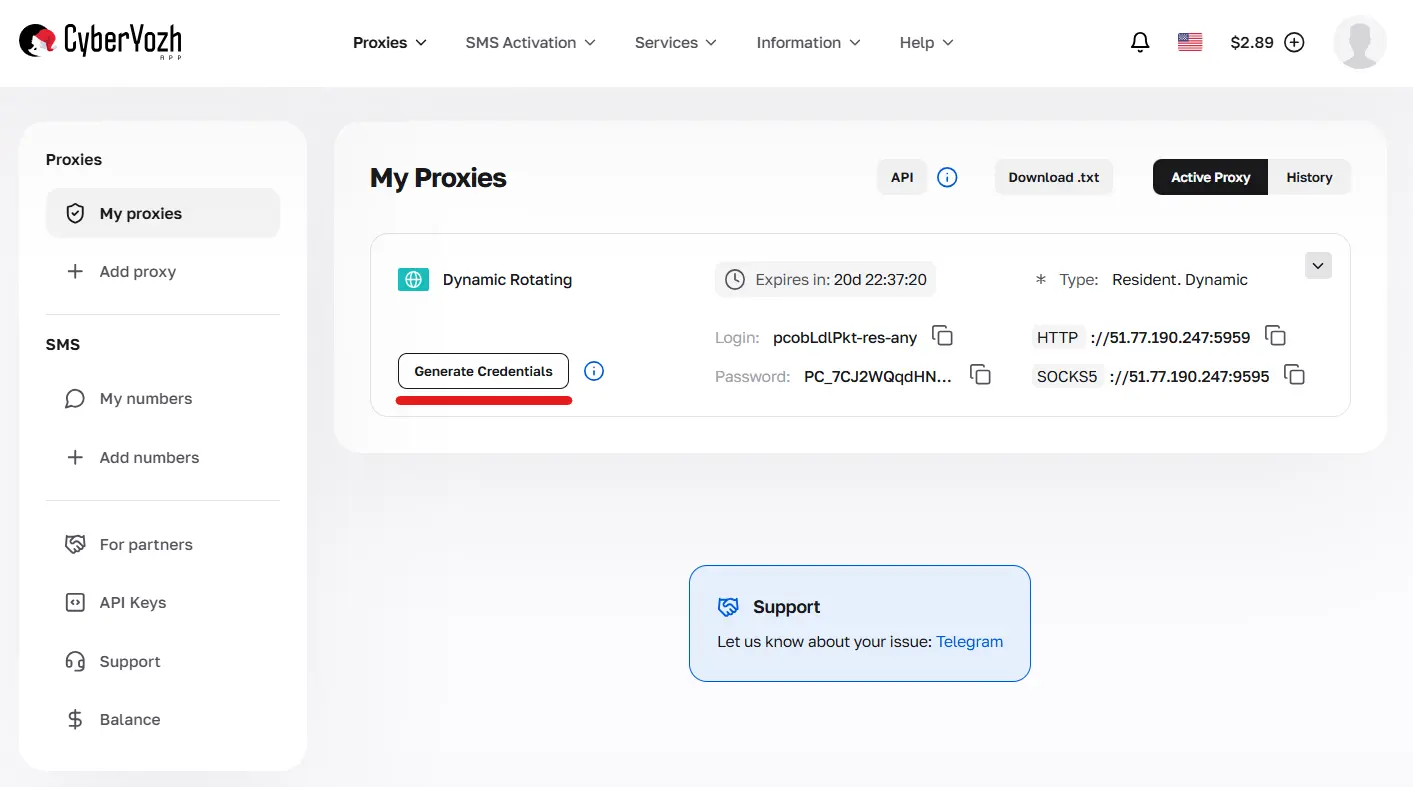
Дані проксі: хост, порт, ім'я користувача, пароль і протокол з панелі управління CyberYozh
Change IP URL (тільки для мобільних проксі): посилання для ротації IP
Octo Browser встановлено, і ви увійшли в акаунт
Який спосіб налаштування обрати
Ваша ситуація | Спосіб |
Новий профіль | Спосіб 1 |
Існуючий профіль | Спосіб 2 |
Повторне використання одного проксі | Позначте Save to proxy list в будь-якому зі способів |
Спосіб 1: Додавання проксі Octo Browser у новий профіль
Натисніть Create Profile, а не Quick Profile, який пропускає ручні налаштування.

У розділі General Settingsвідкрийте поле Proxy. У ньому відображається «Set a proxy», поки ви не додасте проксі.
Вставте повний рядок проксі в поле Host; Octo автоматично розділить його на окремі поля.
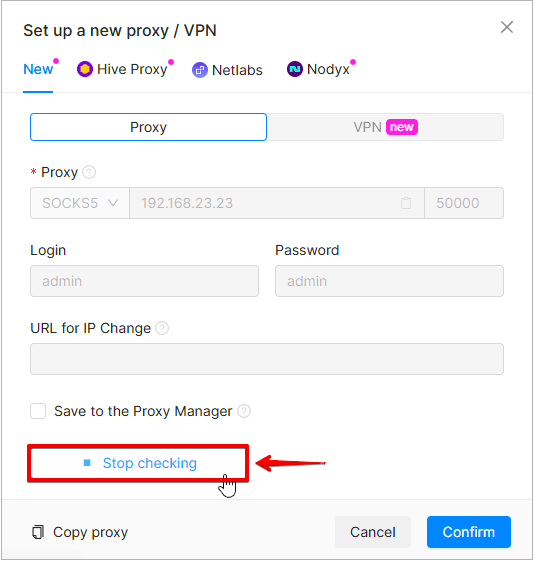
Встановіть протокол відповідно до панелі управління: HTTP або SOCKS5.
Для мобільних проксі вставте посилання в поле Change IP URL.
Натисніть Check proxy, а потім збережіть профіль.
Копіюйте уважно: зайвий пробіл або переплутаний порт часто призводять до помилок автентифікації. Вставка повного рядка дозволяє уникнути обох проблем.
Метод 2: додавання проксі Octo Browser в існуючий профіль
У списку профілів натисніть Direct у стовпці Proxy.
Виберіть Set new proxyабо виберіть збережений проксі зі списку.
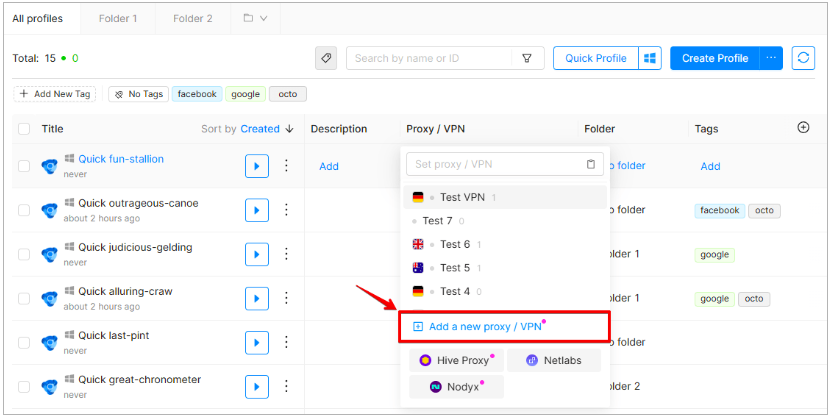
Введіть або вставте дані, встановіть протокол і натисніть Check proxy.
Як читати результат перевірки проксі в Octo Browser
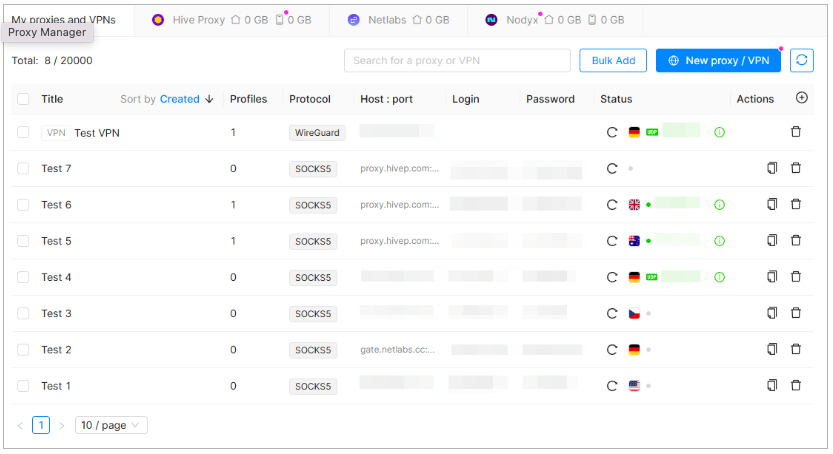
Зелене сповіщення Available з прапором країни означає, що проксі працює. В останніх версіях також відображаються IP, провайдер, тип підключення, місцезнаходження та часовий пояс, тому перевірте, що місцезнаходження відповідає вашому замовленню. Червоне сповіщення Unavailable означає, що підключитися не вдалося; див. рішення нижче.
Запустіть профіль і перевірте IP проксі в Octo Browser
Виберіть профіль і натисніть Start. Octo автоматично налаштує мову, часовий пояс і геолокацію відповідно до IP проксі.
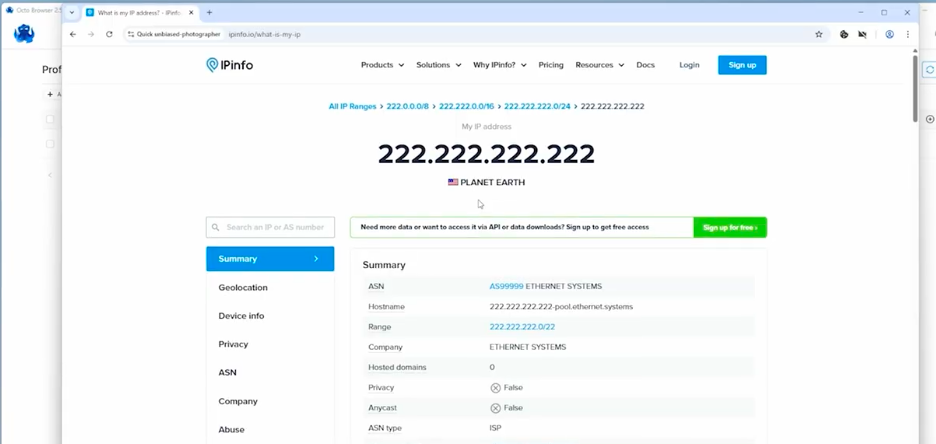
Відкрийте сторінку перевірки IP всередині профілю. Вона має показати IP і країну проксі, а WebRTC не повинен розкривати вашу локальну адресу.
Робочий IP не завжди означає чистий IP. Перш ніж входити в акаунти, перевірте адресу через чекер IP CyberYozh, щоб дізнатися, чи перебуває він у чорному списку або позначений як проксі, VPN чи Tor.
Проксі в Octo Browser не працює: швидкі рішення
Проблема | Ймовірна причина | Рішення |
«Proxy connection failed» | Неактивний тариф або неправильні дані | Перевірте статус тарифу; вставте рядок заново |
Authentication failed | Неправильний логін, зайвий пробіл | Скопіюйте дані заново |
Protocol mismatch | Вказано HTTP для SOCKS5-проксі | Звірте з панеллю управління |
Timeout | VPN або віддалений сервер | Вимкніть VPN; виберіть найближчу локацію |
IP не змінюється | Sticky-сесія | Використовуйте Change IP URL або дочекайтеся закінчення сесії |
Неправильна країна | Бази даних відрізняються | Порівняйте результати на двох сайтах перевірки |
Якщо ви використовуєте VPN і проксі одночасно, час відгуку і швидкість можуть знизитися. Документація Octo Browser
Якщо проксі працює в інших місцях, але не в Octo, FAQ по проксі Octo рекомендує протестувати за допомогою curl, а потім звернутися до підтримки Octo.
Які проксі CyberYozh підходять для профілів Octo Browser
Тип проксі | Для чого підходить | Порада щодо сесій |
Резидентські | E-commerce, довгоживучі акаунти | Використовуйте sticky-сесію або статичний IP |
Мобільні | Соцмережі, платформи з суворими перевірками | Ротуйте тільки через Change IP URL |
Датацентрові | Тестування, завдання з низьким ризиком | Платформи розпізнають їх легше |
Обирайте за завданням, потім порівнюйте тарифи. Резидентські проксі коштують від $5,29/місяць за статичний IP, а виділені мобільні проксі — від $3,50/день. Каталог CyberYozh містить усі варіанти.
FAQ
Як додати проксі в існуючий профіль Octo Browser?
Натисніть Direct у стовпці Proxy в списку профілів, потім оберіть Set new proxy. Вставте дані проксі, вкажіть відповідний протокол і натисніть Check proxy. Як тільки з'явиться статус Available, профіль використовуватиме новий проксі при наступному запуску.
Який протокол використовувати в Octo Browser — HTTP чи SOCKS5?
Використовуйте протокол, вказаний у вашому тарифі проксі, оскільки невідповідність — часта причина невдалих перевірок. Octo Browser підтримує HTTP, HTTPS, SOCKS5 і SSH. SOCKS5 обробляє більше типів трафіку, а HTTP добре підходить для звичайного веб-браузингу в більшості профілів.
Що таке Change IP URL в Octo Browser?
Це посилання від вашого провайдера проксі, яке запитує нову IP-адресу. Воно використовується переважно для мобільних проксі з ручною ротацією. Вставте його в поле Change IP URL у налаштуваннях проксі профілю, щоб ротувати IP, не виходячи з Octo Browser.
Чому Octo Browser показує іншу країну, ніж у мого проксі?
Зазвичай це відбувається через розбіжності в базах геолокації, а не через помилку проксі. База даних Octo може відрізнятися від сайту перевірки IP, який ви використовуєте. Порівняйте два-три сервіси, і якщо вони як і раніше не збігаються з вашим замовленням, встановіть часовий пояс і мову профілю вручну.
Чи можна використовувати один проксі Octo Browser для кількох профілів?
Так, але всі профілі на ньому використовуватимуть один IP, що може пов'язати ці профілі між собою. Для окремих акаунтів або ідентичностей призначайте один проксі на профіль і зберігайте кожну пару незмінною, щоб кожен акаунт завжди підключався з однієї й тієї ж адреси та місцезнаходження.