
Як налаштувати проксі в Spotify
Spotify щодня транслює мільйони треків. Але маршрутизація вашого локального провайдера легко псує весь досвід. Погана маршрутизація знижує якість потоку. Аудіо нескінченно буферизується. Застосунок повністю відключається в публічних мережах.
Провайдери часто використовують штучний шейпінг трафіку. Вони виявляють потокове аудіо і відразу ріжуть вашу швидкість. Це змушує Spotify автоматично знижувати якість звуку.
Правильно налаштований проксі-сервер вирішує цю проблему. Він створює прямий і безпечний маршрут для ваших аудіоданих. Чисте проксі-з'єднання миттєво усуває збої, забезпечуючи прямий шлях для трафіку.
Ці проблеми викликають три головні фактори:
Ризики публічного Wi-Fi. Відкриті мережі в кафе або транспорті розкривають ваш трафік. Хакери можуть перехопити дані сесії без належного захисту.
Урізання швидкості провайдером (шейпінг). Це часта проблема стрімінгу. Багато провайдерів штучно занижують швидкість при виявленні аудіо. Якість звуку падає. Треки завантажуються дуже довго.
Нестабільна маршрутизація та високий пінг. При неоптимальному шляху трафіку застосунок просто не може стабільно обмінюватися даними з серверами. З'являються мережеві помилки. Ви втрачаєте можливість слухати музику без пауз.
Проксі-сервер захищає ваше підключення. Ви слухаєте музику в найвищій якості без мережевих лімітів.
Увага: Використовуйте мережеві інструменти легально та прозоро. Застосовуйте їх для захисту мережевого сліду, забезпечення приватності та підтримання стабільності з'єднання. Переконайтеся, що ваша конфігурація мережі відповідає Умовам використання музичної платформи.
🎧 Вибір протоколу: Чому Spotify вимагає SOCKS5, а не HTTP
Спочатку потрібно обрати правильний протокол. У налаштуваннях Spotify є кілька варіантів. Тільки один дійсно працює.
HTTP-проксі тут марні. Їхнє місце у веб-браузерах для простого трафіку. Spotify використовує складні багаторівневі протоколи для стрімінгу та P2P. HTTP скидає такі підключення.
SOCKS4 мертвий. Цей стародавній протокол повністю позбавлений функцій автентифікації. Якісні приватні проксі вимагають логіна та пароля. SOCKS4 тут не спрацює.
SOCKS5-проксі. Це стандарт і ваш єдиний вірний вибір. Унікальний низькорівневий протокол бере будь-який трафік і чисто загортає його через віддалений сервер. SOCKS5 підтримує UDP. Spotify покладається на UDP для плавного відтворення.
Вам потрібен швидкий канал SOCKS5. Обирайте надійних провайдерів. Гарантована швидкість має становити не менше 5 Мбіт/с для високої якості. Для потоків HiFi потрібно понад 10 Мбіт/с. Безкоштовні публічні проксі крадуть дані та знищують вашу швидкість. Ніколи їх не використовуйте.
👉 Детальніше про мобільні проксі ви можете почитати тут
👉 Детальніше про резидентські проксі ви можете почитати тут
Який тип проксі підходить для Spotify
Протокол має значення. Але походження сервера визначає реальну якість вашого стріму. CyberYozh надає кілька варіантів інфраструктури. Вам потрібна правильна архітектура для безперервного відтворення аудіо.
Резидентські статичні (ISP) проксі: Це ваш основний вибір для десктопного стрімінгу. Ці статичні IP-адреси належать реальним домашнім інтернет-провайдерам. Платформи довіряють їм повністю. SOCKS5 працює прямо з коробки. Оскільки з'єднання виглядає точно так само, як стандартний домашній Wi-Fi, Spotify не помічає вашу сесію. Плейлисти просто грають. Жодних випадкових пауз.
Мобільні проксі: Вони направляють трафік через реальні вишки стільникового зв'язку 5G або LTE. Вони також підтримують SOCKS5. У них найвищий рівень довіри. Вони легко долають суворі мережеві фільтри, забезпечуючи чистий звук без переривань.
Серверні / Проксі датацентру: Пропустіть їх для рідного застосунку Spotify. Вони пропонують величезну пропускну здатність на преміальних корпоративних серверах. Але вони підтримують лише протокол HTTP. Spotify суворо вимагає SOCKS5 для роботи. Застосування датацентрового HTTP-проксі в налаштуваннях застосунку миттєво розірве ваше з'єднання.
Резидентські ротаційні проксі: Уникайте їх повністю. Вони постійно змінюють вашу IP-адресу. Кожна ротація розриває активне з'єднання. Музика різко ставиться на паузу. Ви також платите за гігабайт. Аудіострімінг дуже швидко спалює цей ліміт даних.
Зупиніться на статичних резидентських ISP або мобільних адресах. Вони дають вам виділений, незмінний канал для плейлистів.
Альтернатива: Якщо потрібно захистити трафік усього пристрою (включно зі смартфоном), розгляньте VPN. Він шифрує всі дані і простіший у налаштуванні. Але важка обробка шифрування іноді знижує чисту швидкість стрімінгу.
🛠️ Як налаштувати проксі в Spotify (тільки для ПК)
Десктопний клієнт (Windows і macOS) підтримує вбудоване налаштування. Це займе менше хвилини.
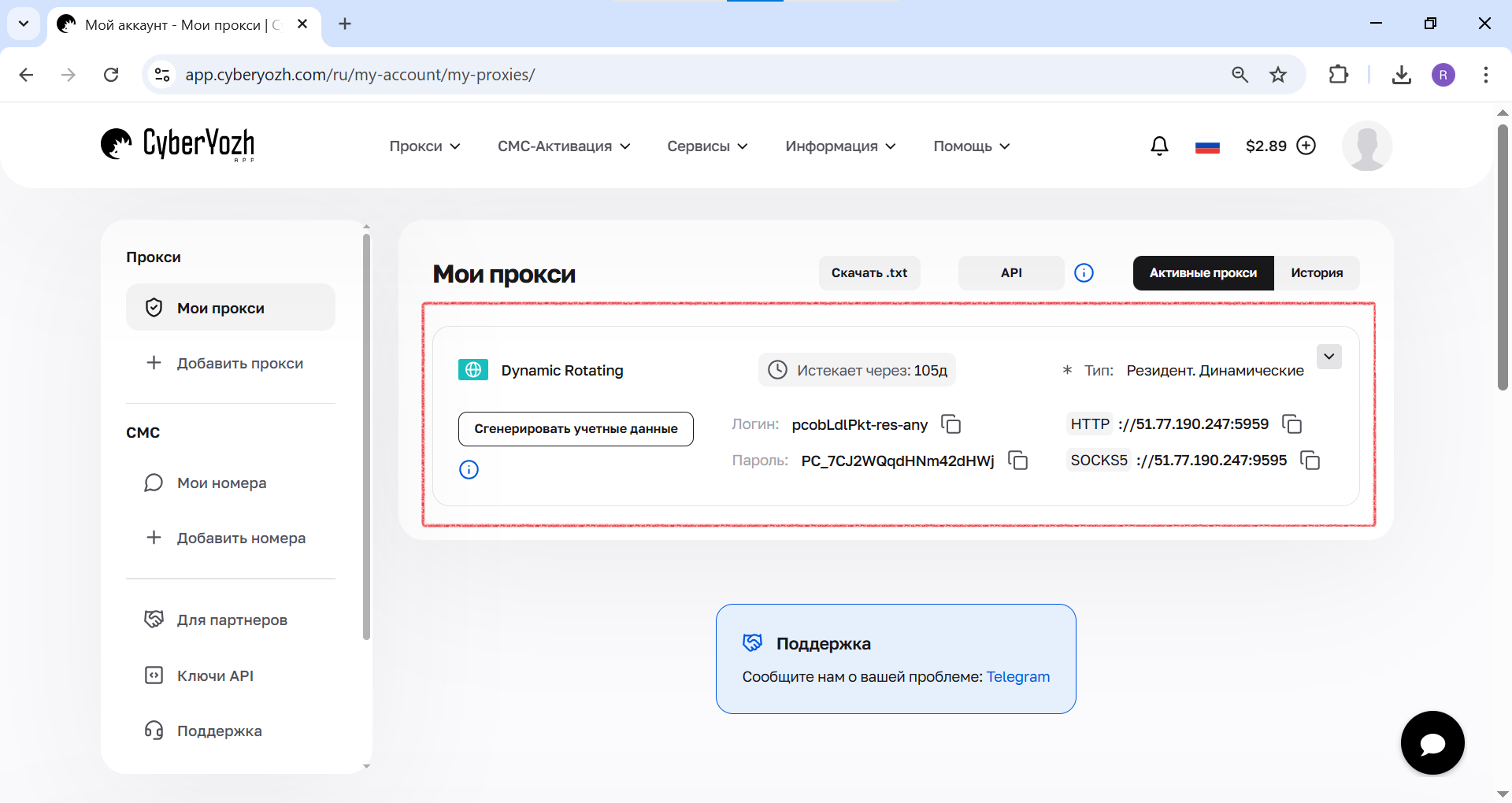
Крок 1: Отримайте дані для підключення
Спочатку візьміть облікові дані вашого проксі. Вам знадобляться:
IP-адреса (хост)
Порт для підключення
Логін і Пароль для авторизації
Тип протоколу (HTTP або SOCKS5)
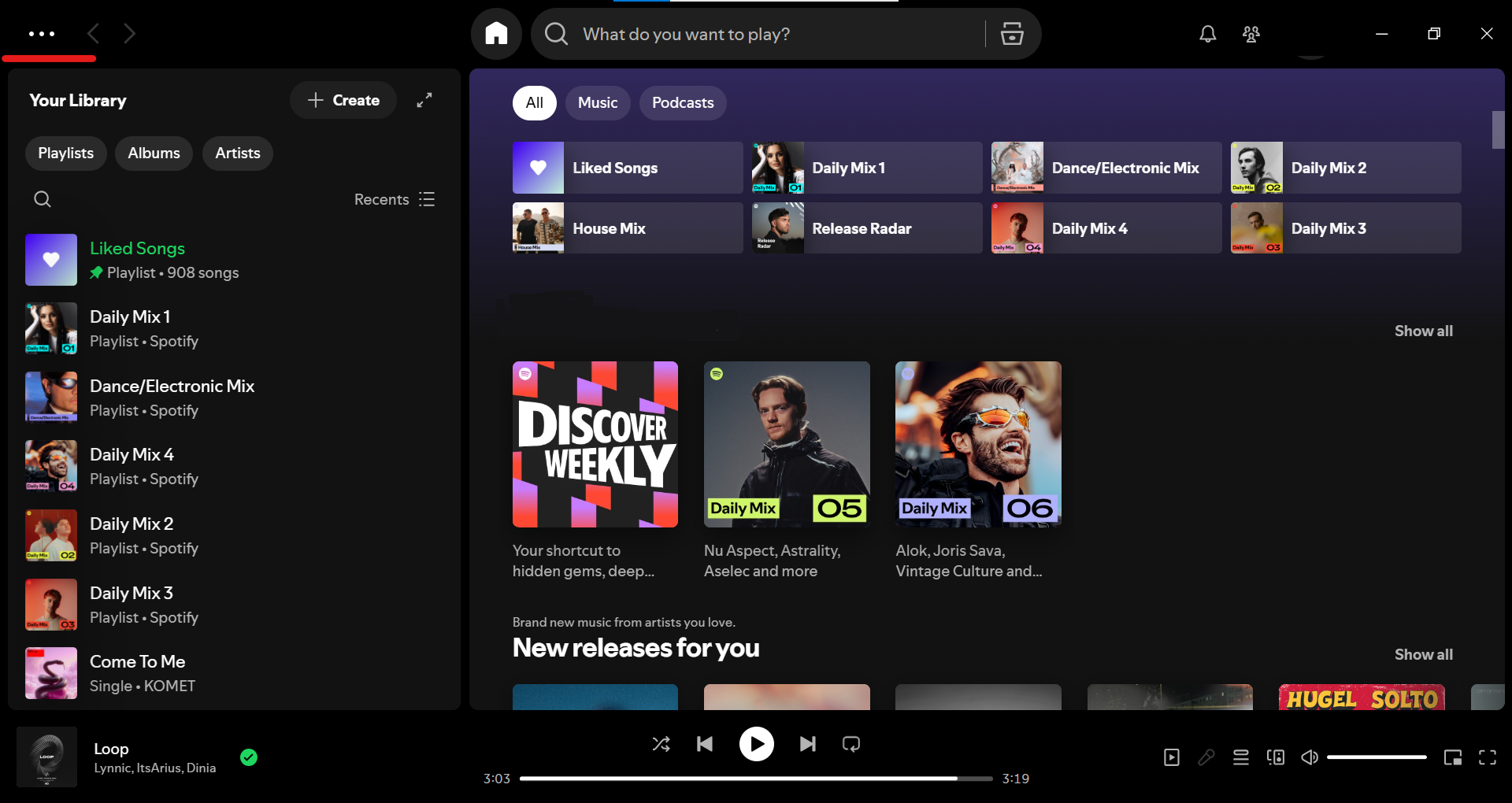
Крок 2. Відкрийте головне меню Spotify
У лівому верхньому куті клієнта Spotify натисніть на три крапки (...). Виберіть Edit (Правка), потім натисніть Preferences (Налаштування).
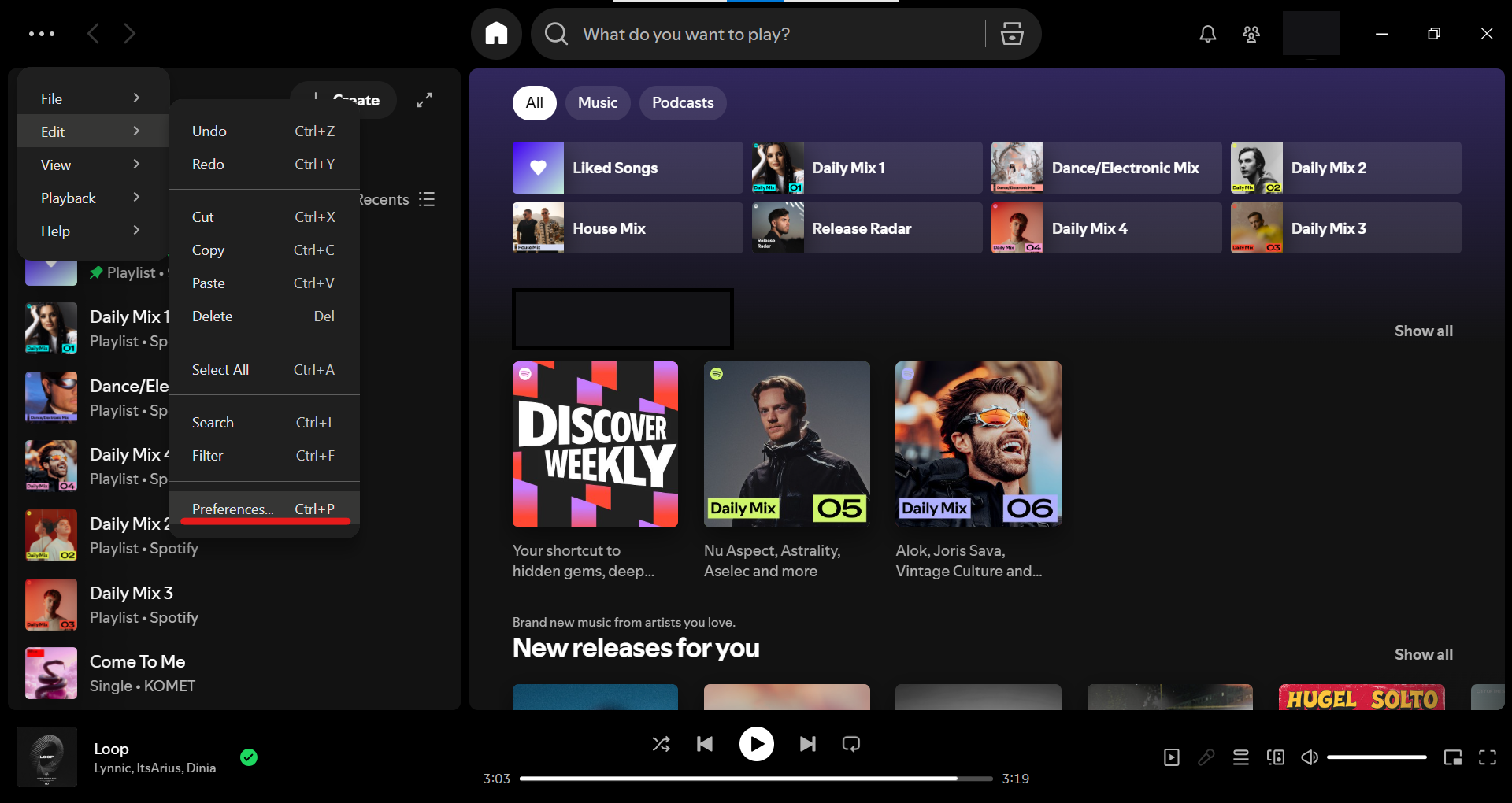
Крок 3. Перейдіть у налаштування мережі
У випадаючому меню виберіть Edit, а потім клацніть на Preferences....
Крок 4. Знайдіть розділ параметрів проксі
Прогорніть сторінку налаштувань вниз. Зупиніться на блоці Proxy Settings.
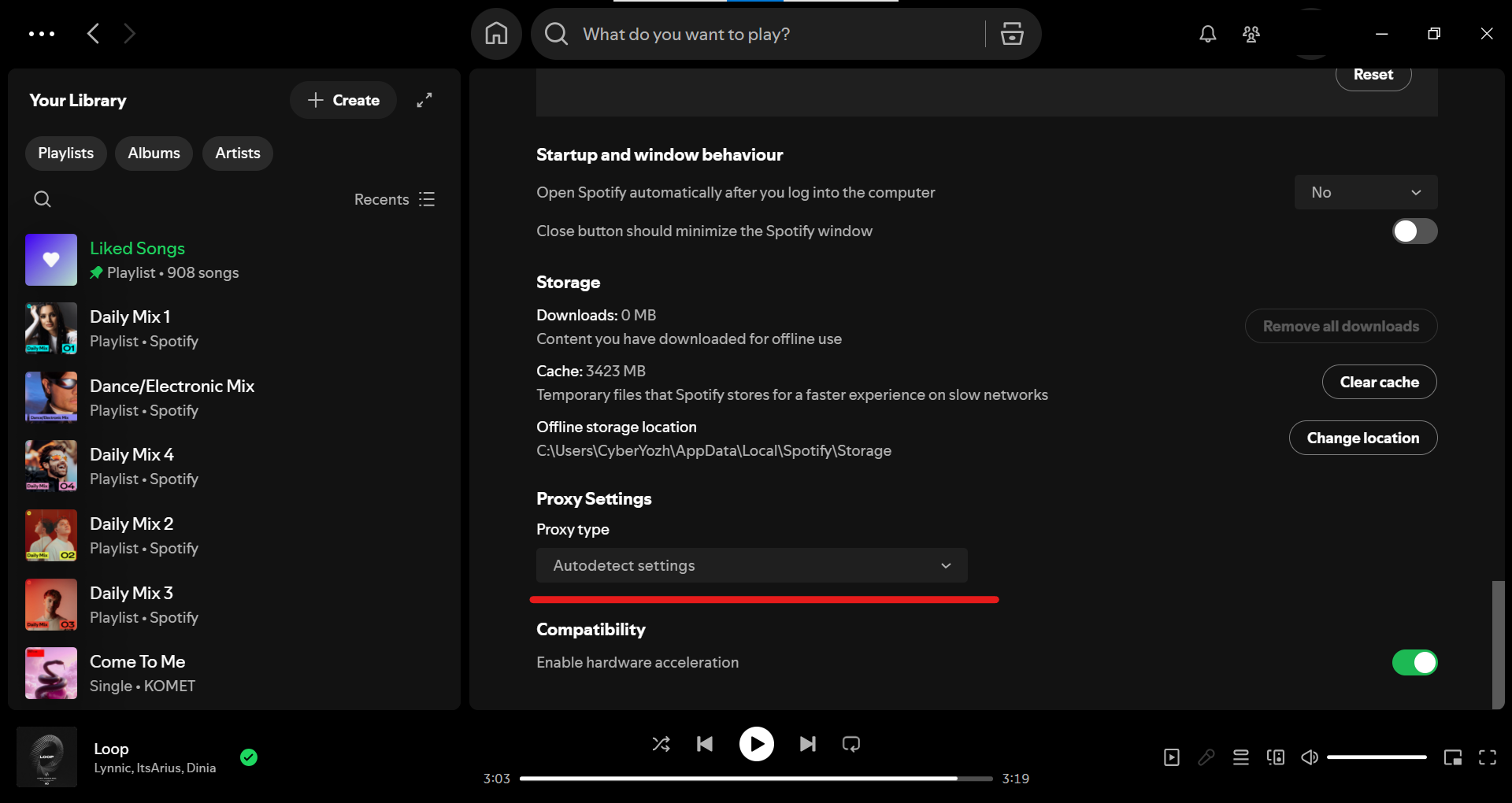
Крок 5. Виберіть SOCKS5
Натисніть на випадаючий список Proxy type. За замовчуванням там стоїть Автовизначення налаштувань. З усіх запропонованих варіантів оберіть SOCKS5.
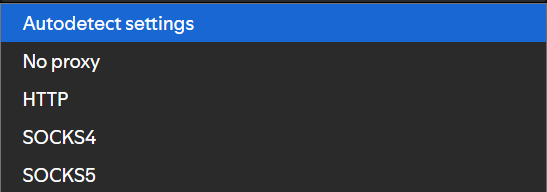
Крок 6. Введіть дані сервера
Заповніть поля, що з'явилися, даними вашого приватного проксі:
Host: IP-адреса проксі (наприклад,
51.77.190.247)Port: Порт (наприклад,
9595)Username & Password: Введіть ключі авторизації
Крок 7. Перезапустіть додаток
Spotify вимагає перезапуску для створення нового маршруту. Натисніть кнопку, що з'явилася Restart App.
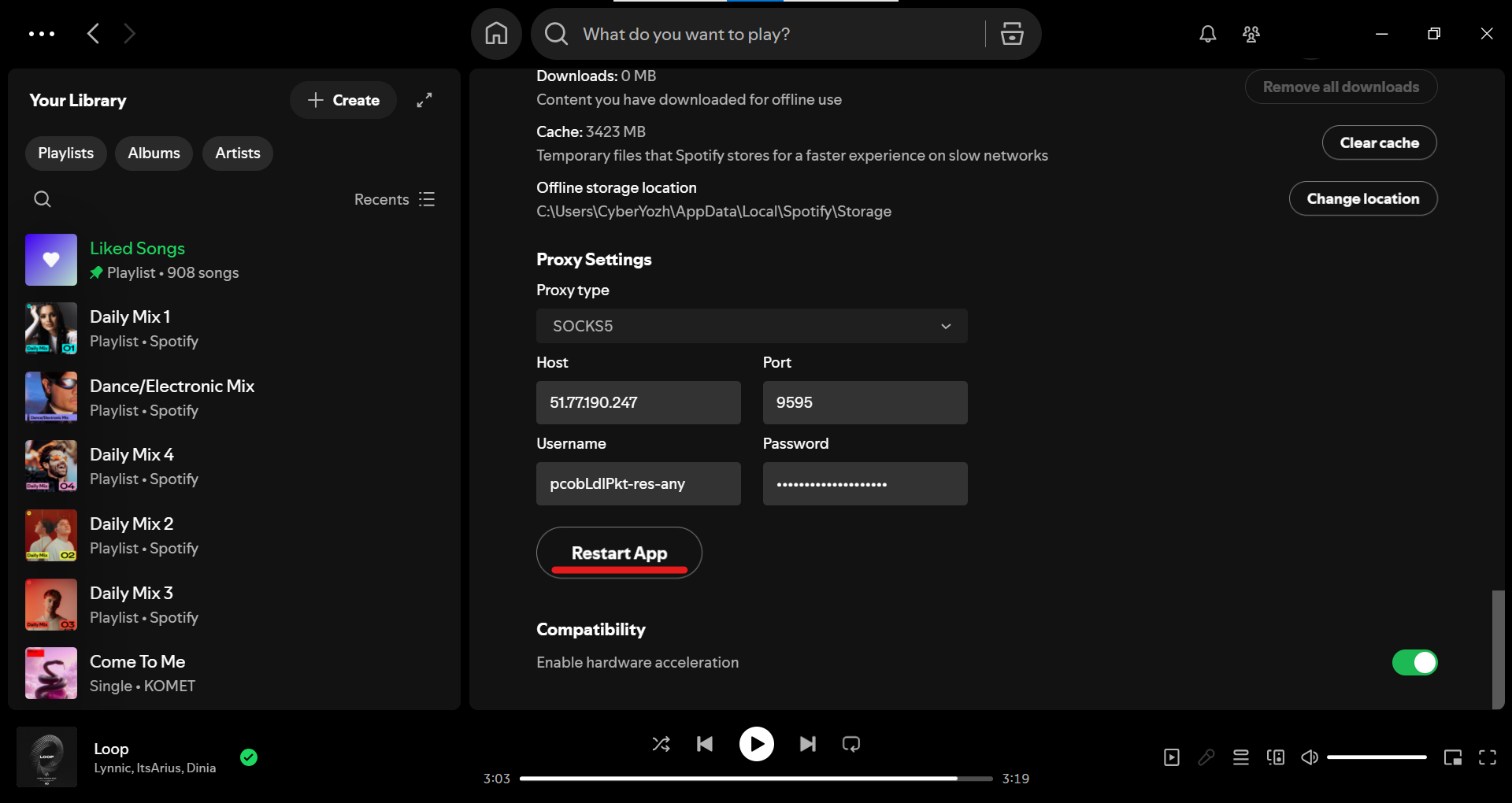
Нові мережеві правила не спрацюють до повного перезапуску клієнта.
📱 Налаштування проксі в Spotify на мобільному пристрої
Мобільні додатки для Android та iOS не мають вбудованих меню проксі. Ви повинні маршрутизувати трафік на системному рівні або використовувати додаток-клієнт.
На Android: Встановіть додаток (наприклад, V2RayNG, OpenVPN Connect або офіційний WireGuard) і підключіться до захищеного сервера. Або налаштуйте проксі в параметрах системи: перейдіть у Налаштування > Мережа та інтернет > Проксі/VPN > Додайте конфігурацію SOCKS5.
На iOS: Використовуйте вбудовані налаштування VPN в iPhone (Налаштування > Основні > VPN і керування пристроєм). Додайте конфігурацію від вашого провайдера мережі.
Після підключення відкрийте Spotify. Трафік додатка автоматично піде новим захищеним шляхом.
🔧 Що робити, якщо налаштування не працює
Запустіть тест швидкості. Висока затримка (понад 200 мс) або швидкість нижче 2 Мбіт/с викликають заїкання звуку. Перевірте чисту швидкість лінії на speedtest.net.
Перевірте кожен символ. Друкарські помилки вбивають автентифікацію. Переконайтеся, що ваша IP-адреса залишається активною в панелі провайдера.
Очистіть кеш застосунку. Перейдіть у Налаштування > Storage і натисніть Clear Cache, щоб видалити старі конфлікти маршрутизації.
Примітка з безпеки: Використовуйте лише тих провайдерів, які гарантують високу пропускну здатність і аптайм 99% для аудіопотоків.
✅ Безперебійне відтворення
Перезапустіть застосунок. Тепер Spotify направляє трафік через захищений вузол. Обмеження провайдера зникають. Буферизація припиняється. Обирайте сервери з високою пропускною здатністю та низьким пінгом.
Це зберігає високу швидкість потоку. Якість звуку залишається на максимальному рівні навіть на треках HiFi.
👉 Шукаєте найкращі проксі для Spotify? Для якісного стримінгу потрібен швидкий і надійний канал. Отримайте високошвидкісні SOCKS5 проксі для безперервного відтворення.
Часті питання про проксі для Spotify
Навіщо налаштовувати проксі в Spotify, якщо музика вже грає?
Провайдери часто ріжуть швидкість стримінгу. Мережеві інженери називають це шейпінгом трафіку. Через це треки завантажуються нескінченно. Проксі оптимізує маршрут. Музика завантажується без затримок.
Чому для Spotify SOCKS5 краще, ніж HTTP?
Розробники створили протокол HTTP для базових сайтів. Йому не вистачає потужності для складного застосунку. Spotify проштовхує через мережу аудіопотоки, дані синхронізації та P2P-трафік. SOCKS5 працює на низькому системному рівні. Він упаковує абсолютно будь-які дані без змін. І він підтримує формат UDP. Це базова вимога для плавного прослуховування без пауз.
Чи безпечні безкоштовні проксі для стримінгу?
Ні. Їх використання несе величезний ризик. Ніхто не бере на себе відповідальність за безкоштовні сервери. Власники вузлів можуть перехопити ваші паролі та дані акаунта. Швидкість там зазвичай теж жахлива. Музика буде постійно заїкатися. Якісний звук вимагає гарантованої смуги пропускання від 5 до 10 Мбіт/с. Безкоштовні пули ніколи не дадуть таку швидкість. Завжди обирайте приватні адреси з автентифікацією.
Як швидко я можу налаштувати SOCKS5 у застосунку на ПК?
Налаштування займає рівно хвилину. Відкрийте десктопну версію на Windows або macOS. Натисніть на три крапки в лівому верхньому куті. Відкрийте меню Edit і виберіть Preferences. Прокрутіть вниз до розділу мережевих параметрів. Змініть Autodetect на SOCKS5. Заповніть хост, порт і облікові дані. Натисніть кнопку перезапуску, щоб застосувати зміни. Без перезавантаження нові правила не спрацюють.
Що робити, якщо після налаштування Spotify видає помилку мережі?
Помилки трапляються. Спочатку перевірте введені символи. Один зайвий пробіл повністю ламає автентифікацію. Протестуйте пінг і швидкість сервера через будь-який онлайн-інструмент. Аудіопотік перерветься, якщо затримка перевищить 200 мс. Очистіть кеш застосунку в розділі сховища. Але якщо проблема зберігається, вузол просто відключився. Вам доведеться переключитися на робочу IP-адресу.
Чи можу я додати налаштування проксі прямо в мобільний Spotify?
У мобільному застосунку для Android або iOS такої функції немає. Розробники її не додали. Але у вас є вихід. Налаштуйте безпечне підключення на рівні операційної системи смартфона. На Android перейдіть у меню бездротових мереж і додайте конфігурацію SOCKS5. На iPhone набагато простіше використовувати безпечне VPN-підключення. Весь ваш мобільний трафік піде стабільним шляхом.
Чи покращує проксі якість звуку?
Проксі не покращує звук напряму. Він просто прибирає штучні ліміти швидкості від інтернет-провайдера. Стандартному якісному аудіо потрібно 5 Мбіт/с. Формати Lossless або HiFi вимагають понад 10 Мбіт/с. Застосунок автоматично стискає треки, якщо ваш провайдер знижує швидкість. Проксі відновлює стабільний доступ до стримів на максимальній швидкості. Ваш звук залишається чистим.