
Проксі для uTorrent
Пірингові (P2P) мережі — це геніальний винахід для децентралізованого обміну гігантськими масивами даних. Розробники використовують торренти для роздачі дистрибутивів операційних систем, а вчені — для передачі терабайтів дослідницьких баз даних.
Однак у P2P-мереж є два суттєві недоліки. По-перше, ваша реальна IP-адреса відкрита і її бачать абсолютно всі учасники роздачі (піри). По-друге, інтернет-провайдери (ISP) категорично не люблять торрент-трафік: вони розпізнають його за допомогою систем глибокого аналізу та штучно «ріжуть» вашу швидкість (цей процес називається шейпінг).
Щоб повернути собі максимальну швидкість завантаження та приховати цифрову особистість від сторонніх очей, професіонали маршрутизують трафік. У цьому покроковому гайді ми розберемо, які проксі підходять для цих завдань і як правильно налаштувати їх у клієнті µTorrent.
Головне технічне правило: Вибираємо протокол (HTTP або SOCKS5)
Перша помилка, якої припускаються користувачі — спроба вставити в uTorrent випадкову безкоштовну IP-адресу з інтернету. Торренти працюють за особливими правилами, встановлюючи прямі з'єднання між комп'ютерами. Ви можете використовувати як HTTP, так і SOCKS5 проксі, але між ними є важливий нюанс:
HTTP-проксі: Чудово справляються з торрентами, передаючи дані через надійні TCP-з'єднання. Це швидкий варіант, який гарантовано завантажить ваш файл. Нюанс лише в тому, що HTTP не працює з протоколом UDP (наприклад, для пошуку пірів через локальну мережу DHT).
DHT (Distributed Hash Table — Розподілена хеш-таблиця) — це одна з найгеніальніших технологій, на яких тримається сучасний піринговий (P2P) інтернет.
Якщо говорити простою мовою, DHT — це система, яка дозволяє користувачам торрентів знаходити один одного без участі головного сервера (трекера).
SOCKS5-проксі: Це «всеїдний» тунель. Він пропускає крізь себе абсолютно будь-який трафік (і TCP, і UDP), забезпечуючи максимальну кількість підключень до роздачі.
Обидва варіанти повністю робочі, головне — грамотно вказати клієнту, як саме поводитися з вашим трафіком.
Які проксі вибрати в екосистемі CyberYozh App?
P2P-мережі споживають колосальні обсяги гігабайт. Якщо ви завантажуєте науковий датасет вагою 100 ГБ, використовувати мережі з оплатою за трафік нераціонально. В інфраструктурі CyberYozh App є два безкомпромісних рішення:
Серверні проксі (Datacenter IP): Абсолютний топ для швидкісного завантаження. Преміальні виділені сервери з протоколом HTTP коштують недорого, видають феноменальну швидкість і мають безлімітний трафік.
Резидентські проксі ISP: Якщо ваш локальний провайдер блокує P2P занадто агресивно, статична резидентська IP (з підтримкою SOCKS5) замаскує торрент-трафік під активність звичайного домашнього користувача. Трафік тут також безлімітний.
👉 Детальніше про резидентські проксі ви можете почитати тут
Покрокове налаштування проксі в µTorrent
Налаштування клієнта займе у вас не більше двох хвилин. Дотримуйтесь цієї інструкції (інтерфейс показаний англійською мовою як міжнародний стандарт, але логіка ідентична для будь-якої локалізації).
Крок 1. Відкрийте ваш торрент-клієнт. Ви перебуваєте на головному екрані програми.
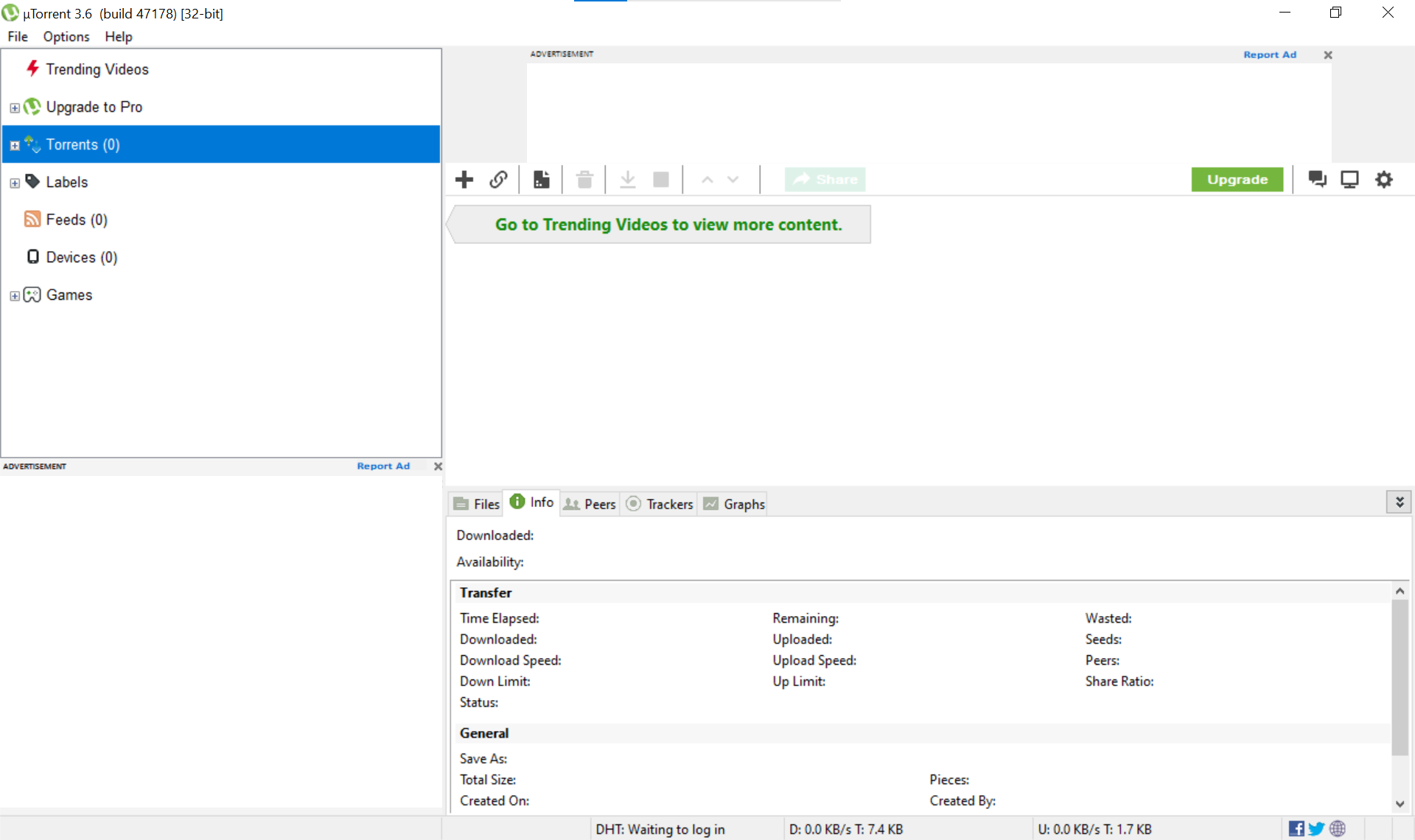
Крок 2. На верхній панелі навігації знайдіть і натисніть на вкладку «Options» (в українській версії — «Налаштування»).
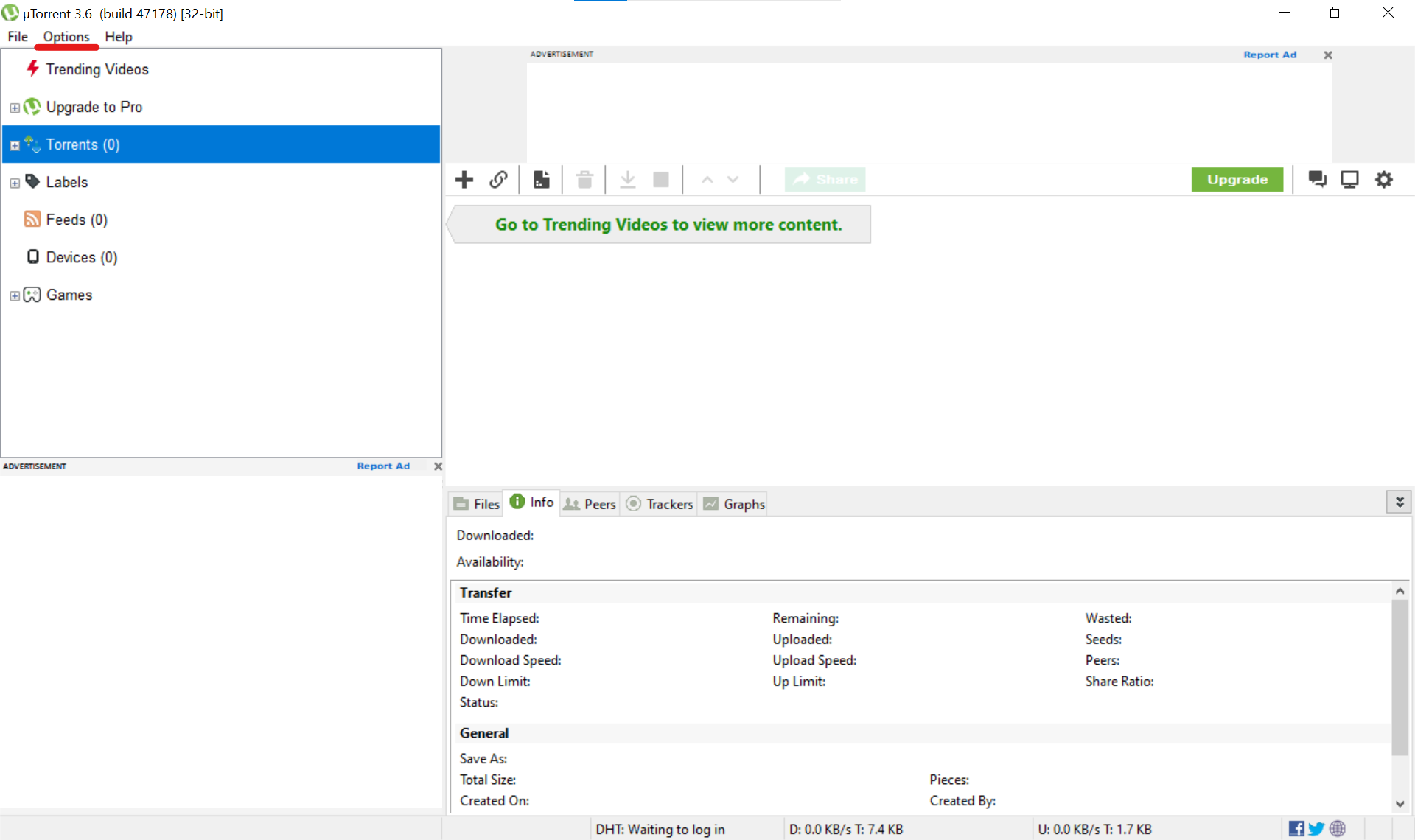
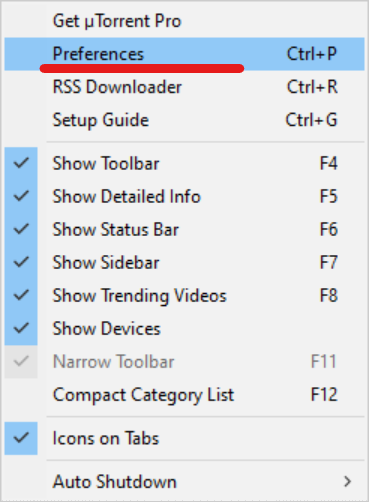
Крок 3. У випадаючому меню виберіть перший пункт — «Preferences» («Налаштування програми»). Також це вікно можна викликати комбінацією клавіш Ctrl+P.
Крок 4. Перед вами відкриється загальне вікно налаштувань (розділ General). Залиште все як є.
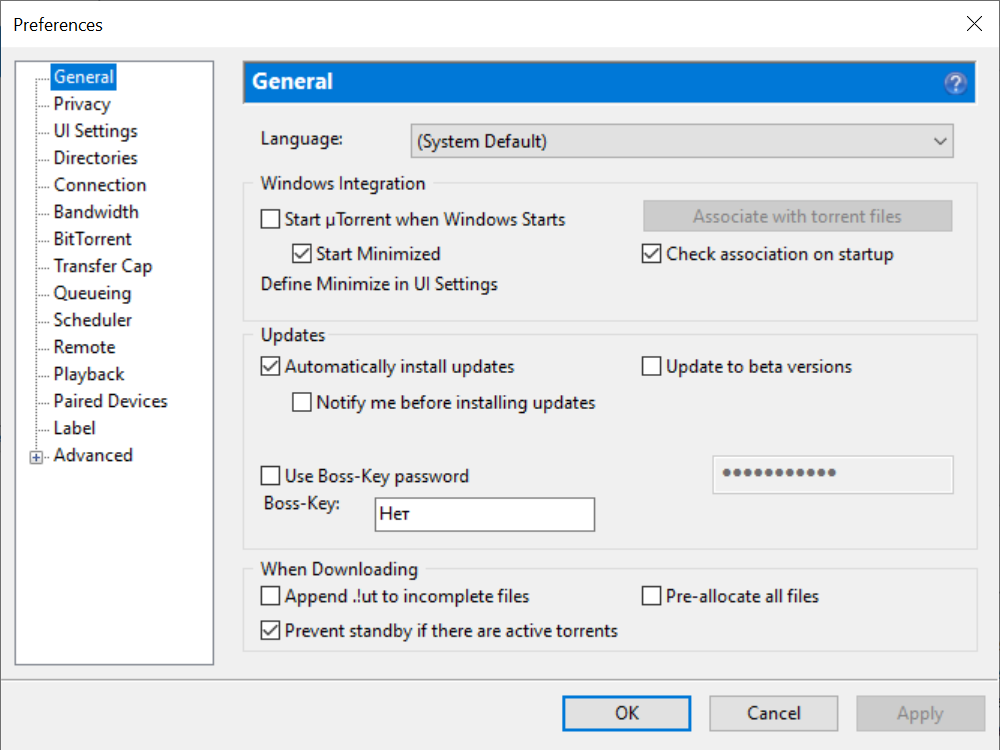
Крок 5. У лівому бічному меню натисніть на розділ «Connection» («З'єднання»). Саме тут приховані мережеві параметри, які нам потрібні.
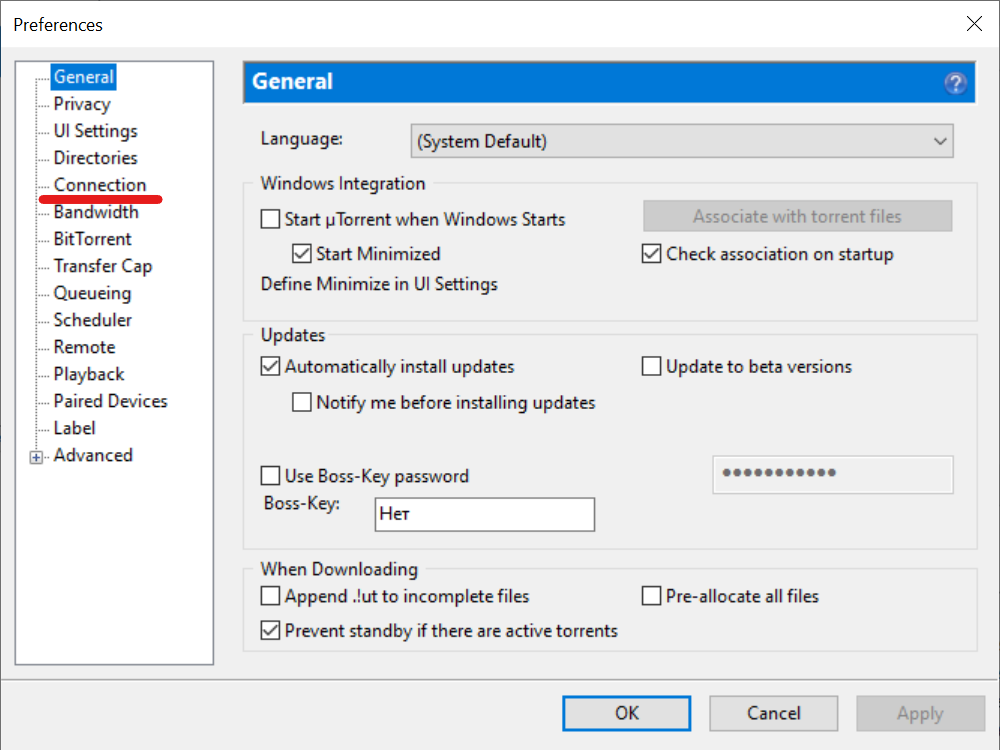
Крок 6. Зверніть увагу на блок «Proxy Server» в центрі екрана. Натисніть на випадаюче меню «Type» (Тип) і виберіть протокол вашого проксі від CyberYozh App — HTTP або Socks5.
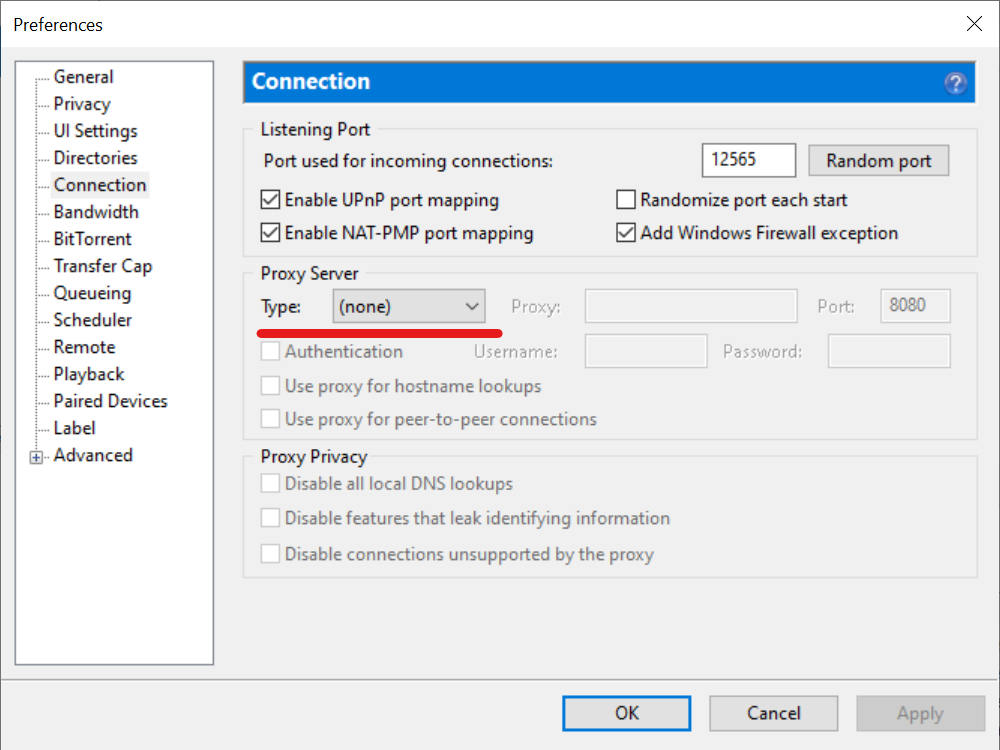
Крок 7. Заповніть поля «Proxy» (IP-адреса вашого сервера) та «Port» (Порт). Ці дані знаходяться у вашому особистому кабінеті.
Крок 8. Якісні приватні сервери захищені від сторонніх. Поставте галочку в чекбоксі «Authentication» («Автентифікація»), щоб розблокувати поля введення.
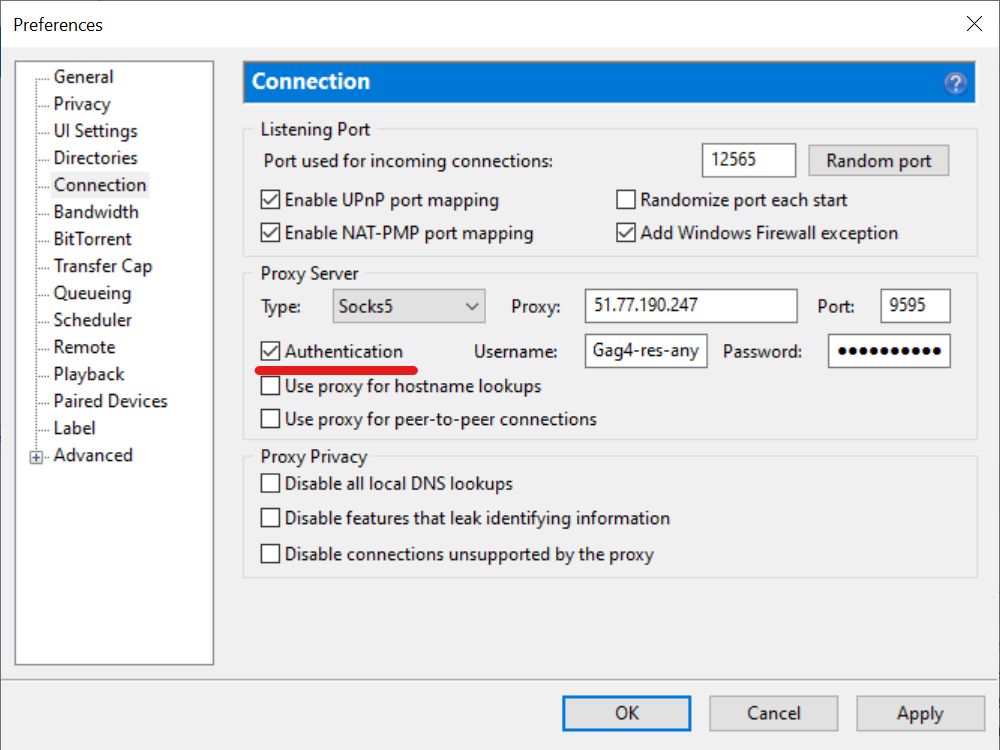
Крок 9. Обережно введіть ваші Username (Логін) та Password (Пароль).
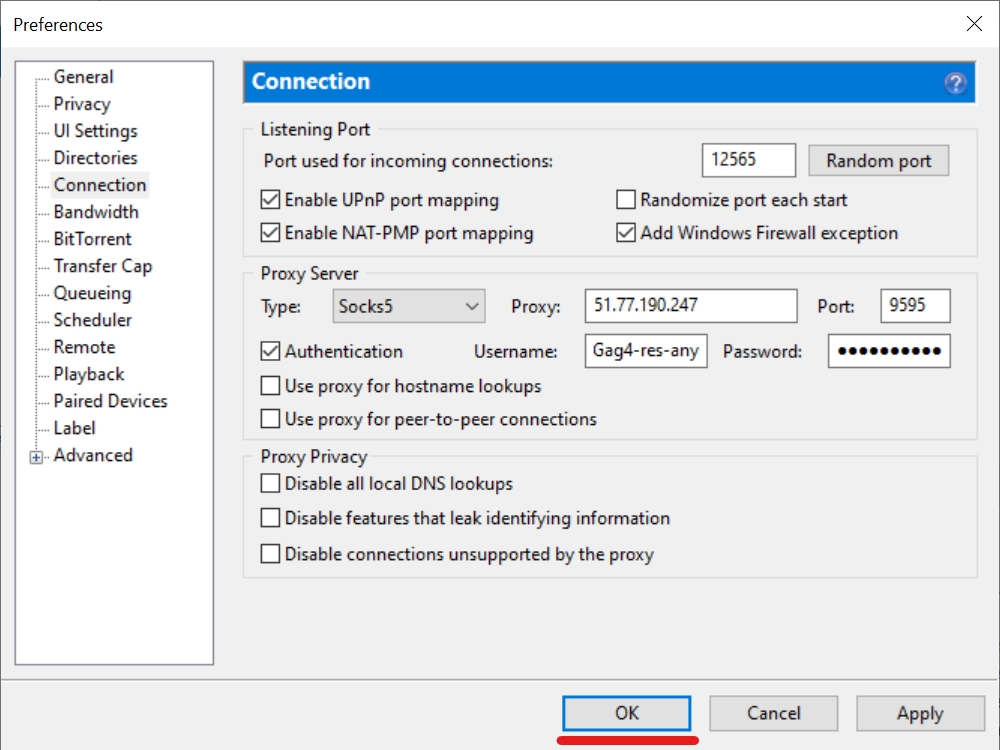
Просунута порада щодо приватності: У блоці Proxy Privacy обов'язково поставте галочку навпроти «Disable connections unsupported by the proxy» (Вимкнути з'єднання, що не підтримуються проксі). Це критично важливо, якщо ви вибрали HTTP-проксі! А також галочки навпроти пунктів «Use proxy for hostname lookups» та «Use proxy for peer-to-peer connections». А в блоці Proxy Privacy (нижче) позначте всі три пункти, включаючи «Disable all local DNS lookups». Це налаштування заборонить клієнту завантажувати пакети безпосередньо через UDP в обхід вашого тунелю, на 100% захистивши вашу реальну IP від витоків.
Крок 10. Збережіть внесені зміни, натиснувши кнопку «OK» у правому нижньому кутку. Перезапустіть клієнт.
Підсумки: Ваша мережа під вашим захистом
Ось і все! Тепер увесь P2P-трафік клієнта uTorrent надійно упакований у приватний тунель.
Що ви отримали в результаті?
Абсолютна анонімність: Ніхто з тисяч людей, які обмінюються з вами даними, не дізнається вашу справжню IP. Вони побачать лише корпоративну або резидентську IP від CyberYozh App.
Обхід шейпінгу: Ваш домашній провайдер більше не зможе розпізнати торрент-трафік і штучно занизити вам швидкість. Завантаження відновиться до максимальних значень вашого тарифу.
Використовуйте безлімітні Серверні (HTTP) або Резидентські (SOCKS5) проксі від CyberYozh App для легітимного, швидкого та приватного файлообміну. Жодних витоків та обмежень — тільки чиста швидкість!