
Cài đặt Proxy trên Safari
Safari được cài đặt sẵn trên macOS. Người dùng đánh giá cao tốc độ render trang nhanh và hiệu suất pin tối ưu. Nhưng việc tích hợp địa chỉ IP của bên thứ ba đòi hỏi phải hiểu cách hệ điều hành xử lý mạng. Trình duyệt bỏ qua các tham số cục bộ. Nó tuân thủ nghiêm ngặt các tùy chọn mạng toàn cục của macOS.
Bạn sắp định tuyến lại toàn bộ máy tính của mình. Lưu lượng từ Mail, App Store và các bản cập nhật nền sẽ chạy qua máy chủ mới.
Hướng dẫn này trình bày các bước cấu hình hệ thống chính xác. Chúng tôi cũng xem xét các loại cơ sở hạ tầng để giúp bạn quyết định cách thiết lập proxy trên Safari cho các quy trình làm việc cụ thể.
Chọn IP phù hợp: Bạn cần loại proxy nào cho Safari?
Mục tiêu kinh doanh của bạn quyết định cơ sở hạ tầng cần thiết.
1. Datacenter proxies
Chúng là gì: Địa chỉ IP đặt trong các trung tâm dữ liệu doanh nghiệp.
Mục đích: Bảo vệ dấu vết mạng và truy cập ổn định vào nền tảng truyền thông.
Ưu điểm: Bạn nhận được uptime 99.99% và lưu lượng không giới hạn với giá tối thiểu. Đây là lựa chọn tối ưu để định tuyến các yêu cầu qua một khu vực địa lý cụ thể.
2. Residential rotating proxies
Chúng là gì: Một pool động gồm hơn 100 triệu địa chỉ IP. Nó bao phủ hơn 195 quốc gia.
Mục đích: Scraping dữ liệu quy mô lớn, tổng hợp giá và phân tích cú pháp công cụ tìm kiếm.
Ưu điểm: Bạn chỉ trả tiền cho băng thông đã tiêu thụ tính theo gigabyte. Geo-targeting hoàn toàn miễn phí. Bạn kiểm soát thời lượng session. Tính năng sticky sessions cho phép bạn giữ một địa chỉ IP duy nhất trong tối đa 24 giờ. Công cụ này hoàn hảo để trích xuất các tập dữ liệu lớn mà không kích hoạt CAPTCHA.
3. Static residential proxies (ISP)
Chúng là gì: Địa chỉ tĩnh được cấp bởi các nhà cung cấp internet tiêu dùng thực sự như Verizon hoặc AT&T.
Mục đích: Quản lý marketplace và thu thập dữ liệu liên tục.
Ưu điểm: Các thuật toán bên thứ ba nhìn thấy kết nối gia đình tiêu chuẩn. Bạn nhận được IP sạch với Trust Rate cao để quản lý tài khoản e-commerce.
4. Mobile proxies (4G/5G)
Chúng là gì: IP riêng từ smartphone và tablet thực tế trên mạng di động (ví dụ: 5G California AT&T).
Mục đích: Quản lý hàng chục hồ sơ mạng xã hội và triển khai các chiến dịch quảng cáo.
Ưu điểm: Băng thông không giới hạn. Bạn nhận được công cụ luân chuyển IP thủ công qua link hoặc API, cộng thêm khả năng điều chỉnh dấu vết hệ điều hành (Fingerprint OS). Các nền tảng mạng xã hội ưu tiên mạnh mẽ các pool nhà mạng di động. Các gói tiêu chuẩn bao gồm cấu hình OpenVPN. Các máy chủ cao cấp chuyên dụng hỗ trợ kết nối qua giao thức VLESS.
Chuẩn bị dữ liệu kết nối
Trước tiên hãy lấy thông tin xác thực máy chủ của bạn.
👉 Tất cả các loại proxy tại CyberYozh App.
Bảng điều khiển cung cấp các thông số sau sau khi mua:
IP (Host):
172.98.60.180Port:
58763Login / Password: Thông tin xác thực ủy quyền duy nhất.
Chi tiết quan trọng: macOS xử lý nguyên bản HTTP/HTTPS và SOCKS5. Các máy chủ cũng hỗ trợ lưu lượng UDP.
Chọn Web Proxy (HTTP) và Secure Web Proxy (HTTPS) cho duyệt web tiêu chuẩn.
Chọn SOCKS Proxy để định tuyến tất cả các loại gói dữ liệu.
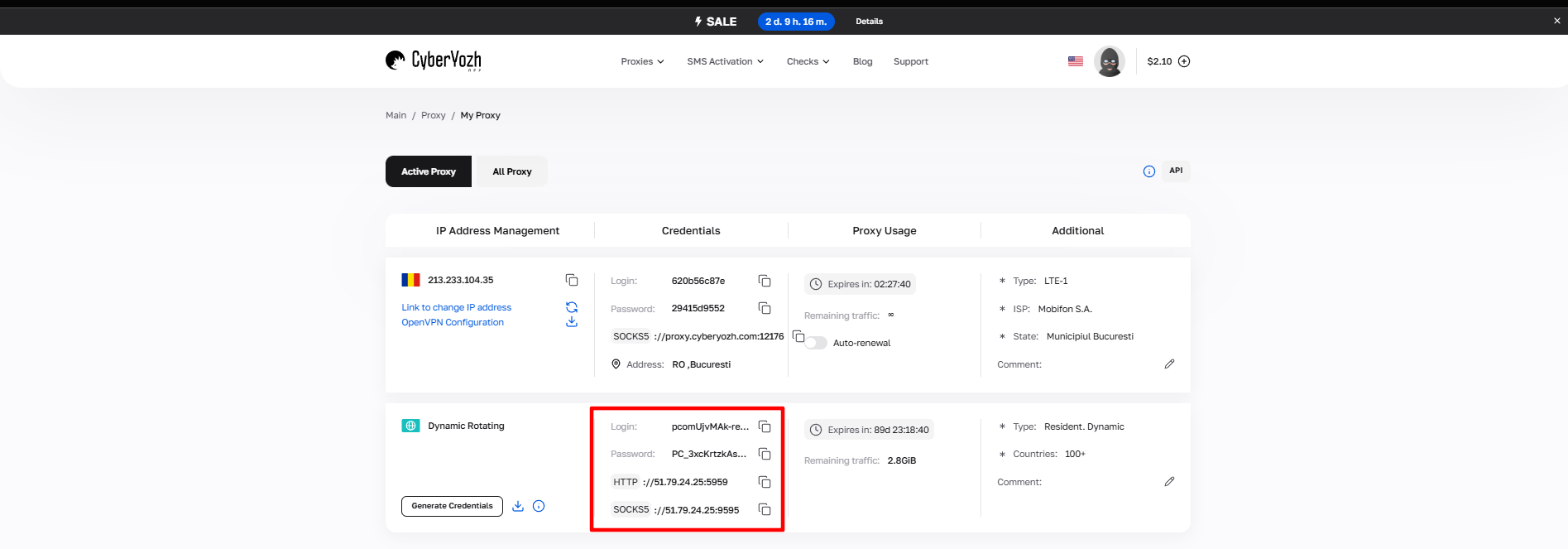
Hình 1. Bảng điều khiển CyberYozh App. Giao diện hiển thị địa chỉ IP (Host), Port, Proxy Username và Proxy Password.
Cách thiết lập proxy trên Safari: Cấu hình hệ thống macOS
Bây giờ chúng ta sẽ thay đổi logic định tuyến cho toàn bộ máy tính.
Bước 1. Truy cập cài đặt mạng
Mở trình duyệt. Trên thanh menu phía trên, nhấp vào Safari -> Settings...
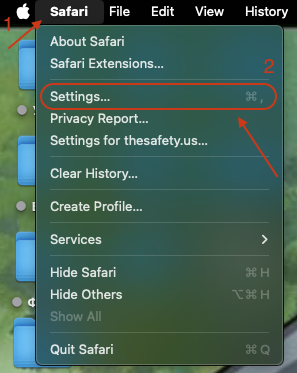
Hình 2. Menu chính Safari cung cấp quyền truy cập vào cài đặt mạng.
Chuyển đến tab Advanced.
Nhấp vào nút Change Settings... bên cạnh phần Proxies.
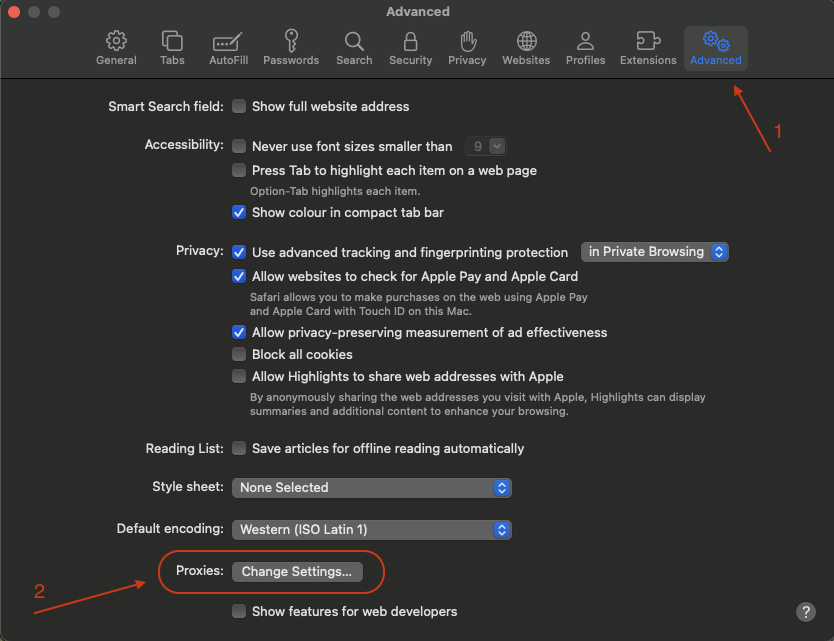
Hình 3. Tab Advanced và nút cấu hình.
Cách thay thế: Điều hướng đến System Settings -> Network -> Chọn kết nối đang hoạt động của bạn -> Details... -> tab Proxies.
Bước 2. Lựa chọn giao thức và nhập dữ liệu
Cửa sổ cấu hình hệ điều hành sẽ xuất hiện.
Chọn giao thức:
Đối với HTTP: Đánh dấu Web Proxy (HTTP) và Secure Web Proxy (HTTPS).
Đối với SOCKS: Chỉ đánh dấu SOCKS Proxy.
Mẹo: Chỉ kích hoạt giao thức cụ thể mà bạn đã mua. Đánh dấu tất cả các ô sẽ gây ra lỗi kết nối.
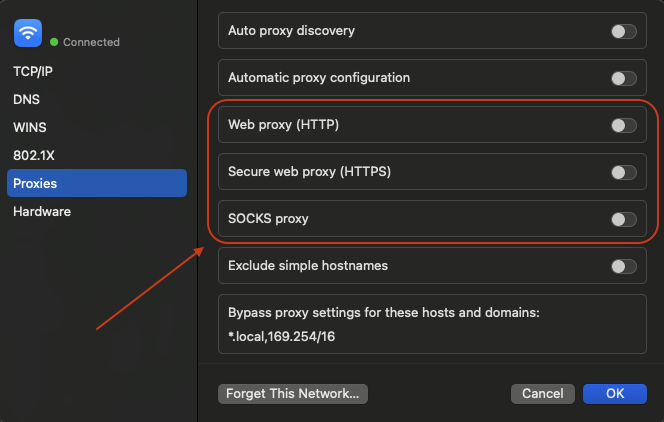
Hình 4. Hộp thoại hệ thống macOS hiển thị các tùy chọn giao thức.
Nhập dữ liệu:
Server: Nhập địa chỉ IP.
Cổng: Nhập số cổng.
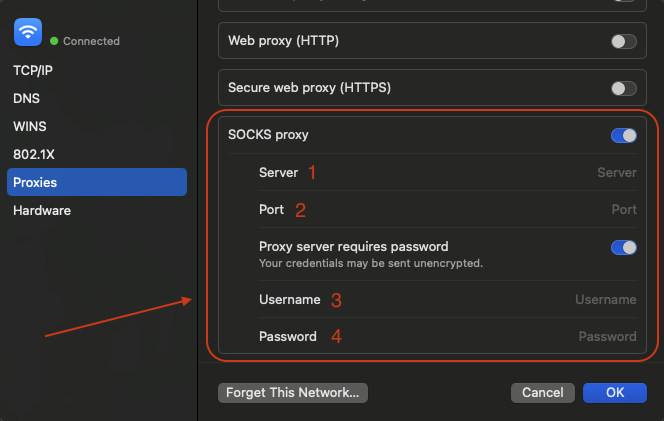
Hình 5. Các trường nhập địa chỉ IP và cổng.
Xác thực: Đánh dấu vào ô Proxy server requires password.
Nhập Username và Passwordcủa bạn.
Bước 3. Áp dụng cấu hình
Nhấp OK.
Nhấp Apply trong cửa sổ mạng chính. Hệ thống hiện đang định tuyến lưu lượng của bạn.
Xác minh địa chỉ IP mới của bạn
Mở whoer.net hoặc browserleaks.com/ip. Kiểm tra các chỉ số để xác nhận bạn đã áp dụng đúng hướng dẫn cách thiết lập proxy trên Safari.
Những gì cần kiểm tra:
Địa chỉ IP: Khớp với máy chủ bạn đã mua.
DNS: Phản ánh quốc gia mục tiêu.
Danh tính mạng của bạn đã được thiết lập thành công.
Tóm tắt định tuyến Safari
Khi tìm hiểu cách thiết lập proxy trên Safari, hãy lưu ý đến việc định tuyến tiến trình nền toàn cục. Việc tích hợp IP mới mất khoảng hai phút thông qua menu hệ thống. Thành công của bạn phụ thuộc vào việc lựa chọn đúng cơ sở hạ tầng để tránh xung đột kết nối.
Các nền tảng có độ tin cậy cao yêu cầu proxy residential tĩnh.
Phân tích dữ liệu quy mô lớn chạy qua proxy residential xoay vòng.
Các tài khoản quảng cáo hoạt động hoàn hảo với mobile proxies.
Các tác vụ bảo mật cơ bản hoạt động tốt với datacenter proxies.
Tìm kiếm cơ sở hạ tầng đáng tin cậy với IP sạch trong danh mục CyberYozh App.
FAQ: Cách thiết lập proxy trên Safari
Tôi có thể áp dụng cài đặt chỉ riêng cho trình duyệt không?
Safari hoạt động hoàn toàn dựa trên các thông số hệ thống macOS. Thay đổi IP cục bộ sẽ tự động ảnh hưởng đến mọi ứng dụng trên thiết bị của bạn.
Trình duyệt liên tục yêu cầu mật khẩu máy chủ của tôi.
Lưu thông tin đăng nhập của bạn trong Keychain Access. Nhấp vào nút lưu trong lời nhắc đăng nhập lần đầu.
Tôi nên chọn giao thức proxy nào?
HTTP/HTTPS quản lý việc duyệt web hoàn hảo. SOCKS5 xử lý phần mềm chuyên dụng truyền các gói dữ liệu mà không tạo HTTP headers.
Tại sao các trang không tải được sau khi áp dụng cài đặt?
Kiểm tra lỗi chính tả trong IP và port bạn đã nhập. Xác minh rằng gói đăng ký của bạn đang hoạt động trong bảng điều khiển nhà cung cấp.
Các tiện ích mở rộng mạng có hoạt động trong Safari không?
Apple hạn chế các plugin mạng của bên thứ ba. Hầu hết các tiện ích mở rộng trên App Store chỉ đơn giản mở bảng điều khiển System Settings của macOS.
ISP của tôi có thể thấy các yêu cầu của tôi không?
Nhà cung cấp cục bộ của bạn chỉ ghi nhận kết nối đến máy chủ từ xa. Các URL đích cuối cùng vẫn được ẩn khỏi họ.
Làm thế nào để tắt định tuyến?
Mở System Settings. Điều hướng đến menu Proxies. Bỏ chọn các giao thức đang hoạt động và nhấp Apply để hoàn tác các thay đổi.