Cómo añadir un proxy a tu router
Puedes configurar un proxy a nivel de router, de modo que todo tu tráfico desde todos tus dispositivos se enrutará a través del proxy automáticamente. Puede ser muy conveniente, especialmente si usas múltiples dispositivos conectados al mismo router y quieres evitar que interfieran entre sí. En esta guía aprenderás cómo hacerlo, pero asegúrate de leer las advertencias a continuación.
Cada marca de router tiene un panel de control diferente según el modelo (ASUS, Cisco, Keenetic, Huawei, etc.), y la configuración del proxy diferirá en cada caso. Trata esta guía como una hoja de ruta universal hacia el menú de configuración y consulta el manual de tu modelo específico si la disposición difiere. Algunos routers económicos o antiguos no tienen menú de proxy en absoluto.
Si este método no es adecuado para ti, o no has encontrado el menú de configuración de proxy del router, por favor usa las guías de configuración de cliente proxy de CyberYozh y configura el proxy en tu cliente elegido, con resultados casi idénticos. También puedes usar un sistema operativo de firmware específico como OpenWrt, pero es una configuración mucho más avanzada que no se cubre aquí.
⚡ Seleccionar el proxy del router
Primero, tienes que seleccionar tu infraestructura de proxies. Para uso personal, selecciona proxies residenciales, pero los proxies móviles y de datacenter pueden ser útiles para muchas tareas relacionadas con negocios.
🏠 Proxy residencial: La mayoría de tareas web
Los proxies residenciales provienen de ISP domésticos reales, ofreciendo alta velocidad y fuerte confianza de las plataformas. Funcionan para casi toda la navegación y streaming cotidianos y son la mejor opción predeterminada para uso personal.
Los proxies residenciales rotativos pueden usarse para tareas masivas y automatización, con credenciales dinámicas gestionadas a través de tu panel de control.
📱 Proxy móvil: Autenticación, tareas mobile-first
Los proxies móviles se enrutan a través de redes de operadores móviles y tienen la puntuación de confianza más alta, lo que los hace ideales para autenticación masiva, pagos y tareas de datos sociales.
💽 Proxy de datacenter: Tareas críticas de velocidad
Los proxies de datacenter funcionan en servidores dedicados y son la opción más rápida, aunque su puntuación de confianza es menor ya que el tráfico no es residencial; mejores para monitoreo masivo y pruebas corporativas.
🛜 Obtener la IP del router y las credenciales del proxy
Segundo, configura el escenario en el que trabajarás. La configuración del proxy del router varía ampliamente según el modelo que uses (ASUS, Cisco, etc.), pero el proceso para acceder a él es similar.
Obtener la puerta de enlace IP del router
Configuración de red → Estado del adaptador Wi-Fi → Puerta de enlace IPv4 (generalmente 192.168.x.x) → pegar en la barra de direcciones del navegador para acceder a la configuración del router.
Preparar las credenciales del proxy
Regístrate en CyberYozh → Mis Proxies → compra un plan → selecciona el proxy que necesitas → copia IP, puerto y detalles de inicio de sesión.
📶 Agregar proxy al router: El algoritmo
Tercero, tienes que configurar el proxy en tu router. Asegúrate de iniciar sesión en él y localizar el menú de configuración de proxy. Como se mencionó, puede estar ausente, en cuyo caso necesitarás usar un cliente proxy como v2rayN.
Abrir la configuración del router en el navegador
Ingresa la dirección de puerta de enlace IPv4 (192.168.x.x) e inicia sesión con las credenciales impresas en tu router o su caja.
Buscar el menú de configuración de proxy
Busca en WAN, Internet, Red o Configuración avanzada; la etiqueta exacta varía según el modelo de router. Por ejemplo, ASUS lo coloca dentro de la configuración WAN, mientras que Keenetic lo oculta bajo "Otras conexiones", como en la captura de pantalla anterior.
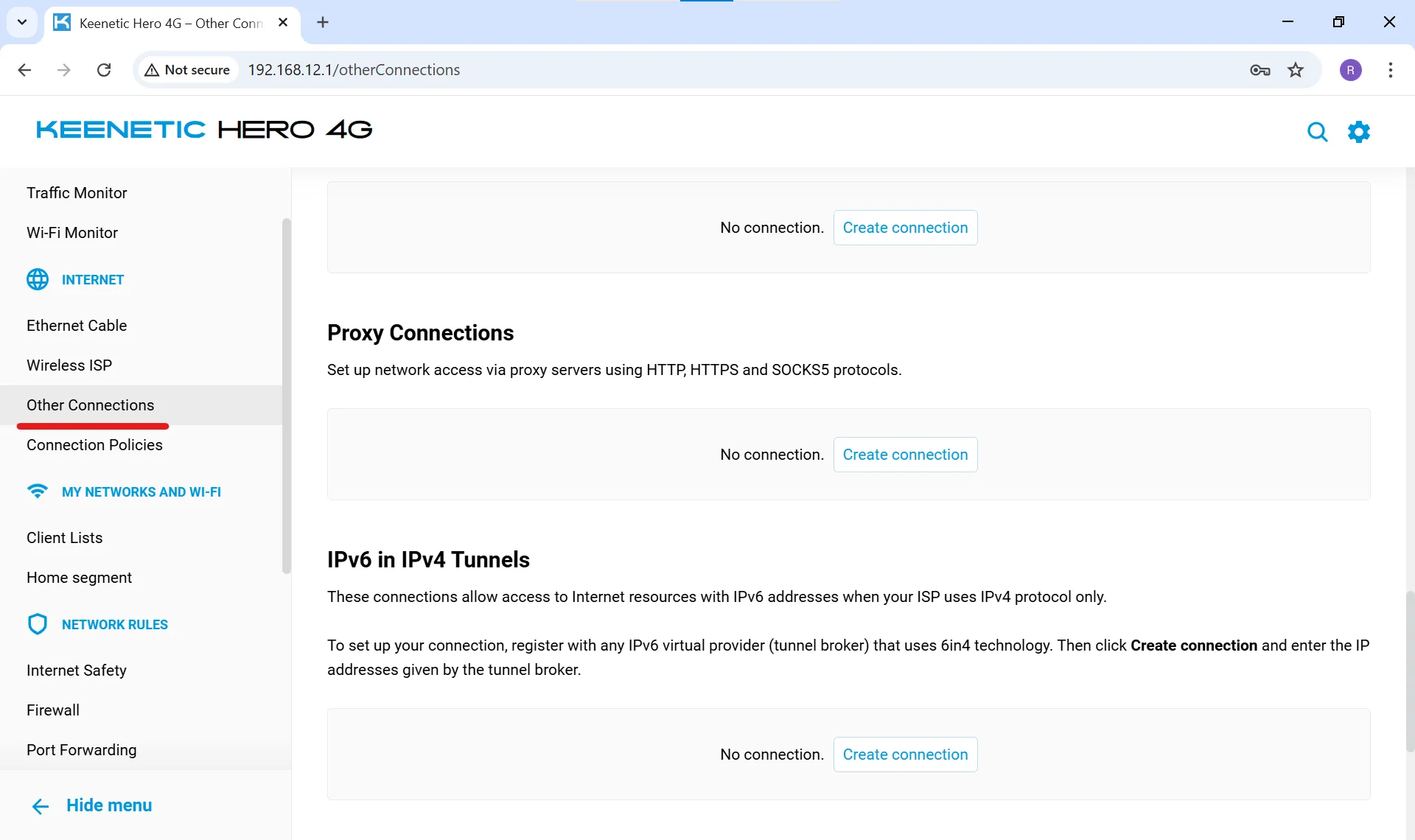
Usa la barra de búsqueda integrada del router si existe una. La tabla a continuación resume las configuraciones para las marcas más populares.
Marca del router | Soporte nativo de proxy | Notas |
ASUS (serie RT, ROG) | Sí, en la sección WAN | Campos intuitivos para IP, puerto, autenticación; el firmware Merlin añade más control |
Keenetic | Sí, SOCKS5/HTTP | La configuración es muy fácil y normalmente toma 2-3 minutos |
Netgear | Limitado | El menú nativo de proxy suele estar ausente; en su lugar es posible la redirección DNS |
TP-Link, D-Link | Depende del modelo | Los modelos económicos rara vez lo soportan; las líneas de gama alta a veces sí |
Cisco (empresarial) | Solo Proxy ARP | Proxy ARP permite que el router responda solicitudes ARP en nombre de hosts de subredes remotas; no soporta configuraciones de proxy ordinarias |
Si estás usando hardware Cisco y deseas proxy a nivel de tráfico, una configuración a nivel de router no funcionará, ya que el proxy ARP tiene un propósito diferente. Necesitarás una solución basada en cliente o en firmware (estilo OpenWrt) en su lugar.
Añadir credenciales de proxy al router
Crea una nueva conexión proxy → pega IP, puerto y login/contraseña desde tu panel de CyberYozh → selecciona el protocolo (SOCKS5 es preferible por su mayor compatibilidad con aplicaciones) → Guardar/Aplicar.
Probar la conexión y verificar DNS
Reinicia el router → conecta cualquier dispositivo a la red → verifica tu IP en un sitio verificador de IP → ejecuta una prueba de fuga DNS → mide la velocidad y compárala con tu línea base previa al proxy.
Conclusión: Proxy a nivel de router
La configuración de proxy a nivel de router significa iniciar sesión en el panel de tu gateway, localizar el menú de proxy (normalmente bajo WAN o Configuración Avanzada) e ingresar la dirección IP, puerto y credenciales de tu proveedor. Solo funciona si tu modelo específico de router lo soporta nativamente. De lo contrario, se requiere firmware personalizado o un proxy del lado del cliente. El principal beneficio es que cubre todos los dispositivos conectados, incluyendo Smart TVs y consolas, con una sola configuración.
Consulta el catálogo de CyberYozh ahora y potencia tu router para soportar todos tus dispositivos.
FAQ sobre la configuración de proxy en el router
¿Todos los routers soportan añadir un proxy?
No. ASUS y Keenetic a menudo lo soportan nativamente; los routers económicos TP-Link, D-Link y los proporcionados por ISP normalmente no, requiriendo firmware personalizado como OpenWrt o DD-WRT en su lugar.
¿Cuál es la diferencia entre router proxy y Cisco proxy ARP?
El router proxy redirige el tráfico de navegación a través de un servidor proxy; Cisco proxy ARP permite que un router responda solicitudes ARP para dispositivos en otra subred, lo cual es una función de enrutamiento, no de anonimización de tráfico.
¿Dónde está el menú de proxy en un router ASUS?
Normalmente bajo configuración WAN; los modelos que ejecutan firmware Asuswrt-Merlin exponen opciones más granulares para proxy y enrutamiento de tráfico.
¿Puedo configurar un proxy en un router Netgear?
Los campos nativos de proxy suelen faltar en Netgear; muchos usuarios en su lugar configuran servidores DNS personalizados, lo cual logra resultados parciales pero no es un proxy verdadero.
¿Es mejor SOCKS5 o HTTP para proxy de router?
SOCKS5 es preferible porque soporta todos los tipos de tráfico (navegadores, aplicaciones, juegos), mientras que los proxies HTTP solo manejan tráfico de navegador.
¿Funcionará el proxy a nivel de router en Smart TVs y consolas?
Sí, esa es la principal ventaja, ya que estos dispositivos no pueden ejecutar clientes proxy por sí mismos, pero heredan automáticamente la configuración del router.
¿Cuánto ralentiza un proxy mi conexión?
Los proxies de pago de calidad suelen añadir un 5-15% de sobrecarga; los proxies gratuitos o sobrecargados pueden reducir la velocidad en un 50% o más.
Mi router no tiene menú de proxy: ¿qué hago ahora?
Instala firmware personalizado (OpenWrt, DD-WRT) si es compatible, compra un router con soporte nativo o configura el proxy directamente en un cliente en cada dispositivo.
¿Pueden diferentes dispositivos usar diferentes proxies en el mismo router?
Sí, con firmware avanzado (OpenWrt, Asuswrt-Merlin) puedes vincular proxies a direcciones MAC específicas, permitiendo que un dispositivo use un proxy mientras otros permanecen en conexión directa.
¿Es seguro un proxy de router para aplicaciones bancarias?
No se recomienda: muchos servicios bancarios y de pago marcan o bloquean el tráfico proxy como sospechoso; usa una conexión directa o VPN para tareas sensibles en su lugar.
¿Cómo verifico que el proxy está realmente activo después de la configuración?
Verifica tu IP en un sitio verificador de IP, ejecuta una prueba de fuga de DNS/WebRTC y compara la velocidad antes y después: todos los dispositivos conectados deberían mostrar la IP del proxy.