Configuración del proxy en Telegram
Telegram puede enrutar su tráfico a través de un proxy sin necesidad de aplicaciones adicionales. Esta guía explica cómo añadir un proxy en Telegram en cualquier dispositivo y qué tipo de proxy se adapta a su tarea.
Para qué necesita un proxy en Telegram
Un proxy para Telegram es un servidor intermediario entre su dispositivo y los servidores de Telegram, de modo que Telegram ve la IP del proxy en lugar de la suya. Antes de aprender a añadir un proxy en Telegram, defina su objetivo:
Acceso en redes restringidas. Un proxy permite sortear los bloqueos de oficinas, campus o de ámbito nacional.
Gestión de múltiples cuentas. Cada cuenta con su propia IP parece un usuario distinto.
Privacidad. Su IP real permanece oculta para los servidores de Telegram y para los interlocutores en las llamadas.
Trabajo regional. Una IP local ayuda a gestionar canales en un país concreto.
Además, puede usar un número virtual para que cada cuenta esté vinculada a un número de teléfono anonimizado distinto
Más información sobre los números virtuales para Telegram.
Cómo usar un proxy en Telegram
Telegram admite 3 protocolos de proxy. Así se usa un proxy en Telegram según el protocolo:
MTProto (MTP): protocolo propio de Telegram. Funciona en todas las aplicaciones de Telegram.
SOCKS5: protocolo universal con usuario y contraseña. Funciona en todas las aplicaciones de Telegram.
HTTP: también usa usuario y contraseña, pero solo funciona en Telegram Desktop.
Vea cómo gestionar varias cuentas en Telegram usando teléfonos en la nube con proxies.
Cómo elegir un proxy MTP
MTProxy es un servidor proxy basado en MTProto, el protocolo de cifrado de Telegram. Su código es abierto, por lo que cualquiera puede desplegar uno. Usa una clave secreta en lugar de usuario y contraseña.
De dónde salen los proxies MTP:
Listas públicas y canales de Telegram con enlaces MTP gratuitos.
Servidores propios: se alquila un VPS y se ejecuta el código oficial de MTProxy. Así se crea un proxy de Telegram que solo usted controla.
Para más información sobre cómo elegir el proxy para Telegram, lea un artículo especializado.
Cómo usarlos y elegirlos:
Los proxies MTP usan un enlace tg://proxy?server=…&port=…&secret=…, y Telegram añade el proxy con 1 toque.
Prefiera secretos que empiecen por ee. Usan fake-TLS, así que el tráfico parece HTTPS normal.
Evite los servidores públicos para trabajar. Son lentos, inestables y pueden fijar un canal patrocinado en sus chats.
Nota: Un proxy MTP funciona solo para Telegram y no ofrece una IP limpia y fiable para la gestión de cuentas. Para eso, use SOCKS5.
Proxies HTTP y SOCKS5
Los proxies HTTP y SOCKS5 los proporciona un proveedor de proxies con 4 valores: host, puerto, nombre de usuario y contraseña. Es la forma más rápida de hacer funcionar un proxy de Telegram sin servidor propio.
SOCKS5 funciona en todas las aplicaciones de Telegram y admite UDP, por lo que las llamadas pueden pasar por el proxy.
HTTP funciona solo en Telegram Desktop, como alternativa cuando los puertos SOCKS5 están bloqueados.
El tipo de IP lo elige usted: móvil, residencial o de datacenter.
Los proxies de CyberYozh App se integran fácilmente en Telegram. Visite el catálogo de proxies y consiga uno desde $1.77/mes.
Qué tipo de proxy elegir
El tipo de IP determina cuánta confianza tiene Telegram en su conexión. Elija según el número de cuentas que gestione y la tarea que quiera resolver.
¿Necesita gestionar varias cuentas en Telegram? Consiga un teléfono en la nube ahora y cree un entorno aislado para cada una.
Para más información, lea también un caso de uso sobre cómo gestionar varias cuentas en Telegram
Proxies móviles: multiaccounting y datos sociales
Los proxies móviles usan IP de operadores 4G/5G compartidas por usuarios reales de teléfonos, por lo que Telegram rara vez los marca.
Registro y calentamiento de cuentas nuevas.
Uso de varias cuentas con 1 cuenta por IP.
Recopilación de datos de canales públicos con rotación de IP mediante API.
Proxies residenciales: gestión habitual de cuentas a largo plazo
Los proxies residenciales usan IP de usuarios domésticos, por lo que Telegram ve una conexión doméstica normal.
Trabajo diario con 1–10 cuentas consolidadas.
1 IP estable por cuenta durante meses con proxies ISP estáticos.
IP locales de más de 195 países con geotargeting gratuito en CyberYozh App.
Proxies de datacenter: flujos de trabajo automatizados masivos
Los proxies de datacenter son la opción más rápida y económica, pero Telegram confía menos en ellos, por lo que solo pueden usarse en casos limitados.
Bots y scripts que trabajan con la API de Telegram.
Monitorización y parsing a gran escala.
Acceso sencillo a Telegram para 1 cuenta personal.
Nota: Evite las IP de datacenter para registrar cuentas nuevas. Provocan más verificaciones.
Cómo añadir un proxy en Telegram: el algoritmo
Así se añade un proxy en Telegram: se obtienen las credenciales y luego se introducen. Los pasos para configurar un proxy en Telegram varían ligeramente según la plataforma.
Obtenga las credenciales del proxy en CyberYozh App
Regístrese en CyberYozh App y elija el tipo de proxy, el país y el periodo.
Pague y vaya a My Proxies para obtener las credenciales del proxy.
Para proxies residenciales rotativos, haga clic en Generate Credentials.
Copie el host, el puerto SOCKS5, el nombre de usuario y la contraseña. Ejemplo: 172.98.60.xx:587xx:tg_user01:Xd7Kq2LmP9.
Cómo añadir un proxy a Telegram en iOS
Abra Settings → Data and Storage.
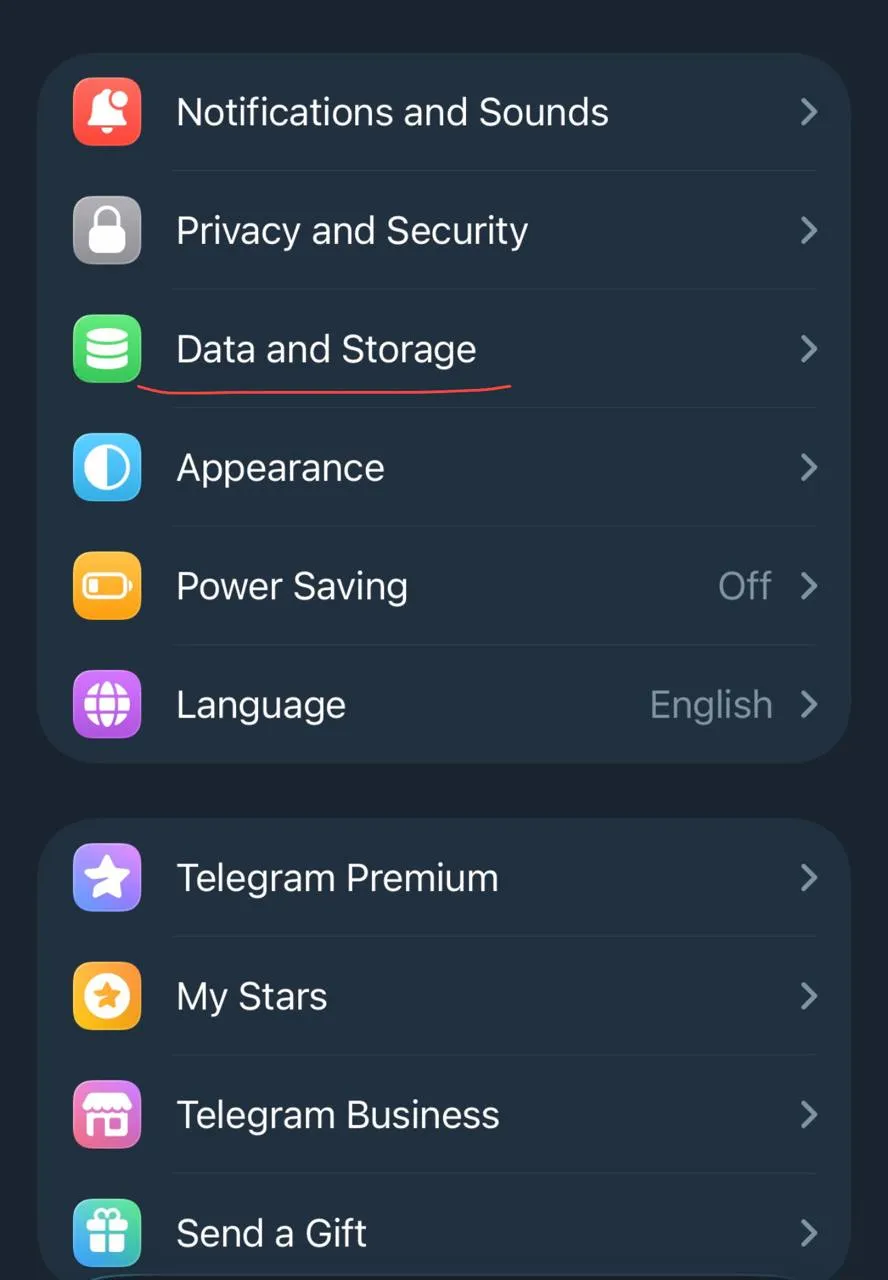
Toque Proxy → Add Proxy y seleccione SOCKS5.
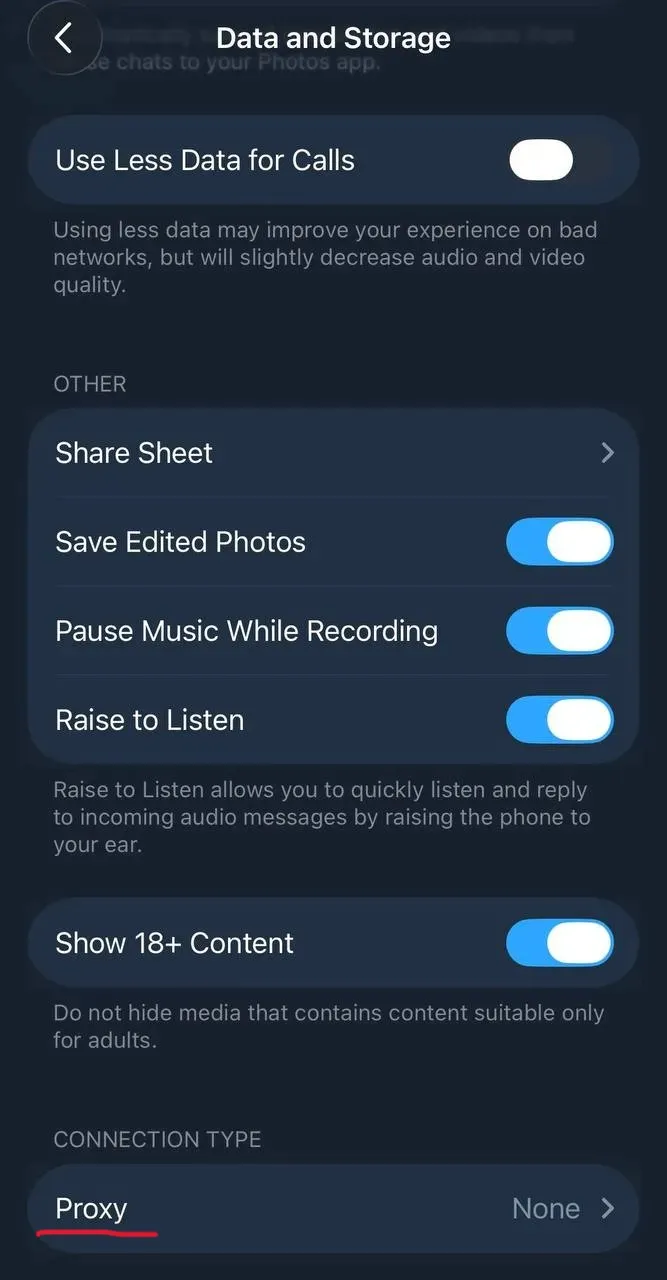
Introduzca el servidor, el puerto, el nombre de usuario y la contraseña.
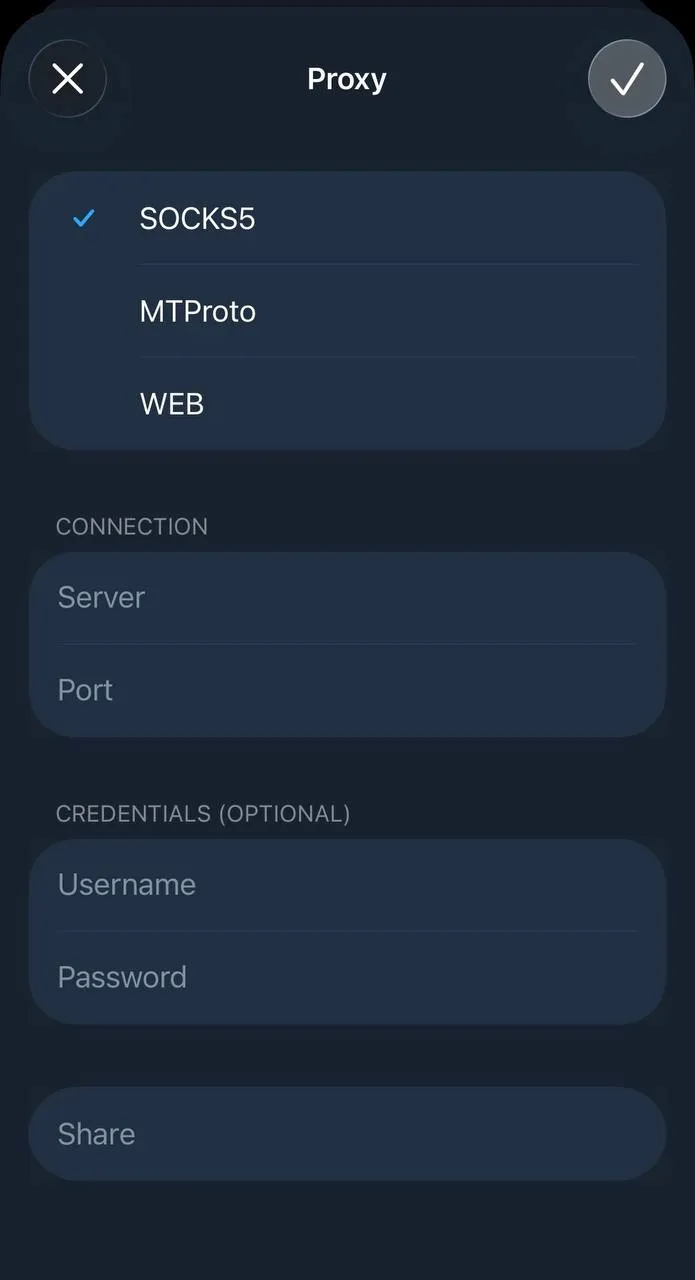
Toque Done y active Use Proxy.
Cómo añadir un proxy a Telegram en Android
Abra el menú → Settings → Data and Storage.
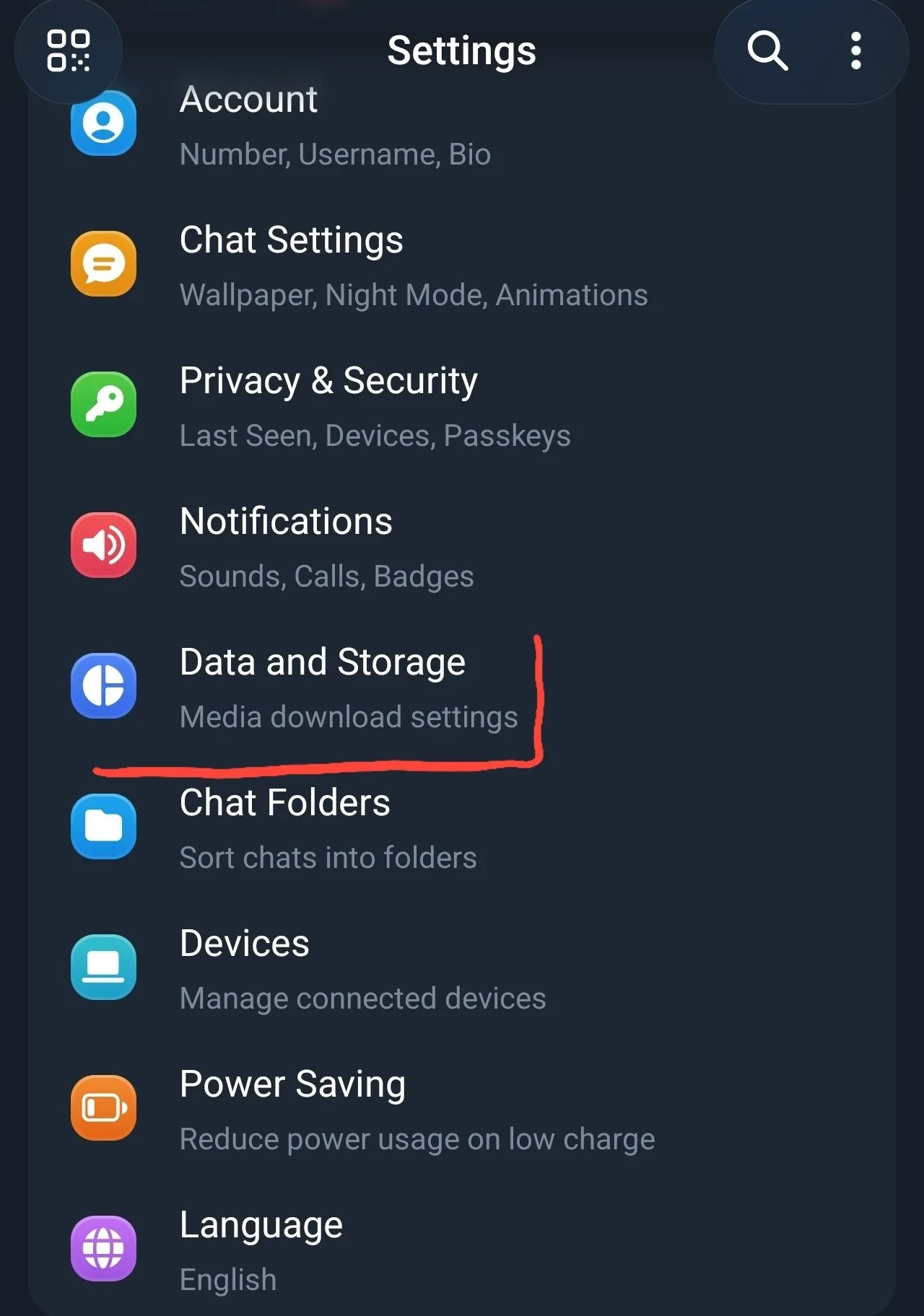
Toque Proxy Settings, añada un proxy y elija SOCKS5 Proxy.
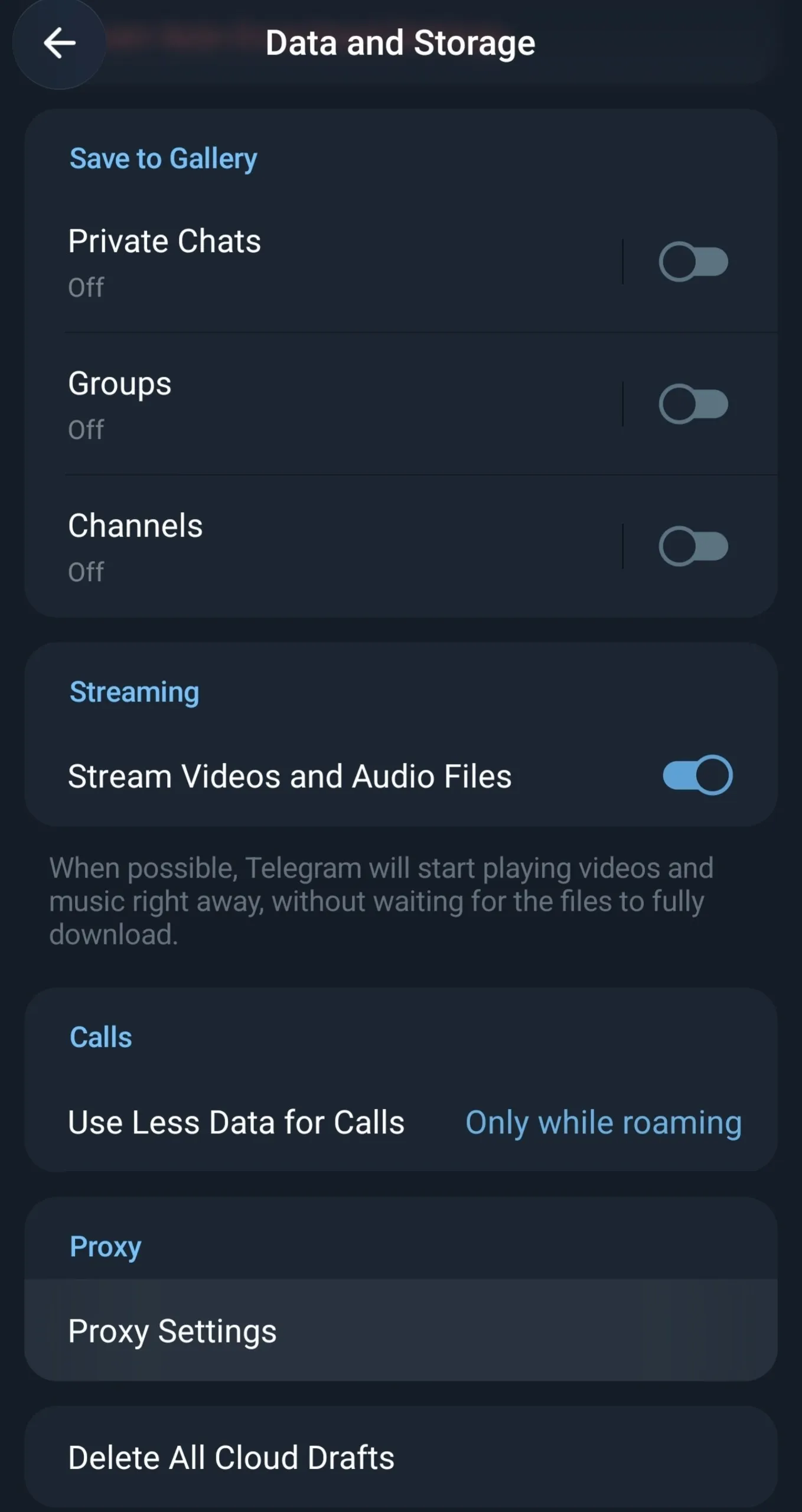
Rellene el servidor, el puerto, el nombre de usuario y la contraseña.
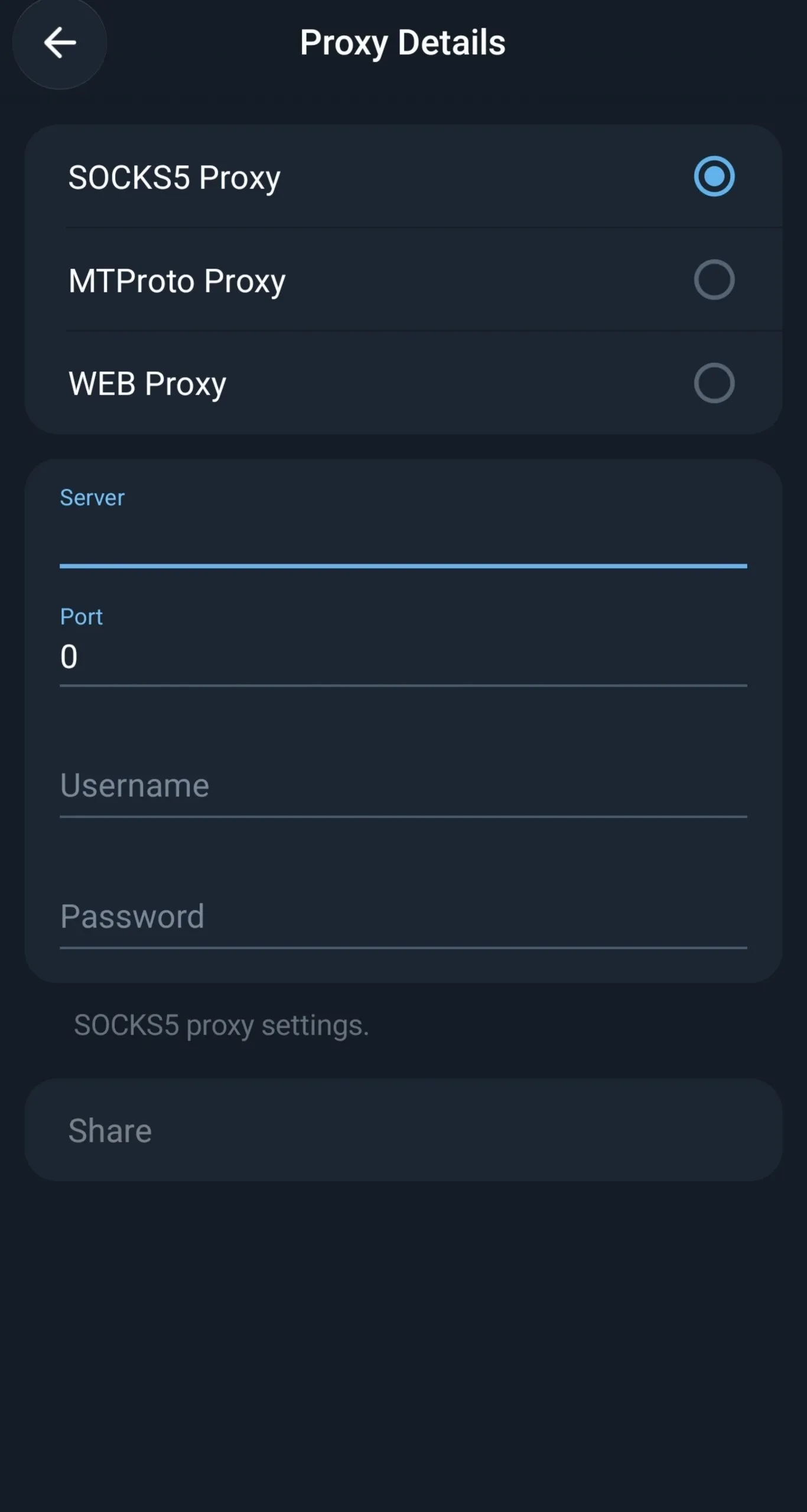
Toque la marca de verificación y active Use Proxy.
Cómo añadir un proxy a Telegram Desktop
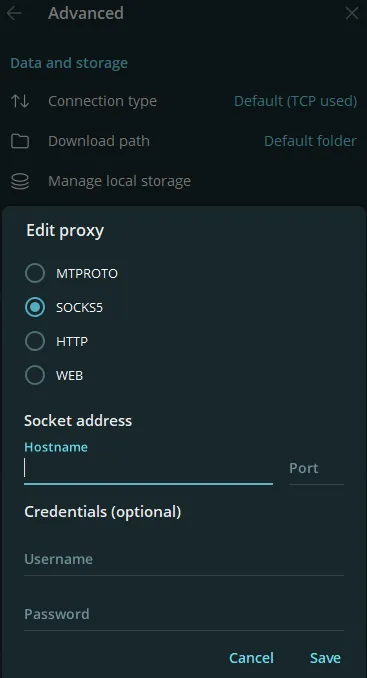
Abra Settings → Advanced → Connection type.
Seleccione Use custom proxy → Add proxy.
Elija SOCKS5 o HTTP, introduzca sus credenciales y haga clic en Save.
Método rápido. Puede añadir un proxy a Telegram con un enlace. Envíelo a Mensajes guardados y toque Connect Proxy:
https://t.me/socks?server=172.98.60.xx&port=587xx&user=tg_user01&pass=Xd7Kq2LmP9
Compruebe la conexión. Un proxy que funciona muestra «Connected» y un icono de escudo. Si «Connecting…» dura más de 30 segundos, revise de nuevo las credenciales.
Lea el artículo sobre la gestión de Telegram Web si prefiere usar Telegram en el navegador.
Buenas prácticas para usar un proxy de Telegram
Saber cómo añadir un proxy en Telegram es solo la mitad del trabajo. Siga estas reglas:
Mantenga 1 cuenta por IP. Las cuentas que comparten 1 IP quedan vinculadas, así que 1 bloqueo pone en riesgo a las demás.
Haga coincidir el país de la IP con el número de teléfono. Un número español con una IP vietnamita resulta sospechoso.
Evite cambios frecuentes de IP en cuentas activas. Rote la IP solo para parsing o registro.
Dirija las llamadas por el proxy. Active Use proxy for calls con SOCKS5 para ocultar su IP real.
Añada un proxy de respaldo. Si falla el principal, cambia en 2 toques.
La configuración lleva unos 2 minutos. Empiece con SOCKS5 y pruebe la conexión antes de iniciar sesión en cuentas importantes.