
Proxy para uTorrent
Las redes entre pares (P2P) — son un invento genial para el intercambio descentralizado de cantidades gigantescas de datos. Los desarrolladores utilizan torrents para distribuir imágenes de sistemas operativos, mientras que los científicos los usan para transferir terabytes de bases de datos de investigación.
Sin embargo, las redes P2P tienen dos desventajas significativas. En primer lugar, su dirección IP real está expuesta y es visible para absolutamente todos los participantes del enjambre (peers). En segundo lugar, los proveedores de servicios de internet (ISP) detestan categóricamente el tráfico de torrents: lo reconocen mediante sistemas de análisis profundo y "limitan" artificialmente su velocidad (este proceso se conoce como shaping o modelado de tráfico).
Para recuperar la velocidad máxima de descarga y ocultar su identidad digital de miradas ajenas, los profesionales enrutan el tráfico. En esta guía paso a paso, analizaremos qué proxies son adecuados para estas tareas y cómo configurarlos correctamente en el cliente µTorrent.
Regla técnica principal: Elegir el protocolo (HTTP o SOCKS5)
El primer error que cometen los usuarios es intentar insertar en uTorrent una dirección IP gratuita aleatoria de Internet. Los torrents funcionan bajo reglas especiales, estableciendo conexiones directas entre computadoras. Puede utilizar tanto proxies HTTP como SOCKS5, pero hay un matiz importante entre ellos:
Proxy HTTP: Funcionan perfectamente con los torrents, transmitiendo datos a través de conexiones TCP confiables. Es una opción rápida que garantiza la descarga de su archivo. El único detalle es que HTTP no funciona con el protocolo UDP (por ejemplo, para buscar peers a través de la red local DHT).
DHT (Distributed Hash Table — Tabla de Hash Distribuida) — es una de las tecnologías más ingeniosas en las que se basa el internet P2P moderno.
En términos sencillos, el DHT es un sistema que permite a los usuarios de torrents encontrarse entre sí sin la intervención de un servidor central (tracker).
Proxy SOCKS5: Este es un túnel "omnívoro". Permite el paso de absolutamente cualquier tráfico (tanto TCP como UDP), asegurando la máxima cantidad de conexiones al enjambre.
Ambas opciones son totalmente funcionales; lo importante es indicarle correctamente al cliente cómo manejar exactamente su tráfico.
¿Qué proxies elegir en el ecosistema de CyberYozh App?
Las redes P2P consumen volúmenes colosales de gigabytes. Si está descargando un conjunto de datos científicos de 100 GB, utilizar redes con pago por tráfico no es racional. En la infraestructura de CyberYozh App existen dos soluciones definitivas:
Proxies de centro de datos (Datacenter IP): La opción preferida para descargas de alta velocidad. Los servidores dedicados premium con protocolo HTTP son económicos, ofrecen velocidades fenomenales y cuentan con tráfico ilimitado.
Proxies residenciales ISP: Si su proveedor local bloquea el P2P de forma muy agresiva, una IP residencial estática (con soporte SOCKS5) enmascarará el tráfico de torrent como la actividad de un usuario doméstico normal. El tráfico aquí también es ilimitado.
👉 Puede leer más sobre los proxies residenciales aquí
Configuración paso a paso del proxy en µTorrent
La configuración del cliente no le llevará más de dos minutos. Siga estas instrucciones (la interfaz se muestra en inglés como estándar internacional, pero la lógica es idéntica para cualquier idioma).
Paso 1. Abra su cliente de torrent. Se encuentra en la pantalla principal del programa.
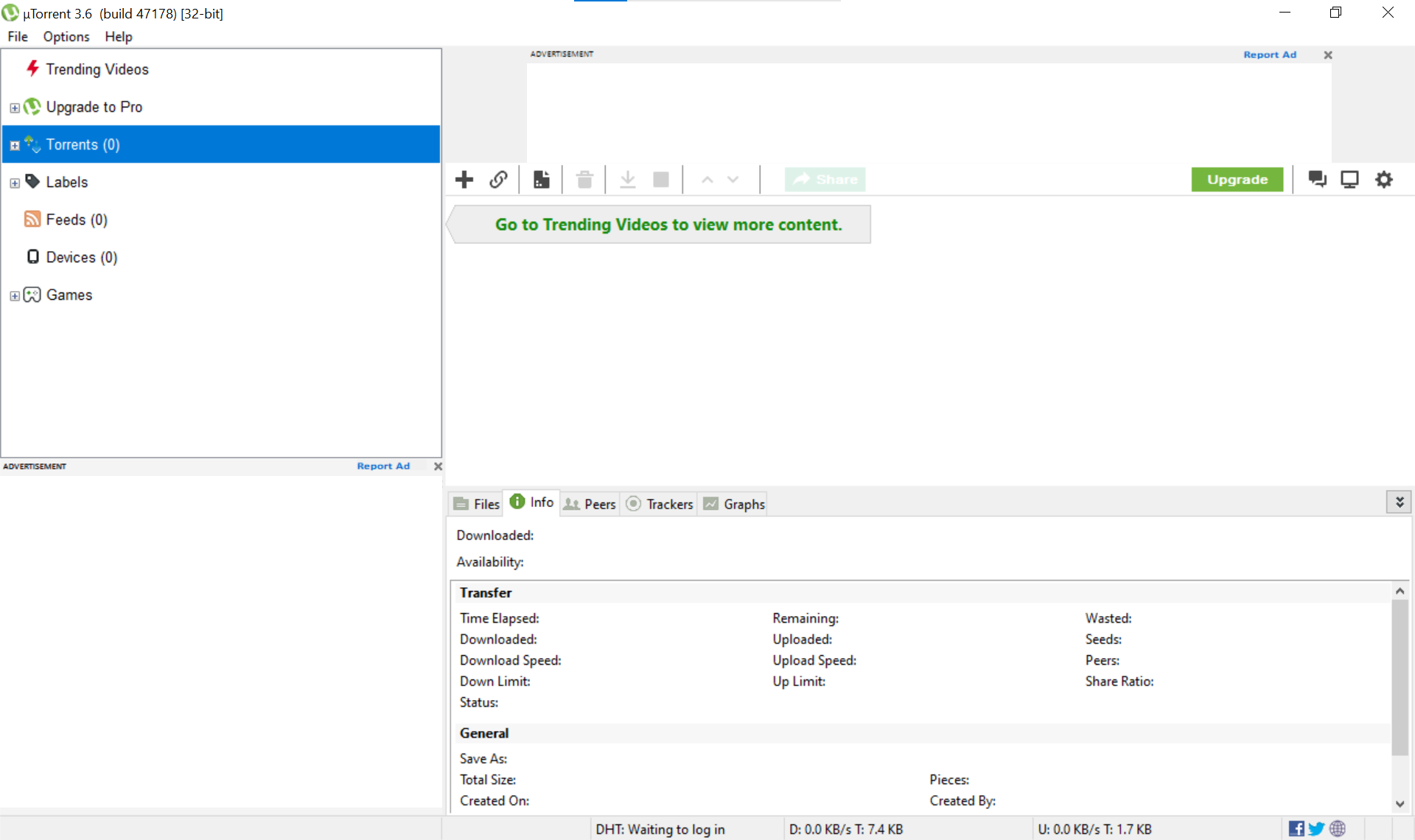
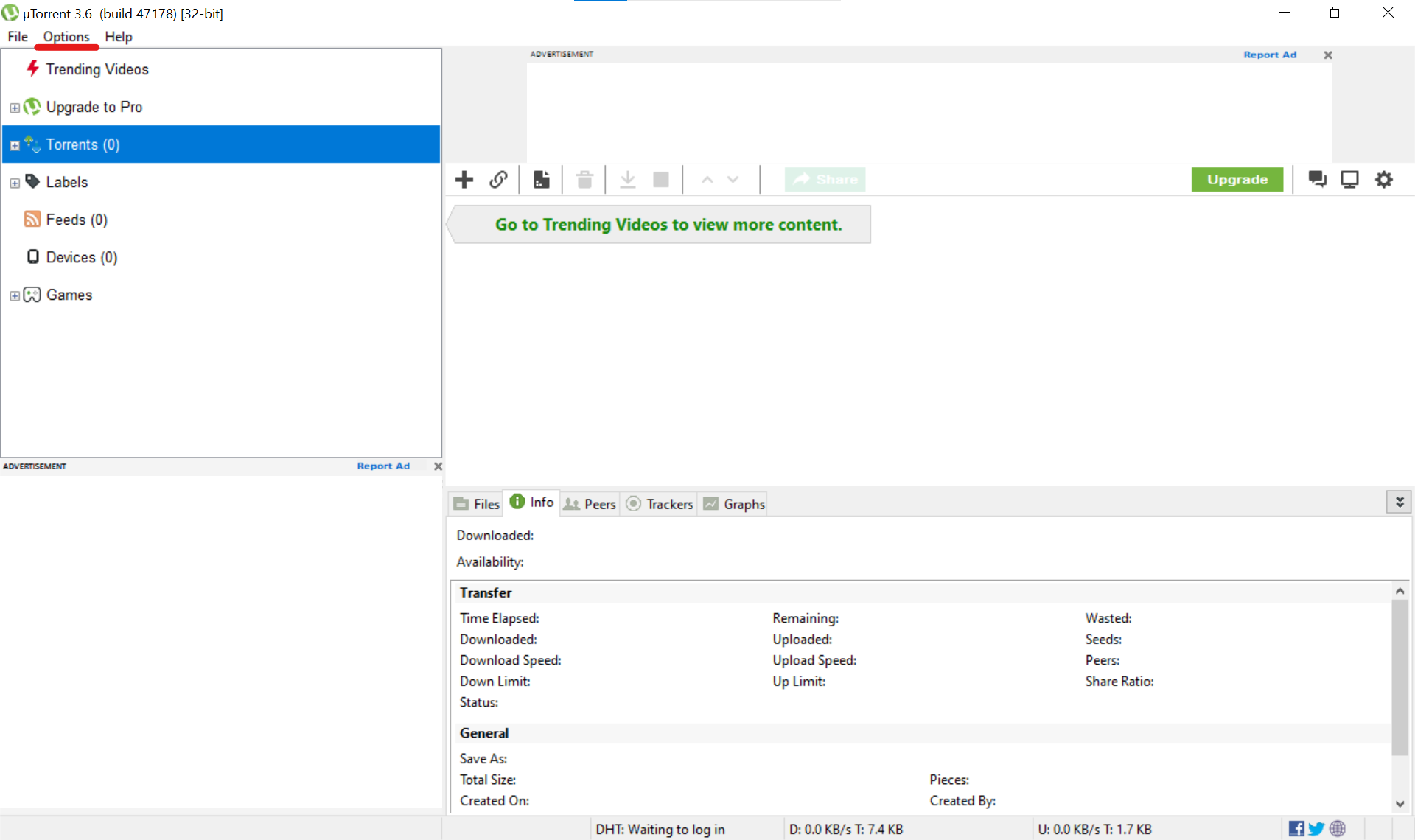
Paso 2. En la barra de navegación superior, busque y haga clic en la pestaña "Options" (Opciones).
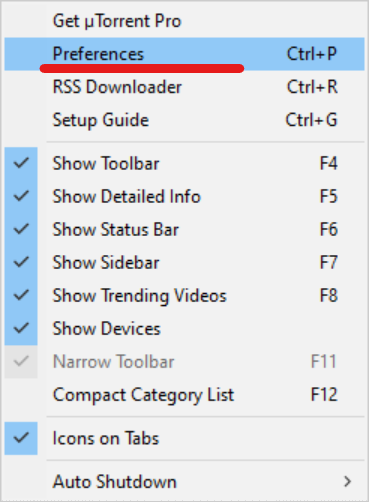
Paso 3. En el menú desplegable, seleccione el primer elemento: "Preferences" (Preferencias). También puede abrir esta ventana con la combinación de teclas Ctrl+P.
Paso 4. Se abrirá la ventana de configuración general (sección General). Deje todo como está.
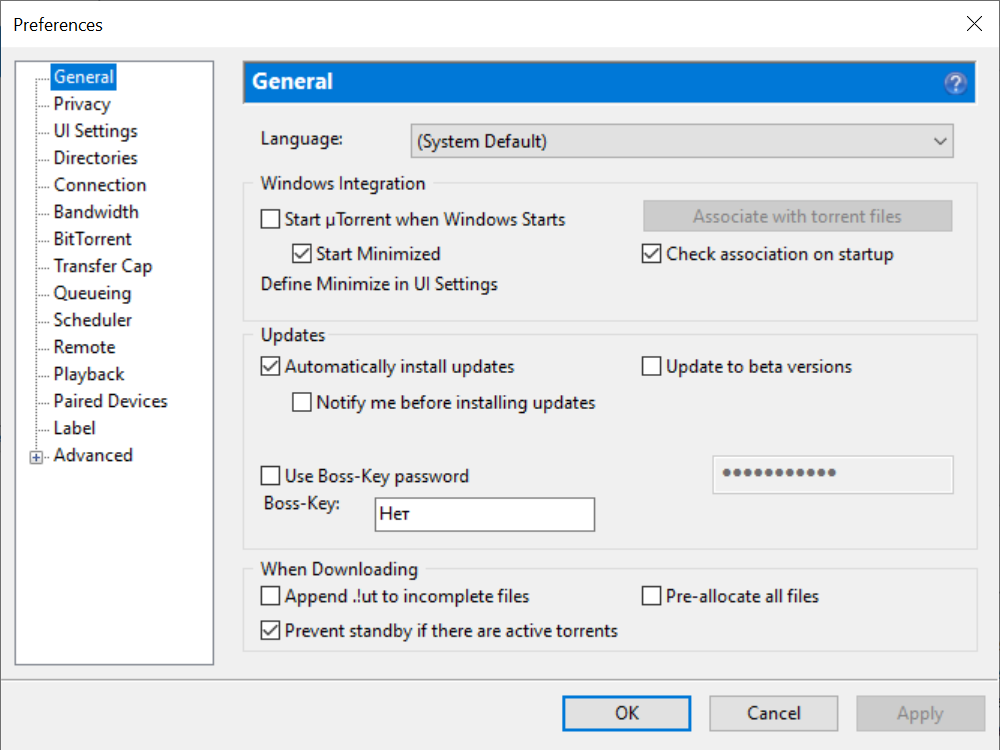
Paso 5. En el menú lateral izquierdo, haga clic en la sección "Connection" (Conexión). Aquí es donde se ocultan los parámetros de red que necesitamos.
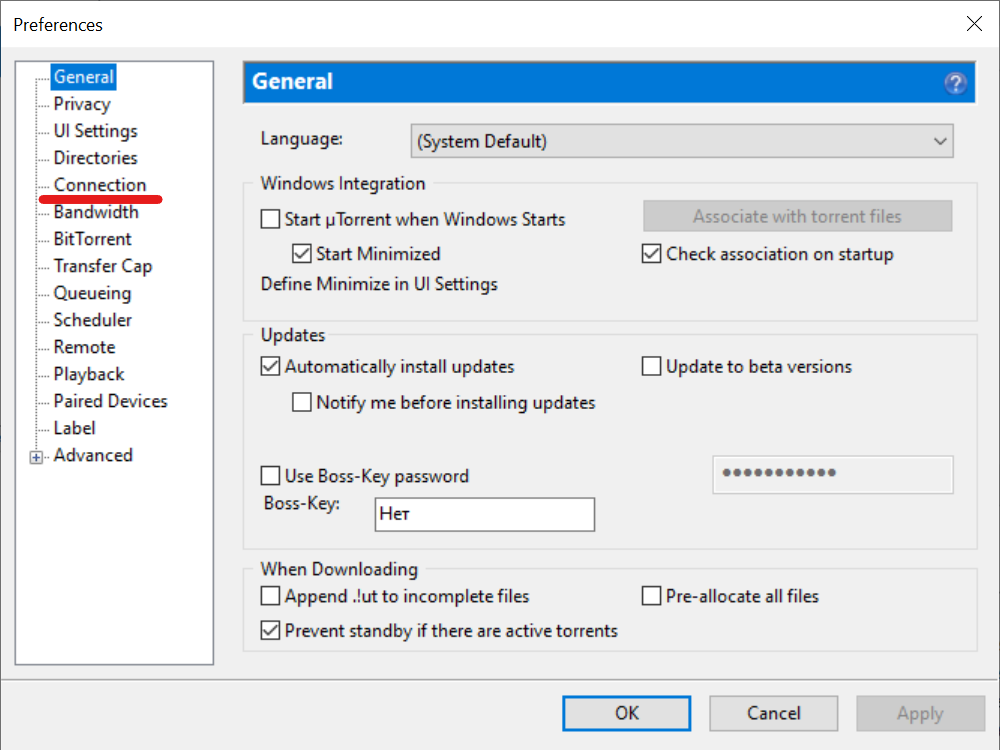
Paso 6. Preste atención al bloque "Proxy Server" en el centro de la pantalla. Haga clic en el menú desplegable "Type" (Tipo) y elija el protocolo de su proxy de CyberYozh App: HTTP o Socks5.
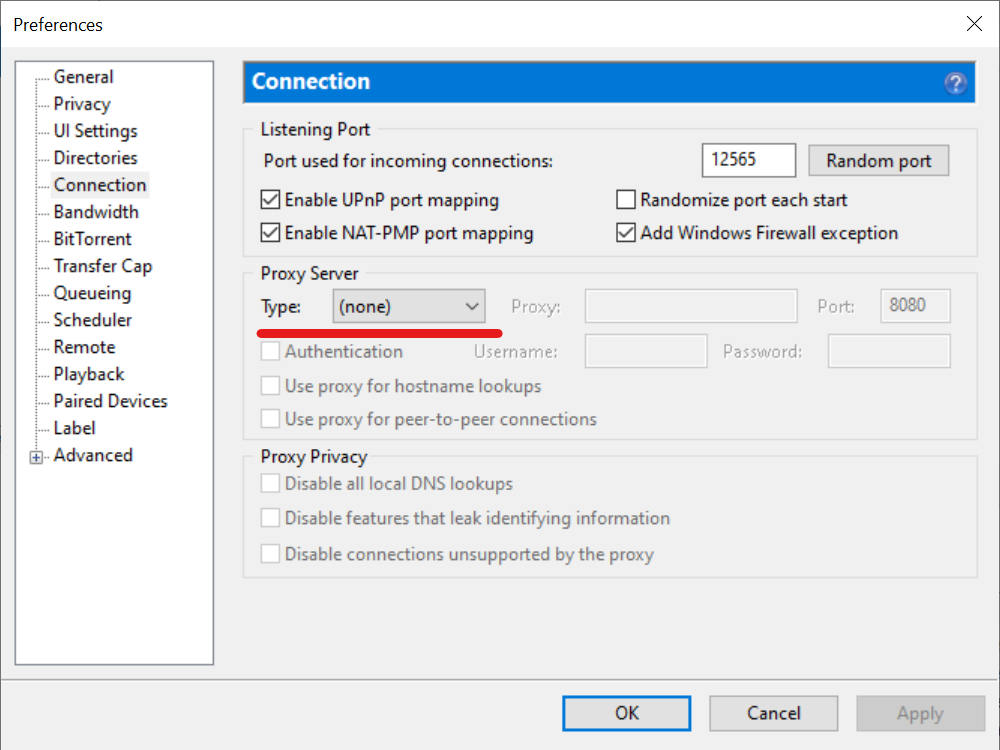
Paso 7. Complete los campos "Proxy" (dirección IP de su servidor) y "Port" (Puerto). Estos datos se encuentran en su área de cliente.
Paso 8. Los servidores privados de calidad están protegidos contra intrusos. Marque la casilla "Authentication" (Autenticación) para desbloquear los campos de entrada.
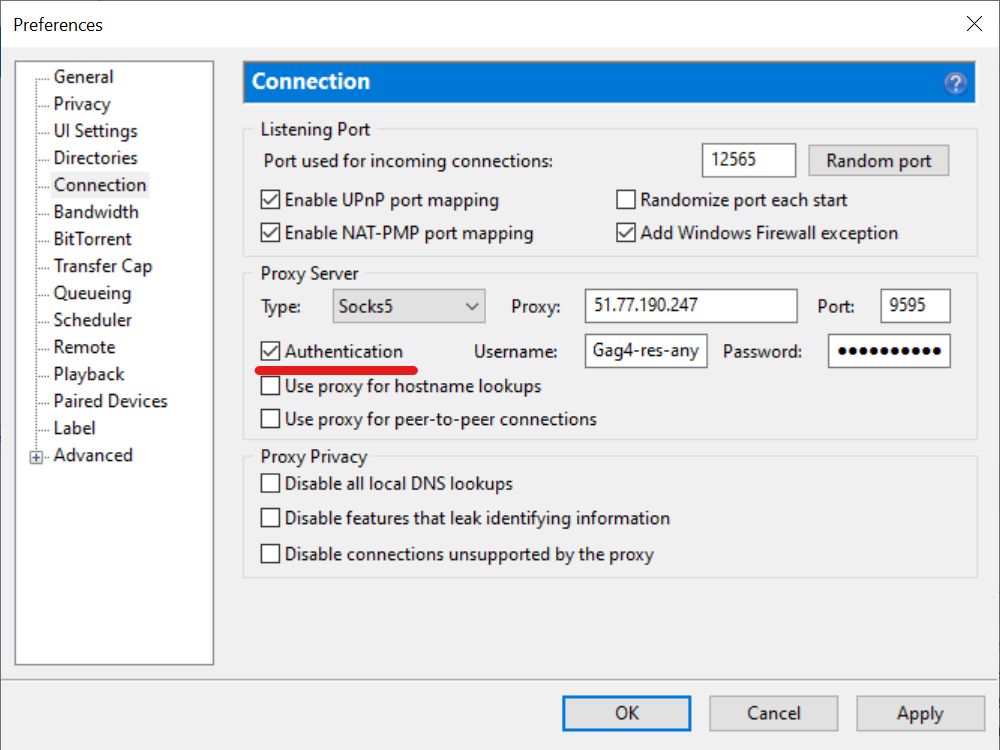
Paso 9. Ingrese cuidadosamente su Username (Usuario) y Password (Contraseña).
Consejo avanzado de privacidad: En el bloque Proxy Privacy, asegúrese de marcar la casilla "Disable connections unsupported by the proxy" (Deshabilitar conexiones no compatibles con el proxy). ¡Esto es fundamental si eligió un proxy HTTP! También marque las casillas "Use proxy for hostname lookups" y "Use proxy for peer-to-peer connections". Y en el bloque Proxy Privacy (más abajo), marque los tres elementos, incluido "Disable all local DNS lookups". Esta configuración impedirá que el cliente descargue paquetes directamente por UDP evitando su túnel, protegiendo al 100% su IP real de fugas.
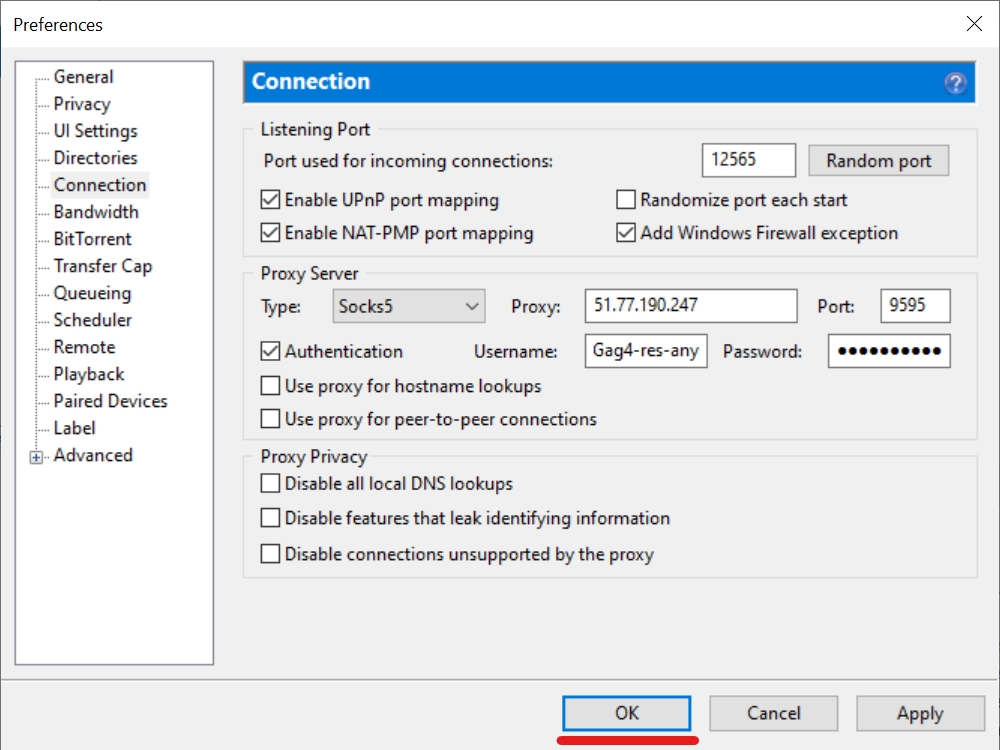
Paso 10. Guarde los cambios realizados haciendo clic en el botón "OK" en la esquina inferior derecha. Reinicie el cliente.
Conclusión: Su red bajo su protección
¡Eso es todo! Ahora todo el tráfico P2P del cliente uTorrent está empaquetado de forma segura en un túnel privado.
¿Qué ha obtenido al final?
Anonimato absoluto: Ninguna de las miles de personas que intercambian datos con usted conocerá su IP real. Solo verán la IP corporativa o residencial de CyberYozh App.
Evasión del limitador (shaping): Su proveedor doméstico ya no podrá reconocer el tráfico de torrents ni reducir artificialmente su velocidad. La descarga se restablecerá a los valores máximos de su plan.
Utilice proxies ilimitados de Centro de Datos (HTTP) o Residenciales (SOCKS5) de CyberYozh App para un intercambio de archivos legítimo, rápido y privado. ¡Sin fugas ni restricciones, solo velocidad pura!