
Cara menyiapkan cloud phone: slot, menit, dan konfigurasi profil Android
Cara menyiapkan cloud phone di CyberYozh App hanya memerlukan waktu kurang dari tiga menit. Alih-alih menjalankan emulator desktop yang berat di komputer lokal, Anda mendapatkan lingkungan Android asli yang dihosting di perangkat keras server ARM jarak jauh. Setiap cloud phone berfungsi sebagai perangkat terpisah dengan versi OS sendiri (Android 10 hingga 15), model perangkat keras dari katalog 270+ smartphone, penyimpanan sesi permanen, dan koneksi proxy khusus. Seluruh armada perangkat dikelola dari satu dasbor web.
Panduan awal ini membahas konfigurasi awal dari nol. Kami akan menjelaskan perbedaan cloud phone ARM native dengan emulator desktop dan sistem VoIP kantor, cara menghitung slot profil bulanan dan menit runtime on-demand, serta cara mengonfigurasi profil Android pertama sebelum diluncurkan.
TL;DR: Cara menyiapkan cloud phone dalam 6 langkah singkat
Jika Anda sudah memiliki akun CyberYozh App aktif dengan saldo yang telah diisi, ikuti urutan berikut:
Beli slot profil: buka CLOUD PHONES -> My phones di sidebar kiri, klik + Manage profiles, pilih jumlah slot bulanan (1 hingga 50000, mulai dari $0.52/bulan per profil dengan bonus +10 menit), lalu klik Purchase.
Isi ulang menit runtime: klik + Add minutes di dasbor My phones, pilih paket menit (1 hingga 10000 menit dengan tarif tetap $0.0069/menit - misalnya, 50 menit seharga $0.35), lalu klik Buy.
Buka pembuat profil: klik + Create profile dan isi Main parameters dengan memasukkan Profile name, memilih Android version (Android 13 dipilih secara default; versi 10 hingga 15 didukung), memilih Server region (Amerika Serikat, Singapura, atau Tiongkok), memeriksa Billing (Per minute (on-demand)), lalu menentukan Group dan Note.
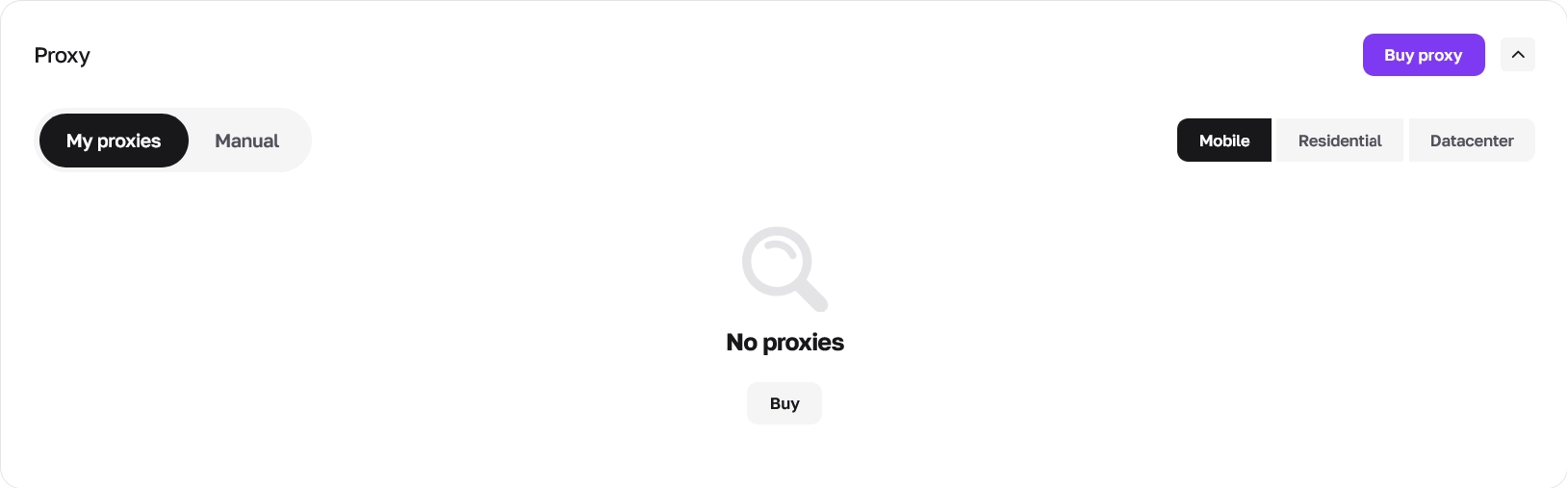
Hubungkan dan uji proxy: di bagian Proxy, pilih saluran aktif di My proxies (Mobile, Residential, atau Datacenter) atau beralih ke Manual untuk menempelkan kredensial kustom (socks5://user:pass@1.2.3.4:1080), lalu klik Check IP untuk memverifikasi konektivitas dan lokasi.
Atur pengaturan perangkat dan regional: di Device and region, atur Phone number dan Phone name (Auto-generated atau Custom), Phone language (Random atau Manual entry dengan Language of IP country di antara 10 opsi), dan Device brand (Random atau Custom dari 270+ model di 12 merek, difilter sesuai versi Android yang Anda pilih), lalu simpan profil.
Luncurkan dan operasikan: klik Start pada kartu profil baru Anda di ruang kerja My phones, instal aplikasi melalui Google Play atau unggah file, atau cerminkan tindakan ke beberapa perangkat dengan Synchronizer. Pada panduan berikutnya, kami akan membahas pengaturan jaringan dan alur kerja seluler secara mendetail.
Cara kerja cloud phone CyberYozh App: perangkat keras ARM vs. emulator dan sistem VoIP
Sebelum membahas cara menyiapkan cloud phone di dasbor, ada baiknya membedakan tiga teknologi yang namanya mirip di hasil pencarian.
CyberYozh App Cloud Phones menjalankan sistem operasi Android asli pada prosesor server ARM fisik di pusat data. Aplikasi seluler berinteraksi langsung dengan set instruksi ARM native, parameter perangkat asli dari 270+ model ponsel, data SIM simulasi, dan penyimpanan lokal permanen. Tim dapat meluncurkan cloud phone dengan preset siap pakai - lingkungan cloud phone yang sudah dikonfigurasi sebelumnya, dengan model perangkat, versi Android, proxy, lokasi, bahasa, dan pengaturan sistem yang sudah disesuaikan tanpa konfigurasi manual. Atau Anda dapat menyesuaikan setiap parameter secara manual di formulir pembuatan profil.
Emulator Android desktop bekerja secara berbeda. Emulator berjalan di prosesor komputer lokal x86/x64 dan menerjemahkan instruksi seluler melalui perangkat lunak. Proses penerjemahan itu menghabiskan banyak sumber daya CPU dan RAM di workstation Anda, memerlukan pemeliharaan lokal, dan membuka jembatan perangkat keras desktop ke aplikasi seluler.
Sistem telepon bisnis cloud (VoIP PBX) adalah rangkaian perangkat lunak call center yang dibuat untuk merutekan panggilan suara kantor dan ekstensi. Sistem ini tidak menjalankan aplikasi seluler. Cloud phone CyberYozh App adalah smartphone Android jarak jauh yang dibuat untuk menjalankan aplikasi seluler, mengelola akun klien terpisah, melakukan pemeriksaan QA regional, dan menskalakan alur kerja seluler di 70+ platform (termasuk TikTok, Instagram, Facebook, Reddit, LinkedIn, Telegram, Discord, YouTube, Shopify, Amazon, dan X). Saat ini platform hanya mendukung Android (versi 10 hingga 15). Dukungan iOS mungkin ditambahkan di rilis mendatang.
Langkah 1: Beli slot profil cloud phone dan menit runtime
Memahami cara menyiapkan anggaran cloud phone dimulai dari dua komponen tagihan yang dibayar dari saldo CyberYozh App Anda: slot profil bulanan (yang menyimpan lingkungan Android permanen, aplikasi terinstal, dan data sesi) dan menit runtime on-demand (yang hanya terpakai saat cloud phone sedang berjalan). Setiap slot profil menyertakan bonus +10 menit runtime saat pembelian. Jika Anda menambah profil di tengah periode, biayanya dihitung secara proporsional sehingga Anda hanya membayar sisa hari pada siklus tagihan berjalan.
Karena harga tingkat volume berlaku untuk setiap profil dalam paket Anda, melewati batas tingkat akan menurunkan biaya per profil di seluruh armada:
Tingkat volume bulanan (slot profil) | Harga per profil / bulan | Kisaran biaya slot bulanan | Bonus runtime termasuk |
1 - 10 profil | $0.52 | $0.52 hingga $5.20 | +10 hingga +100 menit |
11 - 30 profil | $0.49 | $5.39 hingga $14.70 | +110 hingga +300 menit |
31 - 50 profil | $0.43 | $13.33 hingga $21.50 | +310 hingga +500 menit |
51 - 100 profil | $0.32 | $16.32 hingga $32.00 | +510 hingga +1,000 menit |
101 - 300 profil | $0.30 | $30.30 hingga $90.00 | +1,010 hingga +3,000 menit |
301 - 500 profil | $0.28 | $84.28 hingga $140.00 | +3,010 hingga +5,000 menit |
501 - 1,000 profil | $0.24 | $120.24 hingga $240.00 | +5,010 hingga +10,000 menit |
1,001 - 5,000 profil | $0.17 | $170.17 hingga $850.00 | +10,010 hingga +50,000 menit |
5,001 - 50,000 profil | $0.15 | $750.15 hingga $7,500.00 | +50,010 hingga +500,000 menit |
Perhatikan batas antar tingkat. Memesan 51 profil dengan harga $0.32 per profil berbiaya $16.32/bulan - itu $5.18 lebih murah daripada membeli 50 profil dengan harga $0.43 per profil ($21.50/bulan), sekaligus memberi Anda satu slot tambahan dan 10 menit bonus lagi. Sebagai contoh anggaran bulanan praktis, misalkan sebuah tim menjalankan 10 cloud phone selama 1 jam per hari selama 30 hari (total 18,000 menit). Biaya 10 slot adalah $5.20/bulan (termasuk 100 menit bonus), dan sisa 17,900 menit berbayar dengan tarif $0.0069/menit menjadi $123.51. Total biaya bulanan Anda adalah $128.71/bulan.
1.1. Sediakan slot profil bulanan
Masuk ke dasbor CyberYozh App Anda dan buka CLOUD PHONES -> My phones di sidebar kiri.
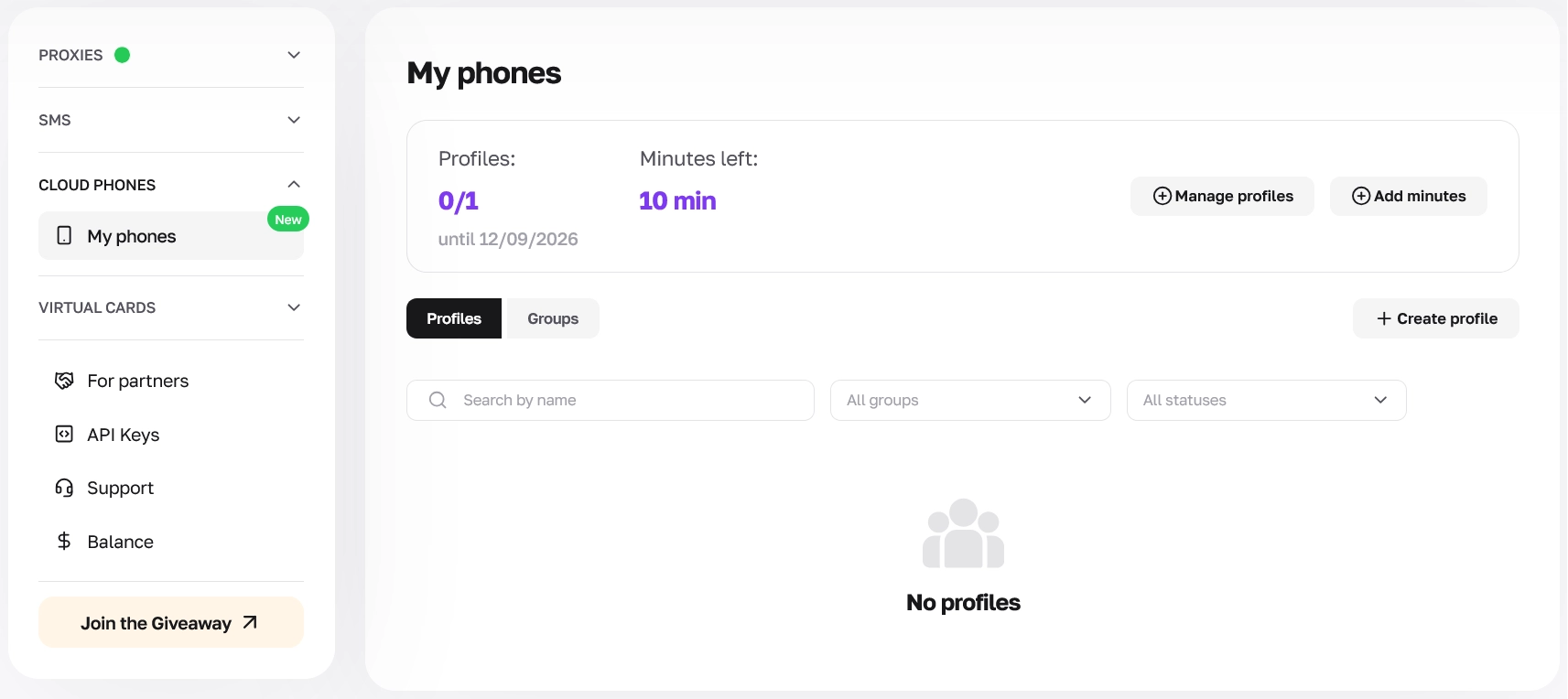
Pada kartu status di bagian atas (tempat penghitung Profiles dan Minutes left muncul), klik + Manage profiles.
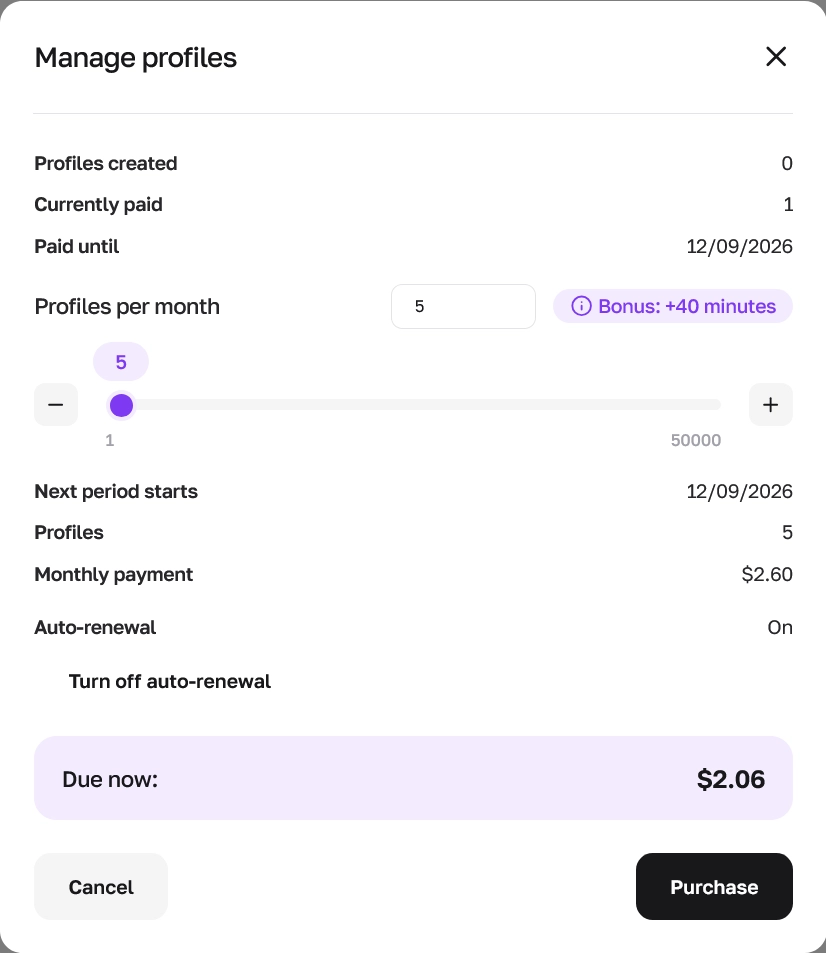
Di jendela Manage profiles, gunakan kolom input, tombol - dan +, atau slider (1 hingga 50000) untuk menetapkan jumlah Profiles per month. Lencana ungu di samping input menampilkan menit runtime Bonus yang disertakan untuk slot yang baru ditambahkan (+10 menit per profil yang ditambahkan - misalnya, Bonus: +40 minutes saat meningkatkan dari 1 slot berbayar menjadi 5).
Periksa baris ringkasan: Profiles created, Currently paid, Paid until, Next period starts, Monthly payment (misalnya, $2.60 untuk 5 profil dengan harga $0.52 per profil), dan jumlah Due now yang dihitung proporsional. Secara default, Auto-renewal diatur ke On sehingga lingkungan ponsel tersimpan Anda diperpanjang otomatis setiap bulan; klik Turn off auto-renewal jika Anda lebih suka perpanjangan manual.
Klik Purchase untuk mengaktifkan slot Anda.
1.2. Tambahkan menit runtime on-demand
Di kartu header My phones, klik + Add minutes.
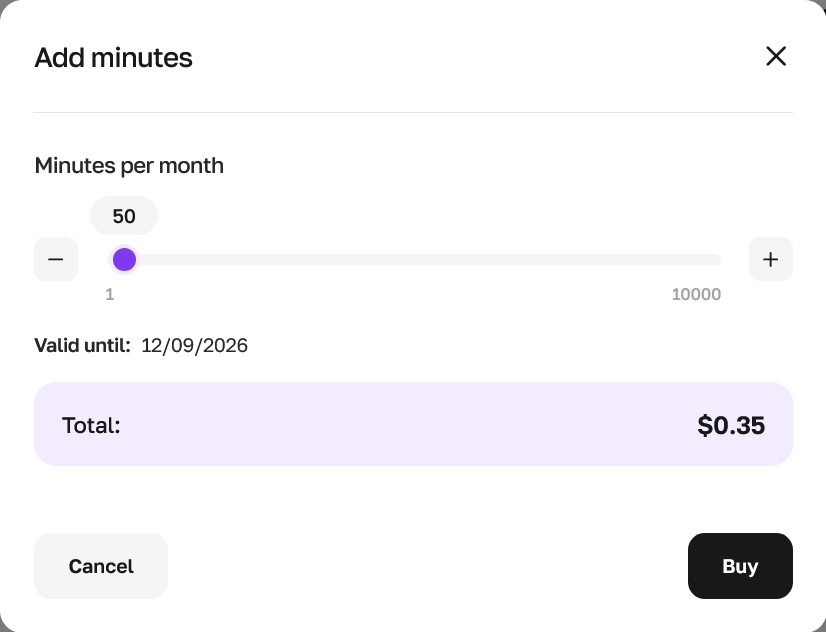
Di jendela Add minutes, geser slider Minutes per month atau gunakan tombol - dan + untuk memilih jumlah antara 1 dan 10000 menit per isi ulang.
Periksa tanggal kedaluwarsa (Valid until) dan Total. Runtime ditagih dengan tarif tetap $0.0069 per menit (sekitar $0.41 per jam) pada volume berapa pun: 50 menit berbiaya $0.35, dan 1,000 menit berbiaya $6.90.
Klik Buy untuk mengkredit menit ke saldo Anda. Menit yang dibeli tetap berlaku hingga akhir periode tagihan bulanan berjalan.
Langkah 2: Buat profil cloud phone dan atur parameter utama
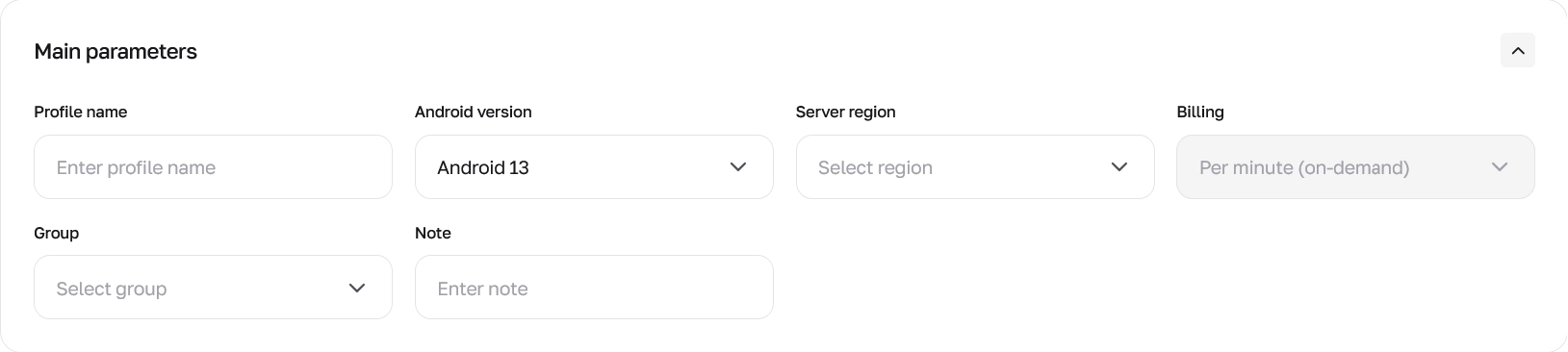
Langkah berikutnya dalam mempelajari cara menyiapkan cloud phone adalah membuat profil perangkatnya. Klik + Create profile di ruang kerja My phones untuk membuka formulir konfigurasi, lalu isi blok Main parameters:
Profile name: masukkan label yang jelas di kolom Enter profile name agar tim Anda langsung mengenali ruang kerjanya (misalnya, ClientA-TikTok-US-01 atau QA-Shop-DE-04).
Android version: buka dropdown untuk memilih versi OS yang dibutuhkan aplikasi target Anda. CyberYozh App mendukung Android 10, 11, 12, 13, 14, dan 15, dengan Android 13 dipilih secara default. Perlu diingat bahwa versi Android yang Anda pilih di sini langsung memfilter model smartphone yang muncul di pemilih perangkat keras di bawah, karena setiap model ponsel disesuaikan dengan versi Android yang didukungnya di dunia nyata.
Server region: buka dropdown Select region dan pilih lokasi pusat data tempat perangkat keras server ARM fisik dihosting: United States, Singapore, atau China. Pilih wilayah server yang paling dekat dengan operator Anda agar latensi streaming layar tetap rendah. Geolokasi IP eksternal ponsel berasal dari proxy yang Anda pasang di blok Proxy di bawah, bukan dari host server.
Billing: konfirmasi mode tagihan (Per minute (on-demand)), yang mengurangi menit runtime hanya saat status cloud phone aktif.
Group and Note: tetapkan profil ke folder proyek di dropdown Group (Select group - Anda dapat membuat dan mengelola folder di tab Groups pada My phones) dan tulis detail operasional di kolom Note (Enter note).
Tepat di bawah Main parameters, Anda akan melihat bagian Proxy. Biarkan toggle pada My proxies untuk memilih saluran Mobile, Residential, atau Datacenter yang aktif dari akun Anda (atau klik Buy proxy / Buy untuk menyewa koneksi baru), atau beralih ke Manual untuk menempelkan string SOCKS5 kustom (socks5://user:pass@1.2.3.4:1080) dan verifikasi melalui Check IP.

Langkah 3: Konfigurasikan perangkat keras dan pengenal sistem
Gulir ke bawah ke bagian Device and region pada jendela Create profile untuk mengatur parameter perangkat keras smartphone. Secara default, Phone number dan Phone name diatur ke Auto-generated, sedangkan Phone language dan Device brand diatur ke Random sehingga platform menetapkan parameter SIM simulasi, hostname perangkat, dan model smartphone yang kompatibel secara otomatis.
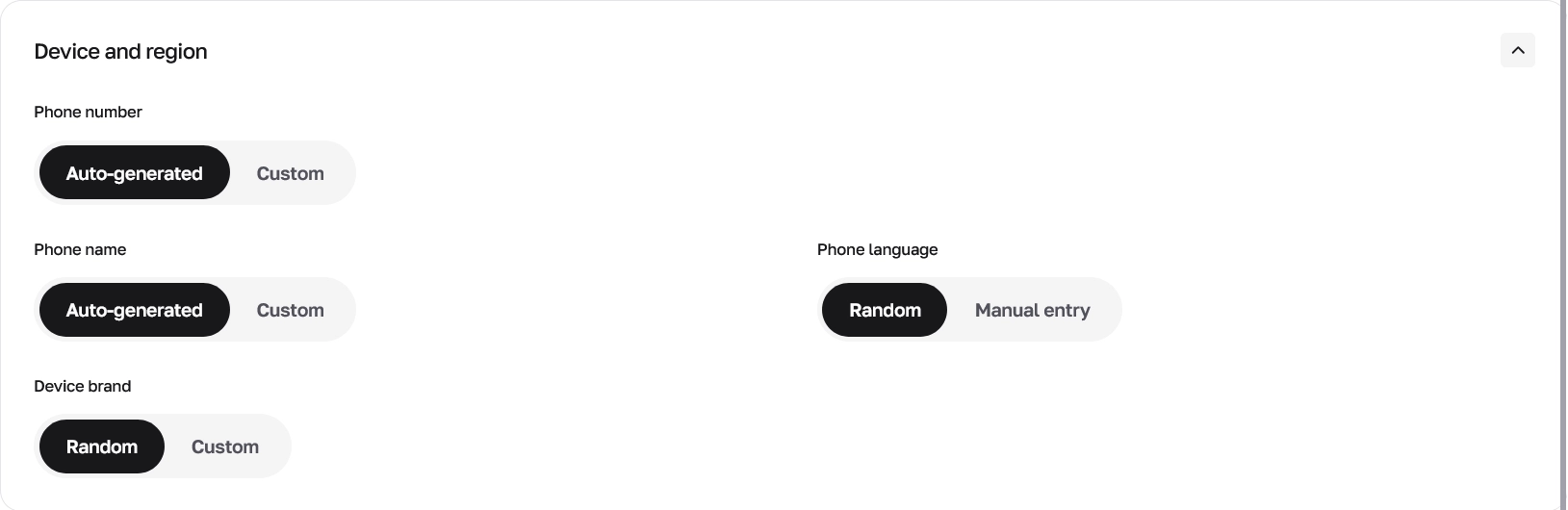
Jika Anda ingin menyesuaikan parameter ini secara manual, alihkan toggle ke Custom atau Manual entry:
Phone number dan Phone name: alihkan salah satu toggle dari Auto-generated ke Custom untuk mengetik nomor telepon SIM tertentu (Enter phone number) atau hostname perangkat (Enter phone name).
Phone language: alihkan dari Random ke Manual entry untuk memilih dari 10 opsi yang didukung, termasuk Language of IP country (yang menyelaraskan bahasa sistem Android, zona waktu, dan koordinat GPS dengan IP proxy yang terpasang).
Device brand: alihkan dari Random ke Custom untuk memilih produsen dan model smartphone tertentu dari dua menu dropdown (misalnya, Samsung dan Galaxy S23 Ultra).
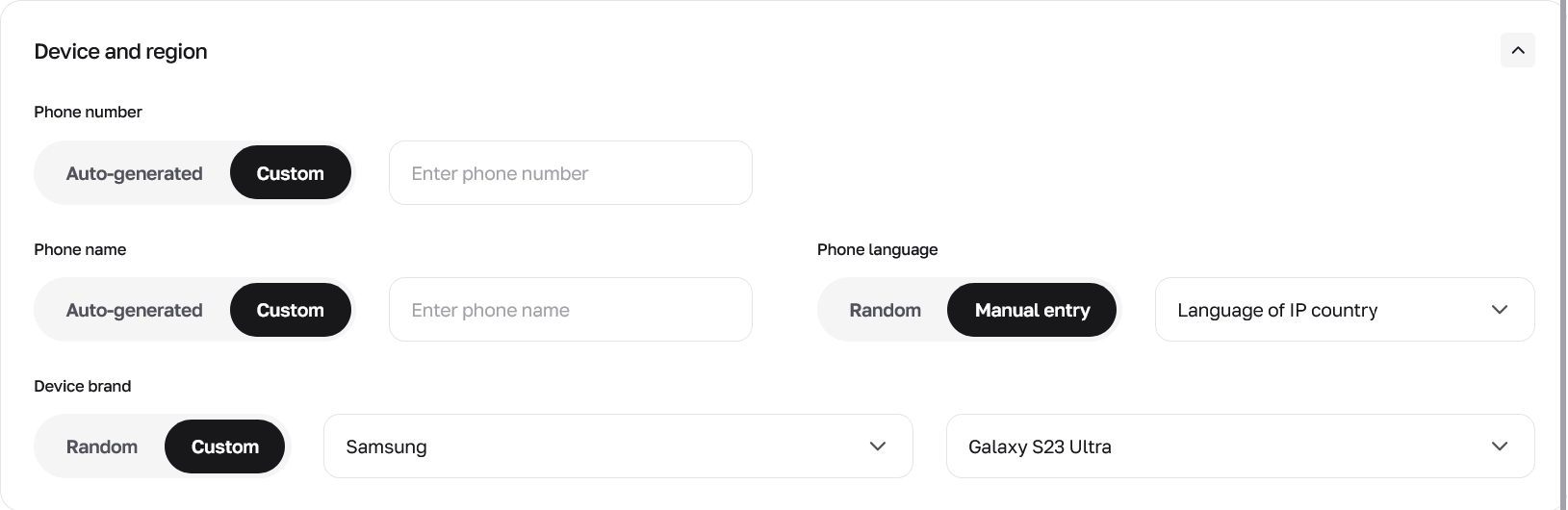
Karena CyberYozh App menjaga profil perangkat keras tetap konsisten dengan rilis OS di dunia nyata, sebuah model smartphone hanya ditawarkan pada versi Android yang sama dengan atau lebih tinggi dari versi OS bawaannya. Misalnya, pada satu versi OS seperti Android 13 default, pemilih menampilkan 64 model yang kompatibel dari 8 merek (vivo, Samsung, OPPO, realme, Google Pixel, Redmi, OnePlus, dan Motorola). Di seluruh versi yang didukung dari Android 10 hingga 15, katalog lengkap mencakup 270+ model perangkat dari 12 merek (total 282 konfigurasi perangkat keras):
Merek perangkat | Model yang didukung di Android 10 hingga 15 |
vivo | 73 model |
OPPO | 55 model |
Samsung | 54 model |
Redmi | 29 model |
realme | 24 model |
Xiaomi | 15 model |
Google Pixel | 11 model |
OnePlus | 9 model |
HONOR | 4 model |
Infinix | 4 model |
Motorola | 3 model |
TECNO | 1 model |
Saat menentukan cara menyiapkan cloud phone untuk tugas regional, Anda dapat meluncurkan cloud phone dengan preset siap pakai - lingkungan yang sudah dikonfigurasi dengan model perangkat, versi Android, proxy, lokasi, bahasa, dan pengaturan sistem yang sudah selaras - atau menyusun keselarasan yang sama secara manual dalam hitungan detik. Misalnya, untuk membuat profil media sosial AS, pilih Samsung -> Galaxy S23 Ultra pada Android 13 (sesuai versi OS bawaan model tersebut), pilih wilayah server United States, pasang proxy mobile LTE/5G AS, dan atur Phone language ke Language of IP country.
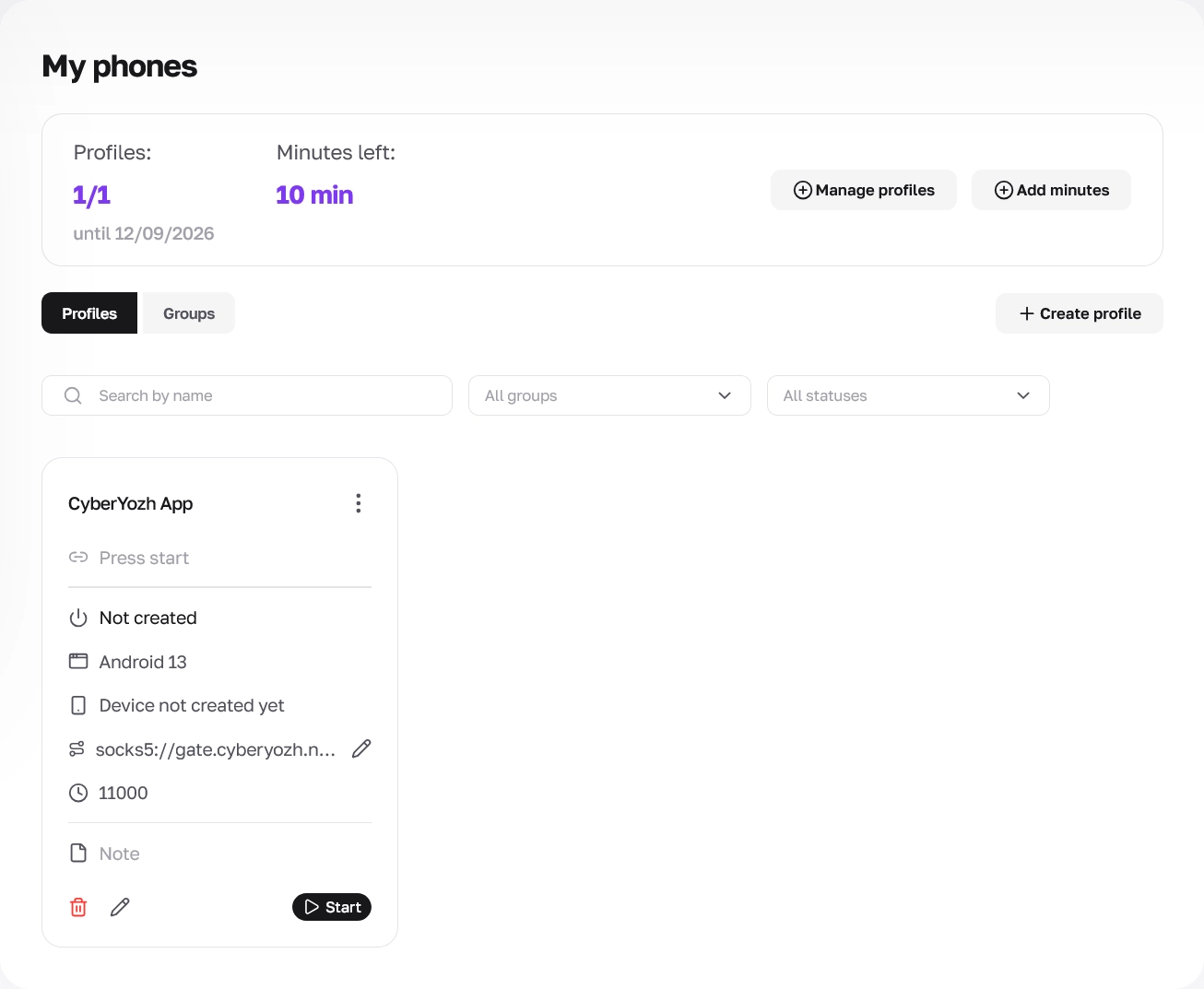
Klik Create profile di bagian bawah formulir untuk menyimpan perangkat. Anda akan kembali ke ruang kerja My phones, tempat penghitung Profiles berubah menjadi 1/1 dan kartu profil baru Anda muncul di tab Profiles. Sebelum peluncuran pertama, kartu menampilkan status Not created (Device not created yet) beserta OS yang Anda pilih (Android 13), alamat proxy terpasang (socks5://gate.cyberyozh.n...), ikon edit cepat dan hapus, serta tombol Start berwarna hitam. Saldo runtime 10 min Anda tidak berkurang sampai Anda mengklik Start untuk menginisialisasi dan mem-boot smartphone ARM.
Pada panduan berikutnya, kami akan membahas pengaturan jaringan dan alur kerja seluler secara mendetail, termasuk Proxies & geolocation, Automation & Synchronizer, dan Apps & mobile workflows.
Pemecahan masalah penyiapan awal dan tagihan runtime
Masalah atau gejala | Penyebab utama | Solusi praktis di CyberYozh App |
Menit runtime habis lebih cepat dari perkiraan | Beberapa cloud phone dibiarkan dalam status Running setelah tugas selesai. | Di My phones, filter berdasarkan Running di bawah All statuses dan hentikan perangkat yang menganggur. Tagihan on-demand ($0.0069/min) berhenti begitu profil beralih ke Stopped. |
Streaming layar lag saat mengendalikan ponsel | Jarak fisik yang jauh antara operator Anda dan Server region yang dipilih, atau throughput proxy yang terpasang lambat. | Pilih Server region (United States, Singapore, atau China) yang paling dekat dengan ruang kerja fisik Anda agar streaming video responsif, dan uji kecepatan proxy lewat Check IP. |
👉 Jelajahi cloud phone CyberYozh App dan luncurkan profil Android ARM terpisah mulai dari $0.52/bulan