
Cara menghubungkan proxy ke cloud phone dan menyelaraskan pengaturan geolokasi IP
Saat Anda menghubungkan proxy ke cloud phone di CyberYozh App, server ARM jarak jauh menyediakan lingkungan hardware Android yang terpisah, sedangkan proxy menentukan jejak jaringan eksternal dan lokasi geografisnya. Seperti dijelaskan di panduan memulai untuk menyiapkan cloud phone, ingat satu aturan arsitektur: Server region (United States, Singapore, atau China) hanya memilih pusat data fisik yang menghosting blade server ARM. Alamat IP eksternal, negara, kota, zona waktu, dan koordinat GPS berasal dari kanal proxy yang Anda pasang.
Bagi agensi dan tim yang mengelola banyak proyek klien atau merek, memberikan satu proxy khusus untuk setiap profil cloud phone menjaga sesi jaringan, cookie, dan sinyal regional tetap terpisah. Anggota tim cukup menjalankan profil ponsel yang ditugaskan dan bekerja melalui alamat IP yang terikat padanya, tanpa berbagi kredensial atau mencampur akun klien dalam satu koneksi.
TL;DR: Cara menghubungkan proxy ke cloud phone dalam 4 langkah singkat
Jika Anda sudah memiliki slot cloud phone aktif di CyberYozh App, ikuti urutan berikut untuk mengonfigurasi pengaturan jaringan dan lokasi:
Buka pengaturan proxy: di CLOUD PHONES -> My phones, klik + Create profile lalu gulir ke bagian Proxy, atau klik menu tiga titik pada kartu profil yang sudah ada dan pilih Change Proxy/GEO.
Pasang proxy: biarkan tombol pada My proxies untuk memilih kanal Mobile, Residential (Static atau Rotating), atau Datacenter yang aktif dari akun Anda, atau beralih ke Manual dan tempel string SOCKS5 Anda (socks5://user:pass@1.2.3.4:1080).
Verifikasi konektivitas dan reputasi IP: di panel Check proxy, klik Check IP (atau Refresh untuk mengganti IP rotating) dan aktifkan tombol Deep Fraud Score check ($0.15 /IP), atau gunakan pemeriksa IP Fraud Score pra-penggunaan sebelum login ke aplikasi target.
Samakan bahasa dan GPS dengan IP Anda: di Device and region, ubah Phone language dari Random ke Manual entry dan biarkan Language of IP country terpilih. Setelah ponsel berjalan, buka bagian Geolocation di bagian bawah Change Proxy/GEO untuk mempertahankan GPS Based on IP atau beralih ke Custom untuk memasukkan koordinat Latitude dan Longitude yang tepat.
Jenis proxy yang cocok dipasangkan dengan cloud phone
Sebelum menghubungkan proxy ke cloud phone, sesuaikan jenis jaringan dengan durasi sesi dan platform target. Karena aplikasi Android merutekan lalu lintas melalui TCP maupun UDP, cloud phone bekerja dengan proxy SOCKS5 (dan kanal SOCKS5 seluler adalah pilihan utama untuk aplikasi media sosial). Anda dapat mengikat koneksi langsung dari katalog proxy CyberYozh App atau menempelkan kredensial SOCKS5 kustom. Tabel di bawah membandingkan empat kategori proxy yang tersedia untuk profil cloud phone:
Kategori proxy di CyberYozh App | Harga awal dan model penagihan | Kuota trafik dan perilaku sesi | Alur kerja utama cloud phone |
Mulai $1.70/hari (Shared) atau $3.50/hari (Dedicated) | Trafik tanpa batas; IP operator seluler asli (CGNAT); reset IP manual atau melalui API pada port dedicated; rotasi berdasarkan timer (5 atau 30 menit) pada port shared; dukungan HTTP/HTTPS, SOCKS5, dan UDP | Mengoperasikan aplikasi media sosial (TikTok, Instagram, X, Telegram), mengelola akun iklan, dan menjalankan alur kerja mobile-first yang diuntungkan oleh IP operator seluler asli yang digunakan bersama oleh ratusan pelanggan seluler | |
Mulai $5.29/bulan per IP dedicated | Trafik tanpa batas; satu IP residensial tetap dari penyedia layanan internet (ISP) asli selama seluruh masa sewa; uptime 99.9%; dukungan HTTP/HTTPS dan SOCKS5 | Pengelolaan akun klien jangka panjang, aplikasi penjual e-commerce (Shopify, Amazon), dan sesi persisten berminggu-minggu yang mengharuskan alamat IP tetap | |
Berbasis pemakaian per GB (tergantung paket dan volume; paket standar mulai dari $4.00/GB pada minimum 3 GB hingga $2.50/GB pada 100 GB) | Ditagih per GB dengan traffic rollover otomatis ke bulan penagihan berikutnya; 100 juta+ IP di 195+ negara; rotasi per permintaan atau sticky session hingga 24 jam (1 hingga 1440 menit); geo-targeting gratis (negara, wilayah, kota, ZIP, dan ISP) | Pengujian lokalisasi aplikasi regional, riset pasar multi-lokasi, pengecekan penayangan iklan seluler lokal, dan tugas QA satu hari di 195+ negara | |
Mulai $1.77/bulan (Shared) atau $2.18/bulan (Dedicated) | Trafik tanpa batas pada paket dedicated; koneksi server IPv4/IPv6 statis berkecepatan tinggi; uptime 99.99%; dukungan HTTP dan SOCKS5 | Pengujian pengembangan aplikasi internal, pemeriksaan server staging, dan tugas QA otomatis berkecepatan tinggi, di mana throughput kelas server lebih penting daripada identitas jaringan operator atau ISP |
Langkah 1: Pasang proxy di Create profile atau lewat Change Proxy/GEO
Anda dapat menghubungkan proxy ke cloud phone langsung saat membuat profil awal, atau memperbarui kanal jaringan pada profil yang sudah ada kapan saja. Untuk mengonfigurasi perangkat baru, buka CLOUD PHONES -> My phones, klik + Create profile, lalu gulir ke blok Proxy. Untuk mengubah proxy atau lokasi pada cloud phone yang sudah ada, klik ikon menu tiga titik pada kartu profil di My phones dan pilih Change Proxy/GEO.
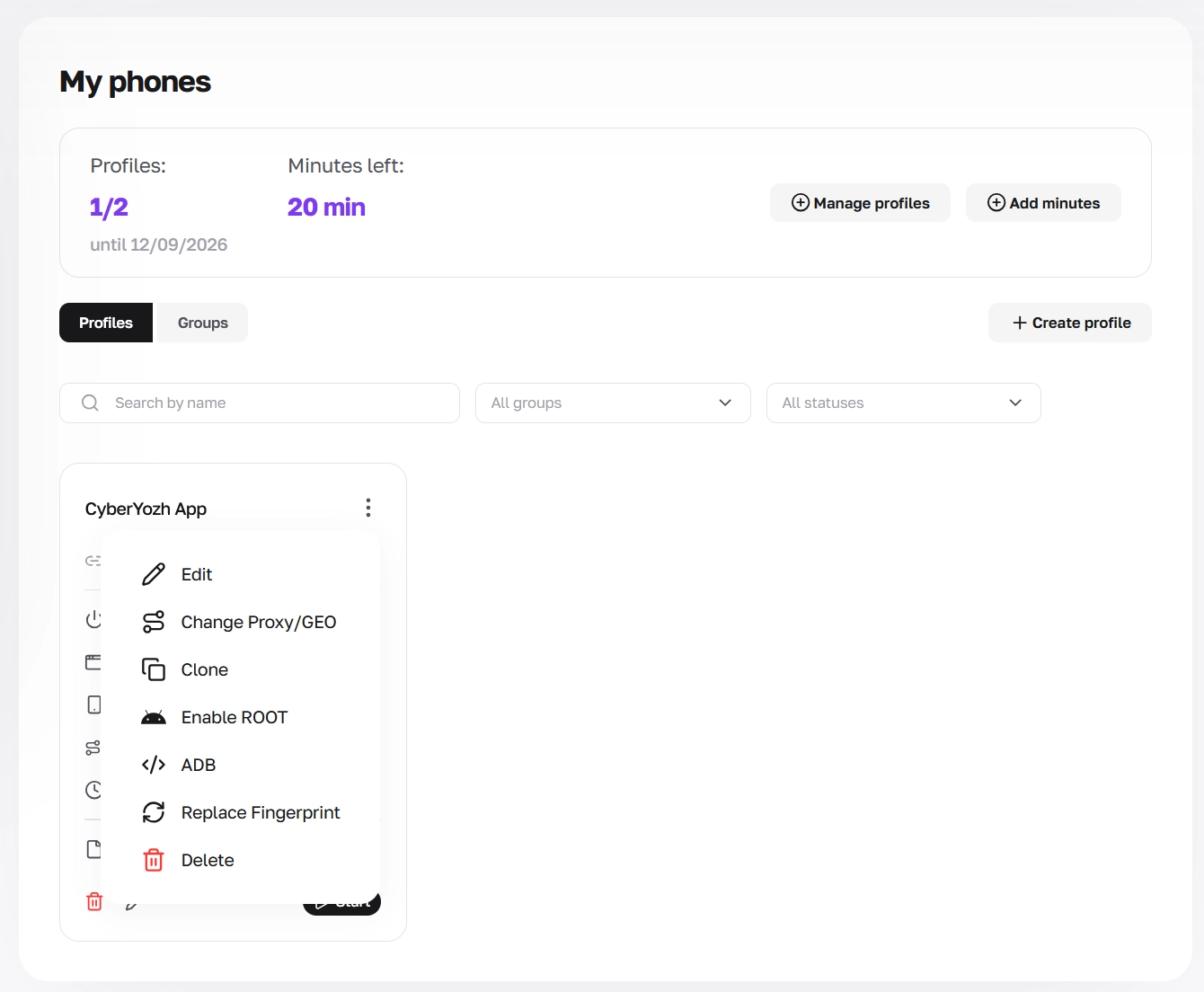
Kedua jendela menyediakan dua cara untuk memasang kanal proxy:
Opsi A: Pilih dan konfigurasikan proxy dari akun CyberYozh App Anda (My proxies)
Biarkan tombol mode di kiri atas pada My proxies.
Beralih antara tab Mobile, Residential, dan Datacenter di kanan atas untuk memfilter proxy aktif di akun Anda.
Jika memilih Residential, gunakan tombol sekunder di sisi paling kanan untuk memilih antara Static (alamat ISP tetap) dan Rotating (trafik residensial berbasis pool).
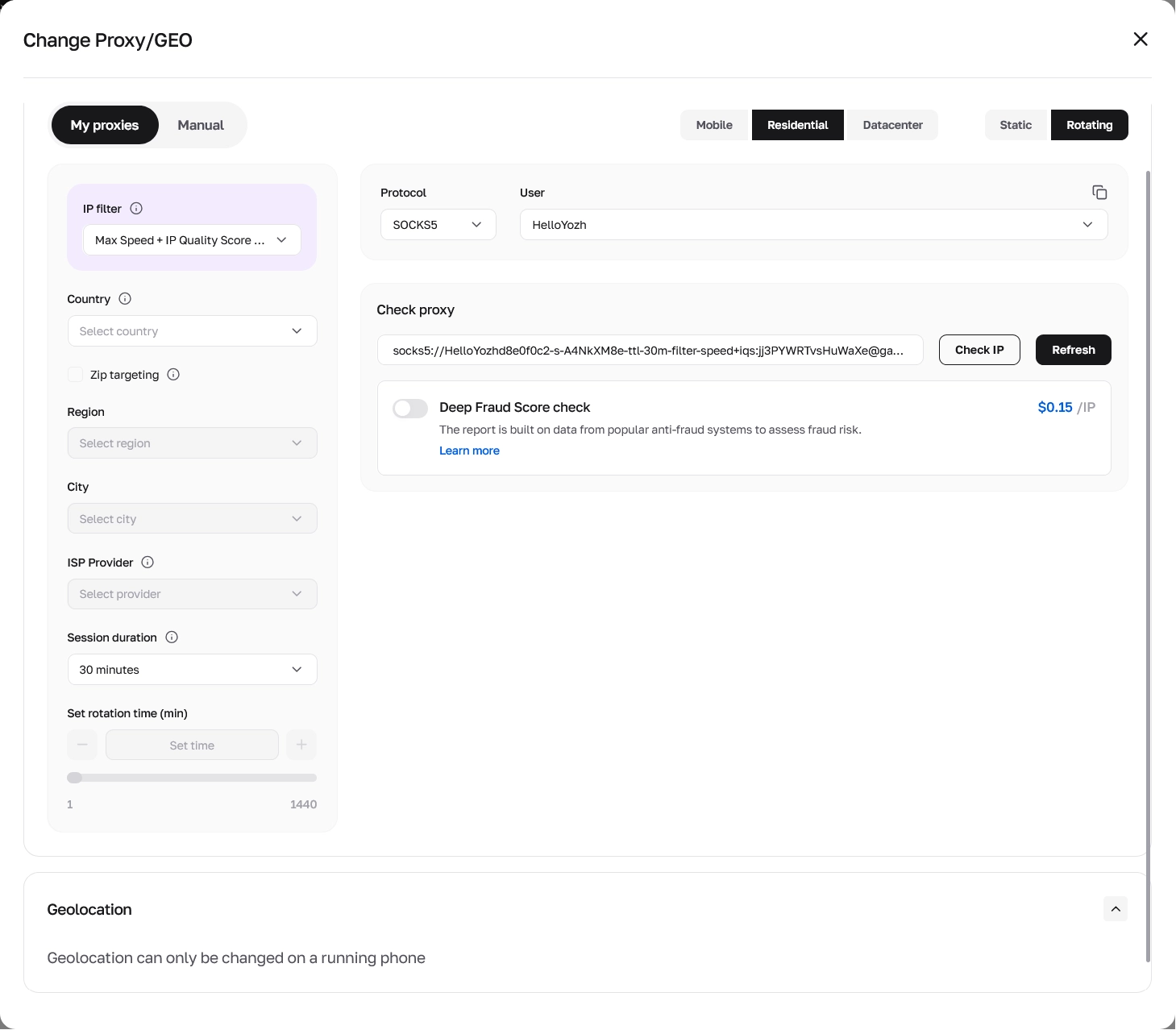
Saat mengonfigurasi proxy residensial Rotating di Change Proxy/GEO, gunakan panel kiri untuk menyesuaikan koneksi:
IP filter: pilih mode pra-filter seperti Max Speed + IP Quality Score untuk menyaring node residensial secara otomatis sebelum penugasan.
Penargetan lokasi dan ISP: pilih Country target (Select country), aktifkan kotak centang Zip targeting bila perlu, dan persempit node keluar berdasarkan Region (Select region), City (Select city), dan ISP Provider (Select provider).
Durasi sesi dan waktu rotasi: pilih durasi preset dari dropdown Session duration (misalnya 30 minutes) atau gunakan kolom Set rotation time (min) dan slider (1 hingga 1440 menit) untuk mengunci sticky session hingga 24 jam.
Protocol dan User: di sisi kanan, pastikan Protocol disetel ke SOCKS5 dan profil kredensial Anda dipilih di bawah User.
Jika Anda belum memiliki proxy aktif di kategori yang dipilih (No proxies), klik tombol ungu Buy proxy (atau Buy) untuk menyewa kanal dari katalog CyberYozh App menggunakan saldo akun Anda.
Opsi B: Tempel proxy SOCKS5 kustom (Manual)
Ubah tombol di kiri atas dari My proxies ke Manual.
Tempel string koneksi proxy SOCKS5 Anda dalam format standar: socks5://user:pass@1.2.3.4:1080 (atau socks5://user:pass@host:port).
Sesuaikan perilaku sesi dengan tugas Anda. Jika Anda membuat kredensial dari pool proxy residensial rotating untuk sesi aplikasi multi-langkah, konfigurasikan sticky session (hingga 24 jam / 1440 menit) agar IP eksternal tidak berganti di tengah login yang sedang aktif. Untuk stabilitas berminggu-minggu pada IP rumah yang tetap, pilih proxy ISP residensial statis. Untuk aplikasi media sosial, pilih proxy mobile LTE/5G dengan trafik tanpa batas.

Langkah 2: Jalankan Check IP dan verifikasi Deep Fraud Score
Sebelum menyelesaikan pengaturan cara menghubungkan proxy ke cloud phone, verifikasi konektivitas gateway sekaligus reputasi IP di kartu Check proxy pada sisi kanan jendela:
Uji dan segarkan konektivitas proxy: klik tombol Check IP di samping string koneksi SOCKS5 Anda. Pengujian ini memastikan gateway proxy merespons, menampilkan negara dan kota keluar yang terdeteksi, serta menangkap salah ketik kredensial sebelum Anda menjalankan ponsel. Saat memakai proxy rotating di Change Proxy/GEO, Anda juga dapat mengklik tombol hitam Refresh untuk membuat string sesi baru dan mengganti IP keluar.
Evaluasi risiko pra-penggunaan: tepat di bawah string koneksi, aktifkan tombol Deep Fraud Score check ($0.15 /IP) untuk menilai risiko fraud langsung di jendela pengaturan proxy, atau jalankan pemeriksaan di pemeriksa IP Fraud Score pra-penggunaan mandiri ($0.15 per pemeriksaan, atau lewat paket $19/bulan yang mencakup 1.500 pemeriksaan IP, 1.500 pemeriksaan nomor telepon, dan 500 pemeriksaan kartu). Laporan ini mengambil data dari sistem anti-fraud (termasuk IPQualityScore, ThreatMetrix, PerimeterX, dan Stripe Radar) dan 118 blacklist OSINT untuk memastikan IP memiliki riwayat bersih sebelum cloud phone Anda mengirim paket pertamanya.
Langkah 3: Selaraskan bahasa sistem dan geolokasi GPS dengan IP proxy Anda
Setiap kali Anda menghubungkan proxy ke cloud phone, locale sistem Android dan koordinat GPS sebaiknya cocok dengan lokasi IP eksternal Anda agar aplikasi seluler tidak mendeteksi sinyal regional yang bertentangan. CyberYozh App menangani bahasa sistem saat pembuatan profil dan menyediakan kontrol GPS langsung setelah ponsel berjalan:
3.1. Samakan bahasa sistem Android dengan negara IP Anda
Di bagian Device and region pada jendela Create profile, temukan Phone language dan ubah tombol dari Random ke Manual entry.
Biarkan opsi dropdown default Language of IP country. Saat cloud phone melakukan booting, ponsel membaca negara dari IP proxy yang terpasang dan secara otomatis mengatur bahasa sistem Android serta zona waktu regional yang sesuai.
Jika pengujian lokalisasi Anda memerlukan bahasa antarmuka tertentu terlepas dari negara IP, buka dropdown Manual entry dan pilih dari 10 opsi yang didukung (Language of IP country, English, Russian, Ukrainian, Spanish, Portuguese (BR), Chinese, Vietnamese, Indonesian, dan lainnya).
3.2. Konfigurasikan koordinat GPS di panel Geolocation (Based on IP vs. Custom)
Di bagian bawah jendela Change Proxy/GEO terdapat panel Geolocation. Saat cloud phone dalam keadaan berhenti, bagian ini menampilkan pesan: Geolocation can only be changed on a running phone.
Untuk memeriksa atau menyesuaikan koordinat GPS perangkat, ikuti langkah berikut:
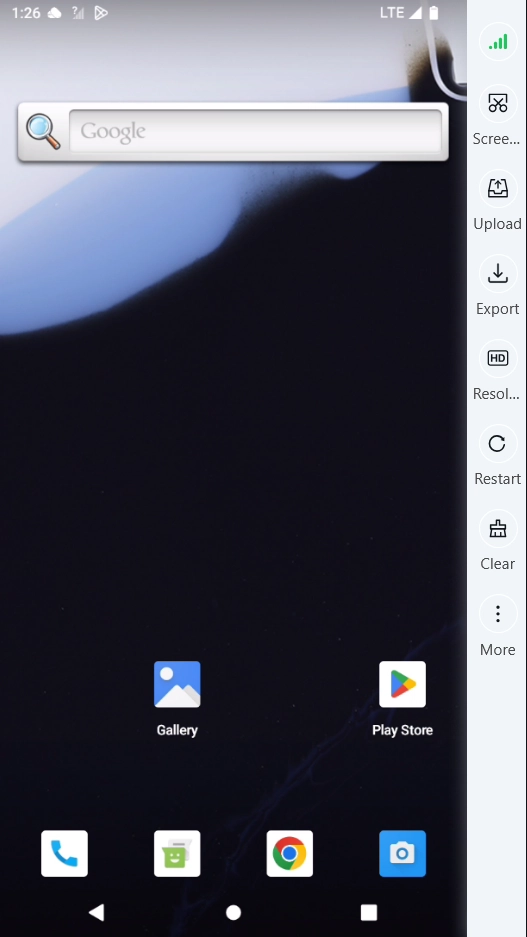
Jalankan cloud phone: klik Start pada kartu profil Anda di My phones dan tunggu OS Android melakukan booting di jendela browser Anda (Anda akan melihat indikator jaringan LTE aktif di bilah status atas dan toolbar kontrol perangkat di sebelah kanan).
Buka panel Geolocation: kembali ke tab My phones, buka menu tiga titik pada kartu profil yang sedang berjalan, klik Change Proxy/GEO, dan gulir ke bawah ke blok Geolocation.
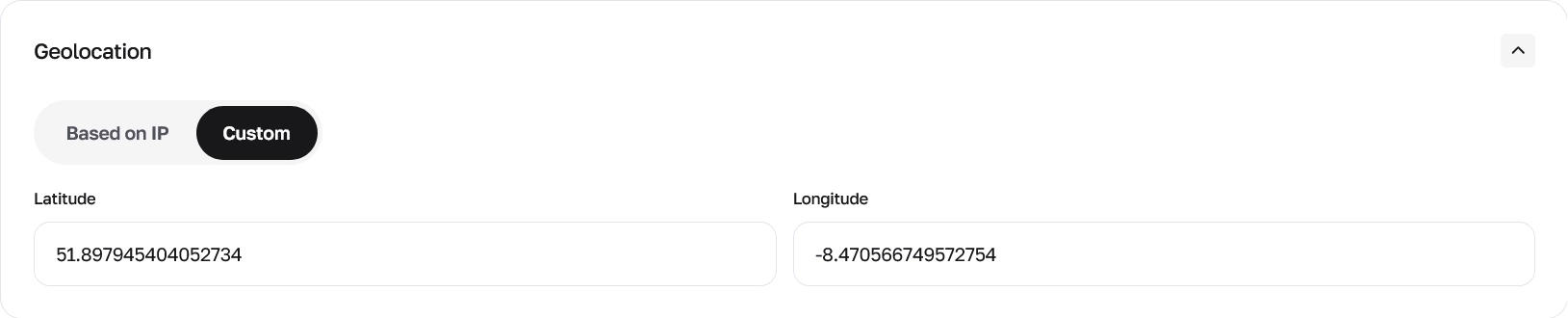
Pertahankan Based on IP (pencocokan GPS otomatis): secara default, tombol Geolocation disetel ke Based on IP. Dalam mode ini, platform secara otomatis menghitung dan menetapkan koordinat GPS latitude dan longitude yang sesuai dengan lokasi IP proxy Anda (misalnya, 51.897945404052734,-8.470566749572754), dengan ikon salin sekali klik di samping koordinat.

Atur koordinat GPS Custom (override manual): jika alur kerja Anda mengharuskan perangkat dipatok pada alamat jalan tertentu atau menguji fitur aplikasi berbasis lokasi di lingkungan tertentu, ubah tombol Geolocation dari Based on IP ke Custom. Masukkan koordinat target Anda di kolom Latitude (misalnya, 51.897945404052734) dan Longitude (misalnya, -8.470566749572754) lalu simpan perubahan.
Pada panduan berikutnya, kami akan membahas otomatisasi seluler dan alur kerja aplikasi secara mendetail, termasuk Automation & Synchronizer dan Apps & mobile workflows.
Pemecahan masalah koneksi proxy dan geolokasi
Masalah atau gejala | Akar penyebab | Solusi praktis di CyberYozh App |
Tes Check IP gagal saat pengaturan profil | Salah ketik pada kredensial proxy kustom, masa sewa proxy habis, atau format bukan SOCKS5. | Beralih ke My proxies untuk memilih kanal aktif dari akun Anda, klik Refresh untuk membuat string sesi baru jika memakai proxy residensial rotating, atau pastikan string Manual Anda mengikuti sintaks persis socks5://user:pass@1.2.3.4:1080 tanpa spasi di akhir. |
Bagian Geolocation menampilkan pesan “Geolocation can only be changed on a running phone” | Anda membuka Change Proxy/GEO saat profil cloud phone berada dalam status Not created atau Stopped. | Klik Start pada kartu profil di My phones untuk menjalankan perangkat Android terlebih dahulu. Setelah ponsel berjalan, buka kembali Change Proxy/GEO untuk beralih Geolocation antara Based on IP dan Custom (Latitude / Longitude). |
Aplikasi seluler menampilkan konten dengan bahasa atau wilayah yang salah | Bahasa sistem dibiarkan di Random atau disetel ke locale yang tidak cocok, atau operator mengira Server region sama dengan lokasi IP. | Ingat bahwa Server region (US, Singapore, China) hanya menghosting hardware ARM fisik. Buka Change Proxy/GEO untuk memasang proxy di negara target Anda, setel Phone language ke Language of IP country, dan pastikan Geolocation disetel ke Based on IP. |
Permintaan verifikasi tak terduga saat sesi aplikasi aktif | Menggunakan proxy rotating per permintaan yang mengganti IP eksternal di tengah sesi, berbagi satu proxy untuk beberapa ponsel, atau memakai IP dengan riwayat penyalahgunaan sebelumnya. | Berikan satu proxy dedicated untuk setiap profil ponsel. Untuk login aplikasi yang persisten, gunakan proxy mobile LTE/5G dengan trafik tanpa batas, proxy ISP residensial statis, atau proxy residensial rotating dengan Session duration / Set rotation time (min) yang dikunci hingga 1440 menit, dan aktifkan Deep Fraud Score check ($0.15 /IP) sebelum login. |
👉 Jelajahi katalog proxy CyberYozh App dan periksa reputasi IP sebelum menjalankan cloud phone Anda