Cara menggunakan cloud phone untuk alur kerja seluler: aplikasi, file, SMS, dan kartu
Setelah profil Android Anda dibuat dan dipasangkan dengan proxy (lihat panduan memulai penyiapan cloud phone dan panduan menghubungkan proxy dan menyelaraskan geolokasi IP), perangkat Anda siap dipakai untuk pekerjaan harian di lebih dari 70 platform seluler, termasuk TikTok, Instagram, Facebook, Reddit, LinkedIn, Telegram, Discord, YouTube, Shopify, Amazon, dan X. Menjalankan cloud phone untuk alur kerja seluler di CyberYozh App memberi Anda perangkat keras ARM asli dengan Android 10 hingga 15 beserta audio langsung di browser, tanpa perlu memasang emulator desktop yang berat.
Semua yang dibutuhkan untuk tugas harian ada di satu dasbor: App Store dan Google Play bawaan untuk instalasi cepat, transfer file dua arah dengan PC, output audio di browser, nomor verifikasi SMS, serta kartu pembayaran virtual regional yang diisi dari satu saldo.
TL;DR: 4 langkah menjalankan cloud phone untuk alur kerja seluler
Jika slot profil dan proxy SOCKS5 sudah siap, memulai hanya butuh beberapa menit:
Jalankan ponsel dan buka layarnya: buka CLOUD PHONES -> My phones, klik Start pada kartu profil, lalu tunggu status Running. Klik tautan di bagian atas kartu untuk membuka Android di browser, atur kualitas stream di Resolution, atur audio di More, atau bagikan akses ke rekan tim lewat Share / QR.
Pasang aplikasi dan pindahkan file: pasang aplikasi populer dengan satu klik dari App Store bawaan tanpa masuk ke Google, atau gunakan Play Store standar. Gunakan Upload dan Export di toolbar dalam untuk memindahkan media dan file antara PC dan ponsel.
Terima kode SMS dan tambahkan kartu virtual: buka SMS -> + Add numbers di sidebar untuk menyewa nomor virtual atau nomor residensial AS di lebih dari 140 negara (dengan opsi Reputation Check seharga $0.15), salin nomor dari My numbers ke aplikasi, dan terbitkan kartu pembayaran yang sesuai di VIRTUAL CARDS bila diperlukan.
Alihkan perangkat ke mode siaga setelah selesai: selama ponsel aktif, perangkat tetap menjalankan tugas latar belakang meskipun tab browser ditutup. Setelah pekerjaan selesai, klik Stop pada kartu profil di My phones sehingga statusnya berubah menjadi Stopped. Timer sesi aktif berhenti, sementara semua aplikasi dan sesi tetap tersimpan.
Langkah 1. Buka penampil di browser dan atur kontrol layar
Cloud phone untuk alur kerja seluler yang sedang berjalan di-stream langsung ke tab browser dengan dukungan penuh mouse, keyboard, dan audio langsung:
Jalankan perangkat di My phones: buka CLOUD PHONES -> My phones di sidebar kiri dan klik Start pada kartu profil. Setelah siap, bingkai kartu berubah hijau, status beralih ke Running, dan tautan penampil muncul di bagian atas.
Buka layar Android: klik tautan aktif (atau ikon buka di tab baru) di bagian atas kartu untuk memuat ponsel di
https://phone.cyberyozh.com/.... Seperti dijelaskan di panduan otomatisasi cloud phone kami, tautan ini hanya berfungsi di dalam sesi browser CyberYozh App Anda yang sudah masuk dan bukan tautan tamu publik.Gunakan dua toolbar kontrol vertikal: di sisi kanan layar Android terdapat dua toolbar:
Toolbar putih bagian dalam: indikator sinyal, Screenshot, Upload, Export, Resolution, Restart, Clear, dan More (volume audio dan rotasi layar).
Toolbar gelap bagian luar: data geolokasi GPS, Share / QR, mode layar penuh, dan App Store bawaan.
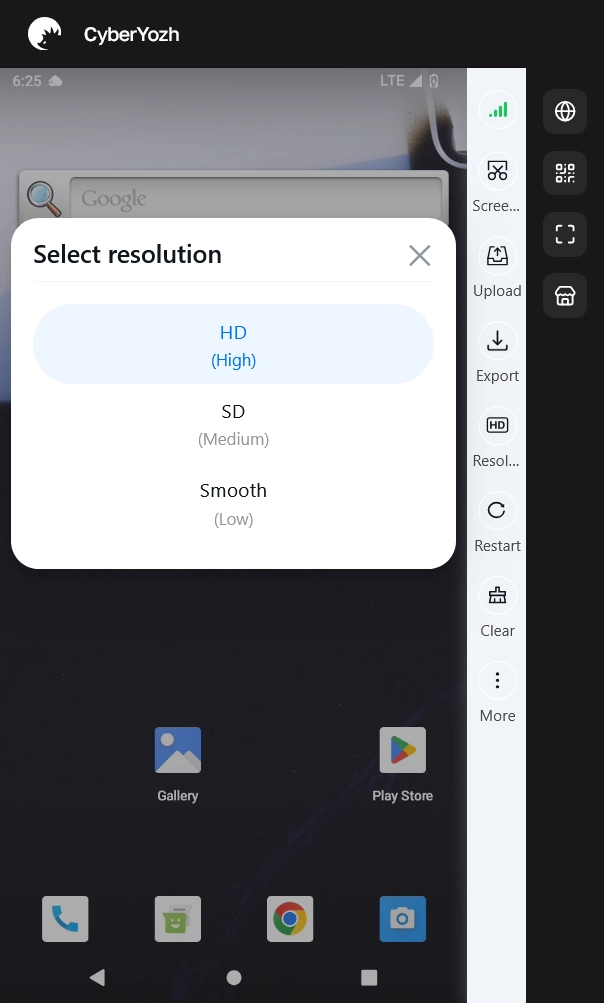
Atur kualitas video dan orientasi: klik Resolution di toolbar dalam untuk beralih antara HD, SD, dan Smooth sesuai koneksi Anda ke Server region yang dipilih (Amerika Serikat, Singapura, atau Tiongkok). Gunakan More untuk mengatur volume atau memutar layar, Restart untuk me-reboot Android, dan Clear untuk mereset file sementara.
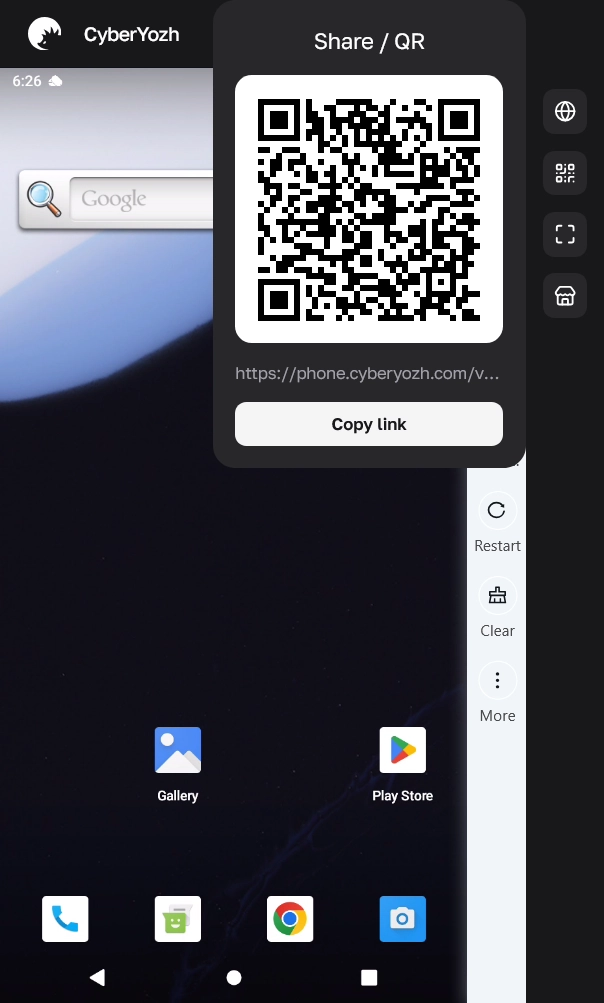
Bagikan akses ke rekan tim lewat Share / QR: jika orang lain perlu membuka layar ponsel yang aktif dari perangkat lain, klik ikon QR di toolbar gelap bagian luar. Sebuah popover akan terbuka berisi kode QR yang dapat dipindai, tautan sesi langsung (
https://phone.cyberyozh.com/v...), dan tombol Copy link.
Langkah 2. Pasang aplikasi seluler dan transfer file dengan PC
Saat menyiapkan cloud phone untuk alur kerja seluler di media sosial, e-commerce, atau pengujian QA, Anda dapat memasang aplikasi dengan tiga cara dan mentransfer file ke dua arah:
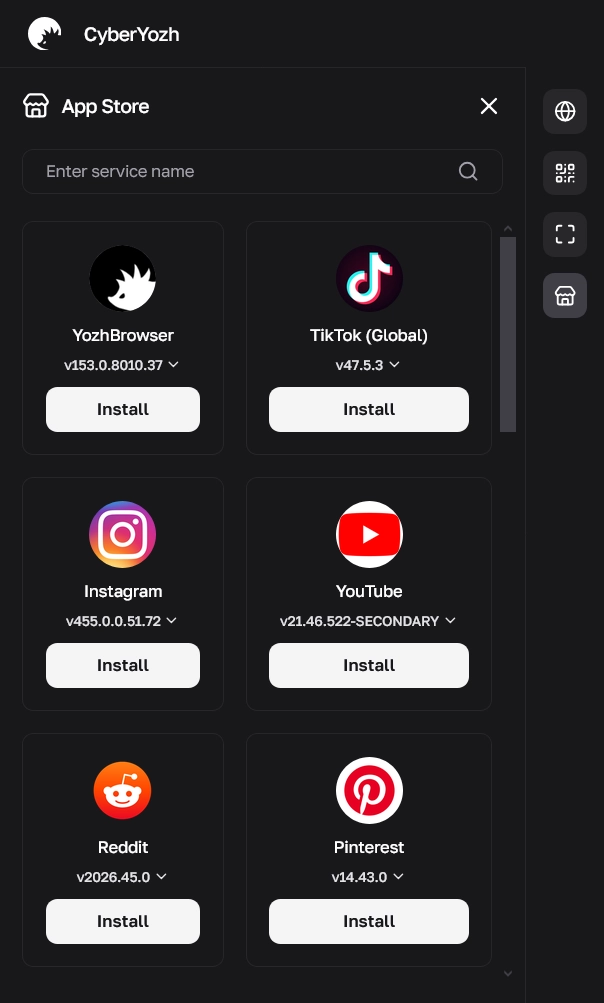
Instalasi satu klik lewat App Store bawaan: klik ikon etalase toko di toolbar gelap bagian luar untuk membuka App Store. Tidak perlu login Google - cari aplikasinya, pilih rilis dari dropdown versi jika perlu, lalu klik Install. Paket siap pasang meliputi YozhBrowser, TikTok (Global), Instagram, YouTube, Reddit, dan Pinterest.
Unduh dari Google Play atau kirim paket lewat ADB: untuk perangkat lunak Android lainnya, masuk ke Play Store yang sudah terpasang di layar utama, atau kirim paket melalui jaringan dengan ADB saat menyebarkan aplikasi ke banyak profil (lihat Bagian 3 panduan cloud phone kami).
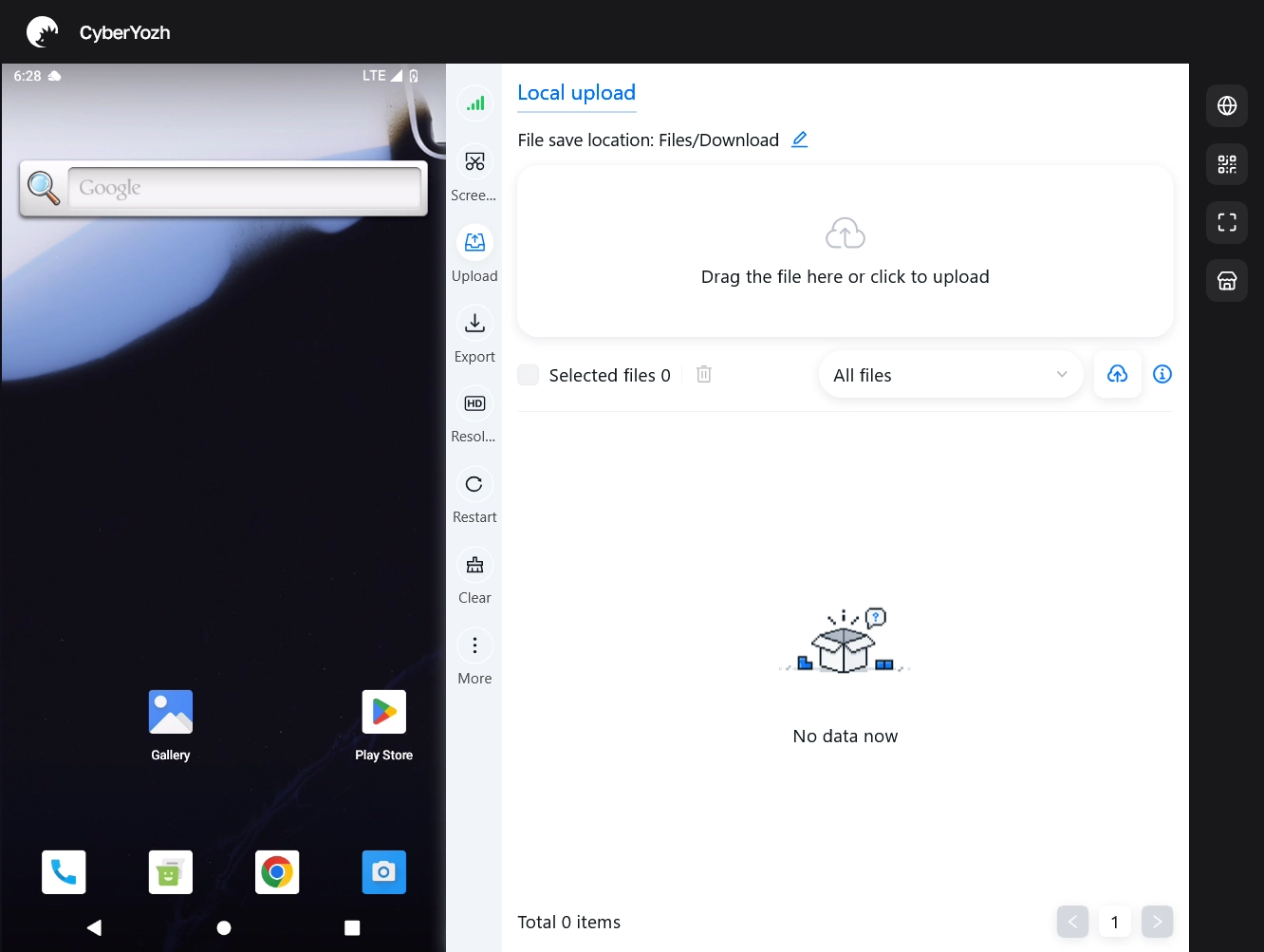
Unggah file dari komputer: klik Upload di toolbar dalam untuk membuka Local upload. Secara default file masuk ke Files/Download, dan folder dapat diubah dengan ikon pensil. Seret foto, video, atau build uji ke area dropzone dan pantau unggahan di filter All files.
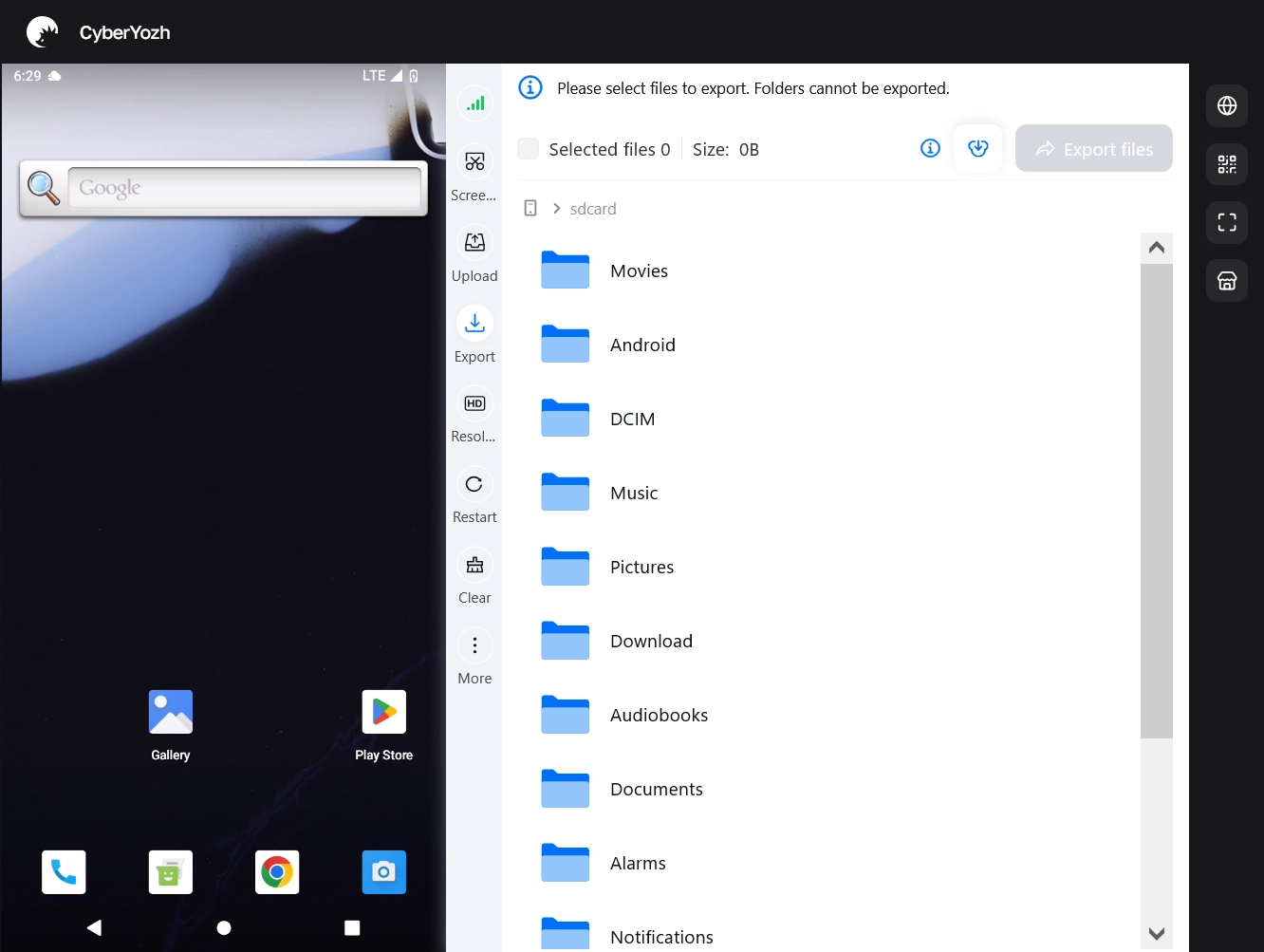
Ekspor file dari cloud phone ke PC: klik Export di toolbar dalam untuk menelusuri folder sdcard internal (DCIM, Pictures, Movies, Download, Documents, dan Android). Hanya file individual yang dapat diekspor, bukan seluruh folder - buka folder yang diperlukan, centang file, lalu klik Export files di pojok kanan atas.
Langkah 3. Selesaikan verifikasi SMS dan tambahkan kartu pembayaran virtual
Meskipun cloud phone untuk alur kerja seluler mensimulasikan parameter SIM di pengaturan Android, perangkat ini berjalan di perangkat keras pusat data tanpa radio seluler fisik untuk panggilan suara atau pesan teks operator. Kode verifikasi SMS dan kartu virtual ditangani langsung di bagian-bagian terkait pada dasbor CyberYozh App Anda:
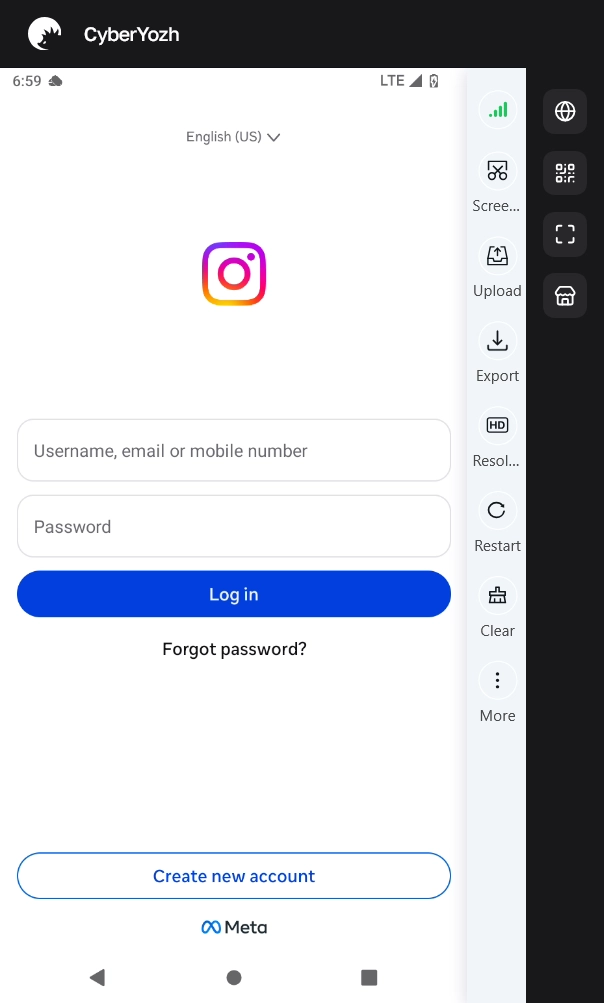
Buka aplikasi target di cloud phone: jalankan aplikasi yang sudah terpasang seperti Instagram dan lanjutkan ke layar yang meminta nomor ponsel.
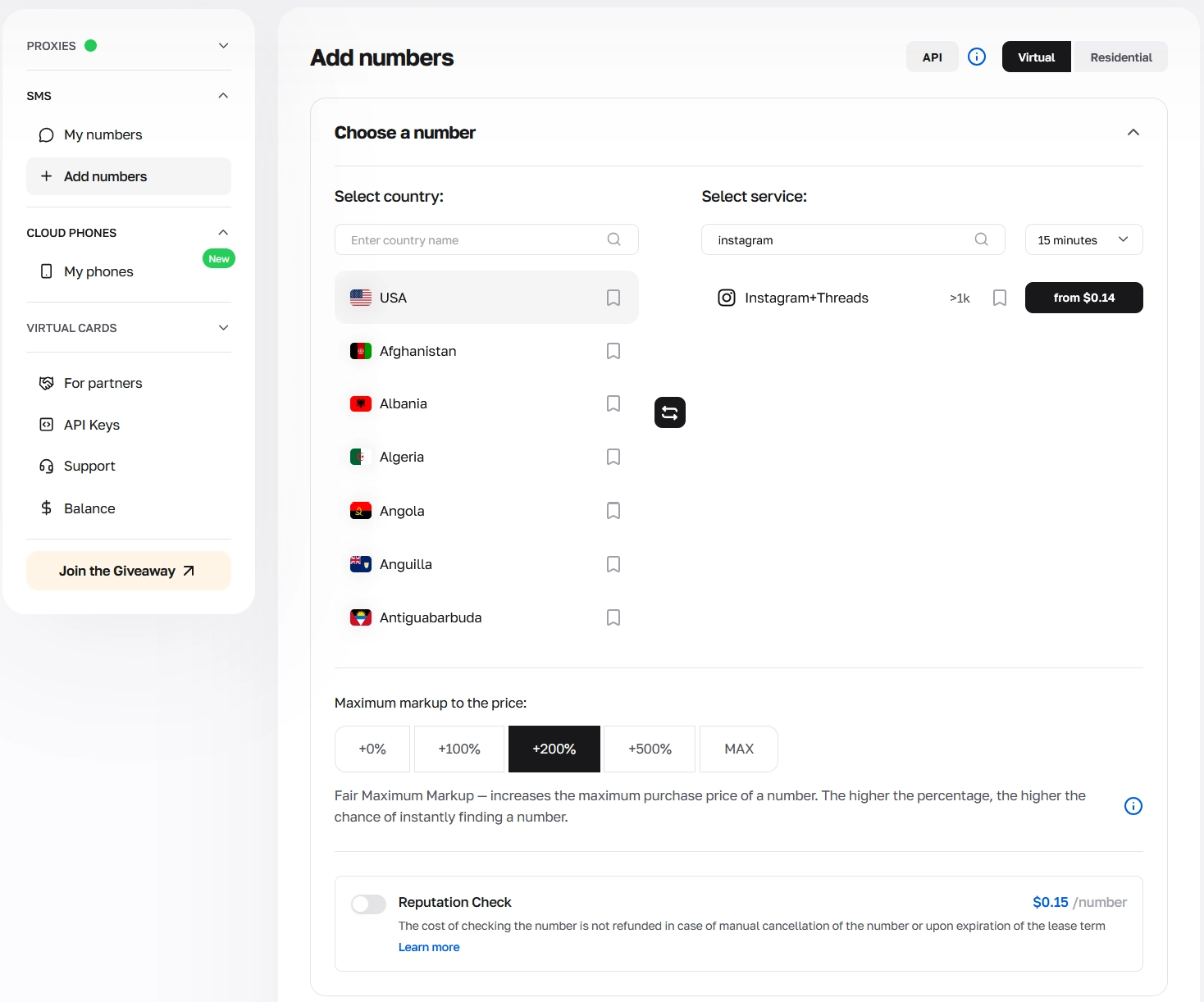
Pilih negara dan layanan di SMS -> + Add numbers: buka SMS di sidebar kiri lalu + Add numbers (aktivasi SMS dan nomor residensial). Di kanan atas, pilih Virtual untuk nomor sekali pakai di lebih dari 140 negara dan 700 layanan (mulai dari $0.02), atau Residential untuk nomor seluler AS asli yang disewa mulai dari $0.49 untuk 15 menit hingga 30 hari. Di bawah Select country, pilih negara yang sama dengan IP proxy ponsel Anda, pilih layanan (misalnya Instagram+Threads), tentukan durasi, lalu klik tombol harga.
Atur markup dan penyaringan reputasi bila perlu: di bagian bawah halaman, Maximum markup to the price (dari +0% hingga +500% atau MAX) memungkinkan Anda menaikkan batas harga agar nomor yang tersedia dialokasikan lebih cepat saat permintaan tinggi. Di bawahnya, aktifkan Reputation Check ($0.15 per nomor) untuk menyaring nomor secara otomatis saat dialokasikan.
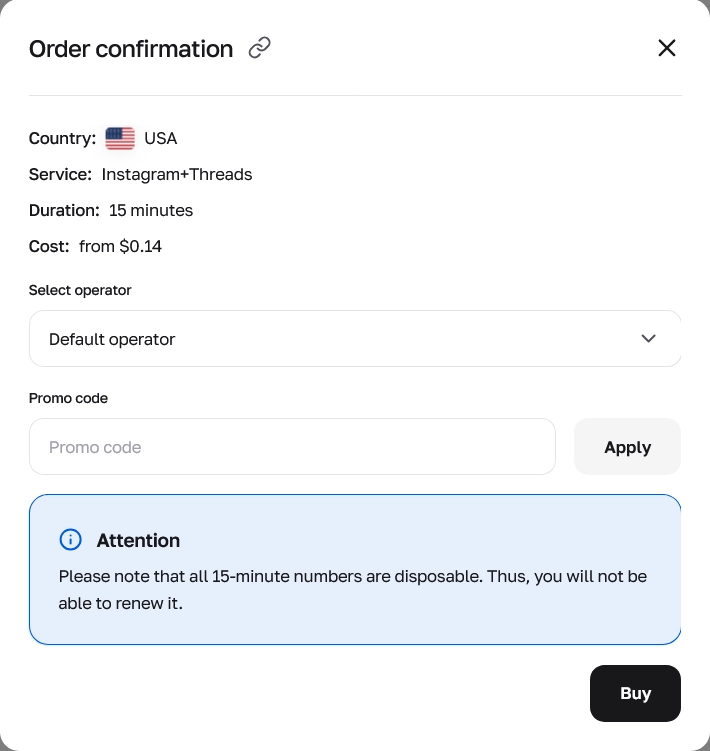
Konfirmasi pesanan: periksa negara, layanan, durasi, dan biaya di jendela Order confirmation. Pilih operator tertentu atau masukkan kode promo bila perlu, lalu klik Buy (perlu diingat bahwa nomor virtual 15 menit bersifat sekali pakai dan tidak dapat diperpanjang).
Salin nomor dan periksa Fraud Score di My numbers: nomor yang Anda sewa muncul di SMS -> My numbers pada tab Active. Kartu menampilkan nomor dengan tombol salin, hitung mundur sisa waktu, operator, biaya, dan kolom SMS text untuk kode masuk. Jika Anda melewati penyaringan awal saat checkout, Anda dapat menjalankan Check Fraud Score - $0.15 langsung di kartu atau menggunakan pemeriksa Fraud Score IP dan telepon mandiri.
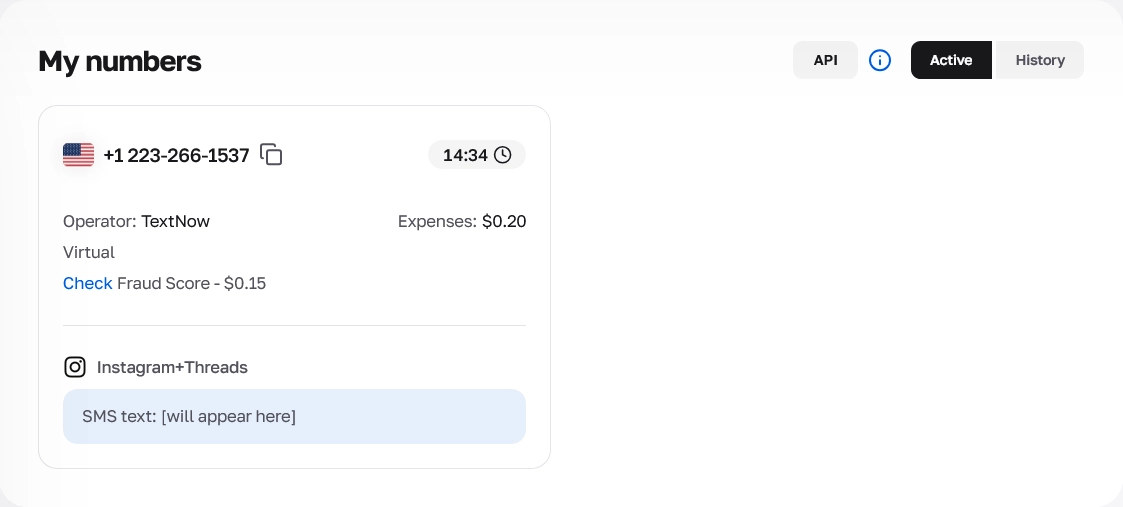
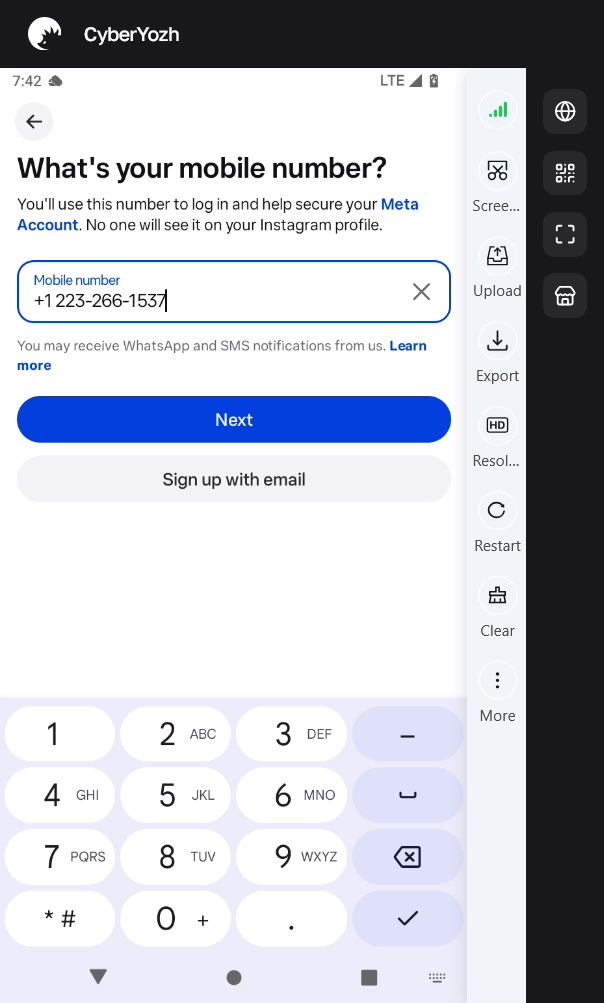
Masukkan nomor di aplikasi dan ambil kodenya: kembali ke tab cloud phone, tempel nomor ke kolom nomor ponsel di Instagram, lalu ketuk Next. Setelah kode konfirmasi masuk di SMS text pada My numbers, salin dan masukkan ke aplikasi.
Terbitkan kartu pembayaran virtual regional: jika proyek Anda memerlukan kartu pembayaran untuk langganan aplikasi, biaya marketplace, atau anggaran iklan, buka VIRTUAL CARDS (kartu pembayaran virtual dengan Apple Pay dan Google Pay) di sidebar kiri dan terbitkan kartu dengan wilayah yang sesuai dengan IP proxy Anda.
Langkah 4. Akhiri sesi dan biarkan data cloud phone tetap tersimpan
Setelah menyelesaikan tugas di cloud phone untuk alur kerja seluler, Anda dapat mengalihkan perangkat ke mode siaga kapan saja tanpa kehilangan pengaturan:
Eksekusi di latar belakang saat tab ditutup: karena Android berjalan di server ARM khusus, menutup tab browser tidak menghentikan tugas aktif di dalam ponsel. Dengan begitu rutinitas latar belakang bisa dibiarkan berjalan, sementara waktu sesi aktif tetap dihitung dalam paket Anda.
Alihkan ponsel ke mode siaga: setelah tugas dan rutinitas latar belakang selesai, klik Stop pada kartu profil di My phones. Bingkai kartu berubah abu-abu, status beralih ke Stopped, dan timer sesi aktif langsung berhenti.
Semua aplikasi dan file tetap tersimpan di disk slot: menghentikan ponsel tidak pernah menghapus pekerjaan Anda selama slot bulanan masih aktif. Setiap aplikasi yang dipasang dari App Store atau Play Store, beserta sesi tersimpan, cookie, cache, dan media di Files/Download, tetap siap di disk permanen slot sampai Anda mengklik Start lagi.
Pemecahan masalah aplikasi, transfer file, dan verifikasi
Jika muncul kesalahan saat menjalankan cloud phone untuk alur kerja seluler, gunakan tabel di bawah ini untuk menemukan penyebabnya:
Yang terjadi | Penyebab | Cara memperbaikinya di CyberYozh App |
Aplikasi tidak menerima SMS di nomor yang tampil di pengaturan Android | Nomor telepon di Device and region adalah parameter SIM simulasi; cloud phone tidak memiliki kartu SIM fisik. | Buka SMS -> + Add numbers, sewa nomor Virtual atau Residential yang sesuai dengan negara proxy Anda, lalu salin kodenya dari My numbers. |
Tidak bisa mengekspor seluruh folder dari cloud phone ke PC | Alat Export di penampil hanya mentransfer file individual, bukan seluruh folder. | Buka Export di toolbar dalam, masuk ke subfolder sdcard yang dituju (seperti DCIM, Pictures, atau Download), pilih file, lalu klik Export files. |
Permintaan verifikasi ulang atau logout yang tiba-tiba di aplikasi seluler | Menggunakan proxy rotasi per permintaan yang mengganti IP di tengah sesi, atau ketidaksesuaian antara negara proxy, bahasa sistem, dan wilayah nomor SMS. | Untuk sesi yang berjalan lama, gunakan proxy mobile LTE/5G dengan trafik tanpa batas atau proxy ISP residensial statis, atur Phone language ke Language of IP country, dan samakan nomor SMS dengan negara proxy. |
Stream layar tersendat saat memutar video atau menggulir | Jarak fisik yang jauh ke Server region yang dipilih atau kualitas HD pada koneksi yang lebih lambat. | Klik Resolution di toolbar dalam dan beralih ke SD atau Smooth, lalu buat profil baru di Server region yang terdekat dengan Anda. |
Ponsel tetap aktif setelah tab browser ditutup | Menutup tab browser hanya mematikan stream layar, sedangkan perangkat di server ARM tetap berjalan di latar belakang. | Setelah tugas latar belakang selesai, buka My phones, filter berdasarkan All statuses -> Running, lalu klik Stop untuk mengalihkan ponsel ke mode siaga. |