
Cara mengotomatisasi cloud phone: alur kerja dengan Synchronizer, ADB, dan REST API
Saat Anda mengelola puluhan ponsel cloud, mengklik setiap profil secara manual memakan terlalu banyak waktu - terutama bagi agensi iklan, tim QA, dan proyek e-commerce. Dengan ponsel cloud CyberYozh App, Anda dapat mengotomatiskan tugas rutin di beberapa tingkat sekaligus. Sesuai kebutuhan, Anda dapat menggandakan dan mengelompokkan profil di panel kontrol, menyalin ketukan ke beberapa layar secara bersamaan, menjalankan clicker latar belakang dan aplikasi makro langsung di dalam Android, menghubungkan skrip eksternal melalui ADB (Android Debug Bridge), atau mengelola perangkat lewat Cloud Phones REST API.
Di Bagian 3 gaikd ini, kami akan membahas setiap metode tersebut langkah demi langkah, menjelaskan cara kerja aplikasi latar belakang saat tab browser ditutup, serta menyediakan perintah ADB dan permintaan API yang siap pakai.
TL;DR: 4 cara mengotomatiskan ponsel cloud
Jika Anda sudah membeli slot dan membuat profil pertama, pilih metode kontrol yang sesuai dengan tugas Anda:
Kelompokkan dan gandakan profil di panel kontrol: kelompokkan ponsel ke dalam folder di tab Groups pada My phones, filter daftar berdasarkan status (Running, Starting, Stopped, Not created), lalu gunakan menu tiga titik pada kartu profil mana pun untuk menduplikasi ponsel yang sudah dikonfigurasi (Clone) atau membuat parameter perangkat keras baru pada perangkat yang dihentikan (Replace Fingerprint -> jendela New machine).
Sinkronkan layar dan jalankan aplikasi di latar belakang: jalankan aplikasi otomatisasi di dalam Android (seperti Tasker, MacroDroid, atau AutoX.js) - aplikasi ini tetap berjalan di latar belakang bahkan setelah tab browser ditutup. Untuk mengulang ketukan, usapan, dan input teks di beberapa ponsel sekaligus, gunakan sinkronisasi multi-jendela (Synchronizer atau kontrol paralel melalui ADB).
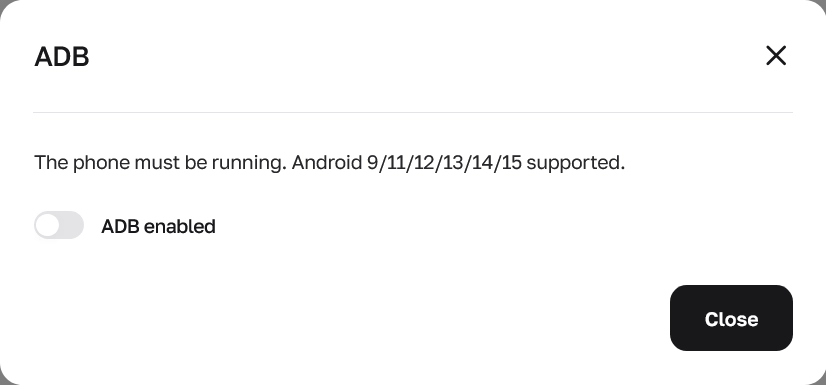
Hubungkan skrip eksternal lewat ADB dan akses Root: pada ponsel yang sedang berjalan, buka menu kartu tiga titik lalu klik Enable ROOT (jika perangkat lunak Anda memerlukan izin superuser) atau pilih ADB, aktifkan sakelar ADB enabled, lalu klik Get connection details. Setelah itu, Anda dapat menghubungkan templat Browser Automation Studio (BAS), Appium, atau skrip Python buatan sendiri langsung dengan perintah
adb connect ip:port.Kelola profil lewat REST API: buat token dengan tombol Generate API key di bagian API Keys, lalu kirim token tersebut di header X-Api-Key ke
https://app.cyberyozh.com/api/v2/cloud-phones/profiles/untuk menampilkan daftar ponsel secara terprogram, membuat profil di slot kosong, menjalankan perangkat, serta mengaktifkan ADB atau Root.
Langkah 1. Kelompokkan profil, gandakan ponsel, dan ubah parameter perangkat keras
Sebelum menjalankan skrip, sebaiknya rapikan ruang kerja Anda di CLOUD PHONES -> My phones agar mudah menavigasi puluhan kartu dan menyalin konfigurasi yang sudah jadi. Setelah profil dasar dibuat (lihat gaikd pembelian slot dan penyiapan ponsel cloud pertama) dan proxy terpasang pada profil tersebut (lihat gaikd menghubungkan proxy dan geolokasi), gunakan alat bawaan panel kontrol:
Folder proyek dan pencarian cepat: beralihlah dari tab Profiles ke tab Groups di sebelahnya untuk memisahkan ponsel berdasarkan klien, negara, atau tahap pengujian. Anda dapat menemukan perangkat tertentu dengan cepat lewat kolom Search by name, filter All groups, dan menu tarik-turun All statuses (Running, Starting, Stopped, atau Not created).
Mengedit nama dan catatan: klik menu tiga titik di pojok kanan atas kartu ponsel dan pilih Edit untuk mengubah nama profil, memindahkannya ke grup lain, atau memperbarui catatan teksnya tanpa mereset pengaturan perangkat keras ponsel.
Menggandakan ponsel yang sudah dikonfigurasi: klik Clone di menu kartu tiga titik untuk menyalin profil yang sudah dikonfigurasi ke slot berbayar yang kosong dalam sekali klik (untuk pembuatan profil massal, langkah ini juga dapat diotomatiskan dengan permintaan API
POST /api/v2/cloud-phones/profiles/). Perlu dicatat bahwa pengelolaan sub-profil dan Mass Credentials Generator berada di pengaturan proxy residensial rotasi Anda - Anda dapat memilih sub-pengguna proxy tersebut dari menu tarik-turun User di dalam jendela Change Proxy/GEO dan menghubungkan proxy terpisah ke setiap ponsel hasil kloning.
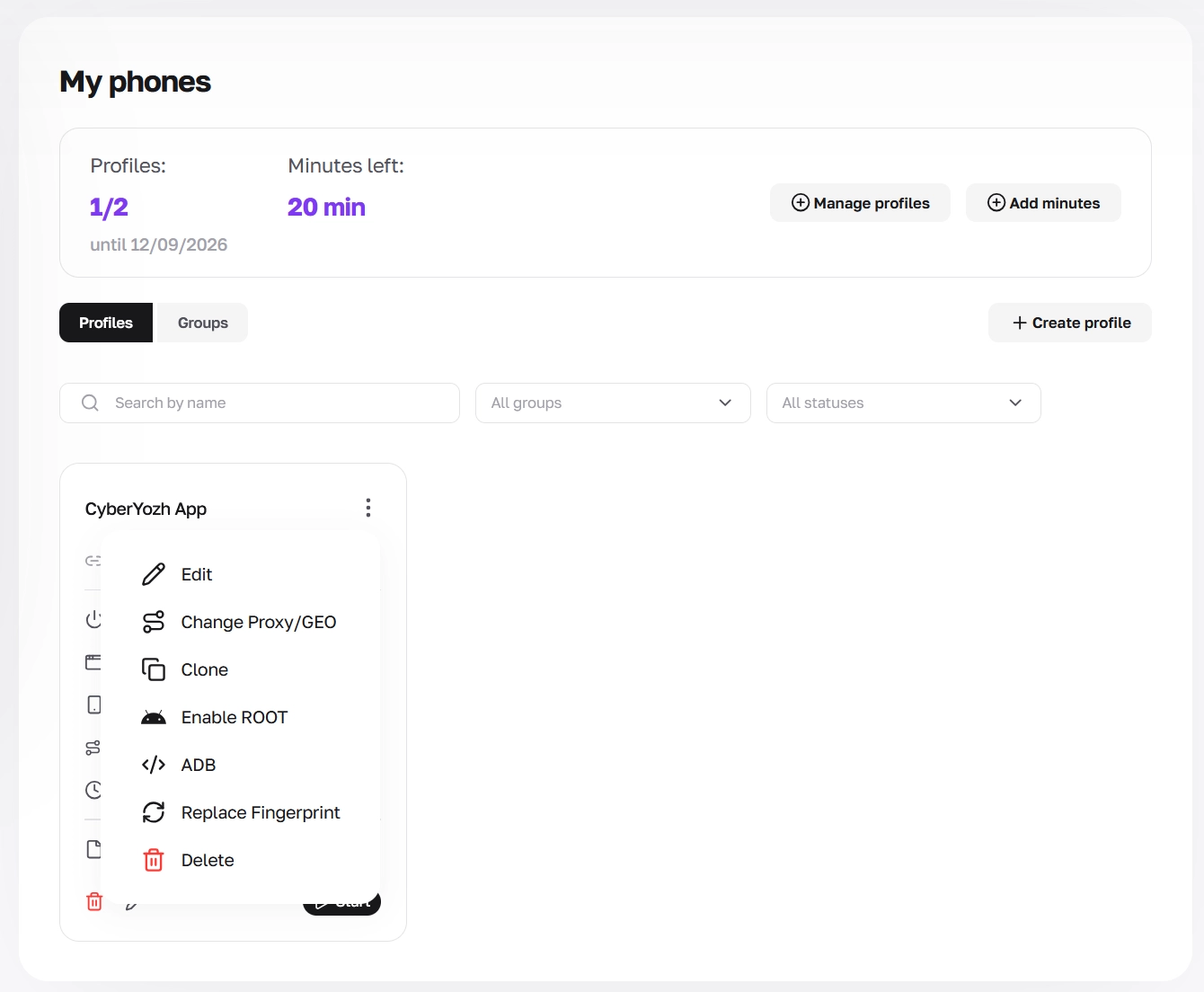
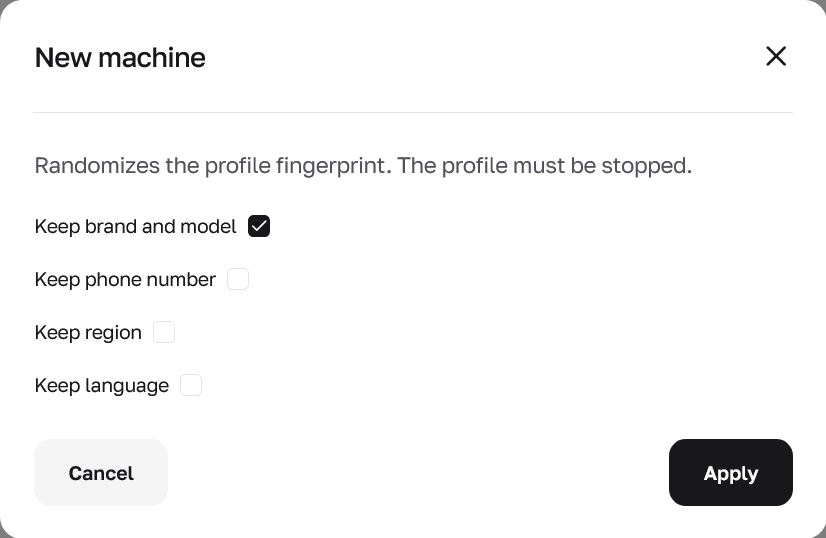
Mengubah fingerprint perangkat keras pada ponsel yang dihentikan: jika Anda membutuhkan perangkat baru dengan nomor seri dan parameter perangkat keras baru di dalam slot yang sudah dibayar, hentikan dulu ponsel dengan tombol Stop lalu pilih Replace Fingerprint di menu kartu. Jendela New machine akan terbuka (bertanda Randomizes the profile fingerprint. The profile must be stopped.). Centang parameter yang ingin dipertahankan (Keep brand and model, Keep phone number, Keep region, Keep language) lalu klik Apply.
Langkah 2. Sinkronkan beberapa layar dan jalankan aplikasi di latar belakang
Tindakan berulang di dalam Android dapat diotomatiskan dengan dua cara: menyalin klik Anda ke beberapa ponsel yang terbuka sekaligus, atau menjalankan aplikasi makro di dalam ponsel yang bekerja sendiri di latar belakang.
2.1. Menyalin tindakan ke sekelompok perangkat (Synchronizer)
Synchronizer memungkinkan Anda mengendalikan beberapa ponsel cloud dari satu jendela. Alih-alih membuka setiap ponsel satu per satu untuk memasang aplikasi dan mengetik teks yang sama, Anda cukup melakukan tindakan di satu layar utama, dan sistem akan mengulang setiap ketukan, usapan, gulir, dan ketikan di perangkat terpilih lainnya secara real time.
Saat bekerja dengan sekelompok ponsel yang berjalan di My phones (status Running), sinkronisasi bekerja dengan prinsip yang sederhana:
Perangkat primer (utama): satu ponsel cloud aktif menjadi layar utama tempat Anda mengklik dengan mouse, menggulir halaman, dan mengetik teks.
Perangkat sekunder: ponsel lain yang berjalan di grup terpilih menerima dan mengulang setiap tindakan dari layar utama secara bersamaan.
Cara menyiapkan kontrol tersinkronisasi saat ini: tombol bawaan di browser untuk meluncurkan Synchronizer akan segera hadir di panel kontrol CyberYozh App, dan tim sudah dapat menjalankan tindakan tersinkronisasi di sekelompok ponsel saat ini dengan menghubungkannya lewat ADB ke alat kontrol multi-thread (dibahas di Langkah 3) atau dengan memakai aplikasi otomatisasi internal Android.
2.2. Cara kerja aplikasi latar belakang saat tab browser ditutup (dan cara penagihan menit)
Banyak pengguna bertanya apakah skrip atau clicker yang berjalan di dalam ponsel tetap bekerja jika tab browser di komputer ditutup, dan bagaimana menit pemakaian ditagih di latar belakang. Karena ponsel cloud Android berjalan di server ARM sungguhan di pusat data, sistem operasinya berjalan terpisah dari browser Anda:
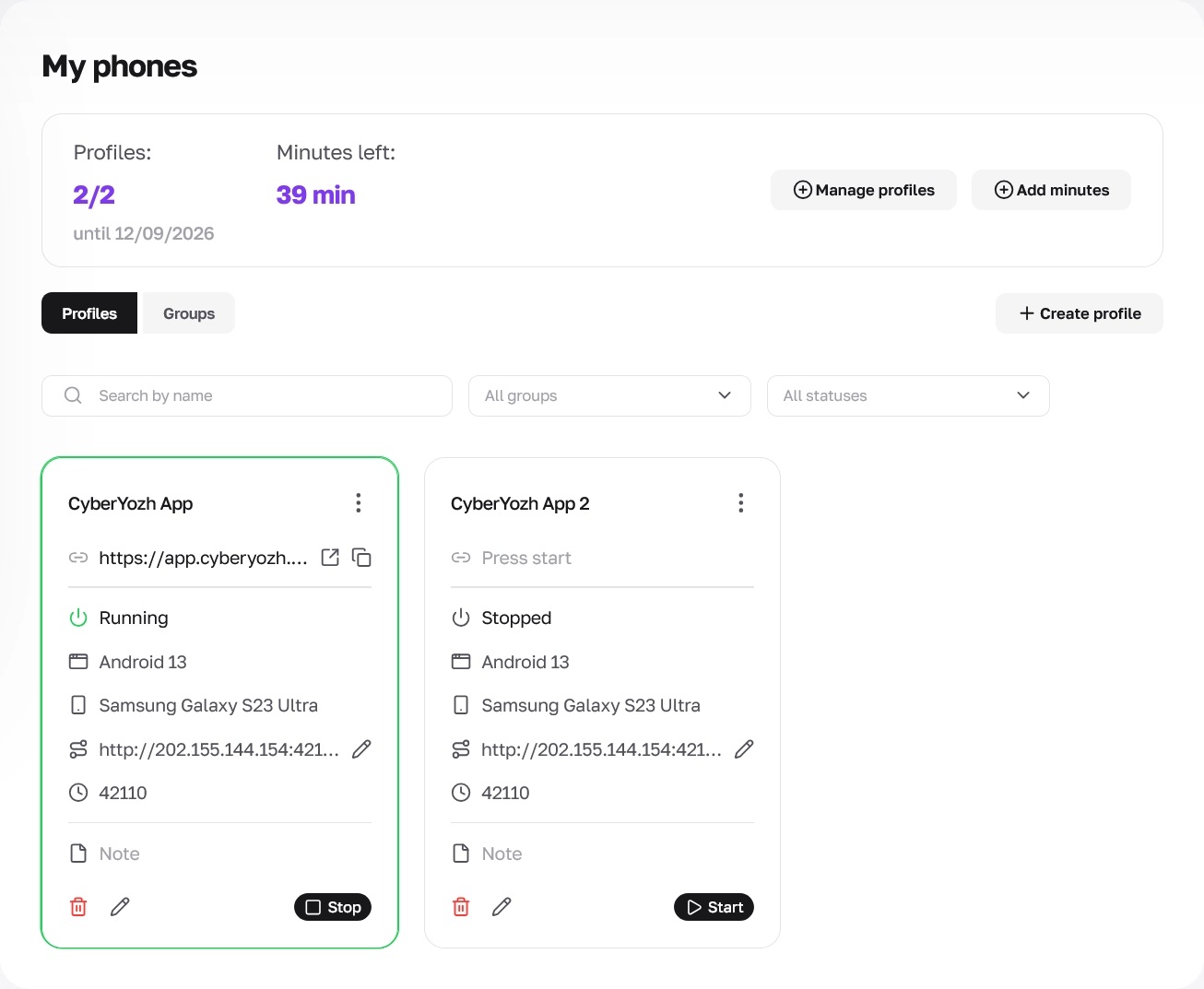
Yang terjadi saat tab browser ditutup: jika ponsel cloud Anda sedang berjalan (status Running dengan bingkai hijau di sekitar kartu), Anda menjalankan aplikasi seperti Tasker, MacroDroid, atau AutoX.js di dalamnya, lalu menutup tab browser yang menampilkan layar, ponsel itu sendiri tidak mati - semua aplikasi di dalamnya tetap berjalan di latar belakang. Menutup tab browser hanya mematikan aliran video ke monitor Anda, sementara server ARM di pusat data terus menjalankan tugas Anda. Akibatnya, penagihan per menit ($0.0069/menit) terus berjalan sampai Anda mematikan ponsel dengan tombol Stop pada kartu profil di panel kontrol.
Yang terjadi saat Anda mengklik “Stop”: saat Anda mengklik Stop pada kartu ponsel di My phones (status berubah menjadi Stopped, bingkai kartu menjadi abu-abu, dan tombol Start muncul di bagian bawah), perangkat mati sepenuhnya. Dalam status Stopped, tidak ada aplikasi latar belakang yang berjalan dan tidak ada menit yang dipotong dari saldo Anda. Jika Anda mengatur unggahan terjadwal atau tugas berwaktu di dalam ponsel, perangkat harus tetap dalam status Running saat tugas tersebut dijadwalkan berjalan.
Makro internal Android vs. clicker PC desktop: jika otomatisasi Anda berjalan lewat aplikasi di dalam Android itu sendiri (Tasker, MacroDroid) atau lewat perintah ADB, Anda bisa menutup tab browser yang menampilkan layar ponsel dengan aman. Namun, jika Anda memakai auto-clicker desktop yang mengklik gambar langsung di monitor PC, tab browser harus tetap terbuka. Untuk clicker desktop, pilih Server region (United States, Singapore, atau China) yang paling dekat dengan Anda saat membuat profil agar video layar mengalir tanpa lag.
Langkah 3. Hubungkan skrip eksternal lewat ADB dan aktifkan akses Root
Di CyberYozh App, Anda dapat terhubung langsung ke ponsel cloud yang sedang berjalan lewat ADB (Android Debug Bridge), dan bila perlu, mengaktifkan akses Root pada perangkat dalam satu klik.
Protokol ADB memungkinkan Anda mengendalikan ponsel dari command line atau perangkat lunak eksternal tanpa klik layar manual. Lewat ADB, Anda dapat menghubungkan skrip Python dan Node.js buatan sendiri, framework Appium, atau proyek di Browser Automation Studio (BAS) (untuk informasi lebih lanjut tentang perangkat lunak ini, lihat gaikd kami tentang menyiapkan proxy di BAS). Skrip Anda dapat memasang dan membuka aplikasi sendiri, mengetuk tombol berdasarkan koordinat atau selektor UI, menggulir feed, dan memasukkan teks di puluhan perangkat secara paralel.
Cara mengaktifkan Root dan terhubung ke ponsel lewat ADB dari panel kontrol Anda:
Jalankan ponsel cloud: klik tombol Start pada kartu profil di My phones dan tunggu hingga status Running muncul. Root dan ADB hanya dapat diaktifkan pada perangkat yang sedang berjalan, dan koneksi ADB didukung pada profil dengan Android 11 hingga 15.
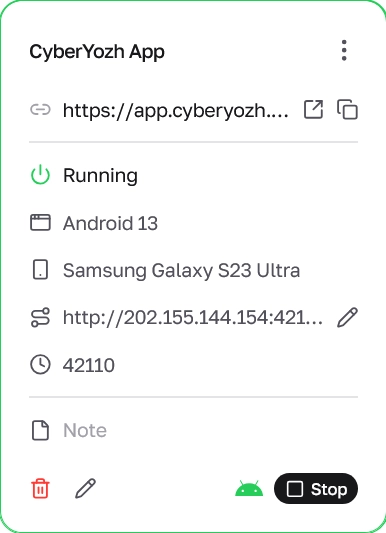
Aktifkan akses Root (jika diperlukan untuk tugas Anda): jika perangkat lunak atau skrip Anda memerlukan izin superuser, buka menu tiga titik pada kartu ponsel yang berjalan dan klik Enable ROOT. Setelah aktif, ikon robot Android hijau muncul di bagian bawah kartu, di sebelah kiri tombol Stop.
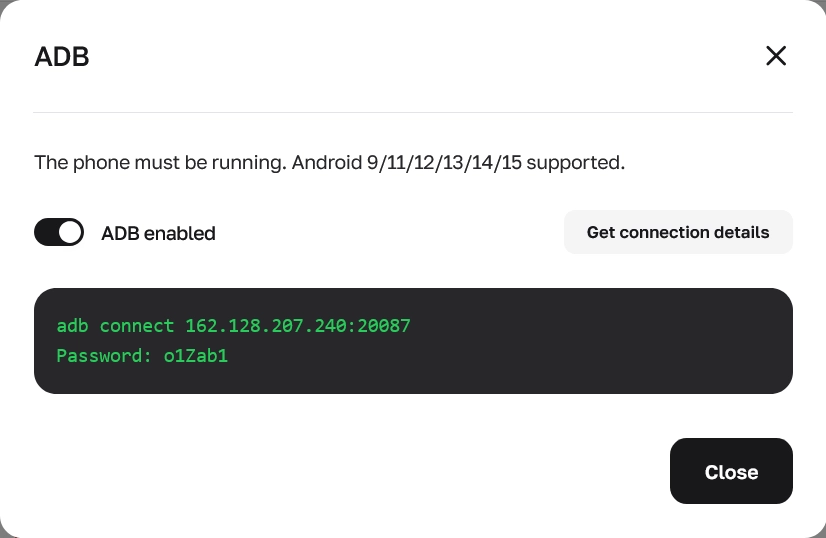
Aktifkan ADB dan salin detail koneksi: buka menu tiga titik pada kartu ponsel yang berjalan dan pilih ADB. Di jendela yang terbuka, geser sakelar ADB enabled ke posisi aktif dan klik Get connection details. Layar akan menampilkan perintah siap pakai berisi alamat IP dan port (misalnya
adb connect 162.128.207.240:20087) beserta kata sandi login (misalnyaPassword: o1Zab1). Salin keduanya lalu klik Close.
Hubungkan skrip atau perangkat lunak Anda: jalankan perintah
adb connectyang telah disalin di terminal komputer atau server Anda, masukkan kata sandi ADB, lalu jalankan skrip di satu atau beberapa ponsel cloud sekaligus.
Langkah 4. Buat dan jalankan ponsel lewat Cloud Phones REST API
Anda dapat membuat profil baru di slot kosong, menyalakan ponsel, dan meminta kredensial ADB langsung dari kode tanpa membuka browser. Untuk itu, gunakan CyberYozh App Cloud Phones API resmi bersama alat di bagian infrastruktur agen AI dan otomatisasi kami.
4.1. Mendapatkan API key, daftar metode, dan operasi yang tersedia
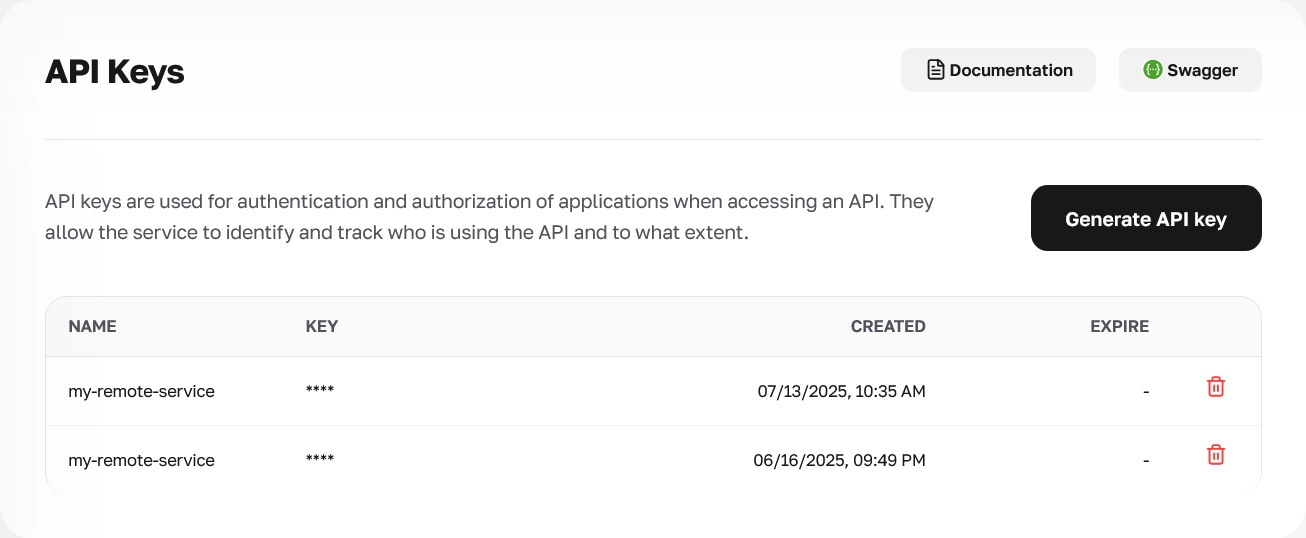
Buka bagian API Keys di sidebar kiri panel kontrol Anda dan klik tombol Generate API key untuk membuat token rahasia. Di pojok kanan atas halaman yang sama, Anda akan menemukan tombol Documentation dan Swagger, tempat Anda dapat melihat contoh permintaan dan mengujinya langsung di browser (di Swagger, klik Authorize -> ApiKeyAuth dan tempelkan key Anda). Saat mengirim permintaan dari skrip, kirim token di header HTTP X-Api-Key (jangan menaruh key langsung di query string URL).
Sebelum memanggil metode, pastikan akun Anda memiliki setidaknya satu slot profil berbayar yang kosong, menit di saldo, dan proxy SOCKS5 yang berfungsi. Lewat alamat dasar Cloud Phones API (/api/v2/cloud-phones/profiles/), tersedia 7 operasi inti:
Metode HTTP dan path setelah /api/v2/cloud-phones/profiles/ | Fungsi metode | Parameter utama dan ketentuan | Rate limit |
GET / (list) | Mengembalikan daftar profil Anda | Mendukung paginasi dan filter: page, page_size, search, status (mis., ?status=running&page_size=10), dan group (UUID folder) | 50 req/sec |
POST / (create) | Membuat profil baru di slot berbayar yang kosong | Memerlukan name; opsional note, proxy, dan device (android_version default 13; region: cn, sgp, atau us - untuk wilayah us lewat API, tentukan Android 15). Mengembalikan status slot_reserved | 50 req/sec |
POST /{id}/start/ | Mengirim perintah untuk menjalankan ponsel | Tanpa body permintaan; memerlukan proxy yang terpasang dan menit di saldo; mengubah status profil menjadi starting | 20 req/sec |
GET /{id}/ | Memeriksa detail profil dan kesiapannya setelah dijalankan | Lakukan polling dengan jeda singkat sampai tautan muncul di kolom view_url (ponsel berjalan), atau hentikan polling jika pesan kesalahan dikembalikan di last_start_error | 50 req/sec |
POST /{id}/adb/ | Mengaktifkan atau menonaktifkan ADB pada ponsel yang berjalan | Kirim JSON {"enabled":true} atau {"enabled":false}; ponsel harus berjalan dengan Android 11 hingga 15 | 5 req/sec |
GET /{id}/adb/ | Mengembalikan kredensial koneksi ADB | Panggil setelah mengaktifkan ADB untuk menerima kolom ip, port, password, dan connect_command yang siap pakai | 5 req/sec |
POST /{id}/root/ | Mengaktifkan atau menonaktifkan akses Root | Kirim JSON {"enabled":true} atau {"enabled":false}; ponsel harus berjalan | 5 req/sec |
Hal yang perlu diperhatikan saat bekerja dengan API publik:
Pembelian slot baru, penghentian ponsel yang berjalan (stop), penghapusan (delete), dan kloning profil (clone), serta pemasangan aplikasi dan perubahan koordinat GPS, tidak dilakukan lewat API v2 publik. Permintaan POST untuk membuat profil menempati slot kosong yang sudah dibeli (mengembalikan status slot_reserved) tanpa biaya untuk slot baru dan tanpa menyalakan ponselnya. Untuk menghentikan ponsel dan menjeda pemakaian menit, klik tombol Stop pada kartu profil di panel kontrol Anda.
4.2. Contoh cURL API: membuat profil, menjalankan ponsel, dan mendapatkan ADB
Agar tidak perlu menempelkan alamat server dan API key ke setiap perintah secara manual, simpan keduanya ke variabel di terminal terlebih dahulu:
export BASE_URL='https://app.cyberyozh.com'
export API_KEY='replace-with-your-api-key'
1. Buat profil baru di slot berbayar yang kosong:
curl -X POST "${BASE_URL}/api/v2/cloud-phones/profiles/" \
  -H "X-Api-Key: ${API_KEY}" \
  -H 'Content-Type: application/json' \
  -d '{"name":"Automation phone","proxy":{"proxy_information":"socks5://example-user:example-password@203.0.113.10:1080"},"device":{"android_version":"13","region":"sgp"}}'
Salin pengenal unik profil yang dibuat (kolom id) dari respons server (HTTP 201) dan simpan ke variabel dengan export PROFILE_ID='...'.
2. Kirim perintah peluncuran dan tunggu ponsel menyala:
curl -X POST "${BASE_URL}/api/v2/cloud-phones/profiles/${PROFILE_ID}/start/" \
  -H "X-Api-Key: ${API_KEY}"
Menyalakan ponsel sungguhan di pusat data membutuhkan waktu sejenak, jadi setelah mengirim perintah start, periksa status profil dengan GET "${BASE_URL}/api/v2/cloud-phones/profiles/${PROFILE_ID}/" setiap beberapa detik sampai kolom status berubah menjadi running dan tautan muncul di kolom view_url (jika terjadi kesalahan saat peluncuran, alasannya akan dikembalikan di kolom last_start_error).
Harap diperhatikan:
Tautan di kolom view_url dimaksudkan untuk dipakai di browser tempat Anda sudah masuk ke panel kontrol CyberYozh App (jika Anda perlu membagikan akses layar ke rekan tim lewat tautan tamu atau kode QR, gunakan tombol Share / QR di panel samping ponsel yang terbuka).
3. Aktifkan ADB dan dapatkan perintah koneksi:
curl -X POST "${BASE_URL}/api/v2/cloud-phones/profiles/${PROFILE_ID}/adb/" \
  -H "X-Api-Key: ${API_KEY}" \
  -H 'Content-Type: application/json' \
  -d '{"enabled":true}'
Setelah beberapa detik, kirim permintaan GET "${BASE_URL}/api/v2/cloud-phones/profiles/${PROFILE_ID}/adb/" - respons HTTP 200 akan mengembalikan ip, port, password, dan string connect_command yang siap pakai (misalnya, adb connect 162.128.207.240:20087).
4.3. Menggabungkan pengelolaan ponsel dengan Proxy, Fraud Score, dan SMS API
Selain kontrol langsung Android lewat ADB dan otomatisasi tingkat browser pada jendela penampil web ponsel (dengan Playwright, Puppeteer, atau Selenium), developer menggunakan Postman, Scrapy, dan skrip otomatisasi dengan REST API CyberYozh App di berbagai kasus penggunaan otomatisasi seluler dan web untuk mengorkestrasi infrastruktur di sekitarnya:
Merotasi IP proxy sebelum menyalakan ponsel: beli proxy baru atau picu pergantian IP instan lewat tautan dan API pada proxy seluler LTE/4G/5G dengan trafik tanpa batas yang dedicated tepat sebelum memulai sesi baru.
Memeriksa kebersihan IP lewat Fraud Score: kirim alamat proxy lewat API ke pemeriksa Fraud Score bawaan ($0.15 per pemeriksaan) agar skrip Anda memverifikasi reputasi IP terhadap database antifraud secara otomatis sebelum proxy dihubungkan ke ponsel.
Menerima kode konfirmasi SMS lewat API: sewa nomor virtual atau nomor residensial operator AS lewat bagian API SMS dan teruskan kode verifikasi yang masuk langsung ke skrip ADB Anda untuk dimasukkan di layar ponsel.
Di bagian berikutnya gaikd ini, kami akan membahas secara rinci pemasangan aplikasi dari file APK dan Google Play, transfer file, penggunaan kamera, dan penerimaan pesan SMS di dalam ponsel (Apps & mobile workflows).
Kesalahan umum pada otomatisasi, ADB, dan API (dan cara memperbaikinya)
Berikut solusi untuk empat masalah yang paling sering muncul saat menyiapkan tugas latar belakang dan memanggil metode API:
Apa yang terjadi | Mengapa terjadi | Cara memperbaikinya di CyberYozh App |
Menit terus berkurang setelah tab browser ditutup | Menutup tab browser hanya mematikan aliran video ke monitor Anda, sementara ponsel di server ARM tetap berjalan di latar belakang. | Setelah tugas latar belakang selesai, buka My phones, pilih All statuses -> Running di filter, dan klik tombol Stop pada kartu profil untuk mengubah status ponsel menjadi Stopped. |
API mengembalikan HTTP 402 (no_free_slots, period_expired, atau no_minutes) | Metode pembuatan profil lewat API tidak membeli slot baru secara otomatis, atau menit di saldo Anda untuk peluncuran sudah habis. | Di My phones, beli slot tambahan lewat + Manage profiles atau isi ulang paket menit lewat + Add minutes sebelum memanggil POST /profiles/ atau POST /start/. |
Permintaan API ADB mengembalikan HTTP 409 atau HTTP 422 | Kode 409 berarti ponsel dihentikan atau ADB masih dalam proses menyala; kode 422 dikembalikan jika versi OS tidak mendukung fitur ini (ADB lewat API memerlukan Android 11 hingga 15). | Periksa lewat GET /profiles/{id}/ bahwa ponsel sudah mencapai status running, pastikan profil memakai Android 11 hingga 15, dan tunggu beberapa detik sebelum memanggil GET /adb/ lagi. |
API mengembalikan HTTP 405 Method Not Allowed saat mencoba menghentikan atau menghapus ponsel | Penghentian, penghapusan, kloning, pembelian slot, pemasangan aplikasi, dan perubahan GPS tidak termasuk dalam API v2 publik. | Hentikan, gandakan, dan hapus profil lewat antarmuka web di My phones, dan gunakan koneksi ADB untuk memasang dan menjalankan aplikasi secara otomatis. |