Cara menambahkan proxy ke router Anda
Anda dapat mengonfigurasi proxy di tingkat router, sehingga semua traffic dari semua perangkat Anda akan dialihkan melalui proxy secara otomatis. Ini bisa sangat nyaman, terutama jika Anda menggunakan beberapa perangkat yang terhubung ke router yang sama dan ingin menghindari interferensi satu sama lain. Dalam panduan ini, Anda akan mempelajari cara melakukannya, tetapi pastikan untuk membaca disclaimer di bawah ini.
Setiap merek router memiliki dashboard yang berbeda tergantung pada modelnya (ASUS, Cisco, Keenetic, Huawei, dll.), dan pengaturan proxy akan berbeda di setiap kasus. Perlakukan panduan ini sebagai peta universal ke menu pengaturan, dan konsultasikan manual model spesifik Anda jika tata letaknya berbeda. Beberapa router budget atau lama tidak memiliki menu proxy sama sekali.
Jika metode ini tidak cocok untuk Anda, atau Anda belum menemukan menu pengaturan proxy router, silakan gunakan panduan pengaturan proxy client CyberYozh dan konfigurasikan proxy di client pilihan Anda, dengan hasil yang hampir identik. Anda juga dapat menggunakan firmware OS khusus seperti OpenWrt, tetapi ini adalah pengaturan yang jauh lebih advanced yang tidak dibahas di sini.
⚡ Memilih proxy router
Pertama, Anda harus memilih infrastruktur proxyAnda. Untuk penggunaan pribadi, pilih residential proxy, tetapi mobile dan datacenter proxy dapat berguna untuk banyak tugas terkait bisnis.
🏠 Residential proxy: Sebagian besar tugas web
Residential proxy berasal dari ISP rumah yang sebenarnya, menawarkan kecepatan tinggi dan kepercayaan platform yang kuat. Mereka berfungsi untuk hampir semua browsing dan streaming sehari-hari dan merupakan pilihan default terbaik untuk penggunaan pribadi.
Rotating residential proxy dapat digunakan untuk tugas bulk dan automation, dengan kredensial dinamis yang dikelola melalui dashboard Anda.
📱 Mobile proxy: Authentication, tugas mobile-first
Mobile proxy dialihkan melalui jaringan operator seluler dan memiliki skor kepercayaan tertinggi, menjadikannya ideal untuk authentication bulk, pembayaran, dan tugas social-data.
💽 Datacenter proxy: Tugas kritis kecepatan
Datacenter proxy berjalan di server dedicated dan merupakan opsi tercepat, meskipun skor kepercayaan mereka lebih rendah karena traffic-nya bukan residential; terbaik untuk monitoring bulk dan pengujian korporat.
🛜 Mendapatkan IP router dan kredensial proxy
Kedua, konfigurasikan tahap yang akan Anda kerjakan. Pengaturan proxy router sangat bervariasi tergantung pada model yang Anda gunakan (ASUS, Cisco, dll.), tetapi proses untuk mengaksesnya serupa.
Mendapatkan gateway IP router
Network settings → Wi-Fi adapter status → IPv4 Gateway (biasanya 192.168.x.x) → paste ke address bar browser untuk mengakses pengaturan router.
Menyiapkan kredensial proxy
Daftar di CyberYozh → My Proxies → beli paket → pilih proxy yang Anda butuhkan → salin IP, port, dan detail login.
📶 Menambahkan proxy ke router: Algoritmanya
Ketiga, Anda harus mengatur proxy di router Anda. Pastikan untuk login ke dalamnya dan temukan menu pengaturan proxy. Seperti disebutkan, menu ini mungkin tidak ada, dalam hal ini Anda perlu menggunakan proxy client seperti v2rayN.
Buka pengaturan router di browser
Masukkan alamat IPv4 Gateway (192.168.x.x) dan login dengan kredensial yang tercetak di router atau kotaknya.
Cari menu pengaturan proxy
Lihat di bawah WAN, Internet, Network, atau Advanced Settings; label yang tepat bervariasi menurut model router. Misalnya, ASUS menempatkannya di dalam pengaturan WAN, sementara Keenetic menyembunyikannya di bawah "Other Connections, seperti pada screenshot sebelumnya.
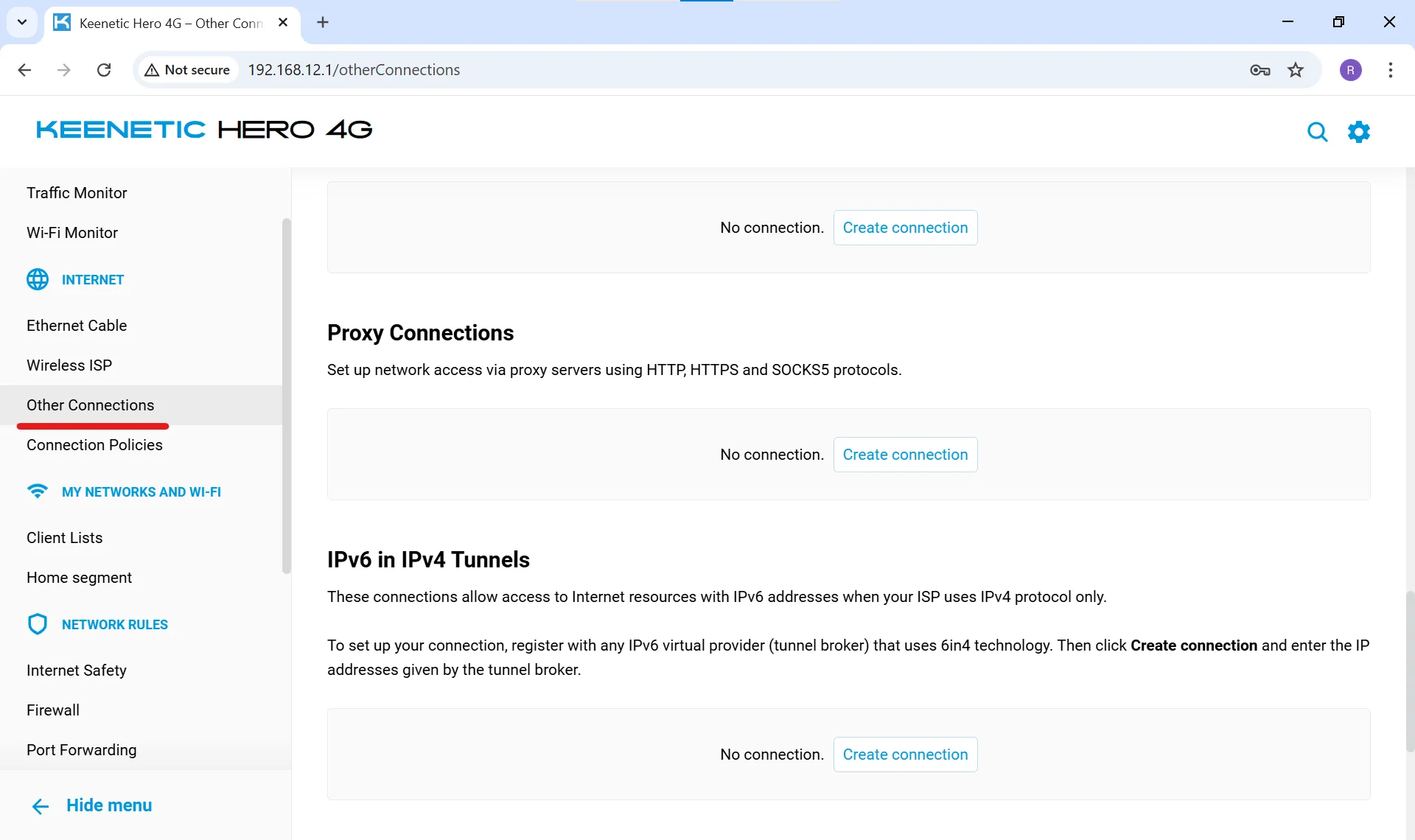
Gunakan search bar bawaan router jika ada. Tabel di bawah ini merangkum pengaturan untuk merek paling populer.
Merek router | Dukungan proxy native | Catatan |
ASUS (seri RT, ROG) | Ya, di bagian WAN | Kolom intuitif untuk IP, port, autentikasi; firmware Merlin menambah kontrol lebih |
Keenetic | Ya, SOCKS5/HTTP | Pengaturan sangat mudah dan biasanya memakan waktu 2-3 menit |
Netgear | Terbatas | Menu proxy native sering tidak ada; pengalihan DNS dimungkinkan sebagai gantinya |
TP-Link, D-Link | Tergantung model | Model budget jarang mendukungnya; lini kelas atas terkadang mendukung |
Cisco (enterprise) | Hanya Proxy ARP | Proxy ARP memungkinkan router menjawab permintaan ARP atas nama host subnet jarak jauh; tidak mendukung pengaturan proxy biasa |
Jika Anda menggunakan perangkat keras Cisco dan menginginkan proxying tingkat traffic, pengaturan tingkat router tidak akan berfungsi, karena ARP proxying memiliki tujuan berbeda. Anda memerlukan solusi berbasis klien atau berbasis firmware (gaya OpenWrt) sebagai gantinya.
Tambahkan kredensial proxy ke router
Buat koneksi proxy baru → tempel IP, port, dan login/password dari dashboard CyberYozh Anda → pilih protokol (SOCKS5 lebih disukai karena kompatibilitas aplikasi yang lebih luas) → Simpan/Terapkan.
Uji koneksi dan periksa DNS
Reboot router → hubungkan perangkat apa pun ke jaringan → periksa IP Anda di situs IP-checker → jalankan tes kebocoran DNS → ukur kecepatan dan bandingkan dengan baseline pra-proxy Anda.
Kesimpulan: Proxy di tingkat router
Pengaturan proxy tingkat router berarti login ke dashboard gateway Anda, menemukan menu proxy (biasanya di bawah WAN atau Advanced Settings), dan memasukkan alamat IP, port, dan kredensial provider Anda. Ini hanya berfungsi jika model router spesifik Anda mendukungnya secara native. Jika tidak, firmware kustom atau proxy sisi klien diperlukan. Manfaat utamanya adalah mencakup setiap perangkat yang terhubung, termasuk Smart TV dan konsol, dengan satu konfigurasi.
Lihat katalog CyberYozh sekarang dan berdayakan router Anda untuk mendukung semua perangkat Anda.
FAQ tentang pengaturan proxy router
Apakah setiap router mendukung penambahan proxy?
Tidak. ASUS dan Keenetic sering mendukungnya secara native; router budget TP-Link, D-Link, dan yang disediakan ISP biasanya tidak, sehingga memerlukan firmware kustom seperti OpenWrt atau DD-WRT sebagai gantinya.
Apa perbedaan antara router proxy dan Cisco proxy ARP?
Router proxy mengalihkan traffic browsing melalui server proxy; Cisco proxy ARP memungkinkan router menjawab permintaan ARP untuk perangkat di subnet lain, yang merupakan fungsi routing, bukan anonimisasi traffic.
Di mana menu proxy pada router ASUS?
Biasanya di bawah pengaturan WAN; model yang menjalankan firmware Asuswrt-Merlin menyediakan opsi yang lebih granular untuk proxy dan routing traffic.
Bisakah saya mengatur proxy pada router Netgear?
Kolom proxy native sering tidak ada di Netgear; banyak pengguna malah mengonfigurasi server DNS kustom, yang memberikan hasil parsial tetapi bukan proxy sejati.
Mana yang lebih baik untuk proxy router, SOCKS5 atau HTTP?
SOCKS5 lebih disukai karena mendukung semua jenis traffic (browser, aplikasi, game), sedangkan proxy HTTP hanya menangani traffic browser.
Apakah proxy tingkat router berfungsi pada Smart TV dan konsol?
Ya — itulah keuntungan utamanya, karena perangkat-perangkat ini tidak dapat menjalankan klien proxy sendiri tetapi secara otomatis mewarisi pengaturan router.
Seberapa besar proxy memperlambat koneksi saya?
Proxy berbayar yang baik biasanya menambah overhead 5-15%; proxy gratis atau yang kelebihan beban dapat memotong kecepatan hingga 50% atau lebih.
Router saya tidak memiliki menu proxy: bagaimana sekarang?
Flash firmware kustom (OpenWrt, DD-WRT) jika kompatibel, beli router dengan dukungan native, atau konfigurasi proxy langsung di klien pada setiap perangkat.
Bisakah perangkat yang berbeda menggunakan proxy yang berbeda pada router yang sama?
Ya, pada firmware lanjutan (OpenWrt, Asuswrt-Merlin) Anda dapat mengikat proxy ke alamat MAC tertentu, membiarkan satu perangkat menggunakan proxy sementara yang lain tetap langsung.
Apakah proxy router aman untuk aplikasi perbankan?
Tidak disarankan — banyak layanan perbankan dan pembayaran menandai atau memblokir traffic proxy sebagai mencurigakan; gunakan koneksi langsung atau VPN untuk tugas-tugas sensitif.
Bagaimana cara memverifikasi bahwa proxy benar-benar aktif setelah setup?
Periksa IP Anda di situs IP-checker, jalankan tes kebocoran DNS/WebRTC, dan bandingkan kecepatan sebelum dan sesudah: semua perangkat yang terhubung harus menampilkan IP proxy.