
Agendador de posts do Instagram: fluxos de trabalho com clientes usando cloud phones

Agendador de posts do Instagram: fluxos de trabalho com clientes usando cloud phones
É segunda-feira e sua agência está preparando uma semana de conteúdo para três clientes. Dois lançamentos estão marcados para as 9h no horário local, um em Nova York e outro em Los Angeles. Antes de agendar posts no Instagram, associe cada foto e legenda aprovadas à conta e ao fuso horário corretos.
Vamos comparar as opções de agendador de posts do Instagram, mostrar como confirmar que cada post foi ao ar e explicar quando cloud phones separados e conexões de proxy atribuídas fazem sentido no seu fluxo de trabalho de automação do Instagram para várias contas de clientes.
É possível agendar posts no Instagram?
Sim. Você pode agendar posts no Instagram pelo aplicativo, pelo Meta Business Suite ou com um agendador de terceiros conectado. Cada opção tem requisitos diferentes.
Aplicativo do Instagram. Contas públicas podem agendar fotos, carrosséis e Reels com até 30 dias de antecedência, sem assinatura. Alguns recursos, como marcação de produtos e posts colaborativos, não estão disponíveis para conteúdo agendado conforme as regras de agendamento da Meta.
Meta Business Suite. Use o calendário na versão para computador quando sua equipe tiver acesso de publicação à conta do cliente no Instagram. Confirme a conta de destino antes de escolher o horário.
Agendador de terceiros. Verifique quais tipos de conta e formatos de post o serviço aceita e confirme como ele publica o formato escolhido.
É possível agendar posts no Instagram quando ninguém está de plantão? Com a publicação automática, o serviço publica no horário selecionado. Um lembrete avisa um colega para abrir o Instagram e concluir a publicação.
Um cloud phone separado dá à sessão do aplicativo de cada cliente um espaço de trabalho próprio. As mesmas restrições de elegibilidade e publicação se aplicam nele.
Escolha um agendador de posts do Instagram de acordo com o seu fluxo de trabalho
Uma busca por “instagram schedule posts” mostra várias formas de planejar conteúdo. Se uma só pessoa prepara e aprova os posts de um cliente, a fila nativa do Instagram pode bastar. Se um designer entrega o carrossel e o cliente aprova a legenda, procure uma ferramenta que mostre a quem publica qual versão foi aprovada.
Método | Quando considerar | O que verificar |
Recurso de agendamento do Instagram | Você prepara posts compatíveis diretamente no aplicativo. | Elegibilidade da conta, recursos compatíveis, com quanta antecedência é possível agendar e se o post aparece na fila. |
Meta Business Suite | Sua equipe gerencia a publicação dos clientes em um calendário no computador. | Contas conectadas, permissões de publicação, formatos disponíveis e o fuso horário do calendário. |
Agendador de terceiros | Você precisa de aprovações de clientes, calendários separados ou recursos adicionais de publicação. | Contas compatíveis, autorização, publicação automática versus lembretes e quais recursos a assinatura inclui. |
Antes de migrar o calendário de um cliente, agende um post aprovado e peça ao colega que cobrirá o dia do lançamento que o encontre e confirme a conta e o horário.
Equipes que agendam posts no Instagram para vários clientes podem abrir o aplicativo no cloud phone atribuído a cada cliente. O telefone mantém juntos o login e os dados do aplicativo do cliente, enquanto o Instagram cuida do agendamento.
Como agendar posts no Instagram
Agende um post no aplicativo do Instagram
Se você pesquisou “how to schedule post on instagram”, comece abrindo o perfil do cliente e conferindo o nome de usuário. Se sua equipe usa um cloud phone para esse cliente, abra o Instagram nele.
Toque em Criar e escolha Post ou Reel. Selecione a mídia aprovada, toque em Avançar e adicione a legenda. Em um carrossel, confira se as imagens aparecem na ordem aprovada.
Verifique se a campanha precisa de marcação de produto, colaborador, patrocínio ou arrecadação de fundos. Esses recursos são incompatíveis com o agendamento nativo, conforme explicado no guia da Meta sobre agendamento de posts e Reels.
Abra Mais opções, ative Agendar este post ou Agendar este reel e escolha a data e a hora. Para um lançamento às 9h em Los Angeles, confirme o que esse horário significa no fuso horário que você está usando.
Toque em Concluído, volte e toque em Agendar. Abra Conteúdo agendado para confirmar a entrada.
Ao mostrar a um colega como agendar um post no Instagram, destaque esse último toque. Salvar um rascunho mantém a mídia e a legenda disponíveis para edição. Confirmar o agendamento adiciona o post à fila de publicação.
Agende posts pelo Meta Business Suite
Se você pesquisou “how to schedule post instagram” a partir de um computador, abra o Meta Business Suite e selecione o portfólio de negócios do cliente. Verifique se a conta do Instagram correta está conectada e se você tem permissão para publicar nela.
Crie um post, escolha a conta do cliente no Instagram como destino e envie a mídia e a legenda aprovadas. Revise a prévia, escolha a opção de agendamento e confira a data e a hora com o calendário do cliente. Depois de enviar, abra o Planner e verifique se o post aparece na data prevista.
Como ver posts agendados no Instagram
Abra o perfil do cliente no Instagram, toque no menu e escolha Conteúdo agendado em Seus insights e ferramentas. Selecione o post ou Reel na fila e abra suas opções. Escolha Editar post para alterar um detalhe compatível, Reagendar para mudar o horário de publicação, Excluir para cancelar ou Compartilhar agora para publicar imediatamente.
Se o post não aparecer, verifique onde o colega o agendou. Procure no Planner se foi um post do Business Suite ou na fila do próprio agendador conectado. Antes de criar um substituto, confira a entrada original para evitar publicar o mesmo post duas vezes.
Dica profissional: Depois que o horário agendado passar, abra o perfil do cliente e confirme que o post está visível no feed. Se o cliente quiser saber o que os clientes dele veem antes de fazer login, veja como consultar um perfil público do Instagram sem fazer login. O Instagram ainda pode exibir uma solicitação de login.
Na entrega ao cliente, confira o nome de usuário de destino, a mídia, a legenda, a data e a hora com o briefing aprovado. Marque o item como agendado quando esses detalhes coincidirem. Após o horário de publicação, abra o perfil do cliente e confira o post no ar antes de marcá-lo como publicado.
Quando os cloud phones ajudam na publicação para clientes
O calendário compartilhado da agência mostra quando cada um dos três clientes espera um post. Na sexta-feira, o colega que cobre o lançamento em Los Angeles também precisa abrir o rascunho do cliente no Instagram e verificar se o primeiro slide corresponde ao carrossel aprovado. Se esse rascunho estiver no telefone de um colega, a passagem de tarefa depende da disponibilidade dele.
Para trabalhos recorrentes como esse, dê ao cliente um cloud phone com nome próprio e registre esse nome no calendário. O próximo colega autorizado pode abrir o mesmo espaço de trabalho, com os aplicativos do cliente, os arquivos armazenados e a sessão do Instagram. Para entender melhor como esse espaço se mantém entre as sessões, veja o que é um cloud phone.
O agendador de posts do Instagram coloca o post aprovado na fila de publicação. Se o cliente também precisa de um IP de saída consistente para o trabalho dentro do aplicativo, atribua ao cloud phone um proxy estático. Esse proxy controla o tráfego roteado pela sua conexão.
Alternar entre contas funciona bem para verificações ocasionais no aplicativo, e o Meta Business Suite pode atender às necessidades de publicação dos três clientes. Quando os colegas passam rascunhos uns aos outros com frequência e voltam às mesmas sessões de cada cliente, vale a pena gerenciar várias contas do Instagram com cloud phones.
Monte um fluxo de trabalho para agendar e publicar no Instagram
Quando a equipe já sabe como agendar um post no Instagram, o desafio seguinte é a passagem de tarefas. Esta semana, a agência tem um Reel na quarta-feira para um café de Chicago e dois lançamentos na sexta. Uma loja de Nova York quer uma foto publicada às 9h no horário do leste dos EUA, enquanto um estúdio de Los Angeles quer o carrossel no ar às 9h no horário do Pacífico. Dê a cada post sua própria entrada no calendário para que um colega possa acompanhá-lo da aprovação à publicação.
Atribua a conta e o ambiente de trabalho
Registre em cada entrada o cliente, o perfil autorizado do Instagram, o colega responsável e a ferramenta de publicação. Noah cuida do café e da loja no Meta Business Suite. Maya prepara o carrossel do estúdio no aplicativo do Instagram, então a entrada dela também inclui o cloud phone atribuído.
Maya dá ao telefone o nome LA Studio Publishing, adiciona-o ao grupo de projeto do estúdio e usa exatamente esse nome no calendário. Quem cobrir a sexta-feira encontra o espaço de trabalho e confere o perfil conectado com o briefing. Para os passos no painel de controle, siga como configurar um cloud phone.
Associe e verifique a conexão pretendida
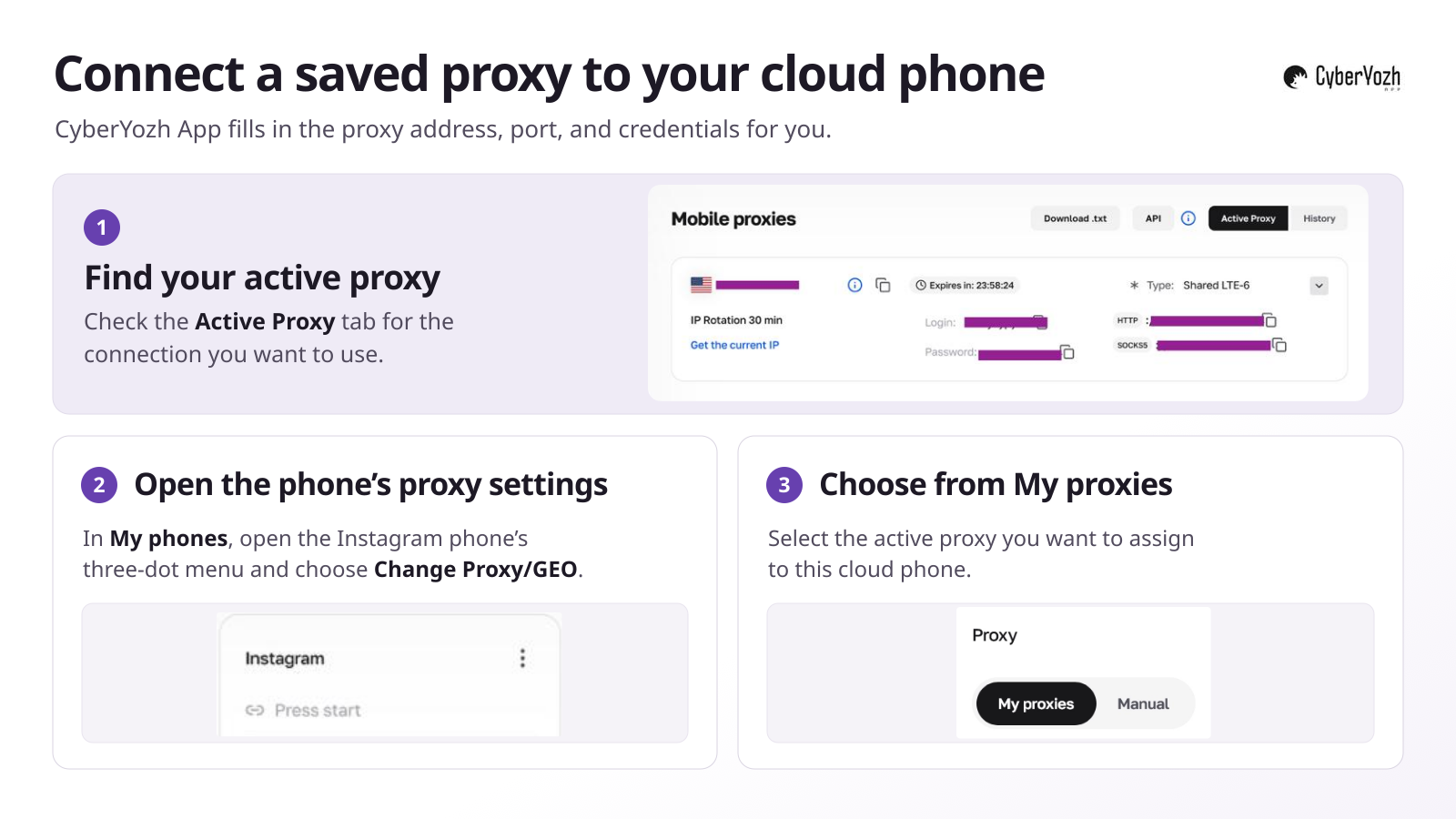
O estúdio usa um proxy atribuído para o trabalho recorrente no aplicativo. Maya seleciona a conexão ativa em My proxies no CyberYozh App. A plataforma preenche os dados da conexão automaticamente. Para um proxy SOCKS5 externo, a opção manual aceita host, porta, nome de usuário e senha.
Maya executa Check IP e depois abre um verificador de IP no navegador do telefone para ver o IP de saída. O gateway é o endereço ao qual o telefone se conecta, enquanto o IP de saída é o endereço que o verificador enxerga. Essa verificação cobre o navegador. Maya também abre o Instagram e carrega o perfil do estúdio e o rascunho do carrossel para testar a tarefa real. Para detalhes de configuração, veja como conectar um proxy e configurar a geolocalização.
Dica prática: Configure o proxy do estúdio uma única vez no celular na nuvem. O Instagram, o navegador e os demais aplicativos do celular usarão essa conexão sem precisar de configuração individual. Quando Maya usa o notebook para abrir o Instagram no celular na nuvem, o Instagram vê o IP de saída do proxy. Para testes regionais, ela também pode ajustar as coordenadas de GPS e o fuso horário do celular de acordo com a localização do proxy.
Confira o material aprovado e o horário de publicação
Noah anexa a mídia e a legenda finais a cada entrada do calendário. Maya compara o rascunho do estúdio com o briefing aprovado, incluindo a ordem dos slides e o corte da primeira imagem. Em seguida, verifica o fuso horário no agendador de posts do Instagram. Se ele exibir o horário do leste, o lançamento do estúdio às 9h do Pacífico corresponde ao horário das 12h do leste. A localização de saída do proxy não define esse horário de publicação para ela.
Confirme a fila e o resultado publicado
Noah confere as entradas do café e da loja no Planner do Business Suite. Maya reabre o carrossel do estúdio em conteúdo agendado do Instagram e confirma o perfil, a legenda e o horário. Depois que cada post vai ao ar, o responsável adiciona o link publicado ao calendário. Se um post não aparecer, o colega que cobre aquela conta verifica a fila original e o status antes de tentar de novo, reduzindo o risco de publicá-lo duas vezes.
Escolha uma conexão de proxy para o trabalho recorrente com clientes
Quando Maya voltar ao cloud phone do estúdio de Los Angeles na sexta-feira, ela precisa saber qual conexão ele usa e por quanto tempo o endereço IP continuará o mesmo. Um endereço de que a equipe precisa toda semana exige um plano diferente de uma verificação regional de uma hora.
Proxies ISP estáticos mantêm um IP de saída fixo durante todo o período de locação e incluem tráfego ilimitado. Isso serve ao estúdio se ele quiser o mesmo endereço para os uploads semanais. O Instagram ainda pode pedir que Maya faça login novamente ou verifique a conta. Para saber mais sobre a persistência do endereço, veja IP estático vs IP dinâmico.
Proxies móveis oferecem tráfego ilimitado por meio de uma rede de operadora. Escolha um canal compartilhado ou dedicado e verifique quando o plano rotaciona o IP e quem pode acionar a troca. Mesmo com um canal dedicado, a operadora pode atribuir o mesmo IP público a vários assinantes por meio de NAT de nível de operadora (CGNAT).
Proxies residenciais rotativos servem para verificações regionais que exigem segmentação por localização. Oferecem cobrança por GB, acúmulo de tráfego não utilizado e sessões sticky de até 24 horas. Estime os dados necessários para uploads de vídeo e escolha uma sessão longa o suficiente para concluir a revisão.
Dica profissional: Antes de alugar, compare a alocação de IP, a compatibilidade de autenticação e a compra mínima usando o que verificar antes de escolher proxies privados.
O método de publicação também importa. O proxy atribuído a Maya controla o tráfego roteado a partir do cloud phone. Se ela abrir ali o painel de um agendador hospedado, o serviço ainda envia a requisição de publicação final por sua própria conexão.
Por que um post do Instagram não foi publicado como esperado
Se o carrossel de sexta-feira do estúdio aparecer atrasado, verifique o perfil dele no Instagram antes de agendar outra cópia. Depois, abra a ferramenta que Maya usou para colocar o post na fila e anote o status ou a mensagem de erro exata.
Sintoma | O que verificar em seguida |
A opção de agendamento não aparece | Verifique a elegibilidade da conta e a versão do aplicativo. Confirme que o formato permite agendamento e procure recursos incompatíveis, como um convite de colaborador. |
O post não está na fila | Confira o perfil do Instagram e abra o agendador original. Verifique se o post ficou nos rascunhos ou se a etapa final de agendamento foi concluída. |
O horário de publicação está errado | Compare a data, a hora e o fuso horário na fila com o calendário do cliente. Para um post futuro, verifique o deslocamento do horário de verão na data de publicação. |
O agendador informa falha na publicação | Leia o erro. Confira o arquivo com os requisitos de mídia do agendador e confirme que a conta ainda concede acesso de publicação. |
O aplicativo não consegue se conectar | Verifique as credenciais e o roteamento do proxy. Confira o IP de saída dentro do cloud phone, depois reabra o Instagram e teste a conexão nele. |
O conteúdo foi removido ou restringido | Abra o aviso do Instagram, identifique o conteúdo afetado e verifique o motivo e as opções de revisão. |
Trocar o IP do proxy não restaura permissões de publicação, não corrige mídia incompatível nem reverte uma restrição de conteúdo.
Dica profissional: Se o Instagram enviar um aviso de remoção de Story, salve o texto dele antes de seguir o guia sobre Story banido no Instagram.
Monte uma estrutura de publicação que sua equipe consiga manter
Escolha um agendador de posts do Instagram que aceite o formato de conteúdo do cliente e confirme que sua equipe tem acesso de publicação.
Se os clientes precisam de espaços de trabalho separados para o aplicativo, configure cloud phones para o trabalho com clientes. Para um IP consistente, compare as opções de proxy para Instagram. Teste a conexão no aplicativo, coloque um post aprovado na fila e confira o perfil do cliente após o horário agendado para verificar a publicação.