
Como configurar um telefone na nuvem: slots, minutos e configuração do perfil Android
Aprender a configurar um telefone na nuvem no CyberYozh App leva menos de três minutos. Em vez de rodar um emulador de desktop pesado no computador local, você recebe um ambiente Android real hospedado em servidores ARM remotos. Cada telefone na nuvem funciona como um dispositivo separado, com versão própria do sistema (Android 10 a 15), modelo de hardware de um catálogo com mais de 270 smartphones, armazenamento persistente de sessão e conexão proxy dedicada. Toda a frota é gerenciada em um único painel de controle web.
Este guia de primeiros passos mostra a configuração inicial do zero. Vamos explicar como os telefones na nuvem ARM nativos se diferenciam dos emuladores de desktop e dos sistemas VoIP corporativos, como calcular os slots mensais de perfil e os minutos de uso sob demanda, e como configurar seu primeiro perfil Android antes do lançamento.
Resumo: como configurar um telefone na nuvem em 6 passos rápidos
Se você já tem uma conta ativa no CyberYozh App com saldo recarregado, siga esta sequência:
Compre um slot de perfil: abra CLOUD PHONES -> My phones na barra lateral esquerda, clique em + Manage profiles, selecione o número de slots mensais (de 1 a 50000, a partir de $0.52/mês por perfil, com +10 minutos de bônus incluídos) e clique em Purchase.
Recarregue minutos de uso: clique em + Add minutes no painel My phones, escolha um pacote de minutos (de 1 a 10000 minutos a uma tarifa fixa de $0.0069/minuto - por exemplo, 50 minutos por $0.35) e clique em Buy.
Abra o criador de perfis: clique em + Create profile e preencha Main parameters: informe o Profile name, escolha a Android version (Android 13 vem selecionado por padrão; as versões de 10 a 15 são compatíveis), selecione a Server region (Estados Unidos, Singapura ou China), confira o Billing (Per minute (on-demand)) e defina um Group e uma Note.
Vincule e teste um proxy: na seção Proxy, selecione um canal ativo em My proxies (Mobile, Residential ou Datacenter) ou mude para Manual para colar credenciais próprias (socks5://user:pass@1.2.3.4:1080) e clique em Check IP para verificar a conexão e a localização.
Configure o dispositivo e as definições regionais: em Device and region, defina Phone number e Phone name (Auto-generated ou Custom), Phone language (Random ou Manual entry com Language of IP country entre 10 opções) e Device brand (Random ou Custom, entre mais de 270 modelos de 12 marcas, filtrados pela versão do Android escolhida) e salve o perfil.
Inicie e opere: clique em Start no cartão do novo perfil no espaço My phones, instale apps pelo Google Play ou por upload de arquivos, ou replique ações em vários dispositivos com o Synchronizer. Nos próximos guias, vamos detalhar as configurações de rede e os fluxos de trabalho mobile.
Como funcionam os telefones na nuvem do CyberYozh App: hardware ARM vs. emuladores e sistemas VoIP
Antes de ver como configurar um telefone na nuvem no painel, vale separar três tecnologias que têm nomes parecidos nos resultados de busca.
Os CyberYozh App Cloud Phones executam sistemas Android reais em processadores ARM físicos de servidor em um datacenter. Os apps mobile interagem diretamente com conjuntos de instruções ARM nativos, parâmetros autênticos de dispositivo de mais de 270 modelos de smartphone, dados de SIM simulados e armazenamento local persistente. As equipes podem iniciar telefones na nuvem com presets prontos - ambientes pré-configurados em que modelo do dispositivo, versão do Android, proxy, localização, idioma e configurações do sistema já estão combinados, sem configuração manual. Também é possível personalizar cada parâmetro manualmente no formulário de criação de perfil.
Os emuladores Android de desktop funcionam de outra forma. Eles rodam em processadores x86/x64 de computadores locais e traduzem as instruções mobile por software. Essa tradução consome muita CPU e RAM da sua estação de trabalho, exige manutenção local e expõe aos apps mobile pontes de hardware de desktop.
Os sistemas de telefonia empresarial na nuvem (VoIP PBX) são pacotes de software de call center criados para rotear chamadas de voz e ramais de escritório. Eles não executam apps mobile. Os telefones na nuvem do CyberYozh App são smartphones Android remotos, criados para operar apps mobile, gerenciar contas separadas de clientes, realizar verificações regionais de QA e escalar fluxos de trabalho mobile em mais de 70 plataformas (incluindo TikTok, Instagram, Facebook, Reddit, LinkedIn, Telegram, Discord, YouTube, Shopify, Amazon e X). No momento, a plataforma funciona apenas com Android (versões 10 a 15). O suporte a iOS pode ser adicionado em versões futuras.
Passo 1: compre slots de perfil e minutos de uso do telefone na nuvem
Para planejar o orçamento de um telefone na nuvem, é preciso entender dois componentes de cobrança pagos com o saldo do CyberYozh App: os slots mensais de perfil (que armazenam o ambiente Android persistente, os apps instalados e os dados de sessão) e os minutos de uso sob demanda (que contam apenas enquanto o telefone na nuvem está em execução). Cada slot de perfil inclui +10 minutos de bônus de uso na compra. Se você adicionar perfis no meio do período, o valor é calculado proporcionalmente, e você paga apenas pelos dias restantes do ciclo de cobrança atual.
Como o preço da faixa de volume vale para todos os perfis do plano, ao cruzar o limite de uma faixa o custo por perfil cai em toda a frota:
Faixa de volume mensal (slots de perfil) | Preço por perfil / mês | Faixa de custo mensal dos slots | Minutos de bônus incluídos |
1 - 10 perfis | $0.52 | $0.52 a $5.20 | +10 a +100 minutos |
11 - 30 perfis | $0.49 | $5.39 a $14.70 | +110 a +300 minutos |
31 - 50 perfis | $0.43 | $13.33 a $21.50 | +310 a +500 minutos |
51 - 100 perfis | $0.32 | $16.32 a $32.00 | +510 a +1,000 minutos |
101 - 300 perfis | $0.30 | $30.30 a $90.00 | +1,010 a +3,000 minutos |
301 - 500 perfis | $0.28 | $84.28 a $140.00 | +3,010 a +5,000 minutos |
501 - 1,000 perfis | $0.24 | $120.24 a $240.00 | +5,010 a +10,000 minutos |
1,001 - 5,000 perfis | $0.17 | $170.17 a $850.00 | +10,010 a +50,000 minutos |
5,001 - 50,000 perfis | $0.15 | $750.15 a $7,500.00 | +50,010 a +500,000 minutos |
Observe os limites das faixas. Pedir 51 perfis a $0.32 cada custa $16.32/mês - ou seja, $5.18 a menos do que comprar 50 perfis a $0.43 cada ($21.50/mês), e ainda leva um slot extra e mais 10 minutos de bônus. Como exemplo prático de orçamento mensal, imagine uma equipe que usa 10 telefones na nuvem por 1 hora por dia durante 30 dias (18,000 minutos no total). Os 10 slots custam $5.20/mês (com 100 minutos de bônus incluídos), e os 17,900 minutos pagos restantes a $0.0069/min somam $123.51. O custo mensal total é de $128.71/mês.
1.1. Contrate os slots mensais de perfil
Entre no painel de controle do CyberYozh App e expanda CLOUD PHONES -> My phones na barra lateral esquerda.
No cartão de status superior (onde aparecem os contadores Profiles e Minutes left), clique em + Manage profiles.
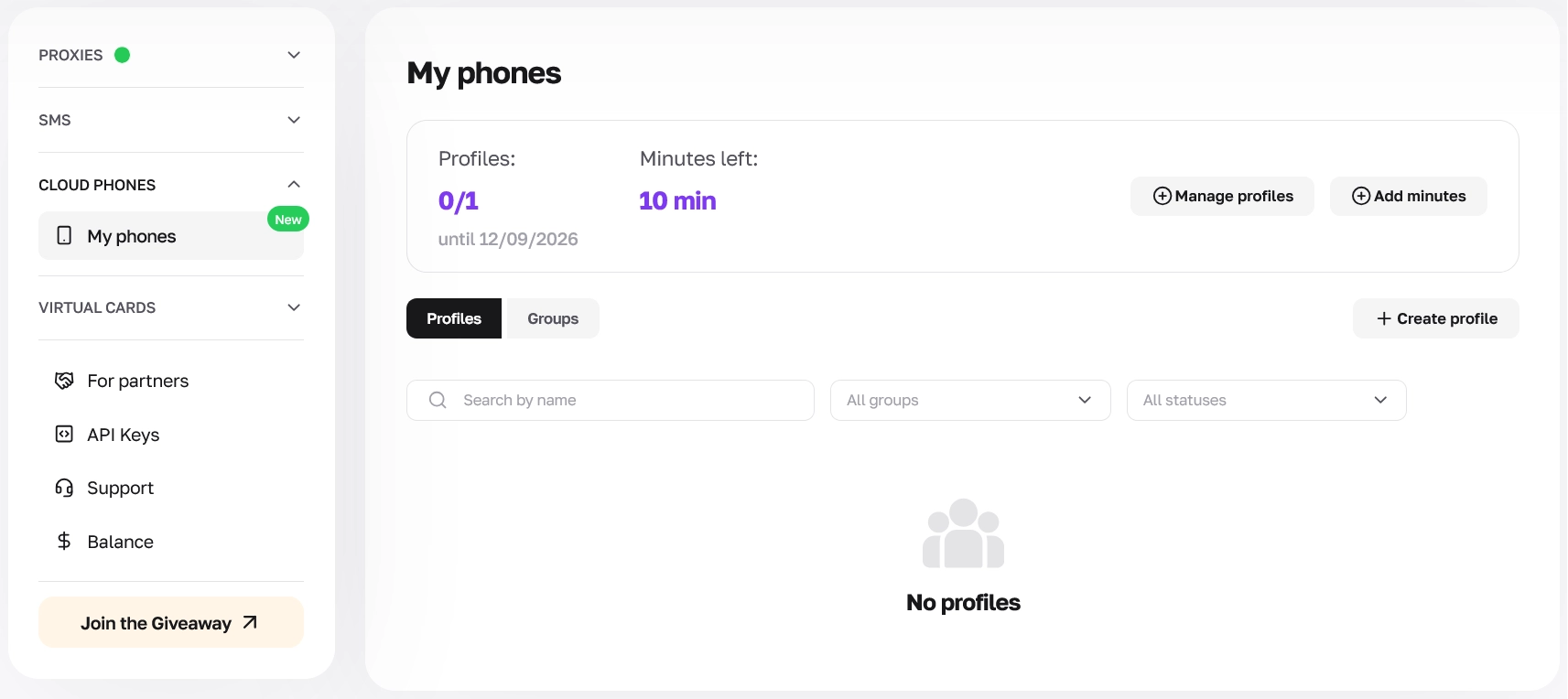
Na janela Manage profiles, use o campo de entrada, os botões - e + ou o controle deslizante (1 a 50000) para definir o número de Profiles per month. Um selo roxo ao lado do campo mostra os minutos de uso de Bonus incluídos nos slots recém-adicionados (+10 minutos por perfil adicionado - por exemplo, Bonus: +40 minutes ao passar de 1 slot pago para 5).
Confira as linhas de resumo: Profiles created, Currently paid, Paid until, Next period starts, Monthly payment (por exemplo, $2.60 para 5 perfis a $0.52 cada) e o valor proporcional em Due now. Por padrão, Auto-renewal vem como On, então os ambientes de telefone salvos são renovados automaticamente todo mês; clique em Turn off auto-renewal se preferir a renovação manual.
Clique em Purchase para ativar os slots.
1.2. Adicione minutos de uso sob demanda
No cartão de cabeçalho de My phones, clique em + Add minutes.
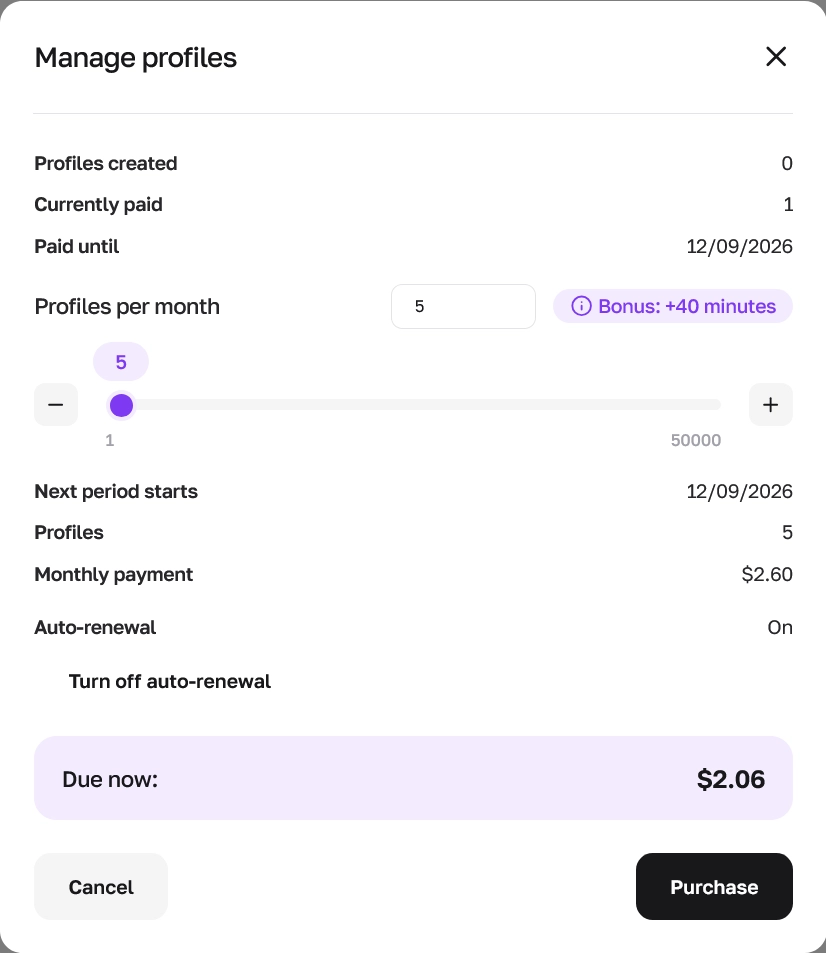
Na janela Add minutes, arraste o controle Minutes per month ou use os botões - e + para escolher qualquer quantidade entre 1 e 10000 minutos por recarga.
Confira a data de validade (Valid until) e o Total. O uso é cobrado a uma tarifa fixa de $0.0069 por minuto (cerca de $0.41 por hora) em qualquer volume: 50 minutos custam $0.35 e 1,000 minutos custam $6.90.
Clique em Buy para creditar os minutos no saldo. Os minutos comprados continuam válidos até o fim do período mensal de cobrança atual.
Passo 2: crie um perfil de telefone na nuvem e configure os parâmetros principais
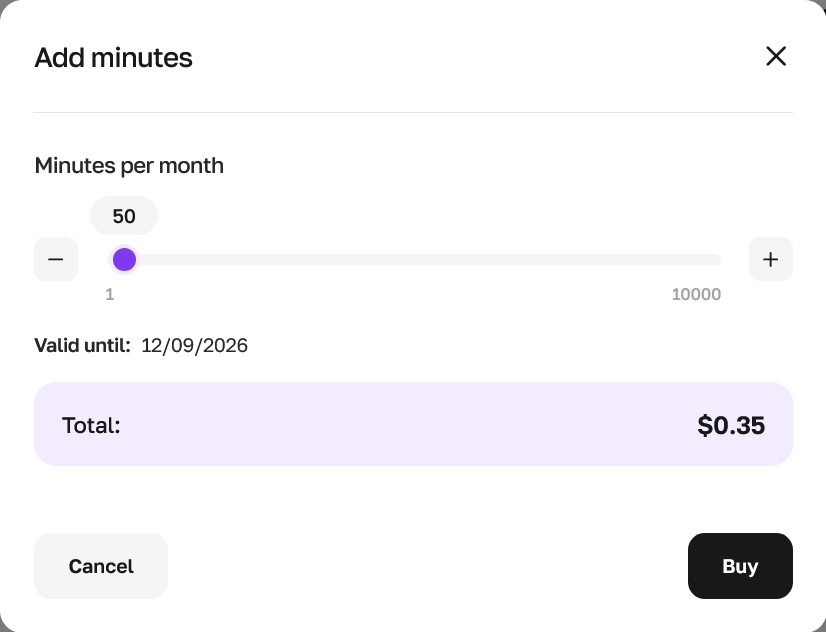
O passo seguinte para configurar um telefone na nuvem é montar o perfil do dispositivo. Clique em + Create profile no espaço My phones para abrir o formulário de configuração e preencha o bloco Main parameters:
Profile name: informe um nome claro no campo Enter profile name para que a equipe identifique o ambiente de imediato (por exemplo, ClientA-TikTok-US-01 ou QA-Shop-DE-04).
Android version: abra a lista suspensa e escolha a versão do sistema exigida pelos apps de destino. O CyberYozh App é compatível com Android 10, 11, 12, 13, 14 e 15, e o Android 13 vem selecionado por padrão. Observe que a versão do Android escolhida aqui filtra diretamente os modelos de smartphone exibidos no seletor de hardware abaixo, porque cada modelo é associado às versões do Android que ele realmente suporta.
Server region: abra a lista Select region e escolha a localização do datacenter onde fica o hardware físico dos servidores ARM: United States, Singapore ou China. Escolha a região de servidor mais próxima do operador para manter baixa a latência do streaming de tela. A geolocalização do IP externo do telefone vem do proxy que você vincula no bloco Proxy abaixo, e não do servidor host.
Billing: confirme o modo de cobrança (Per minute (on-demand)), que desconta minutos de uso apenas enquanto o telefone na nuvem está ativo.
Group and Note: atribua o perfil a uma pasta de projeto na lista Group (Select group - é possível criar e gerenciar pastas na aba Groups de My phones) e registre detalhes operacionais no campo Note (Enter note).
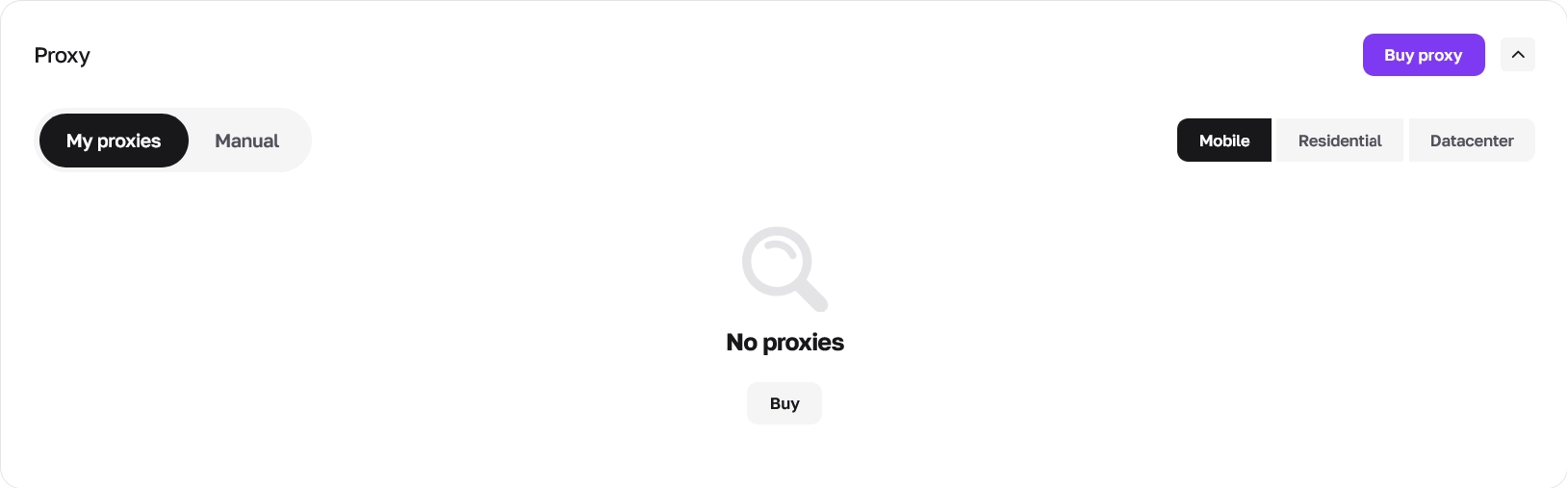
Logo abaixo de Main parameters fica a seção Proxy. Mantenha a chave em My proxies para selecionar um canal Mobile, Residential ou Datacenter ativo da sua conta (ou clique em Buy proxy / Buy para alugar uma nova conexão), ou mude para Manual para colar uma string SOCKS5 personalizada (socks5://user:pass@1.2.3.4:1080) e verificá-la com Check IP.

Passo 3: configure o hardware do dispositivo e os identificadores do sistema
Role até a seção Device and region da janela Create profile para definir os parâmetros de hardware do smartphone. Por padrão, Phone number e Phone name ficam em Auto-generated, enquanto Phone language e Device brand ficam em Random, de modo que a plataforma atribui automaticamente parâmetros de SIM simulados, um hostname do dispositivo e um modelo de smartphone compatível.
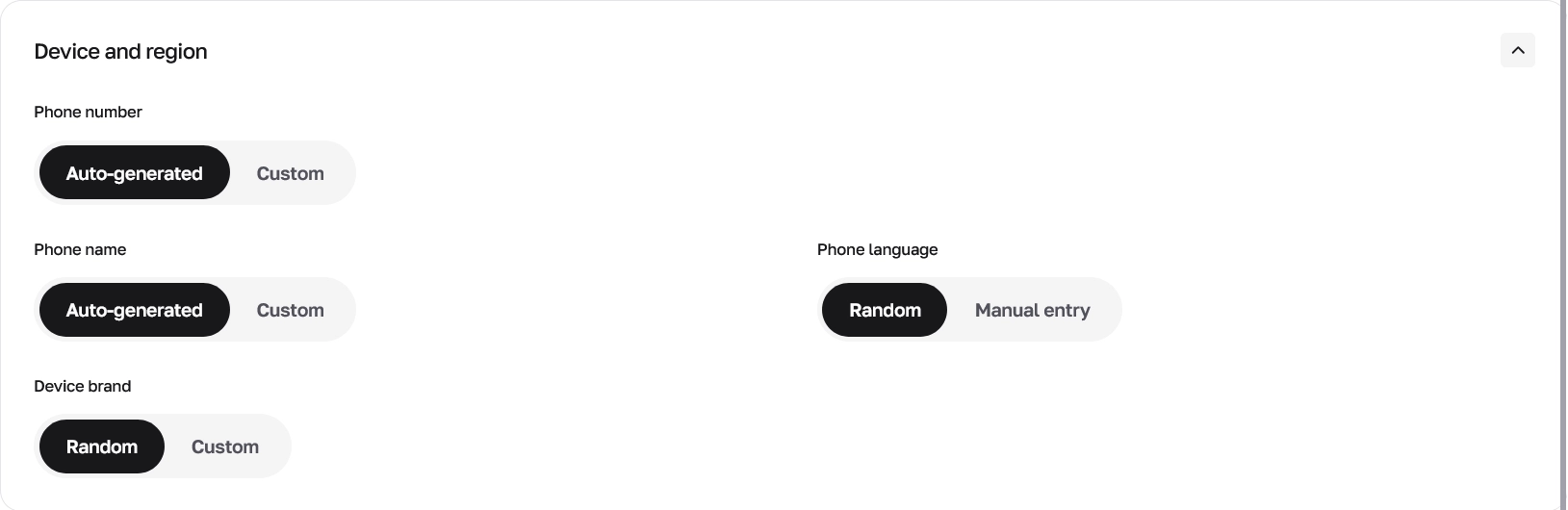
Se quiser personalizar esses parâmetros manualmente, mude as chaves para Custom ou Manual entry:
Phone number e Phone name: mude qualquer uma das chaves de Auto-generated para Custom para digitar um número de telefone SIM específico (Enter phone number) ou o hostname do dispositivo (Enter phone name).
Phone language: mude de Random para Manual entry para escolher entre 10 opções compatíveis, incluindo Language of IP country (que alinha o idioma do sistema Android, o fuso horário e as coordenadas de GPS com o IP do proxy vinculado).
Device brand: mude de Random para Custom para escolher um fabricante e um modelo de smartphone específicos nas duas listas suspensas (por exemplo, Samsung e Galaxy S23 Ultra).
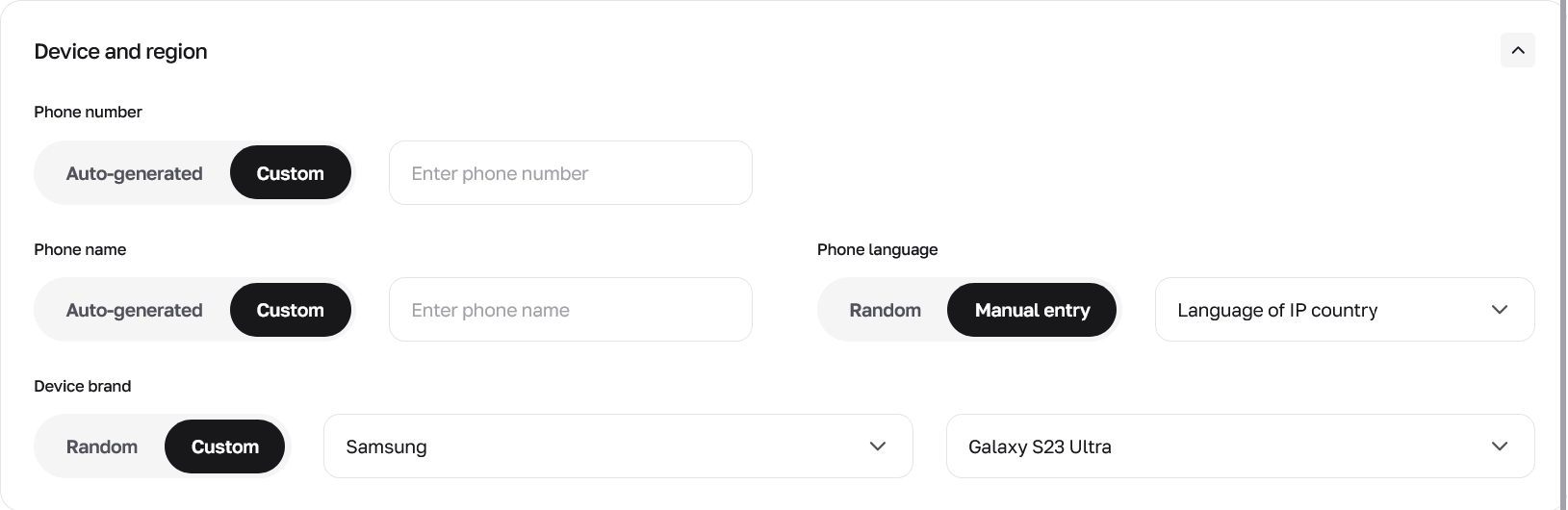
Como o CyberYozh App mantém os perfis de hardware coerentes com as versões reais do sistema, um modelo de smartphone só é oferecido em versões do Android iguais ou superiores à versão com que foi lançado originalmente. Por exemplo, em uma única versão do sistema, como o Android 13 padrão, o seletor apresenta 64 modelos compatíveis de 8 marcas (vivo, Samsung, OPPO, realme, Google Pixel, Redmi, OnePlus e Motorola). Considerando todas as versões compatíveis, do Android 10 ao 15, o catálogo completo reúne mais de 270 modelos de dispositivos de 12 marcas (282 configurações de hardware no total):
Marca do dispositivo | Modelos compatíveis no Android 10 a 15 |
vivo | 73 modelos |
OPPO | 55 modelos |
Samsung | 54 modelos |
Redmi | 29 modelos |
realme | 24 modelos |
Xiaomi | 15 modelos |
Google Pixel | 11 modelos |
OnePlus | 9 modelos |
HONOR | 4 modelos |
Infinix | 4 modelos |
Motorola | 3 modelos |
TECNO | 1 modelo |
Ao decidir como configurar um telefone na nuvem para uma tarefa regional, você pode iniciar telefones na nuvem com presets prontos - ambientes pré-configurados em que modelo do dispositivo, versão do Android, proxy, localização, idioma e configurações do sistema já estão combinados - ou montar exatamente o mesmo alinhamento manualmente em segundos. Por exemplo, para criar um perfil de rede social dos EUA, selecione Samsung -> Galaxy S23 Ultra no Android 13 (a versão do sistema com que esse modelo foi lançado), escolha a região de servidor United States, vincule um proxy móvel LTE/5G dos EUA e defina Phone language como Language of IP country.
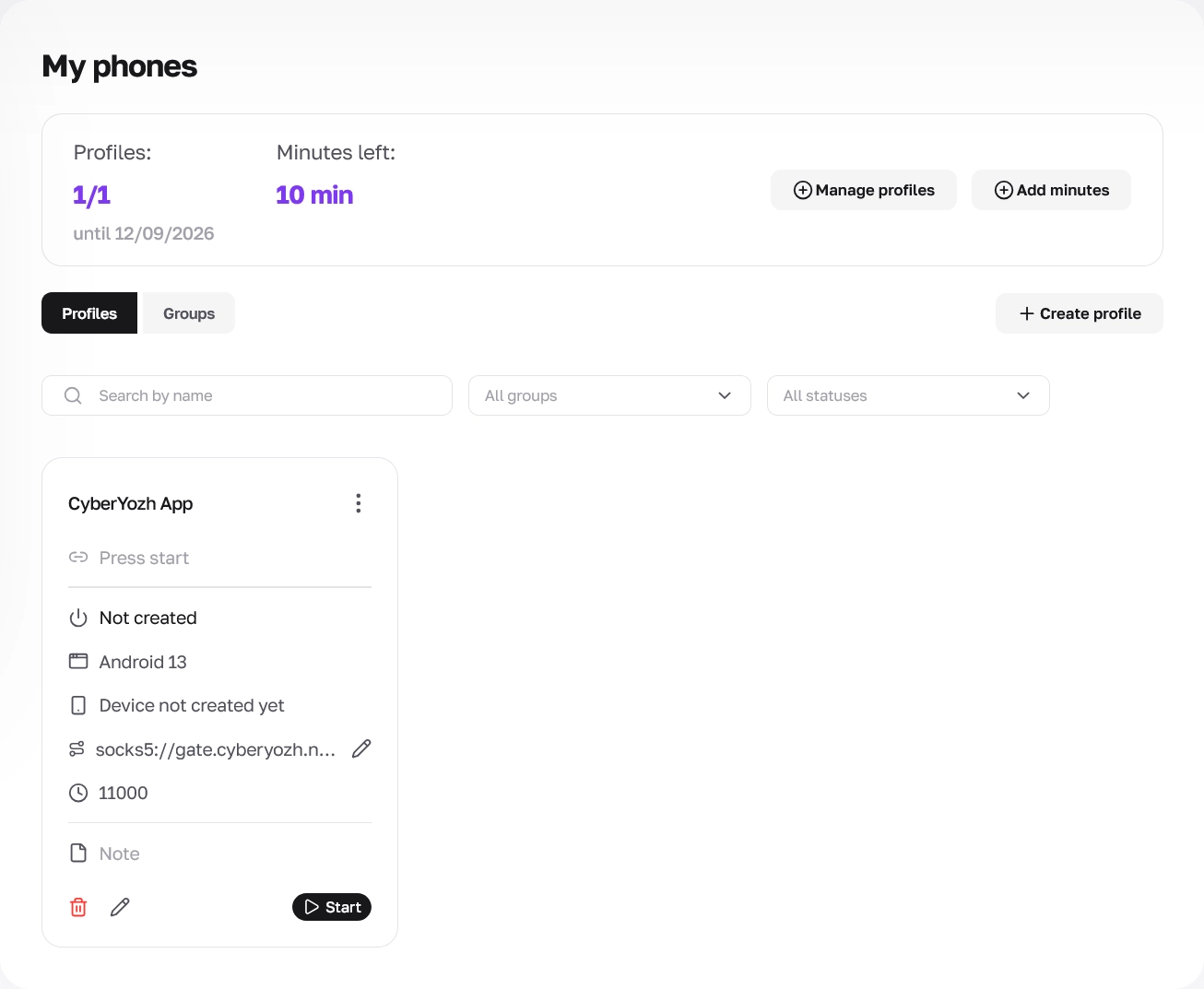
Clique em Create profile no final do formulário para salvar o dispositivo. Você volta ao espaço My phones, onde o contador Profiles passa a 1/1 e o cartão do novo perfil aparece na aba Profiles. Antes da primeira inicialização, o cartão exibe o status Not created (Device not created yet), junto com o sistema escolhido (Android 13), o endereço do proxy vinculado (socks5://gate.cyberyozh.n...), ícones de edição rápida e exclusão e o botão preto Start. O saldo de 10 min de uso permanece intacto até você clicar em Start para inicializar e dar boot no smartphone ARM.
Nos próximos guias, vamos detalhar as configurações de rede e os fluxos de trabalho mobile, incluindo Proxies & geolocation, Automation & Synchronizer e Apps & mobile workflows.
Solução de problemas da configuração inicial e da cobrança de uso
Problema ou sintoma | Causa raiz | Solução prática no CyberYozh App |
Os minutos de uso acabam mais rápido que o esperado | Vários telefones na nuvem ficaram com o status Running depois do fim das tarefas. | Em My phones, filtre por Running em All statuses e pare os dispositivos ociosos. A cobrança sob demanda ($0.0069/min) é pausada assim que o perfil passa para Stopped. |
O streaming de tela fica com atraso ao controlar o telefone | Grande distância física entre o operador e a Server region selecionada, ou baixa velocidade do proxy vinculado. | Selecione a Server region (United States, Singapore ou China) mais próxima do seu local de trabalho para um streaming de vídeo responsivo e teste a velocidade do proxy com Check IP. |
👉 Conheça os telefones na nuvem do CyberYozh App e inicie um perfil Android ARM separado a partir de $0.52/mês