
Como automatizar cloud phones: fluxos de trabalho com Synchronizer, ADB e REST API
Quando você trabalha com dezenas de smartphones em nuvem, clicar manualmente em cada perfil toma tempo demais, principalmente para agências de publicidade, equipes de QA e projetos de e-commerce. Com os cloud phones do CyberYozh App, é possível automatizar tarefas rotineiras em vários níveis ao mesmo tempo. Dependendo da tarefa, você pode clonar e agrupar perfis na painel de controle, espelhar toques em várias telas simultaneamente, executar clickers e apps de macro em segundo plano dentro do próprio Android, conectar scripts externos via ADB (Android Debug Bridge) ou gerenciar os dispositivos pela Cloud Phones REST API.
Na Parte 3 deste guia, vamos percorrer cada um desses métodos passo a passo, mostrar como os apps em segundo plano funcionam com a aba do navegador fechada e fornecer comandos ADB e requisições de API prontos para uso.
TL;DR: 4 formas de automatizar cloud phones
Se você já comprou slots e criou seus primeiros perfis, escolha o método de controle que se adapta à sua tarefa:
Agrupe e clone perfis no painel de controle: organize os smartphones em pastas na aba Groups em My phones, filtre a lista por status (Running, Starting, Stopped, Not created) e use o menu de três pontos no card de qualquer perfil para duplicar um telefone já configurado (Clone) ou gerar novos parâmetros de hardware em um dispositivo parado (Replace Fingerprint -> janela New machine).
Sincronize telas e execute apps em segundo plano: inicie apps de automação dentro do Android (como Tasker, MacroDroid ou AutoX.js): eles continuam funcionando em segundo plano mesmo depois que você fecha a aba do navegador. Para repetir toques, deslizes e digitação de texto em vários telefones ao mesmo tempo, use a sincronização multijanela (Synchronizer ou controle paralelo via ADB).
Conecte scripts externos via ADB e acesso Root: em um smartphone em execução, abra o menu de três pontos do card e clique em Enable ROOT (se o seu software exigir permissões de superusuário) ou selecione ADB, ative a chave ADB enabled e clique em Get connection details. Depois disso, você pode conectar templates do Browser Automation Studio (BAS), Appium ou scripts Python próprios diretamente com o comando
adb connect ip:port.Gerencie perfis via REST API: gere um token com o botão Generate API key na seção API Keys e envie-o no cabeçalho X-Api-Key para
https://app.cyberyozh.com/api/v2/cloud-phones/profiles/para listar telefones programaticamente, criar perfis em slots livres, iniciar dispositivos e ativar ADB ou Root.
Etapa 1. Agrupe perfis, clone telefones e altere parâmetros de hardware
Antes de executar scripts, vale organizar o espaço de trabalho em CLOUD PHONES -> My phones, para navegar com facilidade entre dezenas de cards e copiar configurações prontas. Depois de criar seus perfis base (veja nosso guia de compra de slots e configuração do primeiro cloud phone) e de vincular proxies a eles (veja nosso guia de vinculação de proxies e geolocalização), use as ferramentas integradas do painel:
Pastas de projetos e busca rápida: passe da aba Profiles para a aba vizinha Groups para separar os telefones por cliente, país ou etapa de teste. Você encontra rapidamente dispositivos específicos pelo campo Search by name, pelo filtro All groups e pelo menu suspenso All statuses (Running, Starting, Stopped ou Not created).
Edição de nomes e notas: clique no menu de três pontos no canto superior direito do card do telefone e selecione Edit para alterar o nome do perfil, movê-lo para outro grupo ou atualizar a nota de texto sem redefinir as configurações de hardware do telefone.
Clonagem de telefones configurados: clique em Clone no menu de três pontos do card para copiar um perfil configurado para um slot pago livre com um clique (para criar perfis em massa, você também pode automatizar essa etapa com uma requisição de API
POST /api/v2/cloud-phones/profiles/). Observe que o gerenciamento de subperfis e o Mass Credentials Generator ficam nas configurações dos seus proxies residenciais rotativos: você pode selecionar esses subusuários de proxy no menu suspenso User dentro da janela Change Proxy/GEO e vincular um proxy separado a cada smartphone clonado.
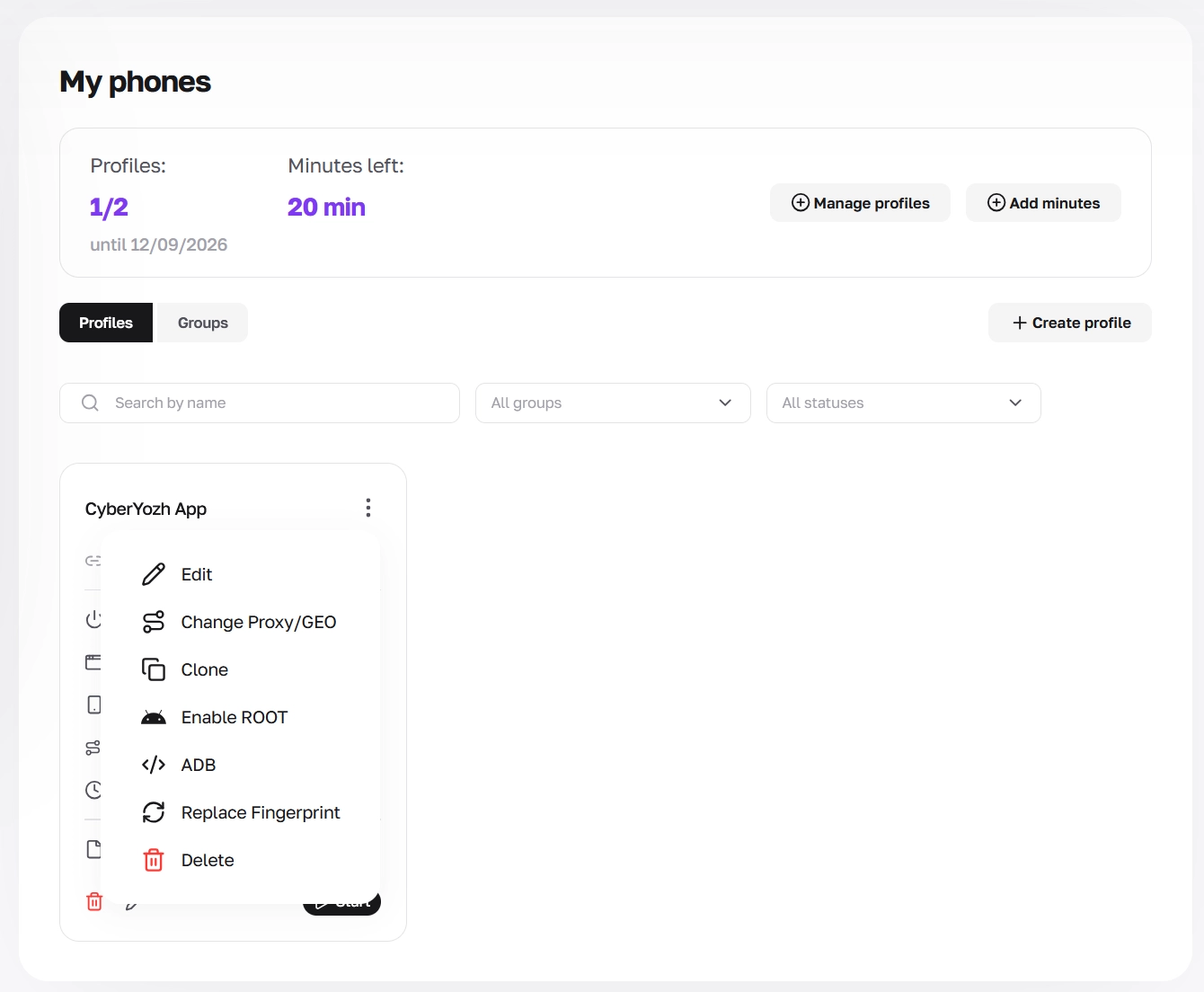
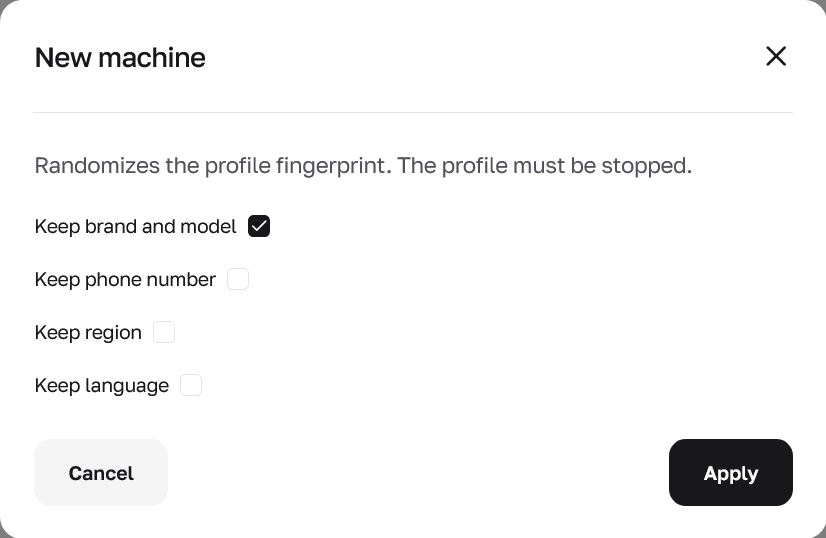
Alteração do fingerprint de hardware em um telefone parado: se você precisa de um dispositivo novo, com novos números de série e parâmetros de hardware, dentro de um slot já pago, primeiro pare o telefone com o botão Stop e selecione Replace Fingerprint no menu do card. Isso abre a janela New machine (com a indicação Randomizes the profile fingerprint. The profile must be stopped.). Marque os parâmetros que deseja manter inalterados (Keep brand and model, Keep phone number, Keep region, Keep language) e clique em Apply.
Etapa 2. Sincronize várias telas e execute apps em segundo plano
Ações repetitivas dentro do Android podem ser automatizadas de duas maneiras: espelhando seus cliques em vários telefones abertos ao mesmo tempo ou executando dentro dos smartphones apps de macro que funcionam sozinhos em segundo plano.
2.1. Espelhamento de ações em um grupo de dispositivos (Synchronizer)
O Synchronizer permite controlar vários cloud phones a partir de uma única janela. Em vez de abrir cada smartphone, um a um, para instalar apps e digitar o mesmo texto, você executa as ações em uma tela principal, e o sistema repete em tempo real cada toque, deslize, rolagem e tecla nos demais dispositivos selecionados.
Ao trabalhar com um grupo de telefones em execução em My phones (status Running), a sincronização segue um princípio simples:
Dispositivo primário (principal): um cloud phone ativo funciona como a tela principal, onde você clica com o mouse, rola as páginas e digita texto.
Dispositivos secundários: os outros telefones em execução do grupo selecionado recebem e repetem simultaneamente cada ação feita na tela principal.
Como configurar o controle sincronizado agora: um botão integrado ao navegador para iniciar o Synchronizer chegará em breve ao painel do CyberYozh App, e as equipes já podem executar hoje ações sincronizadas em um grupo de telefones conectando-os via ADB a ferramentas de controle multithread (descritas na Etapa 3) ou usando apps internos de automação do Android.
2.2. Como os apps em segundo plano funcionam com a aba do navegador fechada (e como os minutos são cobrados)
Muitos usuários perguntam se um script ou clicker em execução dentro do telefone continua funcionando quando eles fecham a aba do navegador no computador e como os minutos de uso são cobrados em segundo plano. Como os smartphones Android em nuvem rodam em servidores ARM reais em um data center, o próprio sistema operacional funciona independentemente do seu navegador:
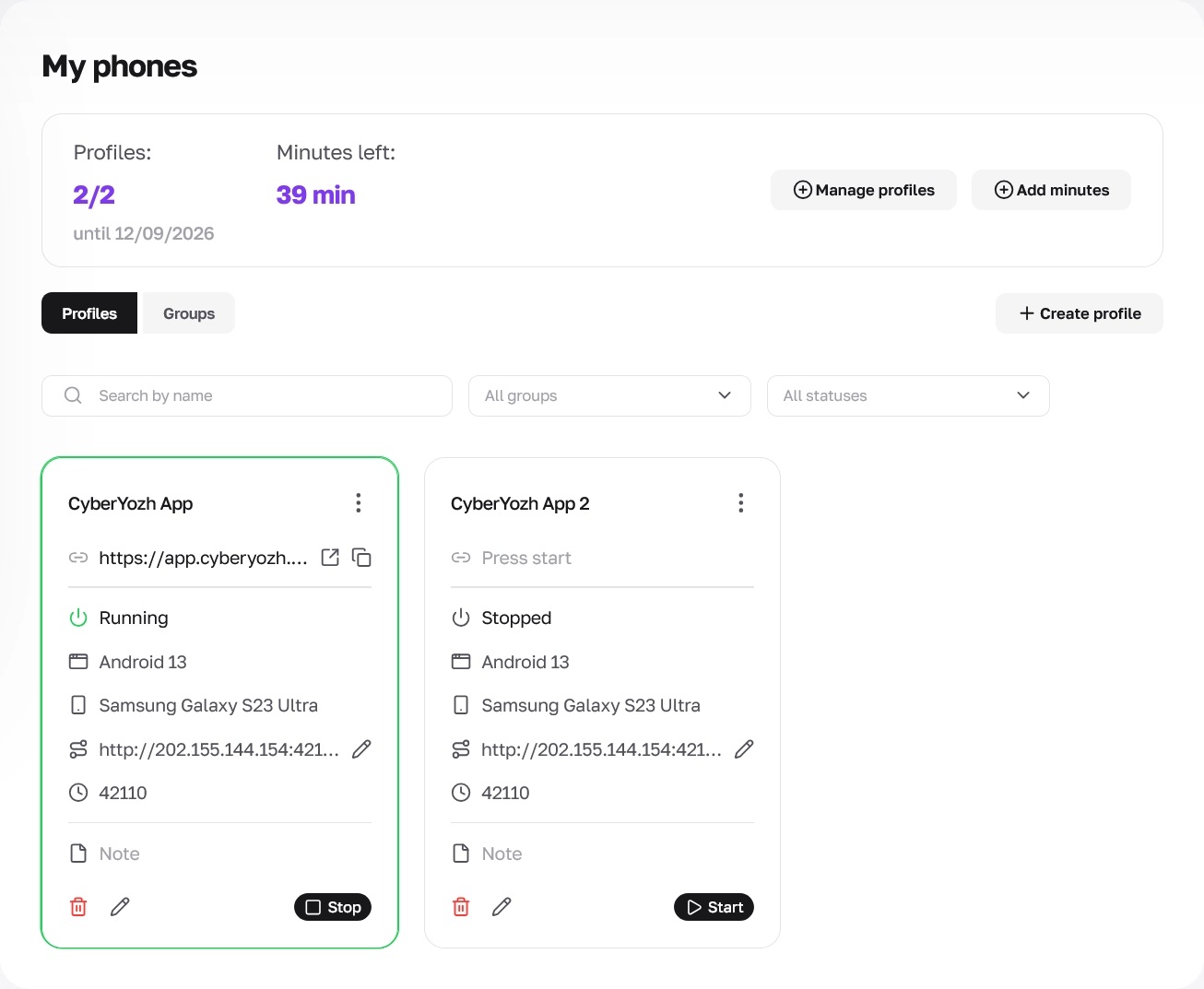
O que acontece quando você fecha a aba do navegador: se o seu cloud phone está em execução (status Running, com borda verde ao redor do card), você inicia nele um app como Tasker, MacroDroid ou AutoX.js e depois fecha a aba do navegador que exibe a tela, o smartphone em si não desliga, e todos os apps dentro dele continuam rodando em segundo plano. Fechar a aba apenas interrompe o streaming de vídeo para o seu monitor, enquanto o servidor ARM no data center continua executando a tarefa. Por isso, a cobrança por minuto ($0.0069/minuto) continua até que você desligue o telefone com o botão Stop no card do perfil no painel.
O que acontece quando você clica em “Stop”: ao clicar em Stop no card do telefone em My phones (o status muda para Stopped, a borda do card fica cinza e o botão Start aparece na parte inferior), o dispositivo é desligado por completo. No estado Stopped, nenhum app em segundo plano é executado e nenhum minuto é descontado do seu saldo. Se você configurou uma publicação agendada ou uma tarefa programada dentro do telefone, o dispositivo precisa estar no estado Running quando a tarefa for disparada.
Macros internas do Android vs. clickers de PC: quando a automação roda por apps dentro do próprio Android (Tasker, MacroDroid) ou por comandos ADB, você pode fechar com segurança a aba do navegador que mostra a tela do telefone. Já se você usa um auto-clicker de desktop que clica na imagem diretamente no monitor do PC, a aba do navegador precisa permanecer aberta. Para clickers de desktop, escolha ao criar o perfil a Server region (United States, Singapore ou China) mais próxima de você, para que o vídeo da tela seja transmitido sem atrasos.
Etapa 3. Conecte scripts externos via ADB e ative o acesso Root
No CyberYozh App, você pode se conectar diretamente a qualquer cloud phone em execução via ADB (Android Debug Bridge) e, se necessário, ativar o acesso Root no dispositivo com um clique.
O protocolo ADB permite controlar smartphones pela linha de comando ou por software externo, sem cliques manuais na tela. Pelo ADB, você pode conectar seus próprios scripts em Python e Node.js, o framework Appium ou projetos no Browser Automation Studio (BAS) (para saber mais sobre como trabalhar com esse software, veja nosso guia sobre configuração de proxy no BAS). Seus scripts podem instalar e abrir apps por conta própria, tocar em botões por coordenadas ou seletores de interface, rolar feeds e digitar texto em dezenas de dispositivos em paralelo.
Como ativar o Root e conectar a um telefone via ADB a partir do painel:
Inicie o cloud phone: clique no botão Start no card do perfil em My phones e aguarde o status Running aparecer. Root e ADB só podem ser ativados em um dispositivo em execução, e as conexões ADB são compatíveis com perfis que rodam Android 11 a 15.
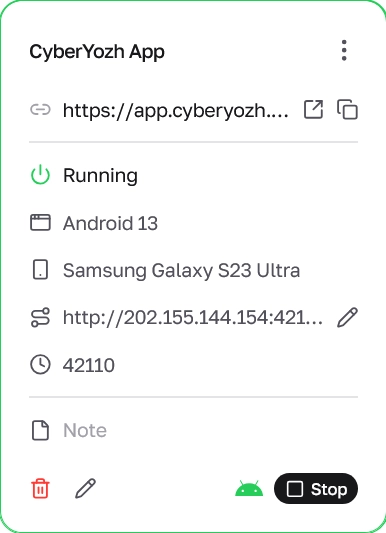
Ative o acesso Root (se a sua tarefa exigir): quando o seu software ou script precisar de permissões de superusuário, abra o menu de três pontos no card do telefone em execução e clique em Enable ROOT. Após a ativação, um ícone verde do robô Android aparece na parte inferior do card, à esquerda do botão Stop.
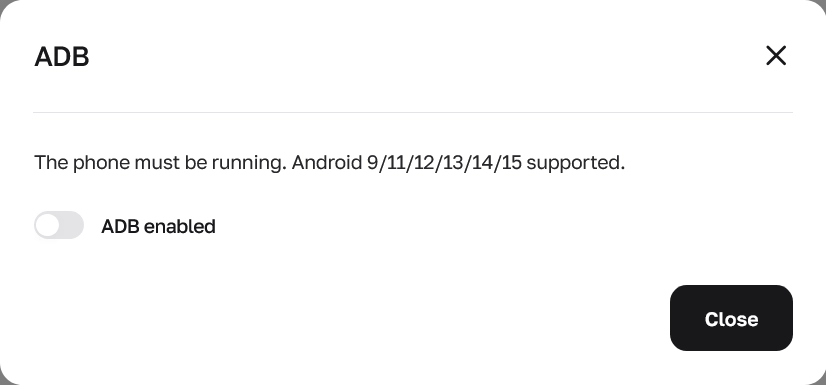
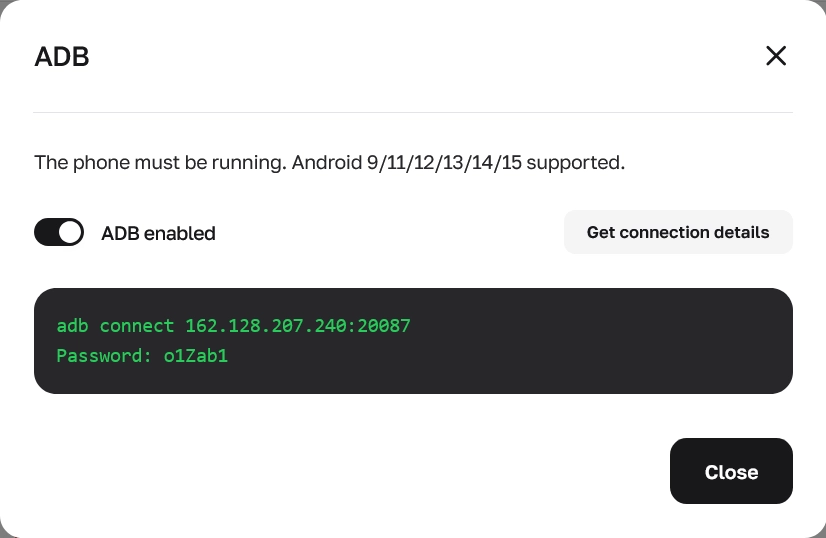
Ative o ADB e copie os dados de conexão: abra o menu de três pontos no card do telefone em execução e selecione ADB. Na janela que se abre, coloque a chave ADB enabled na posição ativa e clique em Get connection details. A tela exibirá um comando pronto para uso com o endereço IP e a porta (por exemplo,
adb connect 162.128.207.240:20087), junto com a senha de acesso (por exemplo,Password: o1Zab1). Copie esses dados e clique em Close.
Conecte seu script ou software: execute o comando
adb connectcopiado no terminal do seu computador ou servidor, informe a senha do ADB e rode seus scripts em um ou vários cloud phones ao mesmo tempo.
Etapa 4. Crie e inicie telefones pela Cloud Phones REST API
Você pode criar novos perfis em slots livres, iniciar telefones e solicitar credenciais ADB diretamente do seu código, sem abrir o navegador. Para isso, use a CyberYozh App Cloud Phones API oficial junto com as ferramentas da nossa seção de infraestrutura para agentes de IA e automação.
4.1. Como obter uma API key, lista de métodos e operações disponíveis
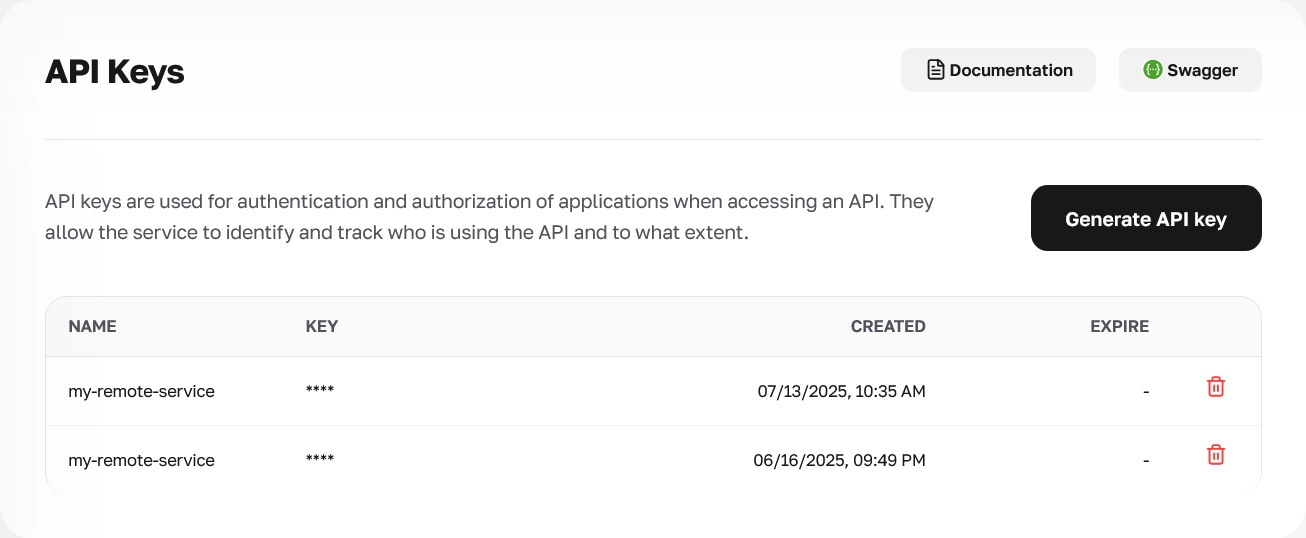
Abra a seção API Keys na barra lateral esquerda do painel e clique no botão Generate API key para emitir um token secreto. No canto superior direito da mesma página, você encontra os botões Documentation e Swagger, onde é possível ver exemplos de requisições e testá-las diretamente no navegador (no Swagger, clique em Authorize -> ApiKeyAuth e cole sua chave). Ao enviar requisições de um script, passe o token no cabeçalho HTTP X-Api-Key (não coloque a chave diretamente na query string da URL).
Antes de chamar os métodos, verifique se a sua conta tem pelo menos um slot de perfil pago livre, minutos no saldo e um proxy SOCKS5 funcionando. Pelo endereço base da Cloud Phones API (/api/v2/cloud-phones/profiles/), estão disponíveis 7 operações principais:
Método HTTP e caminho após /api/v2/cloud-phones/profiles/ | O que o método faz | Parâmetros principais e condições | Rate limit |
GET / (list) | Retorna a lista dos seus perfis | Aceita paginação e filtros: page, page_size, search, status (por exemplo, ?status=running&page_size=10) e group (UUID da pasta) | 50 req/sec |
POST / (create) | Cria um novo perfil em um slot pago livre | Exige name; opcionais: note, proxy e device (android_version é 13 por padrão; region: cn, sgp ou us; para a região us via API, especifique Android 15). Retorna o status slot_reserved | 50 req/sec |
POST /{id}/start/ | Envia o comando para iniciar o telefone | Sem corpo de requisição; exige um proxy vinculado e minutos no saldo; muda o status do perfil para starting | 20 req/sec |
GET /{id}/ | Verifica os detalhes do perfil e se ele está pronto após a inicialização | Consulte com uma pequena pausa entre as chamadas até que um link apareça no campo view_url (o telefone está em execução) ou interrompa as consultas se uma mensagem de erro for retornada em last_start_error | 50 req/sec |
POST /{id}/adb/ | Ativa ou desativa o ADB em um telefone em execução | Envie o JSON {"enabled":true} ou {"enabled":false}; o telefone precisa estar em execução com Android 11 a 15 | 5 req/sec |
GET /{id}/adb/ | Retorna as credenciais de conexão ADB | Chame depois de ativar o ADB para receber os campos ip, port, password e connect_command, este último pronto para uso | 5 req/sec |
POST /{id}/root/ | Ativa ou desativa o acesso Root | Envie o JSON {"enabled":true} ou {"enabled":false}; o telefone precisa estar em execução | 5 req/sec |
O que ter em mente ao trabalhar com a API pública:
Compra de novos slots, parada de um telefone em execução (stop), exclusão (delete) e clonagem de um perfil (clone), bem como instalação de apps e alteração de coordenadas GPS, não são realizadas pela API pública v2. Uma requisição POST para criar um perfil ocupa um slot livre já comprado (retornando o status slot_reserved), sem cobrar por novos slots e sem iniciar o telefone em si. Para parar um smartphone e interromper o consumo de minutos, clique no botão Stop no card do perfil no painel.
4.2. Exemplo de API com cURL: criar um perfil, iniciar um telefone e obter o ADB
Para não colar manualmente o endereço do servidor e a sua API key em cada comando, salve-os primeiro em variáveis no terminal:
export BASE_URL='https://app.cyberyozh.com'
export API_KEY='replace-with-your-api-key'
1. Crie um novo perfil em um slot pago livre:
curl -X POST "${BASE_URL}/api/v2/cloud-phones/profiles/" \
  -H "X-Api-Key: ${API_KEY}" \
  -H 'Content-Type: application/json' \
  -d '{"name":"Automation phone","proxy":{"proxy_information":"socks5://example-user:example-password@203.0.113.10:1080"},"device":{"android_version":"13","region":"sgp"}}'
Copie o identificador único do perfil criado (o campo id) da resposta do servidor (HTTP 201) e salve-o em uma variável com export PROFILE_ID='...'.
2. Envie o comando de inicialização e aguarde o telefone ligar:
curl -X POST "${BASE_URL}/api/v2/cloud-phones/profiles/${PROFILE_ID}/start/" \
  -H "X-Api-Key: ${API_KEY}"
Iniciar um smartphone real em um data center leva alguns instantes. Por isso, depois de enviar o comando de início, verifique o status do perfil com GET "${BASE_URL}/api/v2/cloud-phones/profiles/${PROFILE_ID}/" a cada poucos segundos, até que o campo status mude para running e um link apareça no campo view_url (se ocorrer um erro durante a inicialização, o motivo será retornado no campo last_start_error).
Atenção:
O link do campo view_url deve ser usado no navegador em que você já está conectado ao painel do CyberYozh App (se precisar compartilhar o acesso à tela com um colega por um link de convidado ou QR code, use o botão Share / QR no painel lateral do telefone aberto).
3. Ative o ADB e obtenha o comando de conexão:
curl -X POST "${BASE_URL}/api/v2/cloud-phones/profiles/${PROFILE_ID}/adb/" \
  -H "X-Api-Key: ${API_KEY}" \
  -H 'Content-Type: application/json' \
  -d '{"enabled":true}'
Após alguns segundos, envie uma requisição GET "${BASE_URL}/api/v2/cloud-phones/profiles/${PROFILE_ID}/adb/": a resposta HTTP 200 retornará os campos ip, port, password e a string connect_command, pronta para uso (por exemplo, adb connect 162.128.207.240:20087).
4.3. Como combinar o gerenciamento de telefones com as APIs de Proxy, Fraud Score e SMS
Além do controle direto do Android via ADB e da automação, no nível do navegador, da janela web de visualização do telefone (com Playwright, Puppeteer ou Selenium), desenvolvedores usam Postman, Scrapy e scripts de automação com as REST APIs do CyberYozh App em casos de uso de automação mobile e web para orquestrar a infraestrutura ao redor:
Rotação do IP do proxy antes de iniciar um telefone: compre novos proxies ou dispare uma troca instantânea de IP por link e API em proxies móveis LTE/4G/5G com tráfego ilimitado dedicados, logo antes de começar uma nova sessão.
Verificação da limpeza do IP via Fraud Score: envie por API o endereço do proxy para o checker de Fraud Score integrado ($0.15 por verificação), para que o seu script confira automaticamente a reputação do IP em bases antifraude antes de vincular o proxy a um telefone.
Recebimento de códigos de confirmação por SMS via API: alugue números virtuais ou números residenciais de operadoras dos EUA pela seção de API de SMS e passe os códigos de verificação recebidos diretamente ao seu script ADB para digitá-los na tela do telefone.
Na próxima parte deste guia, vamos abordar em detalhes a instalação de apps a partir de arquivos APK e do Google Play, a transferência de arquivos, o uso da câmera e o recebimento de mensagens SMS dentro do smartphone (Apps & mobile workflows).
Erros comuns de automação, ADB e API (e como corrigi-los)
A seguir estão as soluções para os quatro problemas mais frequentes ao configurar tarefas em segundo plano e chamar métodos da API:
O que acontece | Por que acontece | Como corrigir no CyberYozh App |
Os minutos continuam sendo consumidos depois de fechar a aba do navegador | Fechar a aba do navegador apenas interrompe o streaming de vídeo no seu monitor, enquanto o telefone no servidor ARM continua funcionando em segundo plano. | Quando as tarefas em segundo plano terminarem, abra My phones, selecione All statuses -> Running no filtro e clique no botão Stop no card do perfil para mudar o telefone para Stopped. |
A API retorna HTTP 402 (no_free_slots, period_expired ou no_minutes) | O método de criação de perfil da API não compra novos slots automaticamente, ou o seu saldo ficou sem minutos para iniciar telefones. | Em My phones, compre slots adicionais em + Manage profiles ou recarregue o seu pacote de minutos em + Add minutes antes de chamar POST /profiles/ ou POST /start/. |
A requisição de API do ADB retorna HTTP 409 ou HTTP 422 | O código 409 significa que o telefone está parado ou que o ADB ainda está iniciando; o código 422 é retornado quando a versão do SO não oferece suporte a esse recurso (o ADB via API exige Android 11 a 15). | Verifique por GET /profiles/{id}/ se o telefone já atingiu o status running, confirme que o perfil usa Android 11 a 15 e aguarde alguns segundos antes de chamar GET /adb/ novamente. |
A API retorna HTTP 405 Method Not Allowed ao tentar parar ou excluir um telefone | Parar, excluir, clonar, comprar slots, instalar apps e alterar o GPS não fazem parte da API pública v2. | Pare, clone e exclua perfis pela interface web em My phones e use uma conexão ADB para instalar e iniciar apps automaticamente. |
👉 Conheça as ferramentas de IA e automação por API do CyberYozh App