
Como conectar um proxy a um cloud phone e alinhar as configurações de geolocalização do IP
Quando você conecta um proxy a um cloud phone no CyberYozh App, o servidor ARM remoto fornece um ambiente de hardware Android separado, enquanto o proxy define a pegada de rede externa e a localização geográfica. Como explicamos no nosso guia inicial de configuração de um cloud phone, guarde uma regra de arquitetura: a Server region (Estados Unidos, Singapura ou China) apenas seleciona o data center físico que hospeda o blade do servidor ARM. O endereço IP externo, o país, a cidade, o fuso horário e as coordenadas GPS vêm do canal de proxy que você anexar.
Para agências e equipes que gerenciam vários projetos de clientes ou marcas, atribuir um proxy dedicado a cada perfil de cloud phone mantém sessões de rede, cookies e sinais regionais separados. Os membros da equipe só precisam iniciar o perfil de telefone atribuído e trabalhar pelo endereço IP vinculado a ele, sem compartilhar credenciais nem misturar contas de clientes na mesma conexão.
TL;DR: como conectar um proxy a um cloud phone em 4 passos rápidos
Se você já tem um slot de cloud phone ativo no CyberYozh App, siga esta sequência para configurar a rede e a localização:
Abra as configurações de proxy: em CLOUD PHONES -> My phones, clique em + Create profile e role até a seção Proxy, ou clique no menu de três pontos no card de um perfil existente e selecione Change Proxy/GEO.
Anexe um proxy: mantenha o seletor em My proxies para escolher um canal ativo Mobile, Residential (Static ou Rotating) ou Datacenter da sua conta, ou mude para Manual e cole a string SOCKS5 (socks5://user:pass@1.2.3.4:1080).
Verifique a conectividade e a reputação do IP: no painel Check proxy, clique em Check IP (ou em Refresh para alternar um IP rotativo) e ative a opção Deep Fraud Score check ($0.15 /IP), ou use o verificador prévio de IP Fraud Score antes de entrar nos apps de destino.
Alinhe idioma e GPS ao seu IP: em Device and region, mude Phone language de Random para Manual entry e deixe Language of IP country selecionado. Com o telefone em execução, abra a seção Geolocation no final de Change Proxy/GEO para manter o GPS em Based on IP ou mude para Custom e informe as coordenadas exatas de Latitude e Longitude.
Qual tipo de proxy combinar com o seu cloud phone
Antes de conectar um proxy a um cloud phone, escolha o tipo de rede de acordo com a duração da sessão e a plataforma de destino. Como os aplicativos Android roteiam o tráfego tanto por TCP quanto por UDP, os cloud phones funcionam com proxies SOCKS5 (e os canais SOCKS5 móveis são a escolha principal para apps de redes sociais). Você pode vincular conexões diretamente pelo catálogo de proxies do CyberYozh App ou colar credenciais SOCKS5 próprias. A tabela abaixo compara as quatro categorias de proxy disponíveis para perfis de cloud phone:
Categoria de proxy no CyberYozh App | Preço inicial e modelo de cobrança | Franquia de tráfego e comportamento da sessão | Principais fluxos de trabalho com cloud phone |
A partir de $1.70/dia (Shared) ou $3.50/dia (Dedicated) | Tráfego ilimitado; IPs reais de operadoras móveis (CGNAT); redefinição de IP manual ou via API em portas dedicadas; rotação por temporizador (5 ou 30 min) em portas compartilhadas; suporte a HTTP/HTTPS, SOCKS5 e UDP | Uso de apps de redes sociais (TikTok, Instagram, X, Telegram), gestão de contas de anúncios e fluxos de trabalho mobile-first que se beneficiam de IPs reais de operadoras, compartilhados por centenas de assinantes móveis | |
A partir de $5.29/mês por IP dedicado | Tráfego ilimitado; um IP residencial fixo de um provedor de internet (ISP) real durante todo o período de aluguel; 99.9% de uptime; suporte a HTTP/HTTPS e SOCKS5 | Gestão de contas de clientes a longo prazo, apps de vendedores de e-commerce (Shopify, Amazon) e sessões persistentes de várias semanas em que o endereço IP precisa permanecer fixo | |
Cobrança por uso, por GB (conforme o plano e o volume; pacotes padrão de $4.00/GB com mínimo de 3 GB até $2.50/GB com 100 GB) | Cobrança por GB com acúmulo automático de tráfego para o mês de cobrança seguinte; mais de 100M de IPs em mais de 195 países; rotação por requisição ou sticky sessions de até 24 horas (de 1 a 1440 min); geotargeting gratuito (país, região, cidade, CEP e ISP) | Testes de localização de apps por região, pesquisa de mercado em várias localidades, verificação da entrega de anúncios móveis localizados e tarefas de QA de um dia em mais de 195 países | |
A partir de $1.77/mês (Shared) ou $2.18/mês (Dedicated) | Tráfego ilimitado nos planos dedicados; conexões de servidor IPv4/IPv6 estáticas e de alta velocidade; 99.99% de uptime; suporte a HTTP e SOCKS5 | Testes de desenvolvimento de apps internos, verificações em servidores de staging e tarefas de QA automatizadas de alta velocidade, em que a taxa de transferência de nível de servidor importa mais do que a identidade de rede de operadora ou ISP |
Passo 1: vincule um proxy em Create profile ou via Change Proxy/GEO
Você pode conectar um proxy a um cloud phone já na criação do perfil ou atualizar o canal de rede de um perfil existente a qualquer momento. Para configurar um novo dispositivo, abra CLOUD PHONES -> My phones, clique em + Create profile e role até o bloco Proxy. Para trocar o proxy ou a localização de um cloud phone existente, clique no ícone do menu de três pontos no card do perfil em My phones e selecione Change Proxy/GEO.
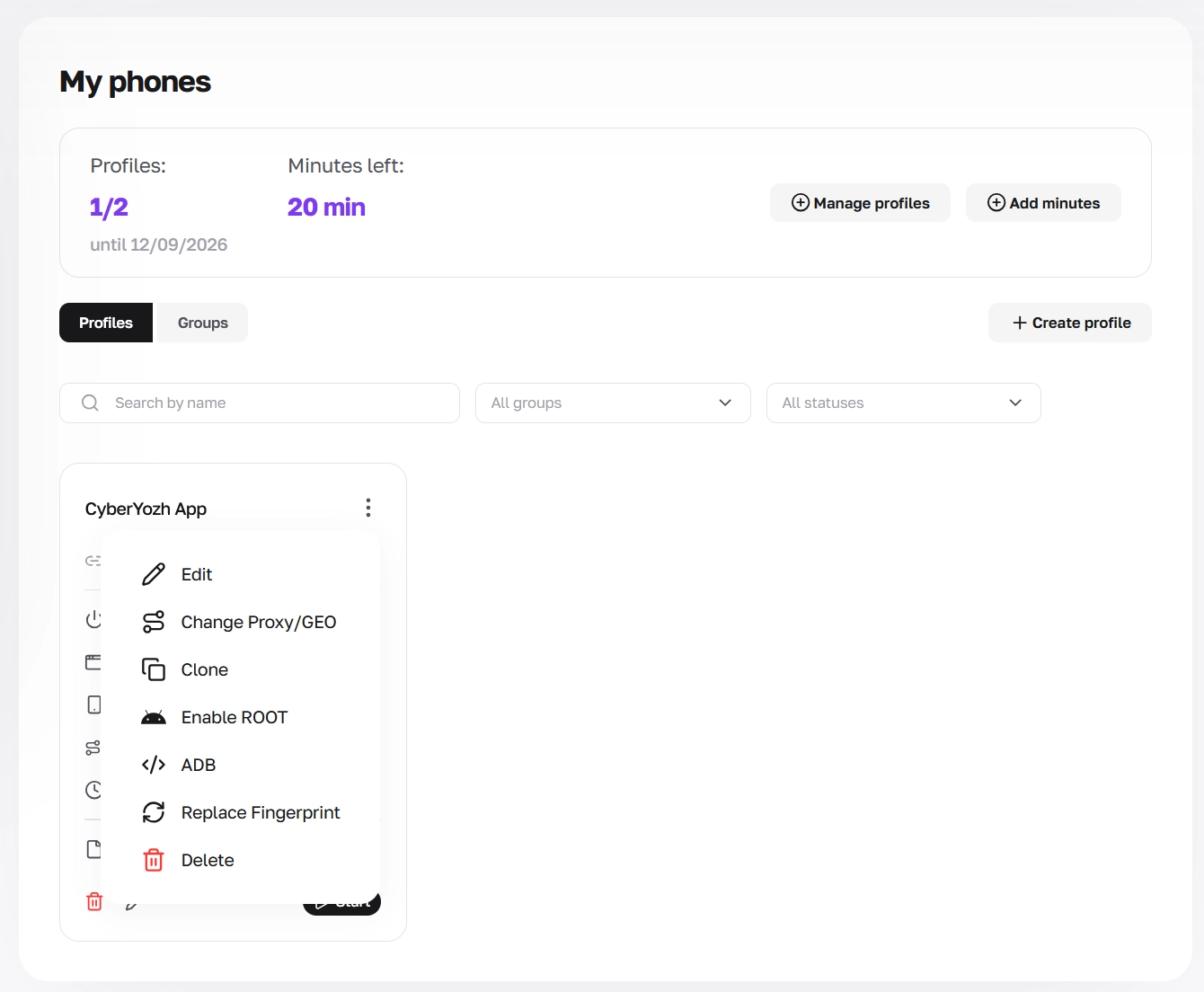
As duas janelas oferecem duas formas de anexar um canal de proxy:
Opção A: selecione e configure um proxy da sua conta do CyberYozh App (My proxies)
Deixe o seletor de modo no canto superior esquerdo em My proxies.
Alterne entre as abas Mobile, Residential e Datacenter no canto superior direito para filtrar os proxies ativos da sua conta.
Se você selecionar Residential, use o seletor secundário, à direita, para escolher entre Static (endereço ISP fixo) e Rotating (tráfego residencial baseado em pool).
Ao configurar um proxy residencial Rotating em Change Proxy/GEO, use o painel esquerdo para ajustar a conexão:
IP filter: selecione um modo de pré-filtro, como Max Speed + IP Quality Score, para filtrar automaticamente os nós residenciais antes da atribuição.
Location and ISP targeting: escolha o Country de destino (Select country), ative a caixa Zip targeting se necessário e refine o nó de saída por Region (Select region), City (Select city) e ISP Provider (Select provider).
Session duration and rotation time: escolha uma duração predefinida no menu Session duration (como 30 minutes) ou use o campo e o controle deslizante Set rotation time (min) (de 1 a 1440 minutos) para fixar uma sticky session por até 24 horas.
Protocol and User: no lado direito, confirme que Protocol está definido como SOCKS5 e que o seu perfil de credenciais está selecionado em User.
Se você ainda não tem um proxy ativo na categoria selecionada (No proxies), clique no botão roxo Buy proxy (ou Buy) para alugar um canal do catálogo do CyberYozh App usando o saldo da sua conta.
Opção B: cole um proxy SOCKS5 próprio (Manual)
Mude o seletor no canto superior esquerdo de My proxies para Manual.
Cole a string de conexão do seu proxy SOCKS5 no formato padrão: socks5://user:pass@1.2.3.4:1080 (ou socks5://user:pass@host:port).
Adapte o comportamento da sessão à sua tarefa. Se você gera credenciais a partir de um pool de proxies residenciais rotativos para sessões de app com várias etapas, configure uma sticky session (até 24 horas / 1440 minutos) para que o IP externo não mude no meio de um login ativo. Para estabilidade de várias semanas em um IP residencial fixo, escolha proxies ISP residenciais estáticos. Para apps de redes sociais, escolha proxies móveis LTE/5G com tráfego ilimitado.

Passo 2: execute o Check IP e a verificação Deep Fraud Score
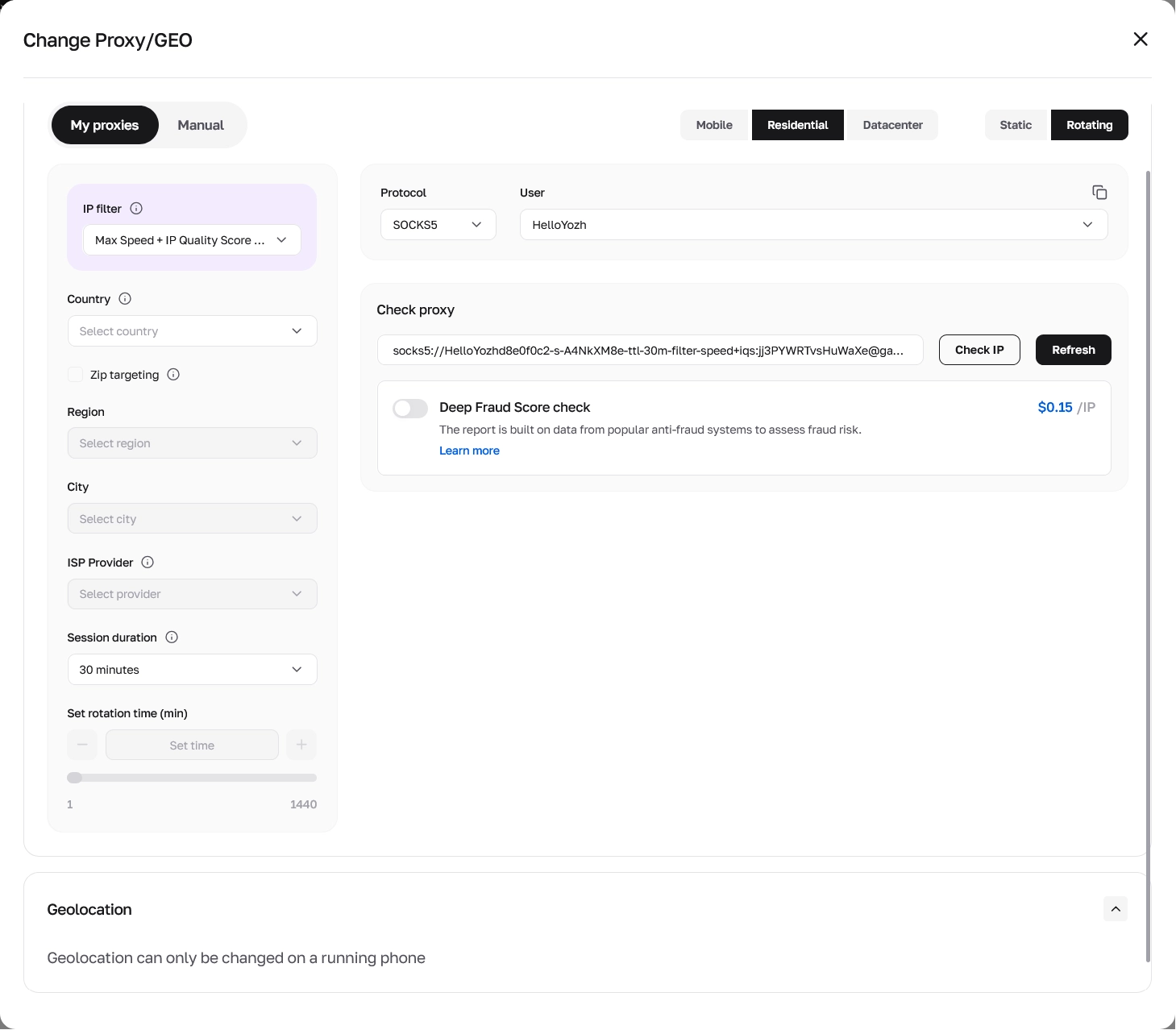
Antes de concluir a configuração para conectar um proxy a um cloud phone, verifique tanto a conectividade do gateway quanto a reputação do IP no card Check proxy, no lado direito da janela:
Teste e atualize a conectividade do proxy: clique no botão Check IP ao lado da string de conexão SOCKS5. O teste confirma que o gateway do proxy responde, mostra o país e a cidade de saída identificados e detecta erros de digitação nas credenciais antes de você iniciar o telefone. Ao usar proxies rotativos em Change Proxy/GEO, você também pode clicar no botão preto Refresh para gerar uma nova string de sessão e trocar o IP de saída.
Avaliação de risco prévia: logo abaixo da string de conexão, ative a opção Deep Fraud Score check ($0.15 /IP) para avaliar o risco de fraude na própria janela de configuração do proxy, ou faça a verificação no verificador prévio de IP Fraud Score avulso ($0.15 por verificação, ou pelo plano de $19/mês, que inclui 1.500 verificações de IP, 1.500 de telefone e 500 de cartão). O relatório reúne dados de sistemas antifraude (incluindo IPQualityScore, ThreatMetrix, PerimeterX e Stripe Radar) e de 118 blacklists OSINT, para confirmar que o IP tem um histórico limpo antes de o cloud phone enviar o primeiro pacote.
Passo 3: alinhe o idioma do sistema e a geolocalização GPS ao IP do proxy
Sempre que você conecta um proxy a um cloud phone, o idioma do sistema Android e as coordenadas GPS devem corresponder à localização do IP externo, para que os apps móveis não detectem sinais regionais conflitantes. O CyberYozh App define o idioma do sistema na criação do perfil e oferece controles de GPS em tempo real quando o telefone está em execução:
3.1. Alinhe o idioma do sistema Android ao país do IP
Na seção Device and region da janela Create profile, localize Phone language e mude o seletor de Random para Manual entry.
Mantenha a opção padrão do menu, Language of IP country. Quando o cloud phone inicia, ele lê o país do IP do proxy anexado e define automaticamente o idioma do sistema Android e o fuso horário regional correspondentes.
Se o seu teste de localização exigir um idioma de interface específico, independentemente do país do IP, abra o menu Manual entry e escolha entre as 10 opções compatíveis (Language of IP country, English, Russian, Ukrainian, Spanish, Portuguese (BR), Chinese, Vietnamese, Indonesian e outras).
3.2. Configure as coordenadas GPS no painel Geolocation (Based on IP vs. Custom)
Na parte inferior da janela Change Proxy/GEO fica o painel Geolocation. Enquanto o cloud phone está parado, esta seção exibe a mensagem: Geolocation can only be changed on a running phone.
Para verificar ou personalizar as coordenadas GPS do dispositivo, siga estes passos:
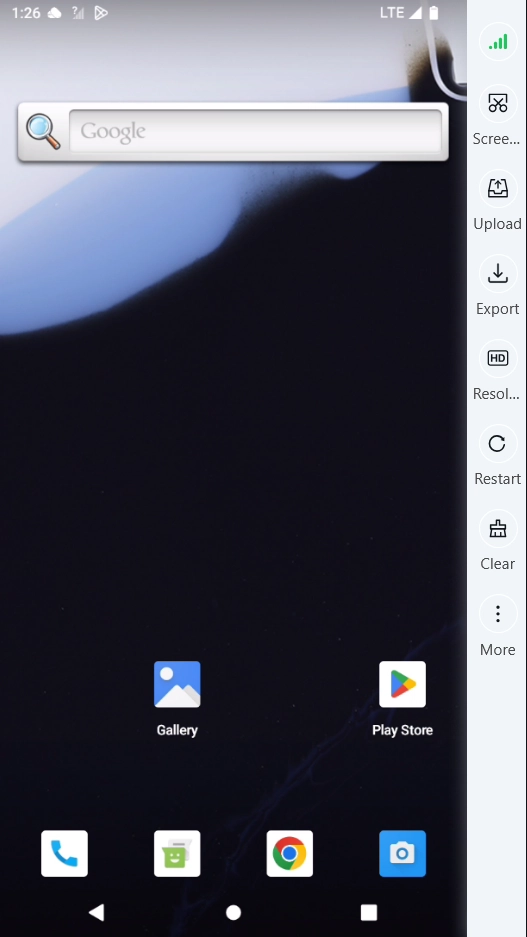
Inicie o cloud phone: clique em Start no card do perfil em My phones e aguarde o Android iniciar na janela do navegador (você verá o indicador de rede LTE ativo na barra de status superior e a barra de controle do dispositivo à direita).
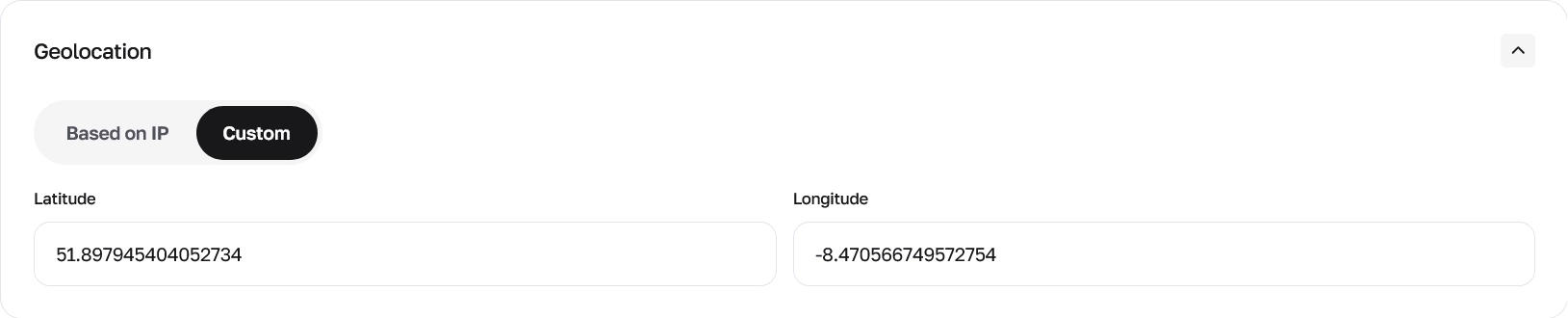
Abra o painel Geolocation: volte à aba My phones, abra o menu de três pontos no card do perfil em execução, clique em Change Proxy/GEO e role até o bloco Geolocation.
Mantenha Based on IP (GPS automático): por padrão, o seletor Geolocation fica em Based on IP. Nesse modo, a plataforma calcula e atribui automaticamente coordenadas GPS de latitude e longitude correspondentes à localização do IP do proxy (por exemplo, 51.897945404052734,-8.470566749572754), com um ícone de cópia em um clique ao lado das coordenadas.

Defina coordenadas GPS Custom (ajuste manual): se o seu fluxo de trabalho exige fixar o dispositivo em um endereço específico ou testar recursos de apps baseados em localização em um bairro determinado, mude o seletor Geolocation de Based on IP para Custom. Informe as coordenadas desejadas nos campos Latitude (por exemplo, 51.897945404052734) e Longitude (por exemplo, -8.470566749572754) e salve as alterações.
Nos próximos guias, vamos abordar em detalhes a automação móvel e os fluxos de trabalho com apps, incluindo Automation & Synchronizer e Apps & mobile workflows.
Solução de problemas de conexão do proxy e de geolocalização
Problema ou sintoma | Causa raiz | Solução prática no CyberYozh App |
O teste Check IP falha durante a configuração do perfil | Erro de digitação nas credenciais do proxy próprio, aluguel de proxy expirado ou formato diferente de SOCKS5. | Mude para My proxies para selecionar um canal ativo da sua conta, clique em Refresh para gerar uma nova string de sessão se estiver usando proxies residenciais rotativos, ou verifique se a string em Manual segue exatamente a sintaxe socks5://user:pass@1.2.3.4:1080, sem espaços no final. |
A seção Geolocation exibe “Geolocation can only be changed on a running phone” | Você abriu Change Proxy/GEO enquanto o perfil do cloud phone estava no estado Not created ou Stopped. | Clique em Start no card do perfil em My phones para iniciar primeiro o dispositivo Android. Com o telefone em execução, reabra Change Proxy/GEO para alternar Geolocation entre Based on IP e Custom (Latitude / Longitude). |
O app móvel exibe conteúdo no idioma ou na região errada | O idioma do sistema ficou em Random ou foi definido para um locale incompatível, ou o operador confundiu Server region com a localização do IP. | Lembre-se de que a Server region (US, Singapore, China) apenas hospeda o hardware ARM físico. Abra Change Proxy/GEO para anexar um proxy no país de destino, defina Phone language como Language of IP country e confirme que Geolocation está em Based on IP. |
Pedidos de verificação inesperados durante uma sessão ativa no app | Uso de um proxy rotativo por requisição que troca o IP externo no meio da sessão, de um mesmo proxy compartilhado entre vários telefones, ou de um IP com histórico prévio de abuso. | Atribua um proxy dedicado a cada perfil de telefone. Para logins persistentes em apps, use proxies móveis LTE/5G com tráfego ilimitado, proxies ISP residenciais estáticos ou proxies residenciais rotativos com Session duration / Set rotation time (min) fixado em até 1440 minutos, e ative o Deep Fraud Score check ($0.15 /IP) antes de fazer login. |