Como usar um telefone na nuvem em fluxos de trabalho mobile: apps, arquivos, SMS e cartões
Depois de configurar o perfil Android e associá-lo a um proxy (veja nosso guia inicial para configurar um cloud phone e nosso guia para conectar um proxy e alinhar a geolocalização do IP), o dispositivo está pronto para o trabalho diário em mais de 70 plataformas mobile, incluindo TikTok, Instagram, Facebook, Reddit, LinkedIn, Telegram, Discord, YouTube, Shopify, Amazon e X. Ao usar um cloud phone para fluxos de trabalho mobile no CyberYozh App, você tem hardware ARM real com Android 10 a 15 e áudio ao vivo direto no navegador, sem precisar instalar emuladores de desktop pesados.
Tudo o que é necessário para as tarefas diárias fica em uma única painel de controle: a App Store integrada e o Google Play para instalações rápidas, transferência de arquivos nos dois sentidos com o PC, saída de áudio no navegador, números para verificação por SMS e cartões de pagamento virtuais regionais pagos com um único saldo.
Resumo: 4 passos para usar um cloud phone em fluxos de trabalho mobile
Se o slot do perfil e o proxy SOCKS5 já estão prontos, começar leva apenas alguns minutos:
Inicie o telefone e abra a tela: vá em CLOUD PHONES -> My phones, clique em Start no cartão do perfil e aguarde o status Running. Clique no link no topo do cartão para abrir o Android no navegador, ajuste a qualidade do stream em Resolution, controle o áudio em More ou compartilhe o acesso com um colega via Share / QR.
Instale apps e transfira arquivos: instale apps populares com um clique pela App Store integrada, sem entrar no Google, ou use a Play Store padrão. Use Upload e Export na barra de ferramentas interna para mover mídia e arquivos entre o PC e o telefone.
Receba códigos SMS e adicione cartões virtuais: abra SMS -> + Add numbers na barra lateral para alugar um número virtual ou residencial dos EUA em mais de 140 países (com Reputation Check opcional de US$ 0,15), copie-o de My numbers para o app e emita cartões de pagamento correspondentes em VIRTUAL CARDS quando necessário.
Coloque o dispositivo em standby ao terminar: enquanto o telefone permanece ativo, ele continua executando tarefas em segundo plano mesmo que você feche a aba do navegador. Quando terminar o trabalho, clique em Stop no cartão do perfil em My phones para que ele passe a Stopped, pausando o cronômetro da sessão ativa e mantendo todos os apps e sessões salvos.
Passo 1. Abra o visualizador no navegador e ajuste os controles da tela
Um cloud phone para fluxos de trabalho mobile em execução transmite a tela diretamente em uma aba do navegador, com suporte completo a mouse, teclado e áudio ao vivo:
Inicie o dispositivo em My phones: abra CLOUD PHONES -> My phones na barra lateral esquerda e clique em Start no cartão do perfil. Quando estiver pronto, a borda do cartão fica verde, o status muda para Running e o link do visualizador aparece no topo.
Abra a tela do Android: clique no link ativo (ou no ícone de abrir em nova aba) no topo do cartão para carregar o telefone em
https://phone.cyberyozh.com/.... Como mencionado em nosso guia de automação de cloud phones, esse link funciona apenas dentro da sua sessão autenticada do CyberYozh App no navegador e não é um link público para convidados.Use as duas barras de ferramentas verticais: ao longo do lado direito da tela do Android ficam duas barras de ferramentas:
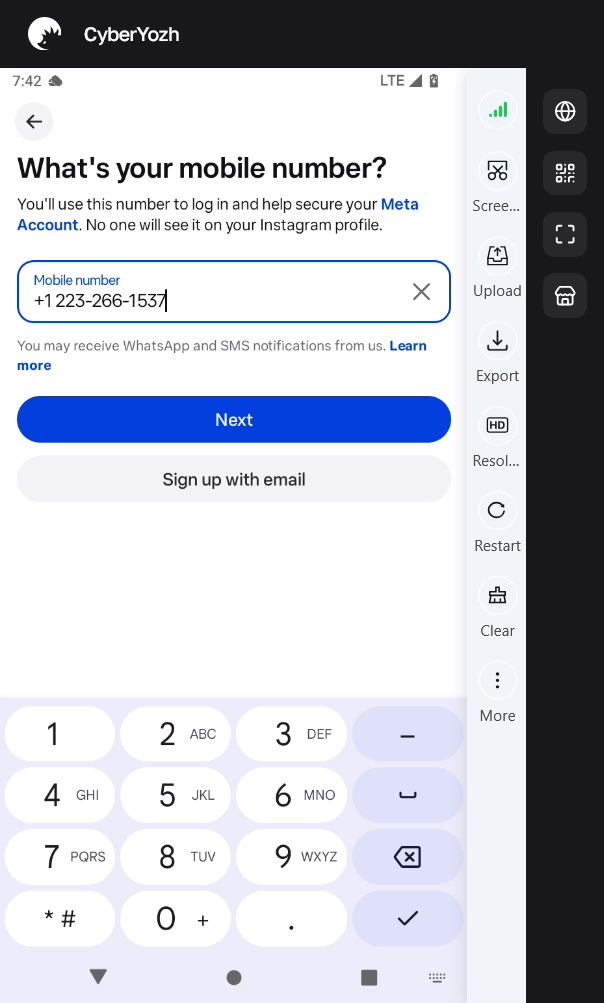
Barra interna branca: indicador de sinal, Screenshot, Upload, Export, Resolution, Restart, Clear e More (volume do áudio e rotação da tela).
Barra externa escura: dados de geolocalização GPS, Share / QR, modo de tela cheia e a App Store integrada.
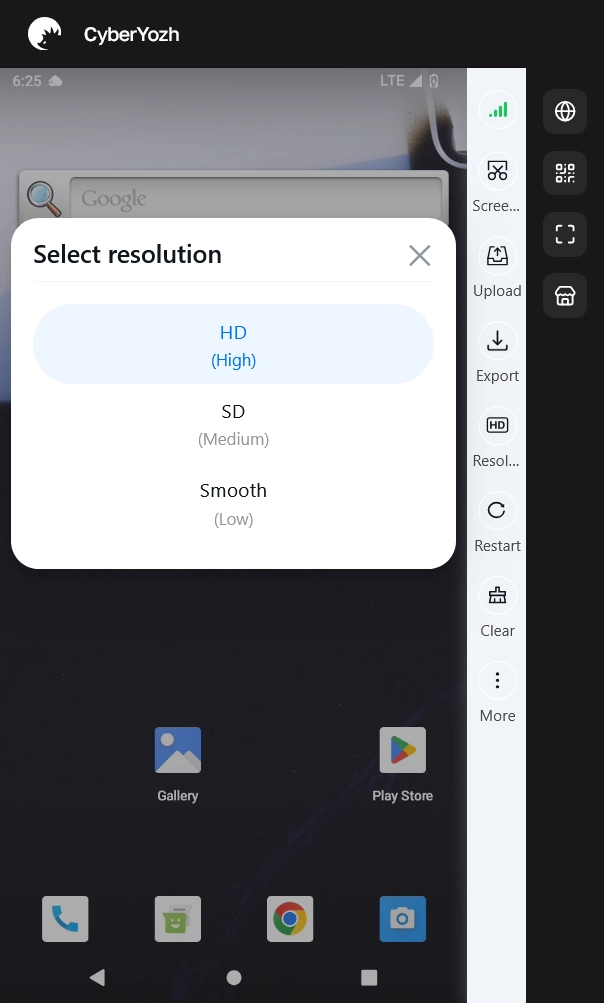
Defina a qualidade do vídeo e a orientação: clique em Resolution na barra interna para alternar entre HD, SD e Smooth, conforme sua conexão com a Server region escolhida (Estados Unidos, Singapura ou China). Use More para ajustar o volume ou girar a tela, Restart para reiniciar o Android e Clear para limpar arquivos temporários.
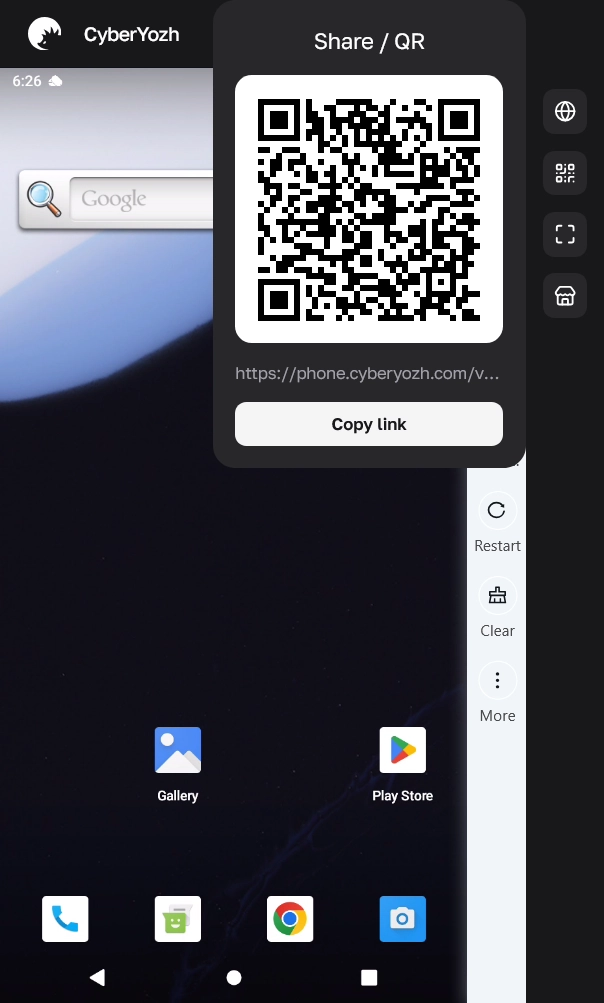
Compartilhe o acesso com um colega via Share / QR: se outra pessoa precisar abrir a tela do telefone ativo em outro dispositivo, clique no ícone de QR na barra externa escura. Abre-se um popover com um QR code para escanear, um link direto da sessão (
https://phone.cyberyozh.com/v...) e um botão Copy link.
Passo 2. Instale apps mobile e transfira arquivos com o PC
Ao configurar um cloud phone para fluxos de trabalho mobile em redes sociais, e-commerce ou testes de QA, você pode instalar apps de três maneiras e transferir arquivos nos dois sentidos:
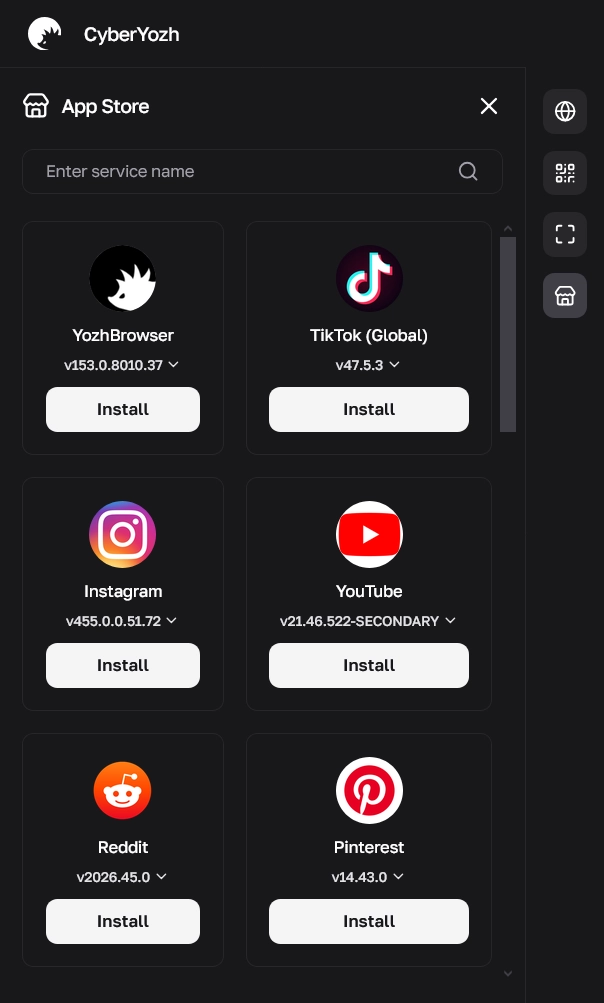
Instalação com um clique pela App Store integrada: clique no ícone de loja na barra externa escura para abrir a App Store. Não é necessário login no Google: busque o app, escolha uma versão no menu suspenso, se necessário, e clique em Install. Entre os pacotes prontos para instalar estão YozhBrowser, TikTok (Global), Instagram, YouTube, Reddit e Pinterest.
Baixe do Google Play ou envie pacotes via ADB: para qualquer outro software Android, entre na Play Store pré-instalada na tela inicial ou envie pacotes pela rede via ADB ao implantar apps em vários perfis (veja a Parte 3 do nosso guia de cloud phone).
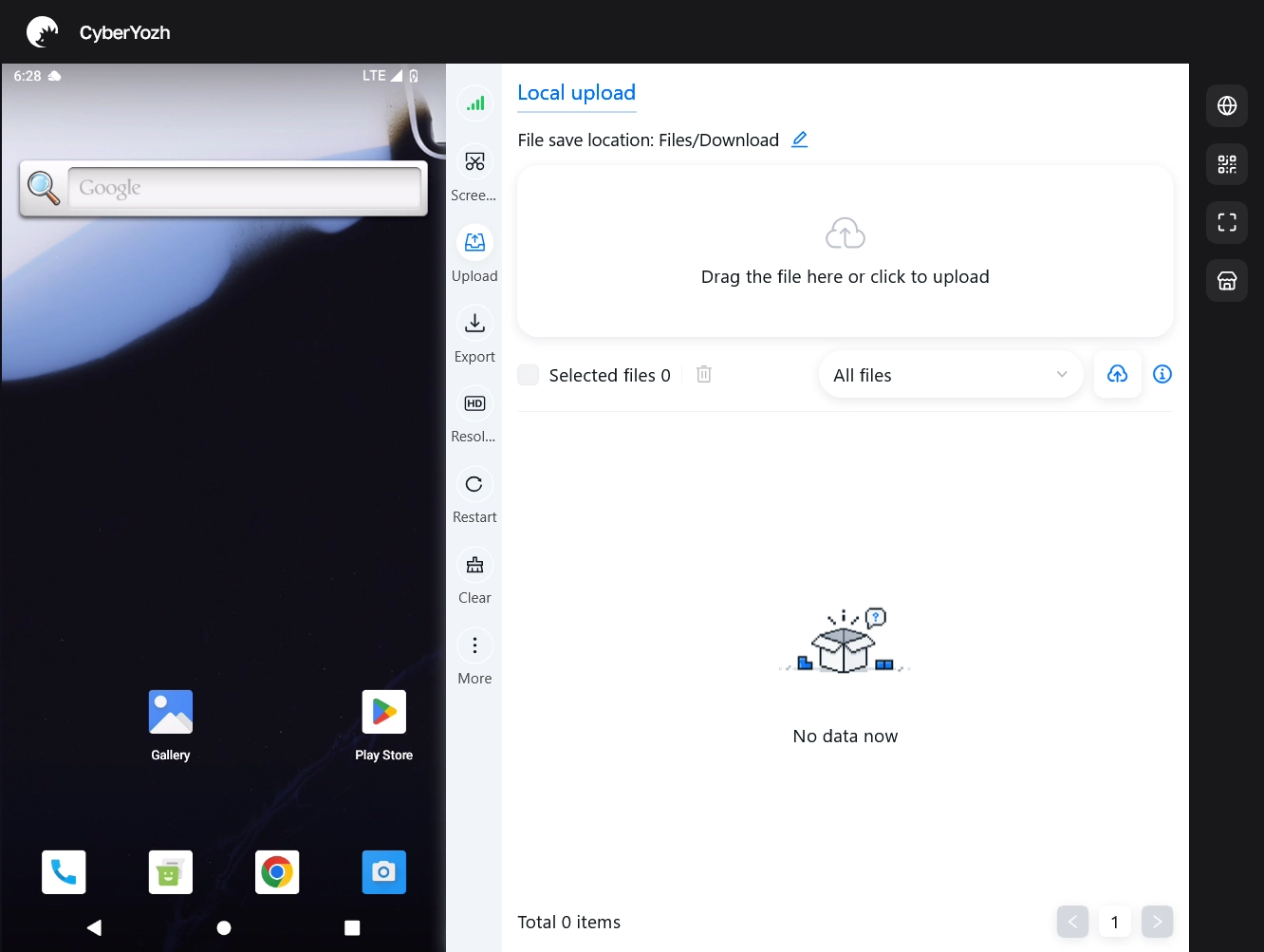
Envie arquivos do computador: clique em Upload na barra interna para abrir Local upload. Os arquivos vão para Files/Download por padrão, e você pode mudar a pasta pelo ícone de lápis. Arraste fotos, vídeos ou builds de teste para a área de soltar e acompanhe os envios no filtro All files.
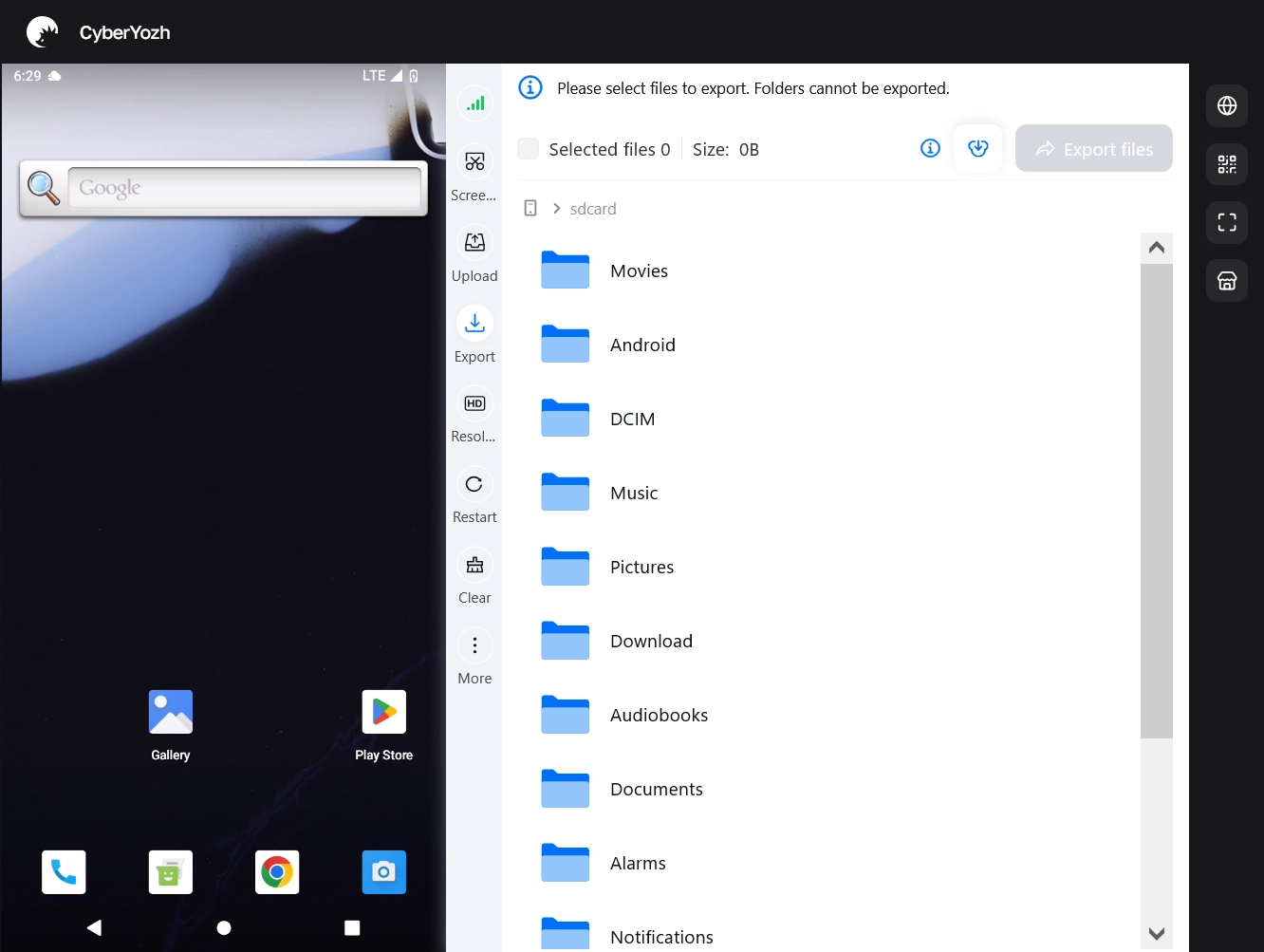
Exporte arquivos do cloud phone para o PC: clique em Export na barra interna para navegar pelas pastas internas do sdcard (DCIM, Pictures, Movies, Download, Documents e Android). Só é possível exportar arquivos individuais, não pastas inteiras: abra a pasta desejada, marque os arquivos e clique em Export files no canto superior direito.
Passo 3. Conclua a verificação por SMS e adicione cartões de pagamento virtuais
Embora um cloud phone para fluxos de trabalho mobile simule parâmetros de SIM nas configurações do Android, ele roda em hardware de datacenter, sem rádio celular físico para chamadas de voz ou mensagens da operadora. Os códigos de verificação por SMS e os cartões virtuais são tratados nas seções vizinhas do painel de controle do CyberYozh App:
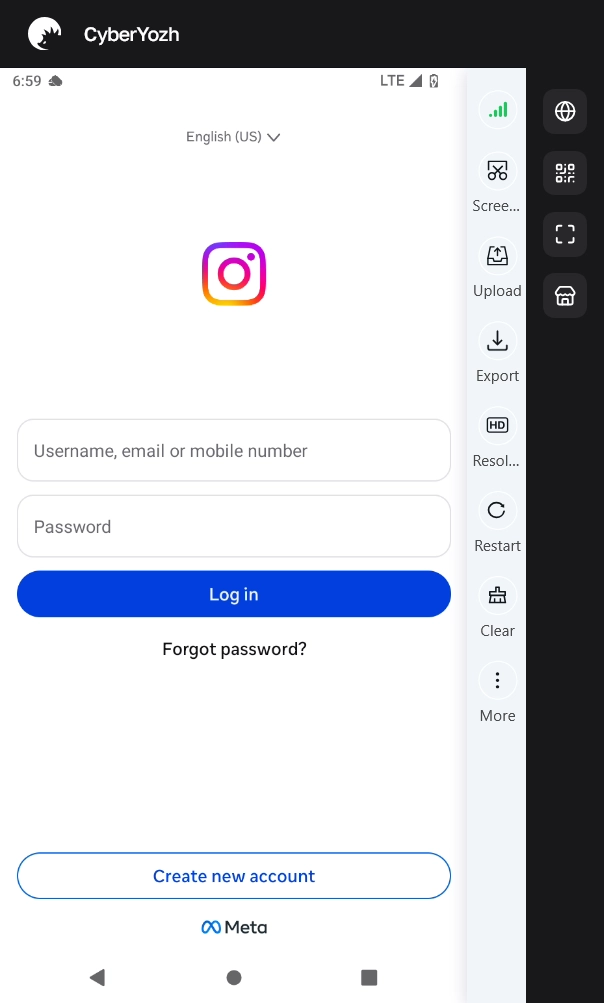
Abra o app desejado no cloud phone: inicie um app instalado, como o Instagram, e avance até a tela que pede um número de celular.
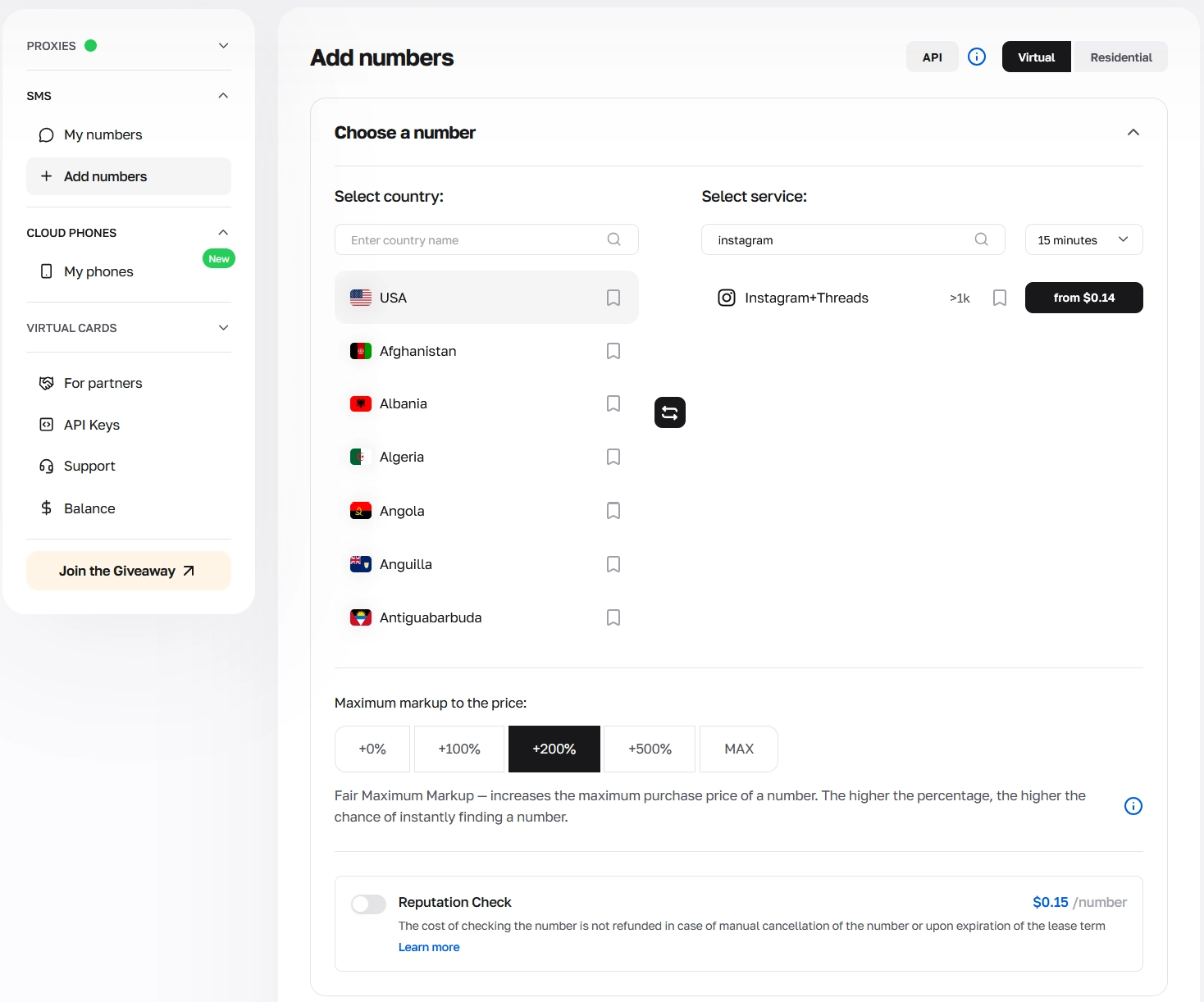
Escolha um país e um serviço em SMS -> + Add numbers: expanda SMS na barra lateral esquerda e abra + Add numbers (ativação por SMS e números residenciais). No canto superior direito, escolha Virtual para números descartáveis em mais de 140 países e mais de 700 serviços (a partir de US$ 0,02) ou Residential para números celulares reais dos EUA, alugados a partir de US$ 0,49 por 15 minutos e por até 30 dias. Em Select country, escolha o país do IP do proxy do telefone, selecione o serviço (por exemplo, Instagram+Threads), defina a duração e clique no botão de preço.
Ajuste a margem e a verificação de reputação, se necessário: na parte inferior da página, Maximum markup to the price (de +0% a +500% ou MAX) permite elevar o limite para alocar um número disponível mais rápido em períodos de alta demanda. Abaixo, ative o Reputation Check (US$ 0,15 por número) para verificar o número automaticamente na alocação.
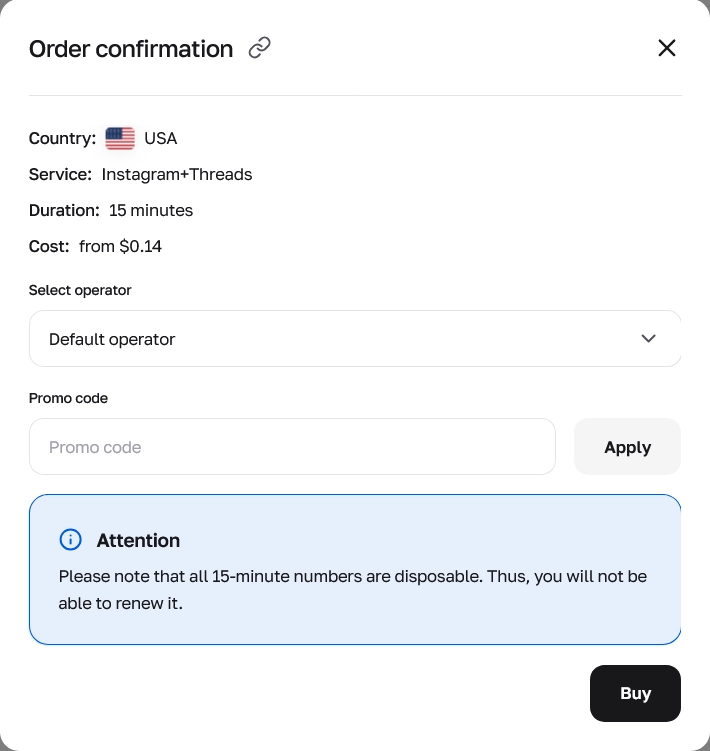
Confirme o pedido: revise país, serviço, duração e custo na janela Order confirmation. Escolha uma operadora específica ou insira um código promocional, se necessário, e clique em Buy (lembre-se de que os números virtuais de 15 minutos são descartáveis e não podem ser renovados).
Copie o número e verifique o Fraud Score em My numbers: o número alugado aparece em SMS -> My numbers, na aba Active. O cartão exibe o número com um botão de copiar, a contagem regressiva restante, a operadora, o custo e o campo SMS text para os códigos recebidos. Se você pulou a verificação prévia na compra, pode executar Check Fraud Score - $0.15 diretamente no cartão ou usar o verificador de Fraud Score de IP e telefone independente.
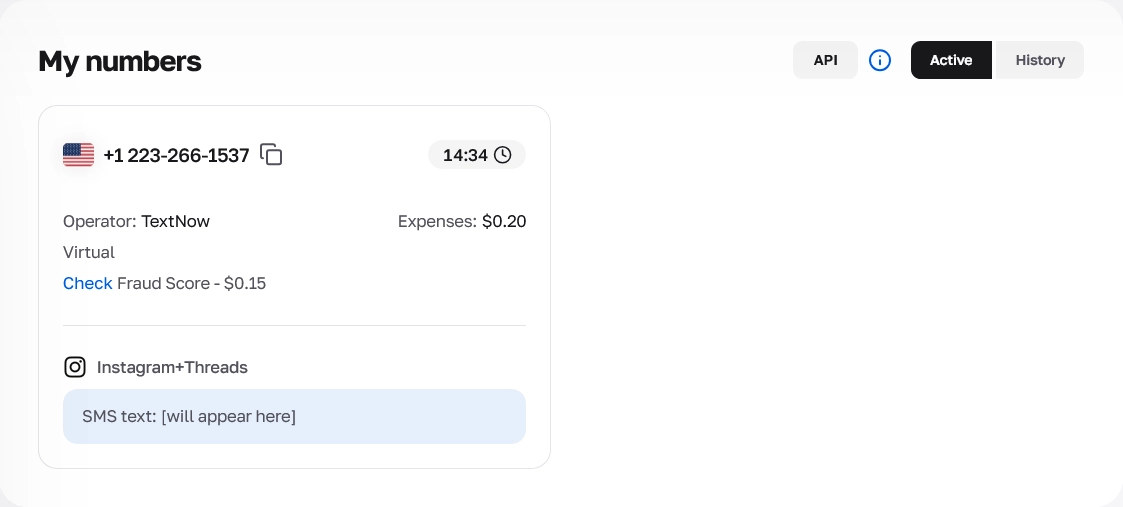
Insira o número no app e obtenha o código: volte à aba do cloud phone, cole o número no campo de celular do Instagram e toque em Next. Quando o código de confirmação chegar em SMS text, em My numbers, copie-o e insira-o no app.
Emita cartões de pagamento virtuais regionais: se seus projetos exigem cartões de pagamento para assinaturas de apps, taxas de marketplaces ou gastos com anúncios, abra VIRTUAL CARDS (cartões de pagamento virtuais com Apple Pay e Google Pay) na barra lateral esquerda e emita um cartão cuja região corresponda ao IP do proxy.
Passo 4. Encerre a sessão e mantenha os dados do cloud phone salvos
Depois de concluir as tarefas em um cloud phone para fluxos de trabalho mobile, você pode colocar o dispositivo em standby a qualquer momento sem perder a configuração:
Execução em segundo plano com a aba fechada: como o Android roda em servidores ARM dedicados, fechar a aba do navegador não interrompe as tarefas ativas dentro do telefone. Isso facilita deixar rotinas em segundo plano em andamento, mas o tempo de sessão ativa continua sendo contabilizado no seu plano.
Coloque o telefone em standby: quando as tarefas atuais e as rotinas em segundo plano terminarem, clique em Stop no cartão do perfil em My phones. A borda do cartão fica cinza, o status muda para Stopped e o cronômetro da sessão ativa é pausado imediatamente.
Mantenha todos os apps e arquivos no disco do slot: parar um telefone nunca apaga o seu trabalho enquanto o slot mensal estiver ativo. Todos os apps instalados pela App Store ou pela Play Store, além de sessões salvas, cookies, cache e mídia em Files/Download, permanecem no disco persistente do slot até a próxima vez que você clicar em Start.
Solução de problemas com apps, transferência de arquivos e verificação
Se surgir um erro ao usar um cloud phone para fluxos de trabalho mobile, use a tabela abaixo para identificar a causa:
O que acontece | Causa | Como resolver no CyberYozh App |
Um app não recebe SMS no número exibido nas configurações do Android | O número de telefone em Device and region é um parâmetro de SIM simulado; cloud phones não têm cartões SIM físicos. | Abra SMS -> + Add numbers, alugue um número Virtual ou Residential do mesmo país do proxy e copie o código de My numbers. |
Não é possível exportar uma pasta inteira do cloud phone para o PC | A ferramenta Export do visualizador transfere apenas arquivos individuais, não pastas inteiras. | Abra Export na barra interna, acesse a subpasta de destino do sdcard (como DCIM, Pictures ou Download), selecione os arquivos e clique em Export files. |
Solicitações inesperadas de nova verificação ou logouts dentro de apps mobile | Uso de um proxy rotativo por requisição que troca o IP no meio da sessão, ou divergência entre o país do proxy, o idioma do sistema e a região do número de SMS. | Para sessões longas, use proxies móveis LTE/5G com tráfego ilimitado ou proxies residenciais ISP estáticos, defina Phone language como Language of IP country e use um número de SMS do mesmo país do proxy. |
O stream da tela trava durante a reprodução de vídeo ou a rolagem | Grande distância física até a Server region selecionada ou qualidade HD em uma conexão mais lenta. | Clique em Resolution na barra interna e mude para SD ou Smooth, e crie novos perfis na Server region mais próxima de você. |
O telefone continua ativo após fechar a aba do navegador | Fechar a aba do navegador desliga apenas o stream da tela, enquanto o dispositivo no servidor ARM continua em execução em segundo plano. | Quando as tarefas em segundo plano terminarem, abra My phones, filtre por All statuses -> Running e clique em Stop para colocar o telefone em standby. |