Como adicionar proxy ao seu roteador
Você pode configurar um proxy no nível do roteador, para que todo o tráfego de todos os seus dispositivos seja roteado automaticamente pelo proxy. Isso pode ser muito conveniente, especialmente se você usa vários dispositivos conectados ao mesmo roteador e deseja evitar que eles interfiram uns com os outros. Neste guia, você aprenderá como fazer isso, mas certifique-se de ler os avisos abaixo.
Cada marca de roteador possui um painel diferente dependendo do modelo (ASUS, Cisco, Keenetic, Huawei, etc.), e a configuração do proxy será diferente em cada caso. Trate este guia como um roteiro universal para o menu de configurações e consulte o manual do seu modelo específico se o layout for diferente. Alguns roteadores econômicos ou mais antigos não possuem menu de proxy.
Se este método não for adequado para você, ou se você não encontrou o menu de configuração de proxy do roteador, use os guias de configuração de cliente proxy do CyberYozh e configure o proxy no cliente de sua escolha, com resultados quase idênticos. Você também pode usar um firmware específico como OpenWrt, mas é uma configuração muito mais avançada que não é abordada aqui.
⚡ Selecionando o proxy do roteador
Primeiro, você precisa selecionar sua infraestrutura de proxy. Para uso pessoal, selecione proxies residenciais, mas proxies móveis e de datacenter podem ser úteis para muitas tarefas relacionadas a negócios.
🏠 Proxy residencial: A maioria das tarefas web
Proxies residenciais vêm de ISPs domésticos reais, oferecendo alta velocidade e forte confiança da plataforma. Eles funcionam para quase toda navegação e streaming do dia a dia e são a melhor opção padrão para uso pessoal.
Proxies residenciais rotativos podem ser usados para tarefas em massa e automação, com credenciais dinâmicas gerenciadas através do seu painel.
📱 Proxy móvel: Autenticação, tarefas mobile-first
Proxies móveis roteiam através de redes de operadoras móveis e possuem a maior pontuação de confiança, tornando-os ideais para autenticação em massa, pagamentos e tarefas de dados sociais.
💽 Proxy de datacenter: Tarefas críticas de velocidade
Proxies de datacenter são executados em servidores dedicados e são a opção mais rápida, embora sua pontuação de confiança seja menor, pois o tráfego não é residencial; melhor para monitoramento em massa e testes corporativos.
🛜 Obter o IP do roteador e credenciais do proxy
Em segundo lugar, configure o ambiente em que você trabalhará. A configuração de proxy do roteador varia amplamente dependendo do modelo que você está usando (ASUS, Cisco, etc.), mas o processo para acessá-lo é semelhante.
Obtendo o gateway IP do roteador
Configurações de rede → Status do adaptador Wi-Fi → Gateway IPv4 (geralmente 192.168.x.x) → cole na barra de endereços do navegador para acessar as configurações do roteador.
Preparando credenciais do proxy
Cadastre-se no CyberYozh → Meus Proxies → compre um plano → selecione o proxy necessário → copie IP, porta e detalhes de login.
📶 Adicionando proxy ao roteador: O algoritmo
Em terceiro lugar, você precisa configurar o proxy no seu roteador. Certifique-se de fazer login nele e localizar o menu de configuração de proxy. Como mencionado, ele pode estar ausente, caso em que você precisará usar um cliente proxy como v2rayN.
Abrir as configurações do roteador no navegador
Digite o endereço do Gateway IPv4 (192.168.x.x) e faça login com as credenciais impressas no seu roteador ou na caixa dele.
Procurar o menu de configuração de proxy
Procure em WAN, Internet, Rede ou Configurações Avançadas; o rótulo exato varia de acordo com o modelo do roteador. Por exemplo, a ASUS o coloca dentro das configurações WAN, enquanto a Keenetic o esconde em "Outras Conexões", como na captura de tela anterior.
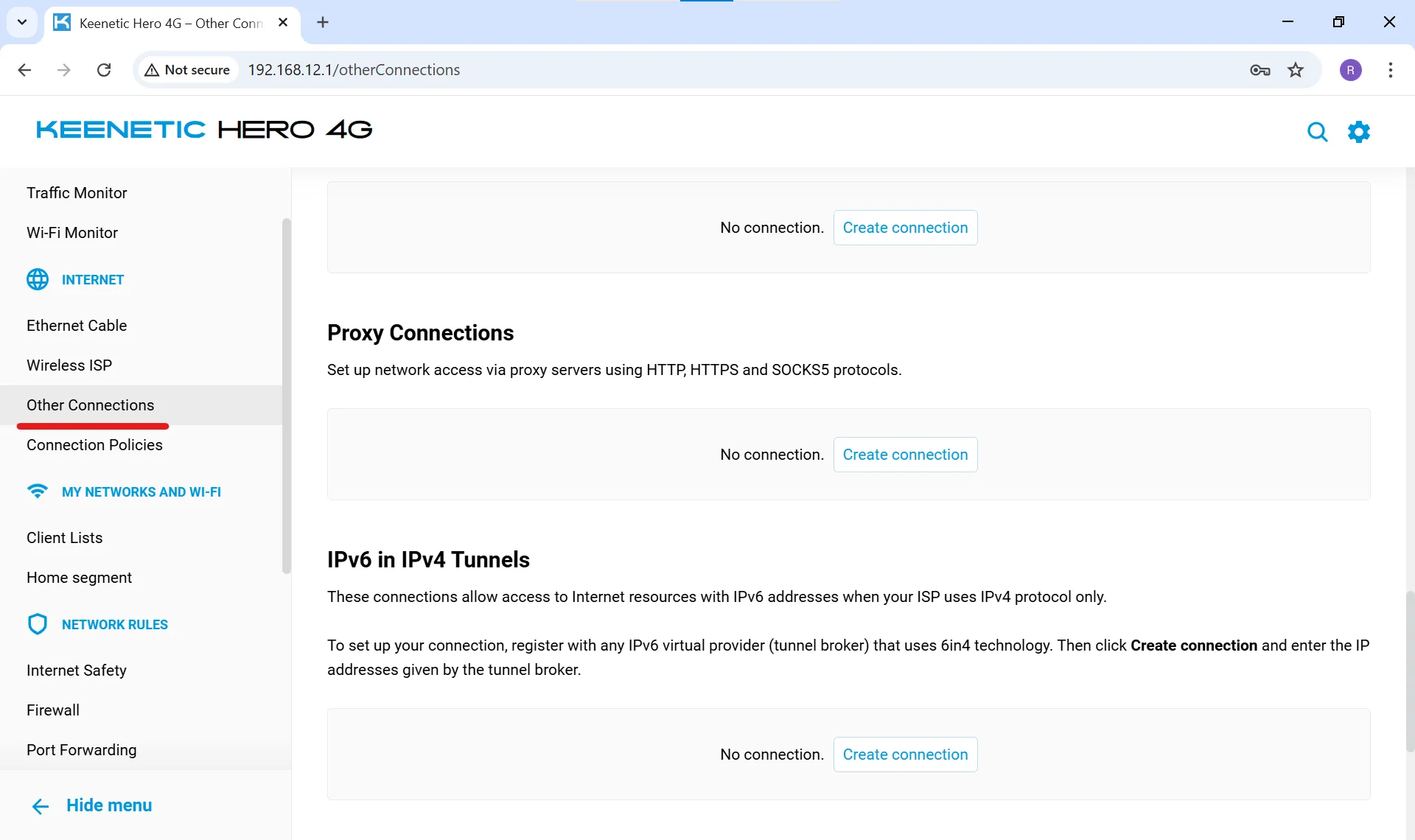
Use a barra de pesquisa integrada do roteador, se houver. A tabela abaixo resume as configurações para as marcas mais populares.
Marca do roteador | Suporte nativo a proxy | Observações |
ASUS (série RT, ROG) | Sim, na seção WAN | Campos intuitivos para IP, porta, autenticação; firmware Merlin adiciona mais controle |
Keenetic | Sim, SOCKS5/HTTP | A configuração é muito fácil e normalmente leva 2-3 minutos |
Netgear | Limitado | Menu de proxy nativo frequentemente ausente; redirecionamento DNS possível como alternativa |
TP-Link, D-Link | Dependente do modelo | Modelos econômicos raramente suportam; linhas de gama alta às vezes suportam |
Cisco (empresarial) | Apenas Proxy ARP | Proxy ARP permite que o roteador responda solicitações ARP em nome de hosts de sub-redes remotas; não suporta configurações de proxy comuns |
Se você estiver usando hardware Cisco e quiser proxying a nível de tráfego, uma configuração a nível de roteador não funcionará, pois o proxying ARP serve a um propósito diferente. Você precisará de uma solução baseada em cliente ou firmware (estilo OpenWrt).
Adicionar credenciais de proxy ao roteador
Crie uma nova conexão proxy → cole IP, porta e login/senha do seu painel CyberYozh → selecione o protocolo (SOCKS5 é preferível por sua maior compatibilidade com aplicativos) → Salvar/Aplicar.
Testar a conexão e verificar DNS
Reinicie o roteador → conecte qualquer dispositivo à rede → verifique seu IP em um site verificador de IP → execute um teste de vazamento DNS → meça a velocidade e compare com sua linha de base pré-proxy.
Conclusão: Proxy a nível de roteador
Configuração de proxy a nível de roteador significa fazer login no painel do seu gateway, localizar o menu de proxy (geralmente em WAN ou Configurações Avançadas) e inserir o endereço IP, porta e credenciais do seu provedor. Só funciona se o modelo específico do seu roteador suportar nativamente. Caso contrário, firmware personalizado ou proxy do lado do cliente é necessário. O principal benefício é que cobre todos os dispositivos conectados, incluindo Smart TVs e consoles, com uma única configuração.
Confira o catálogo do CyberYozh agora e capacite seu roteador para suportar todos os seus dispositivos.
FAQ sobre configuração de proxy no roteador
Todo roteador suporta adicionar um proxy?
Não. ASUS e Keenetic frequentemente suportam nativamente; roteadores econômicos TP-Link, D-Link e fornecidos por ISPs geralmente não suportam, exigindo firmware personalizado como OpenWrt ou DD-WRT.
Qual é a diferença entre proxy de roteador e Cisco proxy ARP?
Proxy de roteador redireciona o tráfego de navegação através de um servidor proxy; Cisco proxy ARP permite que um roteador responda solicitações ARP para dispositivos em outra sub-rede, o que é uma função de roteamento, não anonimização de tráfego.
Onde fica o menu de proxy em um roteador ASUS?
Geralmente em configurações WAN; modelos executando firmware Asuswrt-Merlin expõem opções mais granulares para proxy e roteamento de tráfego.
Posso configurar um proxy em um roteador Netgear?
Campos de proxy nativos frequentemente estão ausentes no Netgear; muitos usuários configuram servidores DNS personalizados, o que alcança resultados parciais mas não é um proxy verdadeiro.
SOCKS5 ou HTTP é melhor para proxy de roteador?
SOCKS5 é preferível porque suporta todos os tipos de tráfego (navegadores, aplicativos, jogos), enquanto proxies HTTP apenas lidam com tráfego de navegador.
Proxy a nível de roteador funcionará em Smart TVs e consoles?
Sim — essa é a principal vantagem, já que esses dispositivos não podem executar clientes de proxy por conta própria, mas herdam automaticamente as configurações do roteador.
Quanto um proxy reduz a velocidade da minha conexão?
Proxies pagos de boa qualidade normalmente adicionam 5-15% de sobrecarga; proxies gratuitos ou sobrecarregados podem reduzir a velocidade em 50% ou mais.
Meu roteador não tem menu de proxy: e agora?
Instale firmware personalizado (OpenWrt, DD-WRT) se compatível, compre um roteador com suporte nativo ou configure o proxy diretamente em um cliente em cada dispositivo.
Dispositivos diferentes podem usar proxies diferentes no mesmo roteador?
Sim, em firmware avançado (OpenWrt, Asuswrt-Merlin) você pode vincular proxies a endereços MAC específicos, permitindo que um dispositivo use um proxy enquanto outros permanecem diretos.
Um proxy no roteador é seguro para aplicativos bancários?
Não é recomendado — muitos serviços bancários e de pagamento sinalizam ou bloqueiam tráfego de proxy como suspeito; use uma conexão direta ou VPN para tarefas sensíveis.
Como verifico se o proxy está realmente ativo após a configuração?
Verifique seu IP em um site verificador de IP, execute um teste de vazamento de DNS/WebRTC e compare a velocidade antes e depois: todos os dispositivos conectados devem mostrar o IP do proxy.