Configuração do proxy no Telegram
Telegram pode encaminhar o tráfego por um proxy sem aplicativos extras. Este guia mostra como adicionar um proxy no Telegram em qualquer dispositivo e qual tipo de proxy se adapta à sua tarefa.
Por que você precisa de um proxy no Telegram
Um proxy para Telegram é um servidor intermediário de conexão entre o seu dispositivo e os servidores do Telegram, de modo que o Telegram vê o IP do proxy em vez do seu. Antes de aprender como adicionar um proxy no Telegram, defina seu objetivo:
Acesso em redes restritas. O proxy contorna bloqueios de escritório, campus ou de nível nacional.
Gerenciamento de várias contas. Cada conta com seu próprio IP parece um usuário distinto.
Privacidade. Seu IP real fica oculto dos servidores do Telegram e dos participantes das chamadas.
Trabalho regional. Um IP local ajuda a gerenciar canais em um país específico.
Além disso, você pode usar um número virtual para que cada conta fique vinculada a um número de telefone anonimizado separado
Saiba mais sobre os números virtuais para Telegram.
Como usar proxy no Telegram
O Telegram oferece suporte a 3 protocolos de proxy. Veja como usar proxy no Telegram conforme o protocolo:
MTProto (MTP): protocolo próprio do Telegram. Funciona em todos os aplicativos do Telegram.
SOCKS5: protocolo universal com login e senha. Funciona em todos os aplicativos do Telegram.
HTTP: também usa login e senha, mas funciona apenas no Telegram Desktop.
Veja como gerenciar várias contas no Telegram usando telefones na nuvem com proxies.
Como escolher um proxy MTP
O MTProxy é um servidor proxy baseado no MTProto, o protocolo de criptografia do Telegram. Seu código é aberto, então qualquer pessoa pode executar um. Ele usa uma chave secreta em vez de login e senha.
De onde vêm os proxies MTP:
Listas públicas e canais do Telegram com links MTP gratuitos.
Servidores próprios: você aluga uma VPS e executa o código oficial do MTProxy. É assim que se cria um proxy do Telegram controlado somente por você.
Para saber mais sobre como escolher o proxy para Telegram, leia um artigo especializado.
Como usar e escolher:
Os proxies MTP usam um link tg://proxy?server=…&port=…&secret=…, e o Telegram adiciona o proxy com 1 toque.
Prefira secrets que começam com ee. Eles usam fake-TLS, então o tráfego parece HTTPS comum.
Evite servidores públicos para trabalho. Eles são lentos, instáveis e podem fixar um canal patrocinado nas suas conversas.
Observação: um proxy MTP funciona apenas para o Telegram e não oferece um IP limpo e confiável para gerenciar contas. Para isso, use SOCKS5.
Proxies HTTP e SOCKS5
Os proxies HTTP e SOCKS5 são fornecidos por um provedor de proxy com 4 valores: host, porta, nome de usuário e senha. Esta é a resposta mais rápida para fazer um proxy do Telegram funcionar sem servidor próprio.
SOCKS5 funciona em todos os aplicativos do Telegram e processa UDP, então as chamadas podem passar pelo proxy.
HTTP funciona apenas no Telegram Desktop, como alternativa quando as portas SOCKS5 estão bloqueadas.
O tipo de IP fica à sua escolha: móvel, residencial ou de datacenter.
Os proxies do CyberYozh App podem ser integrados diretamente ao Telegram com facilidade. Acesse o catálogo de proxies e compre a partir de $1.77/mês.
Qual tipo de proxy escolher
O tipo de IP define o quanto o Telegram confia na sua conexão. Escolha de acordo com o número de contas que você gerencia e a tarefa que precisa resolver.
Precisa gerenciar várias contas no Telegram? Obtenha agora um telefone na nuvem e crie um ambiente isolado para cada conta.
Para saber mais, leia também um caso de uso sobre como gerenciar várias contas no Telegram
Proxies móveis: multiconta e dados de redes sociais
Os proxies móveis usam IPs de operadoras 4G/5G compartilhados por usuários reais de celular, por isso o Telegram raramente os sinaliza.
Registro e aquecimento de novas contas.
Operação de várias contas, com 1 conta por IP.
Coleta de dados de canais públicos com rotação de IP via API.
Proxies residenciais: gerenciamento comum de contas a longo prazo
Os proxies residenciais usam IPs de usuários domésticos, então o Telegram vê uma conexão residencial normal.
Trabalho diário com 1 a 10 contas já estabelecidas.
1 IP estável por conta durante meses com proxies ISP estáticos.
IPs locais de mais de 195 países com geotargeting gratuito no CyberYozh App.
Proxies de datacenter: fluxos de trabalho automatizados em massa
Os proxies de datacenter são a opção mais rápida e barata, mas o Telegram confia menos neles, por isso só podem ser usados em cenários limitados.
Bots e scripts que trabalham com a API do Telegram.
Monitoramento e parsing em grande escala.
Acesso simples ao Telegram para 1 conta pessoal.
Observação: evite IPs de datacenter no registro de novas contas. Eles provocam mais verificações.
Como adicionar proxy no Telegram: o passo a passo
Veja como adicionar um proxy no Telegram: obtenha as credenciais e depois insira-as. As etapas para configurar o proxy no Telegram variam um pouco conforme a plataforma.
Obtenha as credenciais do proxy no CyberYozh App
Cadastre-se no CyberYozh App e escolha o tipo de proxy, o país e o período.
Pague e acesse My Proxies para obter as credenciais do proxy.
Para proxies residenciais rotativos, clique em Generate Credentials.
Copie o host, a porta SOCKS5, o nome de usuário e a senha. Exemplo: 172.98.60.xx:587xx:tg_user01:Xd7Kq2LmP9.
Como adicionar um proxy ao Telegram no iOS
Abra Settings → Data and Storage.
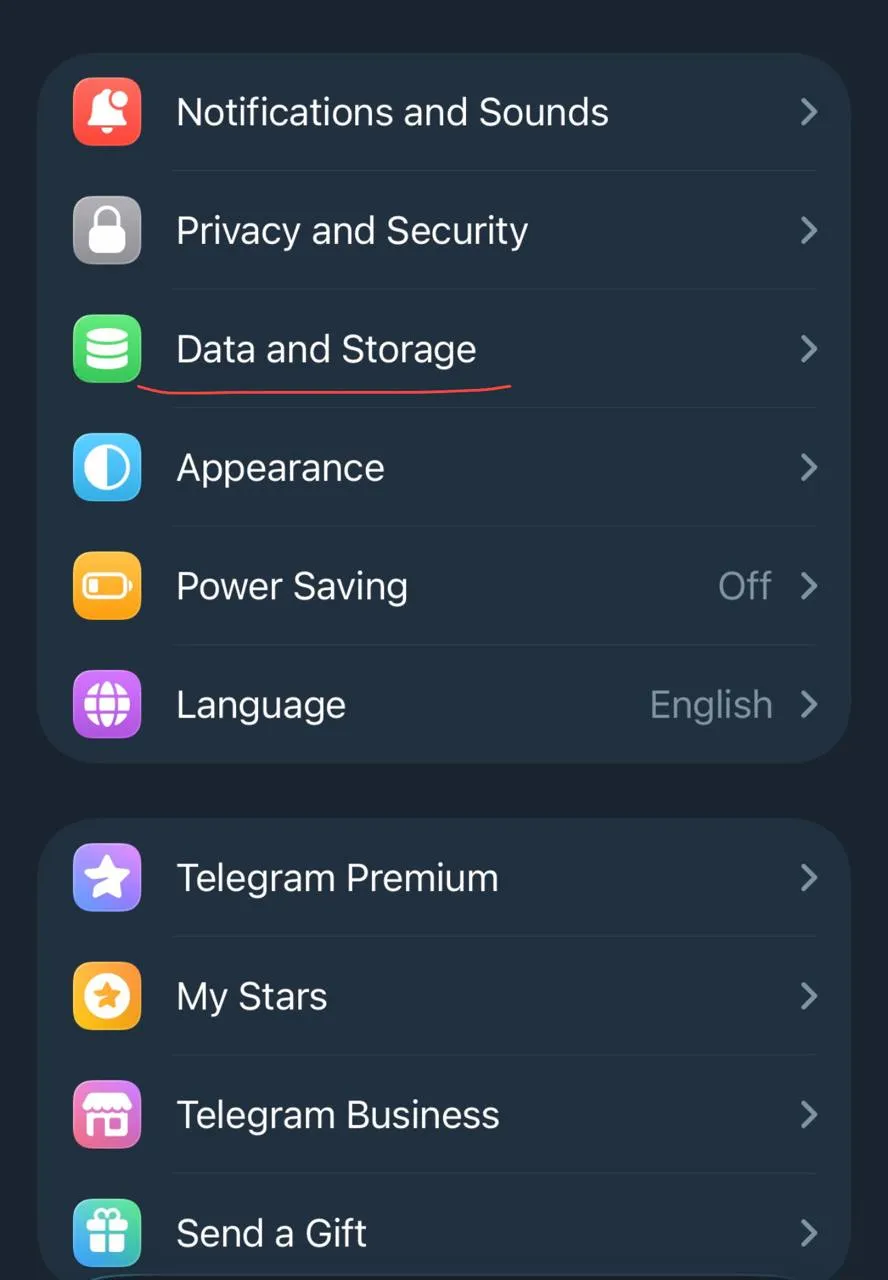
Toque em Proxy → Add Proxy e selecione SOCKS5.
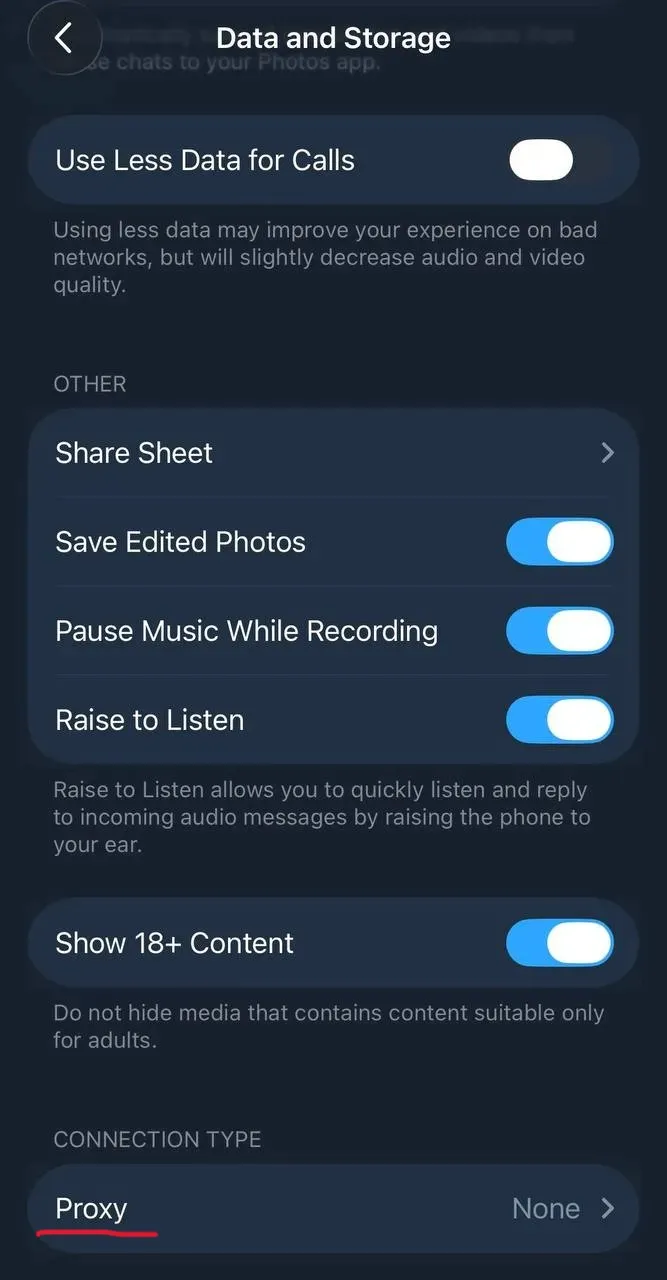
Informe o servidor, a porta, o nome de usuário e a senha.
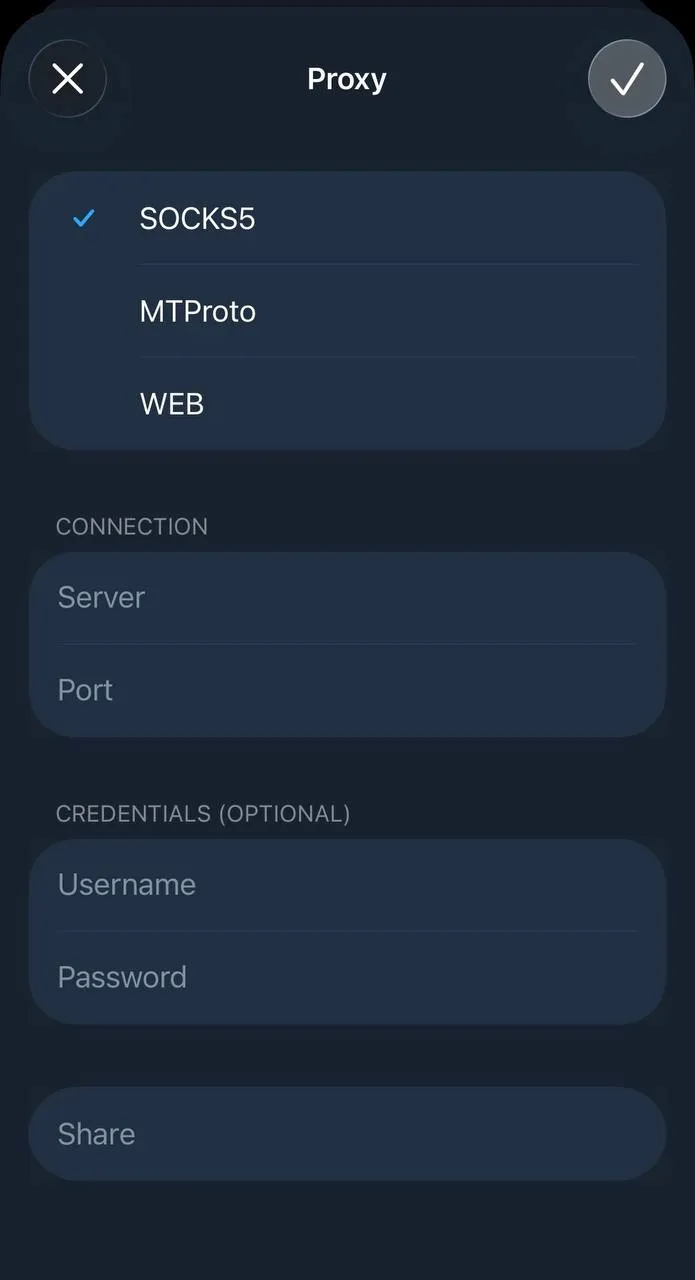
Toque em Done e ative Use Proxy.
Como adicionar um proxy ao Telegram no Android
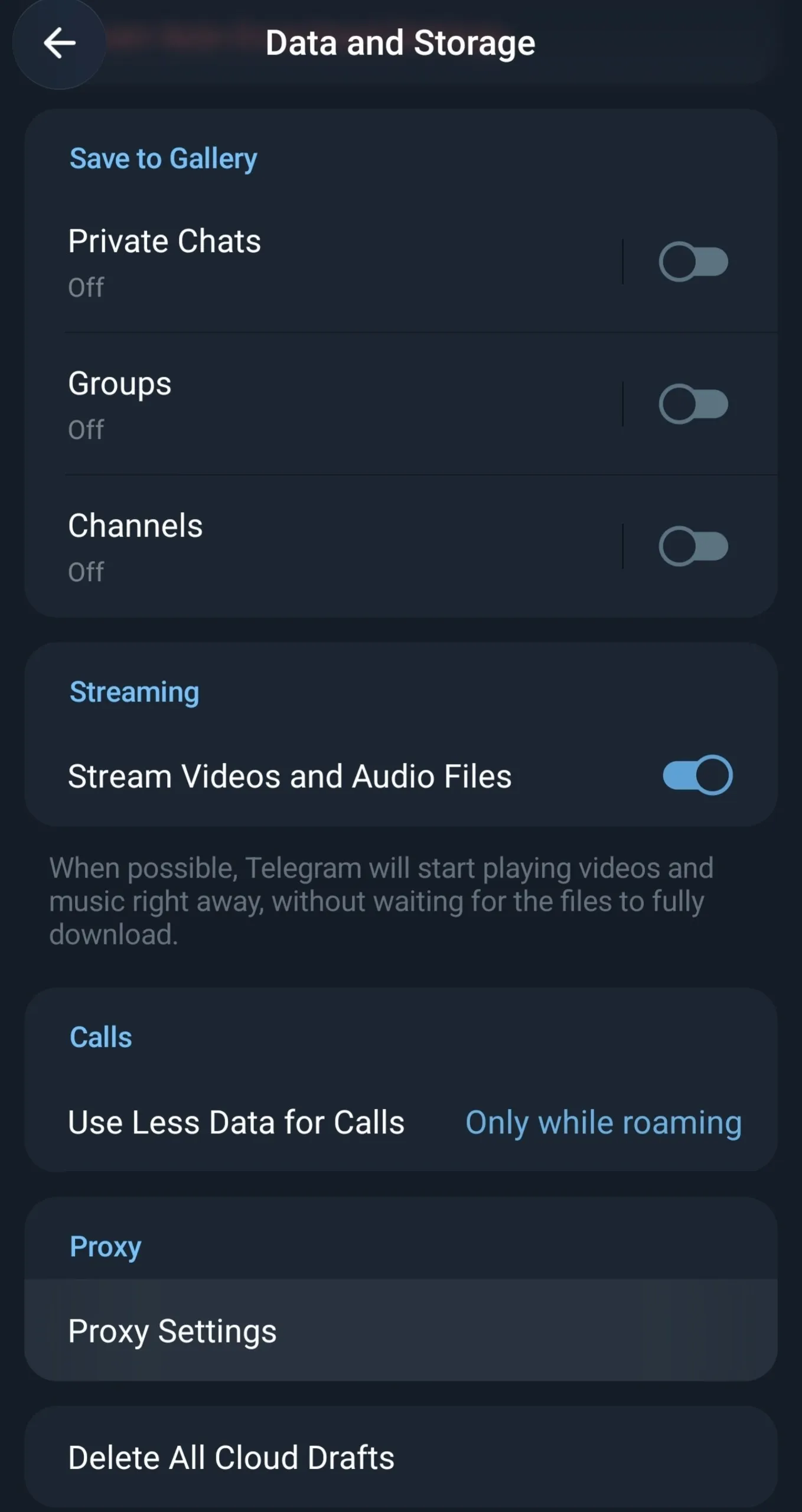
Abra o menu → Settings → Data and Storage.
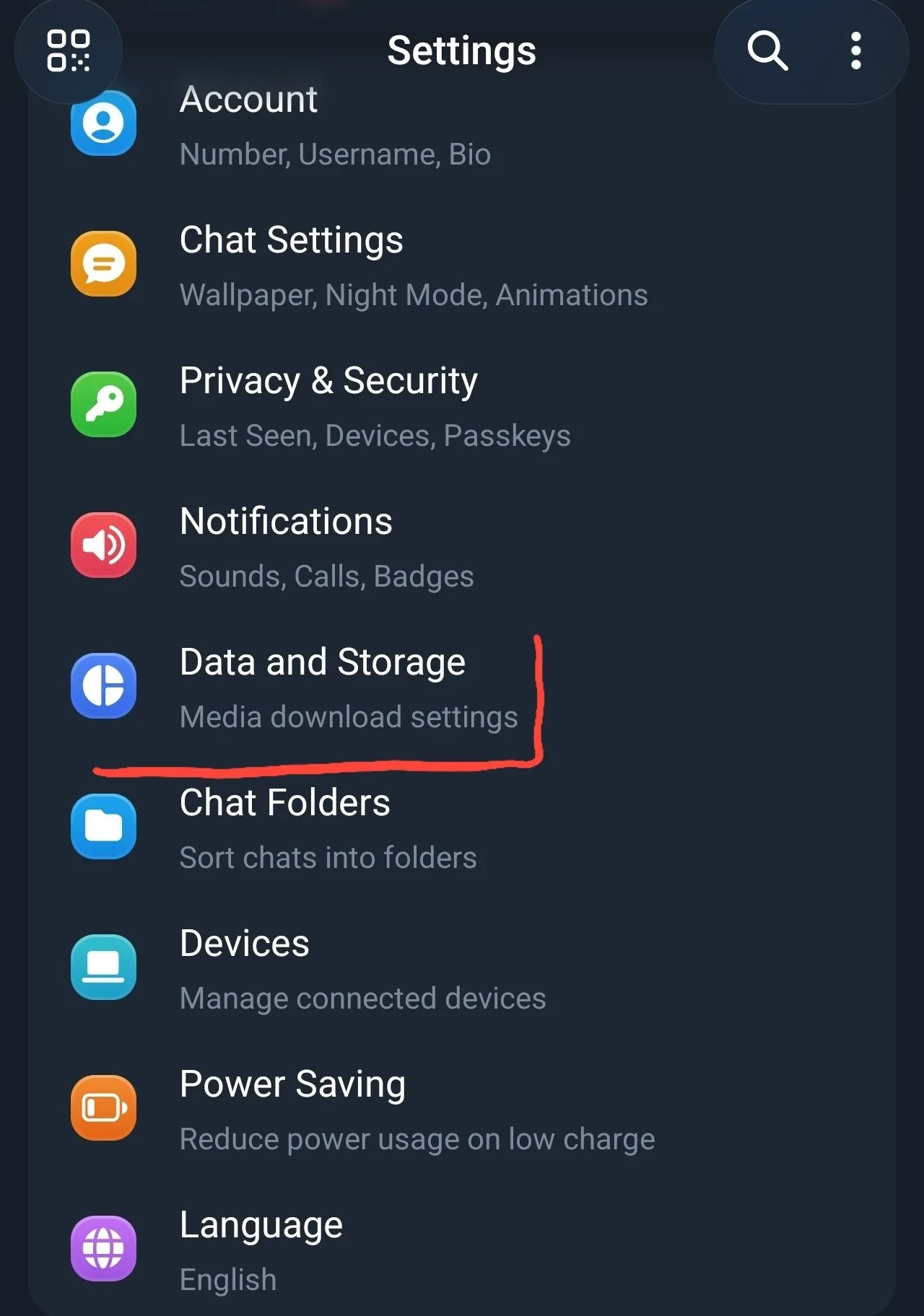
Toque em Proxy Settings, adicione um proxy e escolha SOCKS5 Proxy.
Preencha o servidor, a porta, o nome de usuário e a senha.
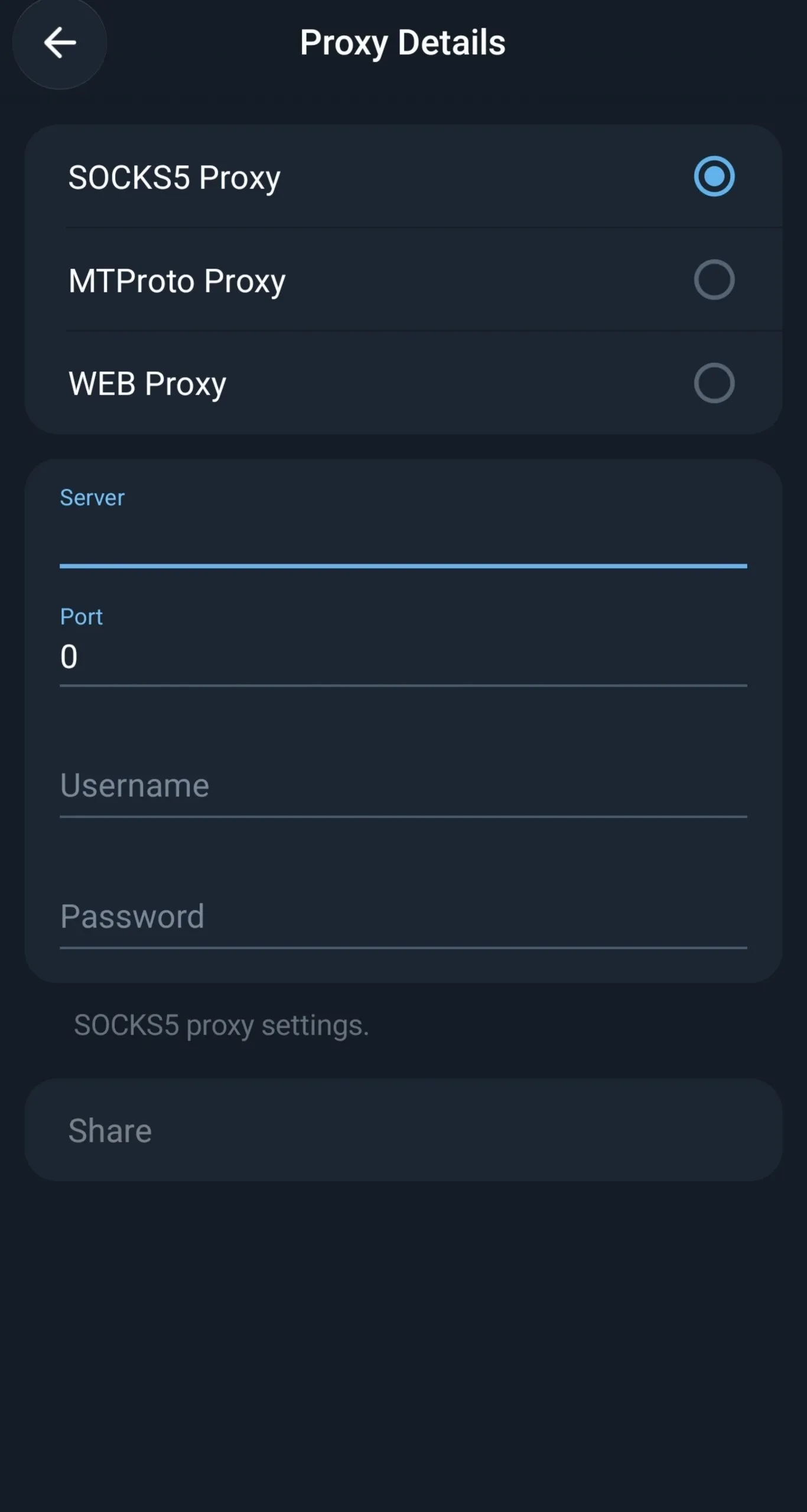
Toque na marca de verificação e ative Use Proxy.
Como adicionar um proxy ao Telegram Desktop
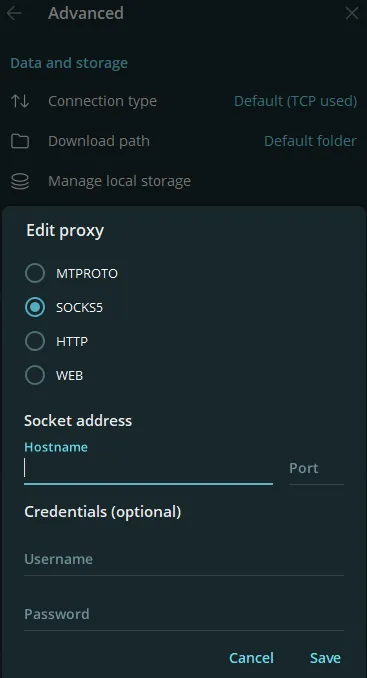
Abra Settings → Advanced → Connection type.
Selecione Use custom proxy → Add proxy.
Escolha SOCKS5 ou HTTP, insira suas credenciais e clique em Save.
Método rápido. Você pode adicionar um proxy ao Telegram por meio de um link. Envie-o para as Mensagens Salvas e toque em Connect Proxy:
https://t.me/socks?server=172.98.60.xx&port=587xx&user=tg_user01&pass=Xd7Kq2LmP9
Verifique a conexão. Um proxy funcionando mostra “Connected” e um ícone de escudo. Se “Connecting…” durar mais de 30 segundos, confira novamente as credenciais.
Leia o artigo sobre o gerenciamento do Telegram Web se você prefere usar o Telegram no navegador.
Boas práticas para usar proxy no Telegram
Saber como adicionar um proxy no Telegram é só metade do trabalho. Siga estas regras:
Mantenha 1 conta por IP. Contas no mesmo IP ficam vinculadas, então 1 banimento coloca as outras em risco.
Combine o país do IP com o número de telefone. Um número espanhol com IP vietnamita parece suspeito.
Evite trocas frequentes de IP em contas ativas. Use a rotação apenas para parsing ou registro.
Encaminhe as chamadas pelo proxy. Ative Use proxy for calls com SOCKS5 para ocultar seu IP real.
Adicione um proxy de reserva. Se o principal falhar, você troca com 2 toques.
A configuração leva cerca de 2 minutos. Comece com SOCKS5 e teste a conexão antes de entrar em contas importantes.