
Proxy para o uTorrent
As redes P2P (Peer-to-Peer) — são uma invenção genial para a partilha descentralizada de conjuntos gigantescos de dados. Desenvolvedores utilizam torrents para distribuir imagens de sistemas operativos, enquanto cientistas usam-nos para transferir terabytes de bases de dados de investigação.
No entanto, as redes P2P têm duas desvantagens significativas. Primeiro, o seu endereço IP real fica exposto e visível para absolutamente todos os participantes do enxame (peers). Segundo, os provedores de internet (ISPs) detestam categoricamente o tráfego de torrent: eles reconhecem-no através de sistemas de análise profunda e "limitam" artificialmente a sua velocidade (este processo chama-se shaping).
Para recuperar a velocidade máxima de download e ocultar a sua identidade digital de olhares curiosos, os profissionais roteiam o tráfego. Neste guia passo a passo, analisaremos quais proxies são adequados para estas tarefas e como configurá-los corretamente no cliente µTorrent.
Regra técnica principal: Escolher o protocolo (HTTP ou SOCKS5)
O primeiro erro que os utilizadores cometem é tentar inserir no uTorrent um endereço IP gratuito aleatório da internet. Os torrents funcionam sob regras específicas, estabelecendo conexões diretas entre computadores. Pode utilizar tanto proxies HTTP como SOCKS5, mas existe uma nuance importante entre eles:
Proxies HTTP: Lidam perfeitamente com torrents, transmitindo dados através de conexões TCP fiáveis. É uma opção rápida que garante o download do seu ficheiro. A única nuance é que o HTTP não funciona com o protocolo UDP (por exemplo, para encontrar peers através da rede local DHT).
DHT (Distributed Hash Table — Tabela de Hash Distribuída) — é uma das tecnologias mais engenhosas em que se baseia a internet P2P moderna.
Em termos simples, o DHT é um sistema que permite aos utilizadores de torrent encontrarem-se uns aos outros sem a intervenção de um servidor central (tracker).
Proxies SOCKS5: Este é um túnel "omnívoro". Ele permite a passagem de absolutamente qualquer tráfego (tanto TCP como UDP), garantindo a quantidade máxima de conexões ao enxame.
Ambas as opções são totalmente funcionais; o importante é indicar corretamente ao cliente como lidar exatamente com o seu tráfego.
Que proxies escolher no ecossistema CyberYozh App?
As redes P2P consomem volumes colossais de gigabytes. Se estiver a descarregar um conjunto de dados científicos de 100 GB, utilizar redes com pagamento por tráfego não é racional. Na infraestrutura da CyberYozh App, existem duas soluções definitivas:
Proxies de Data Center (Datacenter IP): A escolha ideal para downloads de alta velocidade. Servidores dedicados premium com protocolo HTTP são económicos, oferecem velocidades fenomenais e possuem tráfego ilimitado.
Proxies Residenciais ISP: Se o seu provedor local bloqueia o P2P de forma agressiva, um IP residencial estático (com suporte SOCKS5) mascarará o tráfego de torrent como a atividade de um utilizador doméstico normal. O tráfego aqui também é ilimitado.
👉 Pode ler mais sobre proxies residenciais aqui
Configuração passo a passo do proxy no µTorrent
A configuração do cliente não levará mais de dois minutos. Siga estas instruções (a interface é mostrada em inglês como padrão internacional, mas a lógica é idêntica para qualquer idioma).
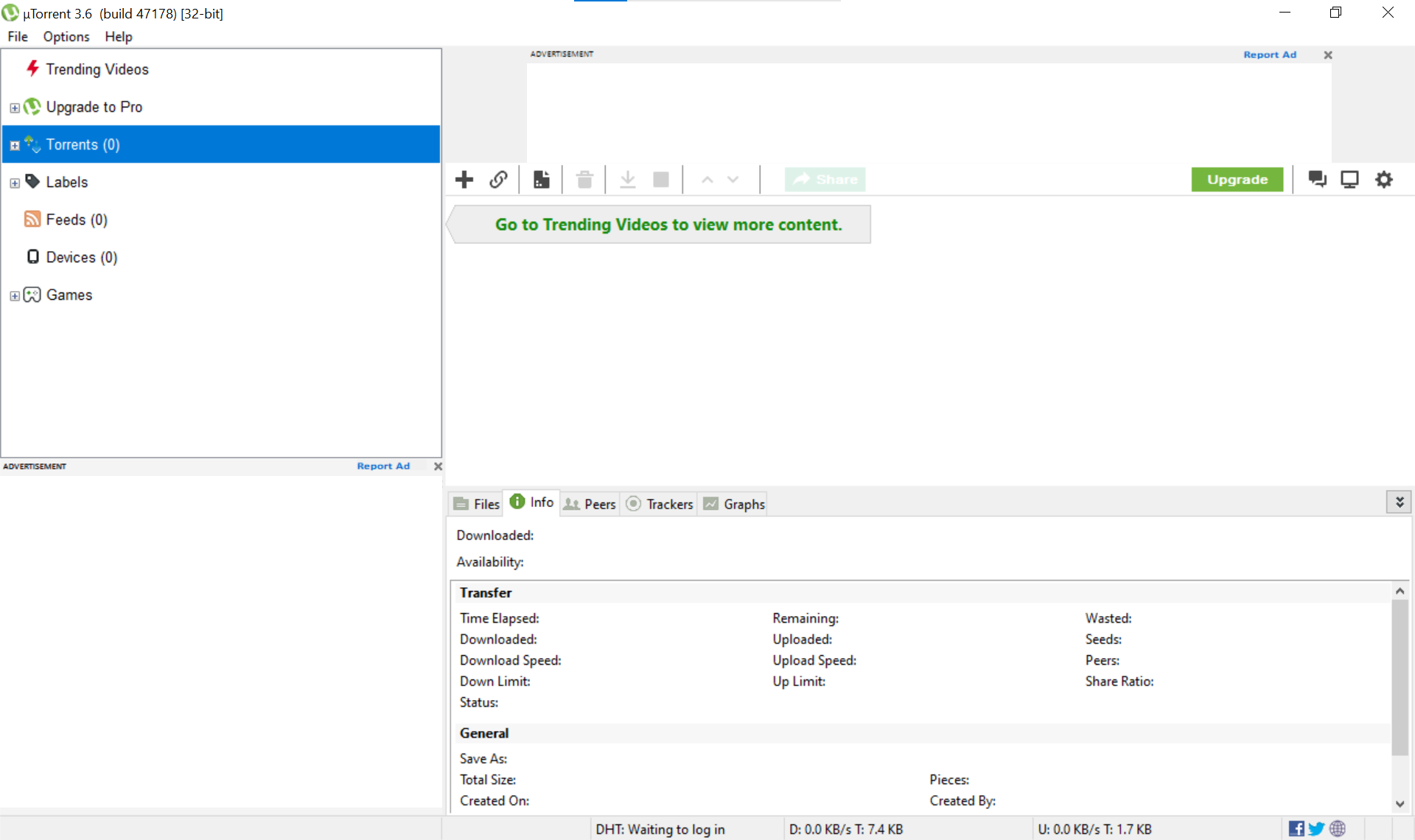
Passo 1. Abra o seu cliente de torrent. Está agora no ecrã principal do programa.
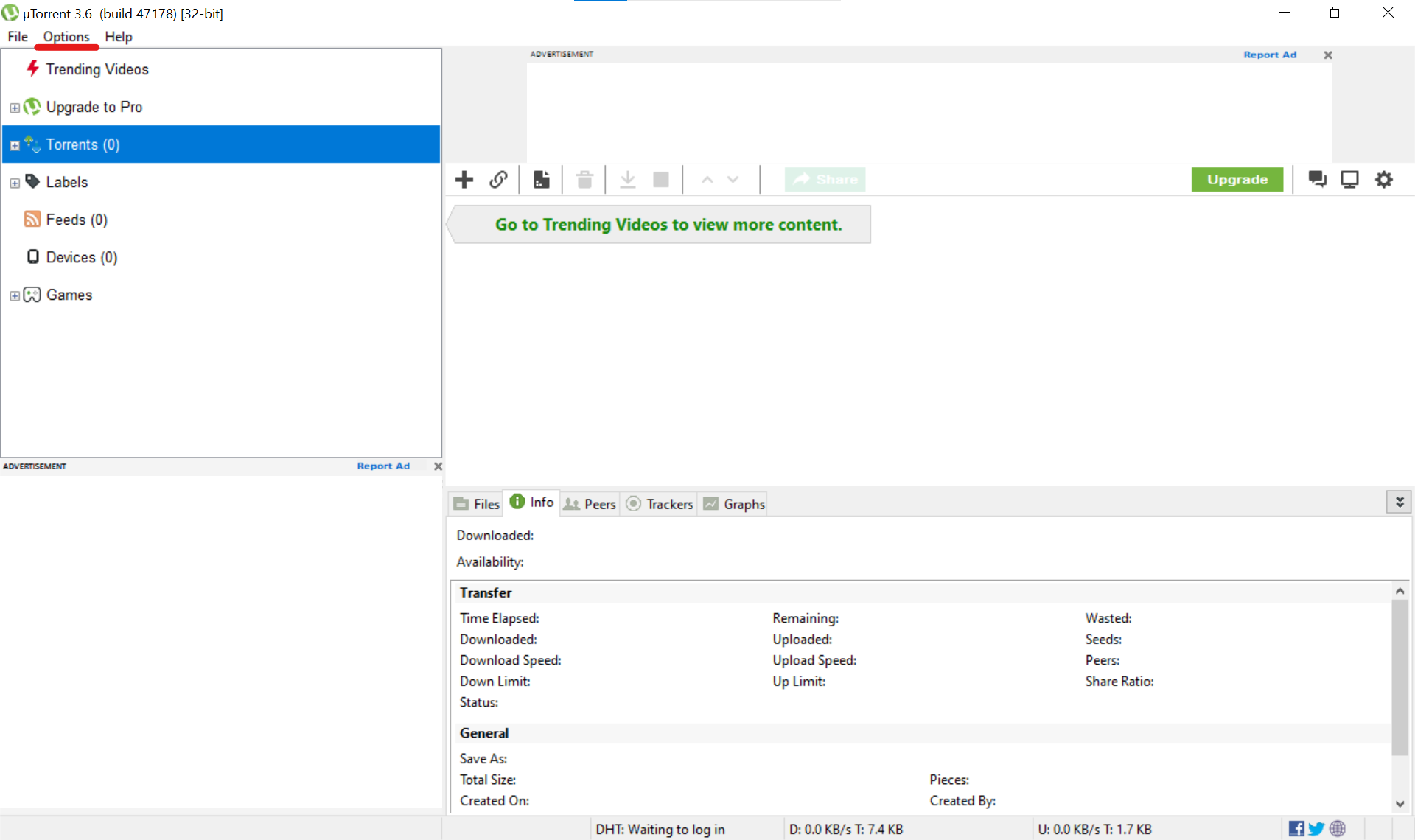
Passo 2. Na barra de navegação superior, procure e clique no separador "Options" (Opções).
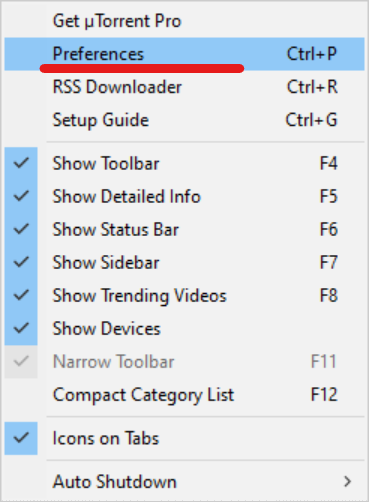
Passo 3. No menu suspenso, selecione o primeiro item — "Preferences" (Preferências). Também pode abrir esta janela com o atalho Ctrl+P.
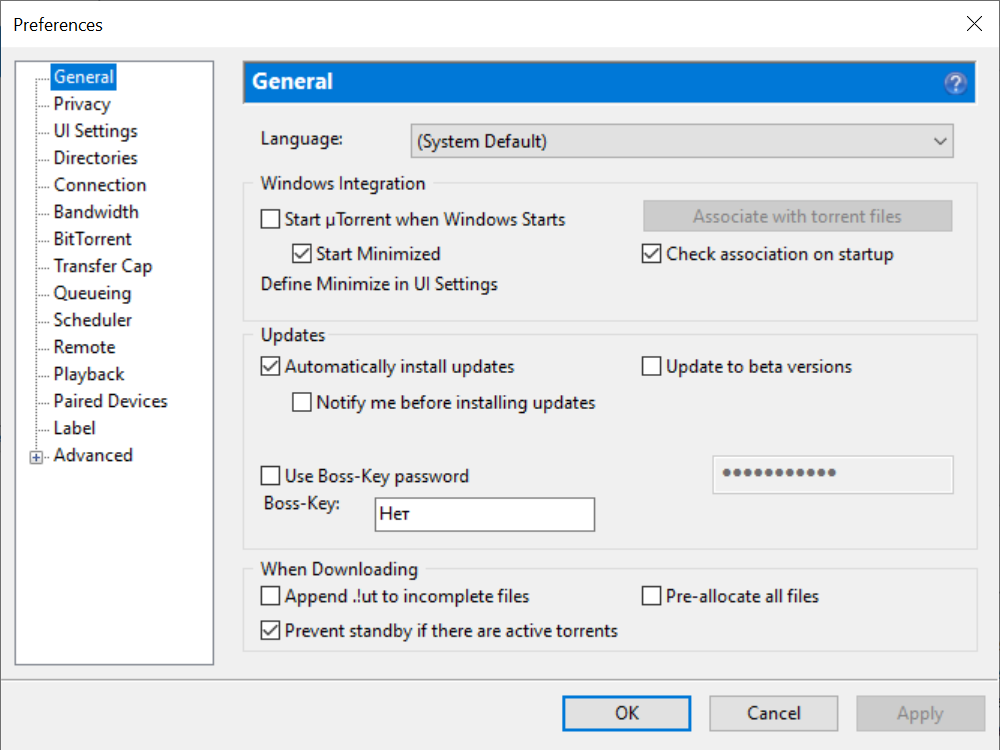
Passo 4. Abrir-se-á a janela de configurações gerais (secção General). Deixe tudo como está.
Passo 5. No menu lateral esquerdo, clique na secção "Connection" (Conexão). É aqui que se encontram os parâmetros de rede que precisamos.
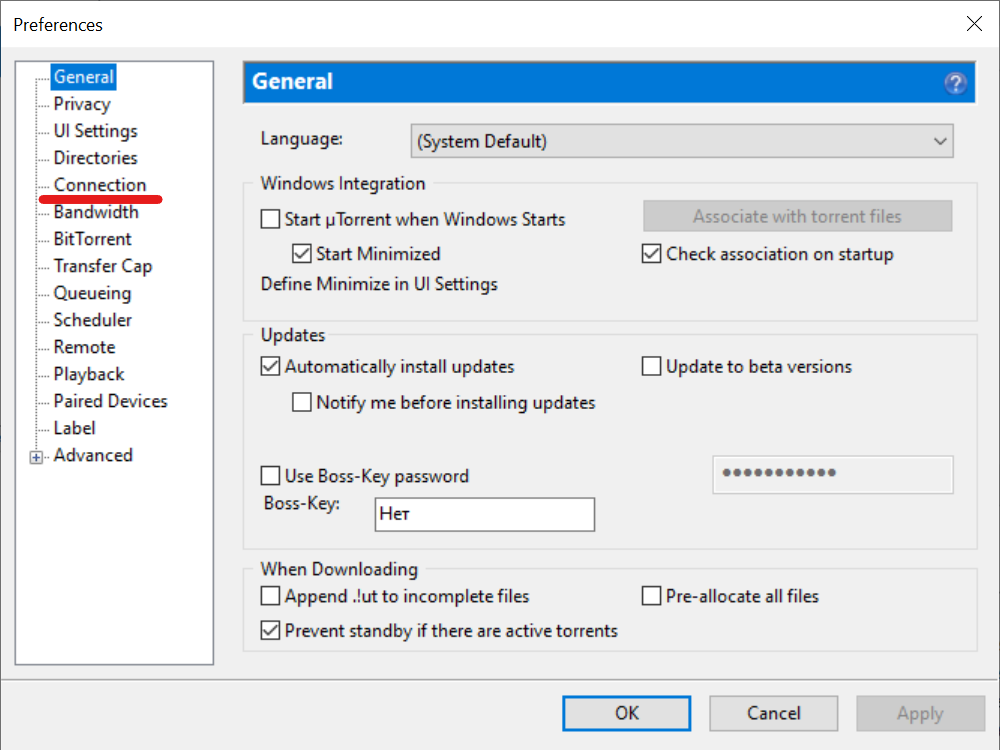
Passo 6. Preste atenção ao bloco "Proxy Server" no centro do ecrã. Clique no menu suspenso "Type" (Tipo) e escolha o protocolo do seu proxy da CyberYozh App — HTTP ou Socks5.
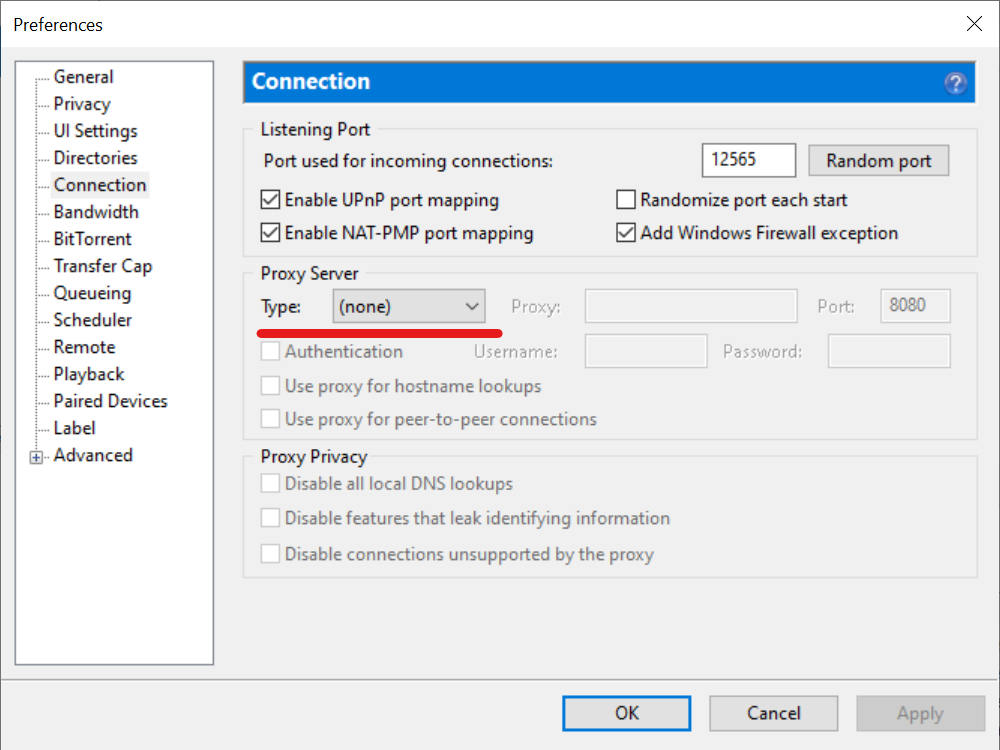
Passo 7. Preencha os campos "Proxy" (endereço IP do seu servidor) e "Port" (Porta). Estes dados encontram-se na sua área de cliente.
Passo 8. Servidores privados de qualidade estão protegidos contra intrusos. Marque a caixa "Authentication" (Autenticação) para desbloquear os campos de entrada.
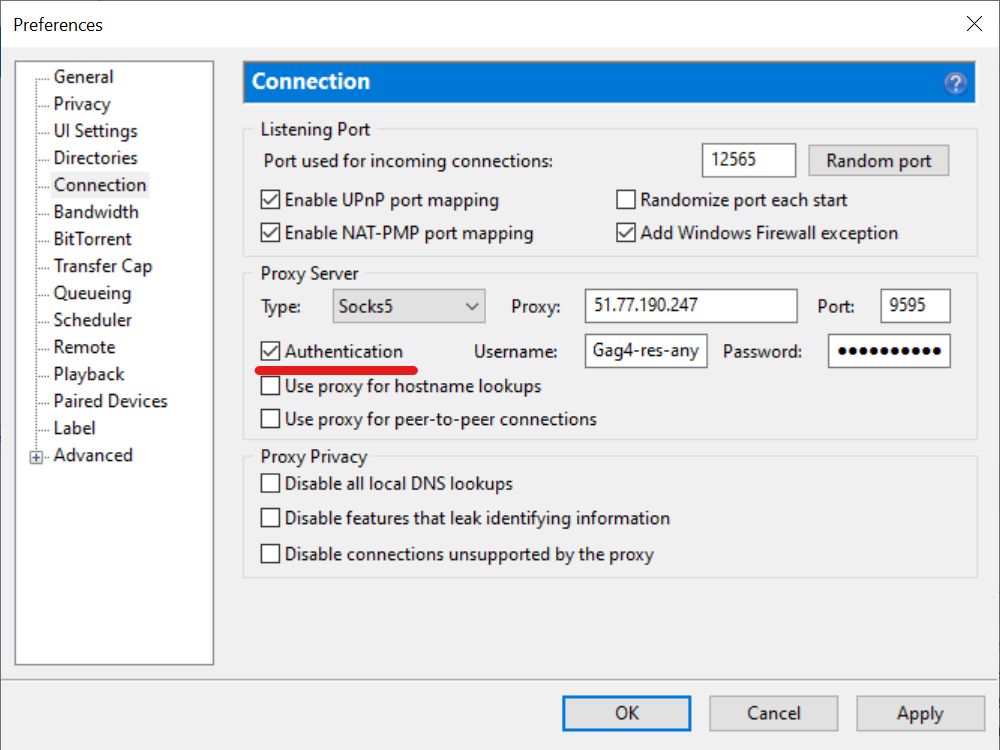
Passo 9. Insira cuidadosamente o seu Username (Utilizador) e Password (Senha).
Conselho avançado de privacidade: No bloco Proxy Privacy, certifique-se de marcar a opção "Disable connections unsupported by the proxy" (Desativar conexões não suportadas pelo proxy). Isto é fundamental se escolheu um proxy HTTP! Marque também as opções "Use proxy for hostname lookups" e "Use proxy for peer-to-peer connections". E no bloco Proxy Privacy (abaixo), assinale os três itens, incluindo "Disable all local DNS lookups". Esta configuração impedirá que o cliente descarregue pacotes diretamente via UDP ignorando o seu túnel, protegendo a 100% o seu IP real de fugas.
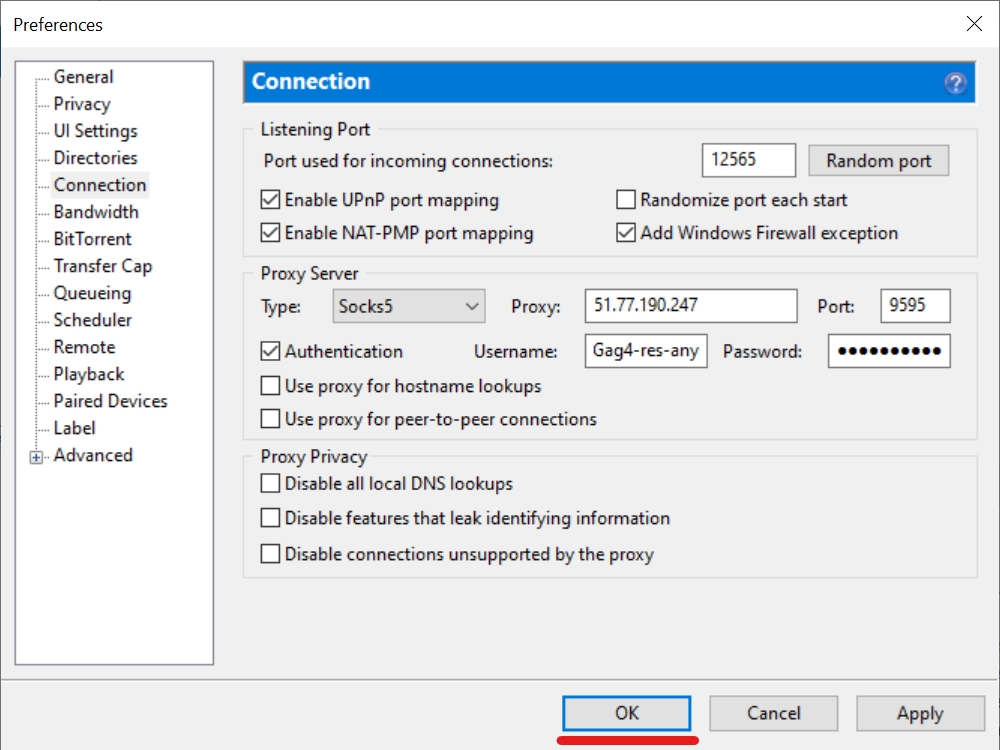
Passo 10. Guarde as alterações clicando no botão "OK" no canto inferior direito. Reinicie o cliente.
Resumo: A sua rede sob a sua proteção
E pronto! Agora todo o tráfego P2P do cliente uTorrent está embalado de forma segura num túnel privado.
O que obteve no final?
Anonimato absoluto: Ninguém entre as milhares de pessoas que partilham dados consigo saberá o seu IP real. Verão apenas o IP corporativo ou residencial da CyberYozh App.
Contornar o Shaping: O seu provedor doméstico já não poderá reconhecer o tráfego de torrent nem reduzir artificialmente a sua velocidade. O download será restaurado para os valores máximos do seu plano.
Utilize proxies ilimitados de Data Center (HTTP) ou Residenciais (SOCKS5) da CyberYozh App para uma partilha de ficheiros legítima, rápida e privada. Sem fugas nem restrições — apenas velocidade pura!