Как добавить прокси в роутер
Вы можете настроить прокси на уровне роутера, чтобы весь трафик со всех ваших устройств автоматически шёл через прокси. Это очень удобно, особенно если вы используете несколько устройств, подключённых к одному роутеру, и хотите, чтобы они не мешали друг другу. В этом гайде вы узнаете, как это сделать, но обязательно прочитайте предупреждения ниже.
У каждого производителя роутеров своя панель управления в зависимости от модели (ASUS, Cisco, Keenetic, Huawei и т.д.), и настройка прокси в каждом случае будет отличаться. Используйте этот гайд как универсальную карту меню настроек и сверяйтесь с инструкцией к вашей конкретной модели, если интерфейс отличается. В некоторых бюджетных или старых роутерах меню прокси вообще отсутствует.
Если этот метод вам не подходит или вы не нашли меню настройки прокси в роутере, воспользуйтесь гайдами по настройке прокси-клиентов от CyberYozh и настройте прокси в выбранном клиенте — результат будет практически таким же. Вы также можете использовать специализированную прошивку вроде OpenWrt, но это гораздо более сложная настройка, которая здесь не рассматривается.
⚡ Выбор прокси для роутера
Сначала нужно выбрать прокси-инфраструктуру. Для личного использования выбирайте резидентские прокси, но мобильные и датацентровые прокси могут быть полезны для многих бизнес-задач.
🏠 Резидентские прокси: большинство веб-задач
Резидентские прокси работают через настоящие домашние интернет-провайдеры, обеспечивая высокую скорость и доверие платформ. Они подходят практически для любого повседневного просмотра сайтов и стриминга и являются лучшим вариантом по умолчанию для личного использования.
Ротационные резидентские прокси можно использовать для массовых задач и автоматизации, управляя динамическими учётными данными через панель управления.
📱 Мобильные прокси: аутентификация, мобильные задачи
Мобильные прокси работают через сети мобильных операторов и имеют наивысший уровень доверия, что делает их идеальными для массовой аутентификации, платежей и задач с социальными данными.
💽 Датацентровые прокси: задачи, требующие скорости
Датацентровые прокси работают на выделенных серверах и являются самым быстрым вариантом, хотя уровень доверия к ним ниже, поскольку трафик не резидентский; лучше всего подходят для массового мониторинга и корпоративного тестирования.
🛜 Получение IP роутера и учётных данных прокси
Второй шаг — настроить рабочую среду. Настройка прокси в роутере сильно различается в зависимости от используемой модели (ASUS, Cisco и т.д.), но процесс доступа к настройкам похож.
Получение IP-шлюза роутера
Настройки сети → Состояние Wi-Fi адаптера → IPv4-шлюз (обычно 192.168.x.x) → вставьте в адресную строку браузера, чтобы открыть настройки роутера.
Подготовка учётных данных прокси
Зарегистрируйтесь в CyberYozh → Мои прокси → купите тариф → выберите нужный прокси → скопируйте IP, порт и данные для входа.
📶 Добавление прокси в роутер: алгоритм
Третий шаг — настроить прокси в роутере. Войдите в него и найдите меню настройки прокси. Как уже упоминалось, оно может отсутствовать, и в этом случае вам нужно будет использовать прокси-клиент вроде v2rayN.
Откройте настройки роутера в браузере
Введите адрес IPv4-шлюза (192.168.x.x) и войдите, используя учётные данные, указанные на роутере или его коробке.
Найдите меню настройки прокси
Ищите в разделах WAN, Интернет, Сеть или Расширенные настройки; точное название зависит от модели роутера. Например, ASUS размещает его в настройках WAN, а Keenetic прячет в разделе «Другие подключения», как на скриншоте выше.
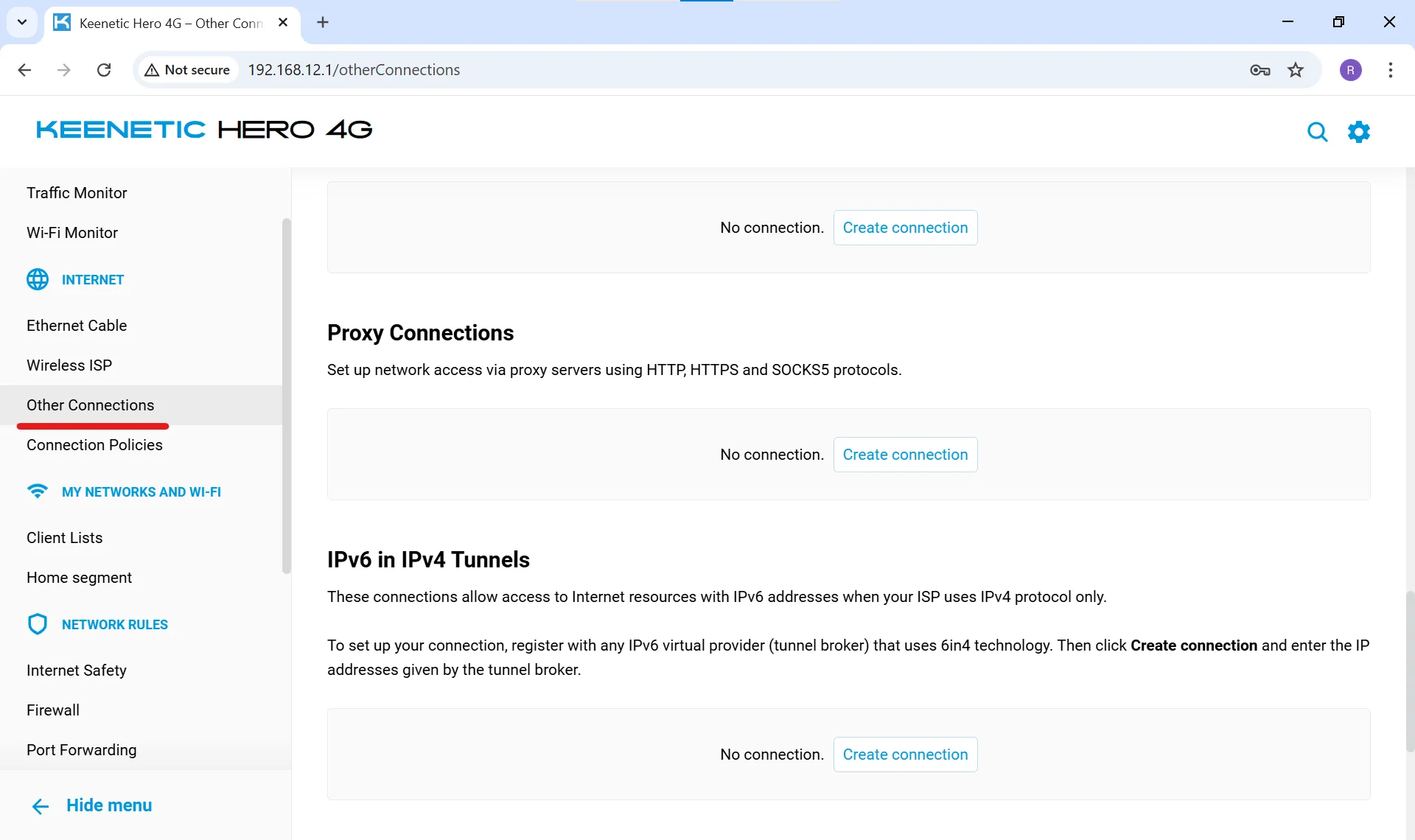
Используйте встроенную строку поиска роутера, если она есть. Таблица ниже обобщает настройки для самых популярных производителей.
Производитель роутера | Встроенная поддержка прокси | Примечания |
ASUS (серии RT, ROG) | Да, в разделе WAN | Понятные поля для IP, порта и авторизации; прошивка Merlin добавляет больше настроек |
Keenetic | Да, SOCKS5/HTTP | Настройка очень простая и обычно занимает 2–3 минуты |
Netgear | Ограниченная | Встроенное меню прокси часто отсутствует; вместо этого можно настроить перенаправление DNS |
TP-Link, D-Link | Зависит от модели | Бюджетные модели редко поддерживают; старшие линейки иногда поддерживают |
Cisco (корпоративные) | Только Proxy ARP | Proxy ARP позволяет роутеру отвечать на ARP-запросы от имени устройств в удалённых подсетях; обычные настройки прокси не поддерживаются |
Если вы используете оборудование Cisco и хотите проксировать трафик, настройка на уровне роутера не сработает — ARP-проксирование служит другим целям. Вам потребуется решение на уровне клиента или прошивки (например, OpenWrt).
Добавьте учётные данные прокси в роутер
Создайте новое прокси-подключение → вставьте IP, порт и логин/пароль из панели управления CyberYozh → выберите протокол (SOCKS5 предпочтительнее из-за более широкой совместимости с приложениями) → Сохранить/Применить.
Проверьте подключение и DNS
Перезагрузите роутер → подключите любое устройство к сети → проверьте свой IP на сайте-чекере IP → запустите тест на утечку DNS → измерьте скорость и сравните с исходными показателями до прокси.
Заключение: прокси на уровне роутера
Настройка прокси на уровне роутера означает вход в панель управления шлюза, поиск меню прокси (обычно в разделе WAN или «Расширенные настройки») и ввод IP-адреса, порта и учётных данных провайдера. Это работает только если конкретная модель роутера поддерживает прокси встроенно. В противном случае потребуется кастомная прошивка или прокси на уровне клиента. Главное преимущество — все подключённые устройства, включая Smart TV и консоли, покрываются одной настройкой.
Загляните в каталог CyberYozh и дайте роутеру возможность поддерживать все ваши устройства.
FAQ о настройке прокси на роутере
Каждый ли роутер поддерживает добавление прокси?
Нет. ASUS и Keenetic часто поддерживают встроенно; бюджетные TP-Link, D-Link и роутеры от провайдеров обычно не поддерживают, требуя кастомной прошивки вроде OpenWrt или DD-WRT.
В чём разница между прокси роутера и Cisco Proxy ARP?
Прокси роутера перенаправляет трафик через прокси-сервер; Cisco Proxy ARP позволяет роутеру отвечать на ARP-запросы для устройств в другой подсети — это функция маршрутизации, а не анонимизации трафика.
Где находится меню прокси на роутере ASUS?
Обычно в настройках WAN; модели с прошивкой Asuswrt-Merlin предоставляют более детальные опции для прокси и маршрутизации трафика.
Можно ли настроить прокси на роутере Netgear?
Встроенные поля прокси часто отсутствуют на Netgear; многие пользователи вместо этого настраивают кастомные DNS-серверы, что даёт частичный результат, но не является настоящим прокси.
Что лучше для прокси роутера — SOCKS5 или HTTP?
SOCKS5 предпочтительнее, потому что поддерживает все типы трафика (браузеры, приложения, игры), тогда как HTTP-прокси обрабатывают только браузерный трафик.
Будет ли прокси на уровне роутера работать на Smart TV и консолях?
Да — в этом и есть главное преимущество, ведь эти устройства не могут запускать прокси-клиенты, но автоматически наследуют настройки роутера.
Насколько прокси замедляет соединение?
Качественные платные прокси обычно добавляют 5–15% задержки; бесплатные или перегруженные прокси могут снизить скорость на 50% и более.
В моём роутере нет меню прокси: что делать?
Установите кастомную прошивку (OpenWrt, DD-WRT), если она совместима, купите роутер с нативной поддержкой или настройте прокси напрямую в клиенте на каждом устройстве.
Могут ли разные устройства использовать разные прокси на одном роутере?
Да, на продвинутых прошивках (OpenWrt, Asuswrt-Merlin) можно привязать прокси к конкретным MAC-адресам, чтобы одно устройство работало через прокси, а остальные — напрямую.
Безопасен ли прокси на роутере для банковских приложений?
Не рекомендуется — многие банковские и платёжные сервисы помечают или блокируют трафик через прокси как подозрительный; для важных операций используйте прямое подключение или VPN.
Как проверить, что прокси действительно активен после настройки?
Проверьте свой IP на чекере IP, запустите тест на утечку DNS/WebRTC и сравните скорость до и после: все подключённые устройства должны показывать IP прокси.