Cách thiết lập điện thoại đám mây: slot, số phút và cấu hình hồ sơ Android
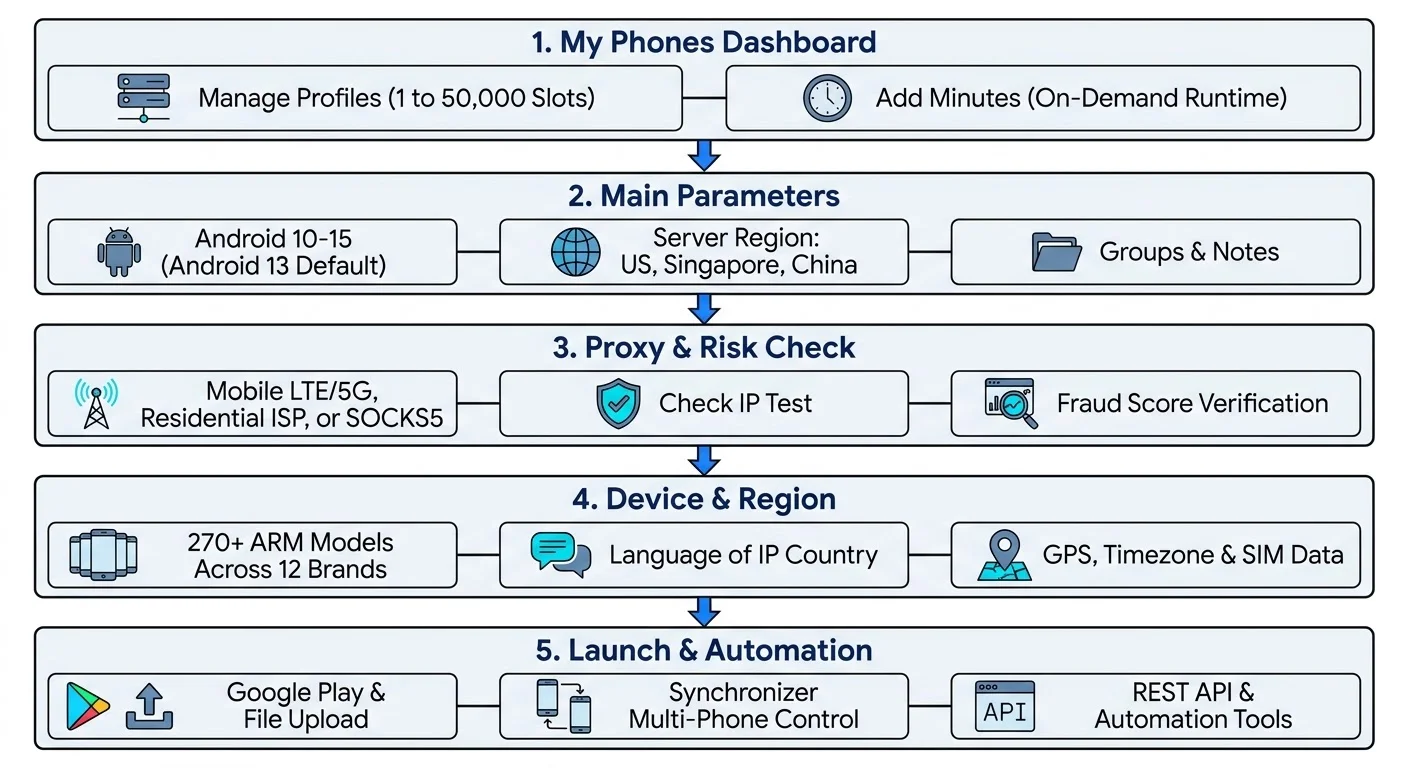
Thiết lập điện thoại đám mây trong CyberYozh App chỉ mất chưa đầy ba phút. Thay vì chạy trình giả lập desktop nặng nề trên máy tính cục bộ, bạn nhận được môi trường Android thật, được lưu trữ trên phần cứng máy chủ ARM từ xa. Mỗi điện thoại đám mây hoạt động như một thiết bị riêng biệt, với phiên bản hệ điều hành riêng (Android 10 đến 15), mẫu phần cứng chọn từ danh mục hơn 270 điện thoại thông minh, bộ nhớ phiên lưu trữ bền vững và kết nối proxy riêng. Bạn quản lý toàn bộ danh sách thiết bị từ một bảng điều khiển web duy nhất.
Hướng dẫn bắt đầu này đi qua phần cấu hình ban đầu từ con số không. Chúng tôi sẽ giải thích sự khác biệt giữa điện thoại đám mây ARM gốc với trình giả lập desktop và hệ thống VoIP văn phòng, cách tính số slot hồ sơ theo tháng và số phút chạy theo yêu cầu, cũng như cách cấu hình hồ sơ Android đầu tiên trước khi khởi chạy.
TL;DR: Cách thiết lập điện thoại đám mây trong 6 bước nhanh
Nếu bạn đã có tài khoản CyberYozh App đang hoạt động và đã nạp số dư, hãy làm theo trình tự sau:
Mua slot hồ sơ: mở CLOUD PHONES -> My phones ở thanh bên trái, nhấp + Manage profiles, chọn số slot theo tháng rồi nhấp Purchase.
Nạp thêm phút chạy: nhấp + Add minutes trong bảng điều khiển My phones, chọn gói phút rồi nhấp Buy.
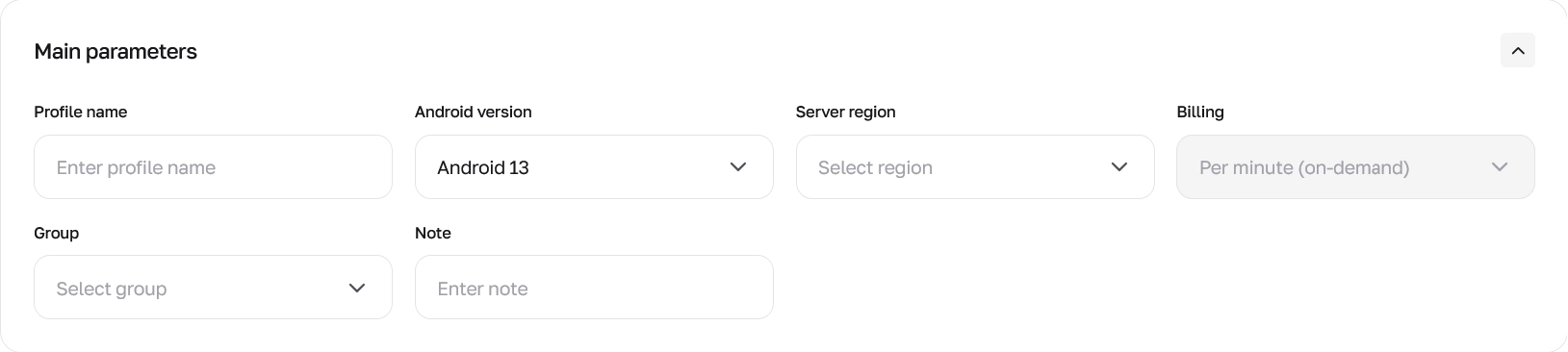
Mở trình tạo hồ sơ: nhấp + Create profile và điền Main parameters: nhập Profile name, chọn Android version (mặc định là Android 13; hỗ trợ các phiên bản từ 10 đến 15), chọn Server region (United States, Singapore hoặc China), kiểm tra Billing (Per minute (on-demand)) và gán Group cùng Note.
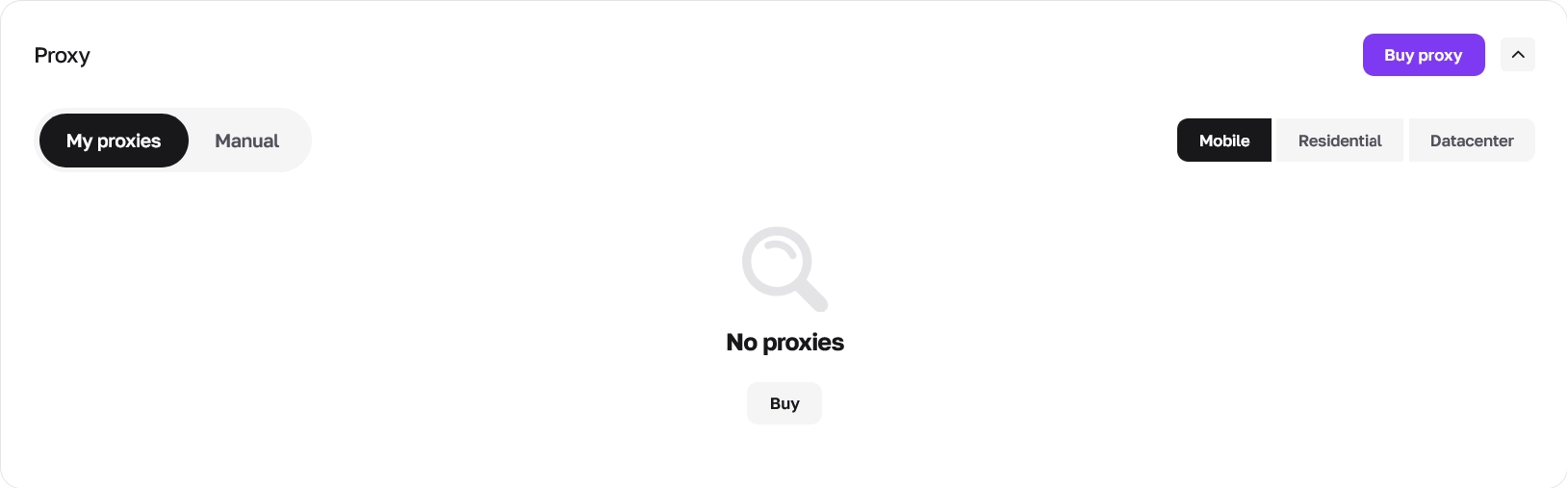
Gắn và kiểm tra proxy: trong mục Proxy, chọn một kênh đang hoạt động trong My proxies (Mobile, Residential hoặc Datacenter) hoặc chuyển sang Manual để dán thông tin xác thực tùy chỉnh (socks5://user:pass@1.2.3.4:1080), sau đó nhấp Check IP để xác minh kết nối và vị trí (được hướng dẫn từng bước trong hướng dẫn kết nối proxy và đồng bộ vị trí địa lý IP).
Cấu hình thiết bị và khu vực: trong Device and region, đặt Phone number và Phone name (Auto-generated hoặc Custom), Phone language (Random hoặc Manual entry với Language of IP country trong 10 tùy chọn) và Device brand (Random hoặc Custom trong hơn 270 mẫu của 12 hãng, được lọc theo phiên bản Android bạn chọn), rồi lưu hồ sơ.
Khởi chạy và vận hành: nhấp Start trên thẻ hồ sơ mới trong không gian làm việc My phones, cài ứng dụng qua Google Play hoặc tải tệp lên, hoặc nhân bản thao tác trên nhiều thiết bị bằng Synchronizer. Trong các hướng dẫn sắp tới, chúng tôi sẽ trình bày chi tiết về cài đặt mạng và quy trình làm việc trên di động.
Cách điện thoại đám mây CyberYozh App hoạt động: phần cứng ARM so với trình giả lập và hệ thống VoIP
Trước khi xem cách thiết lập điện thoại đám mây trong bảng điều khiển, cần phân biệt ba công nghệ có tên gọi gần giống nhau trong kết quả tìm kiếm.
CyberYozh App Cloud Phones chạy hệ điều hành Android thật trên bộ xử lý máy chủ ARM vật lý đặt tại trung tâm dữ liệu. Ứng dụng di động tương tác trực tiếp với tập lệnh ARM gốc, thông số thiết bị thật của hơn 270 mẫu điện thoại, dữ liệu SIM mô phỏng và bộ nhớ cục bộ bền vững. Các nhóm có thể khởi chạy điện thoại đám mây bằng preset dựng sẵn - môi trường điện thoại đám mây được cấu hình trước, trong đó mẫu thiết bị, phiên bản Android, proxy, vị trí, ngôn ngữ và cài đặt hệ thống đã được khớp sẵn mà không cần cấu hình thủ công. Hoặc bạn có thể tự tùy chỉnh từng thông số trong biểu mẫu tạo hồ sơ.
Trình giả lập Android trên desktop hoạt động khác. Chúng chạy trên bộ xử lý x86/x64 của máy tính cục bộ và dịch lệnh di động bằng phần mềm. Quá trình dịch này tiêu tốn nhiều CPU và RAM trên máy trạm, đòi hỏi bảo trì cục bộ và để lộ cầu nối phần cứng của máy tính cho ứng dụng di động.
Hệ thống điện thoại doanh nghiệp đám mây (VoIP PBX) là bộ phần mềm tổng đài được xây dựng để định tuyến cuộc gọi thoại và số máy lẻ trong văn phòng. Chúng không chạy ứng dụng di động. Điện thoại đám mây CyberYozh App là các điện thoại thông minh Android từ xa, dùng để vận hành ứng dụng di động, quản lý các tài khoản khách hàng riêng biệt, chạy kiểm tra QA theo khu vực và mở rộng quy trình làm việc trên di động trên hơn 70 nền tảng (gồm TikTok, Instagram, Facebook, Reddit, LinkedIn, Telegram, Discord, YouTube, Shopify, Amazon và X). Hiện tại nền tảng chỉ chạy Android (phiên bản 10 đến 15). Hỗ trợ iOS có thể được bổ sung trong các bản phát hành sau.
Bước 1: Mua slot hồ sơ điện thoại đám mây và phút chạy
Để lập ngân sách cho điện thoại đám mây, bạn cần nắm hai khoản thanh toán từ số dư CyberYozh App: slot hồ sơ theo tháng (lưu môi trường Android bền vững, ứng dụng đã cài và dữ liệu phiên) và phút chạy theo yêu cầu (chỉ tính khi điện thoại đám mây đang chạy). Mỗi slot hồ sơ kèm +10 phút thưởng chạy khi mua. Nếu bạn thêm hồ sơ giữa kỳ, chi phí được tính theo tỷ lệ, nên bạn chỉ trả cho những ngày còn lại của chu kỳ thanh toán hiện tại.
Vì giá theo bậc khối lượng áp dụng cho mọi hồ sơ trong gói của bạn, khi vượt ngưỡng của một bậc, chi phí mỗi hồ sơ sẽ giảm trên toàn bộ danh sách thiết bị:
Bậc khối lượng theo tháng (slot hồ sơ) | Giá mỗi hồ sơ / tháng | Khoảng chi phí slot theo tháng | Phút chạy thưởng đi kèm |
1 - 10 hồ sơ | $0.52 | $0.52 đến $5.20 | +10 đến +100 phút |
11 - 30 hồ sơ | $0.49 | $5.39 đến $14.70 | +110 đến +300 phút |
31 - 50 hồ sơ | $0.43 | $13.33 đến $21.50 | +310 đến +500 phút |
51 - 100 hồ sơ | $0.32 | $16.32 đến $32.00 | +510 đến +1,000 phút |
101 - 300 hồ sơ | $0.30 | $30.30 đến $90.00 | +1,010 đến +3,000 phút |
301 - 500 hồ sơ | $0.28 | $84.28 đến $140.00 | +3,010 đến +5,000 phút |
501 - 1,000 hồ sơ | $0.24 | $120.24 đến $240.00 | +5,010 đến +10,000 phút |
1,001 - 5,000 hồ sơ | $0.17 | $170.17 đến $850.00 | +10,010 đến +50,000 phút |
5,001 - 50,000 hồ sơ | $0.15 | $750.15 đến $7,500.00 | +50,010 đến +500,000 phút |
Hãy nhìn vào ranh giới giữa các bậc. Đặt mua 51 hồ sơ với giá $0.32 mỗi hồ sơ tốn $16.32/tháng - rẻ hơn $5.18 so với mua 50 hồ sơ với giá $0.43 mỗi hồ sơ ($21.50/tháng), mà bạn còn có thêm một slot và 10 phút thưởng. Để có ví dụ ngân sách hàng tháng thực tế, giả sử một nhóm chạy 10 điện thoại đám mây, mỗi ngày 1 giờ trong 30 ngày (tổng 18,000 phút). 10 slot có giá $5.20/tháng (đã kèm 100 phút thưởng), và 17,900 phút trả phí còn lại với giá $0.0069/phút là $123.51. Tổng chi phí hàng tháng của bạn là $128.71/tháng.
1.1. Cấp slot hồ sơ theo tháng
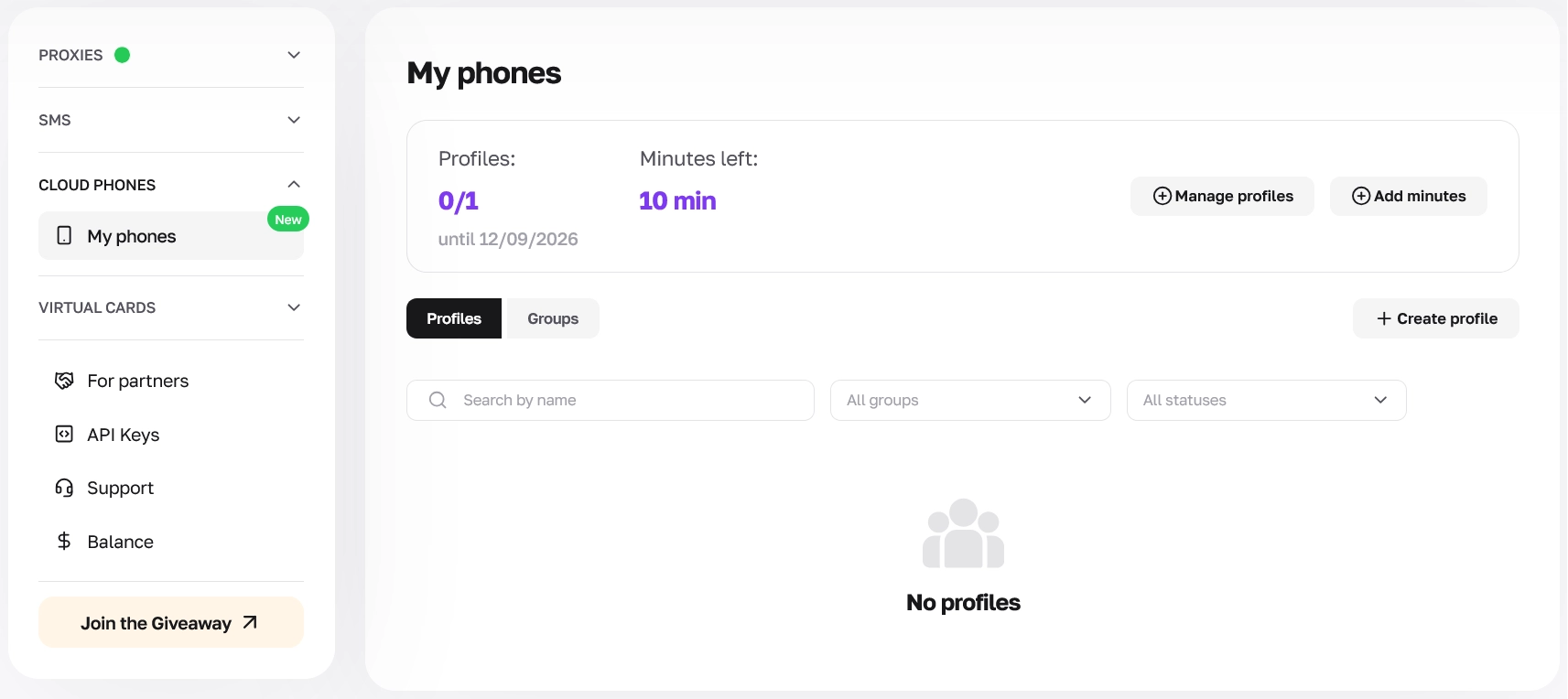
Đăng nhập vào bảng điều khiển CyberYozh App và mở rộng CLOUD PHONES -> My phones ở thanh bên trái.
Trong thẻ trạng thái phía trên (nơi hiển thị bộ đếm Profiles và Minutes left), nhấp + Manage profiles.
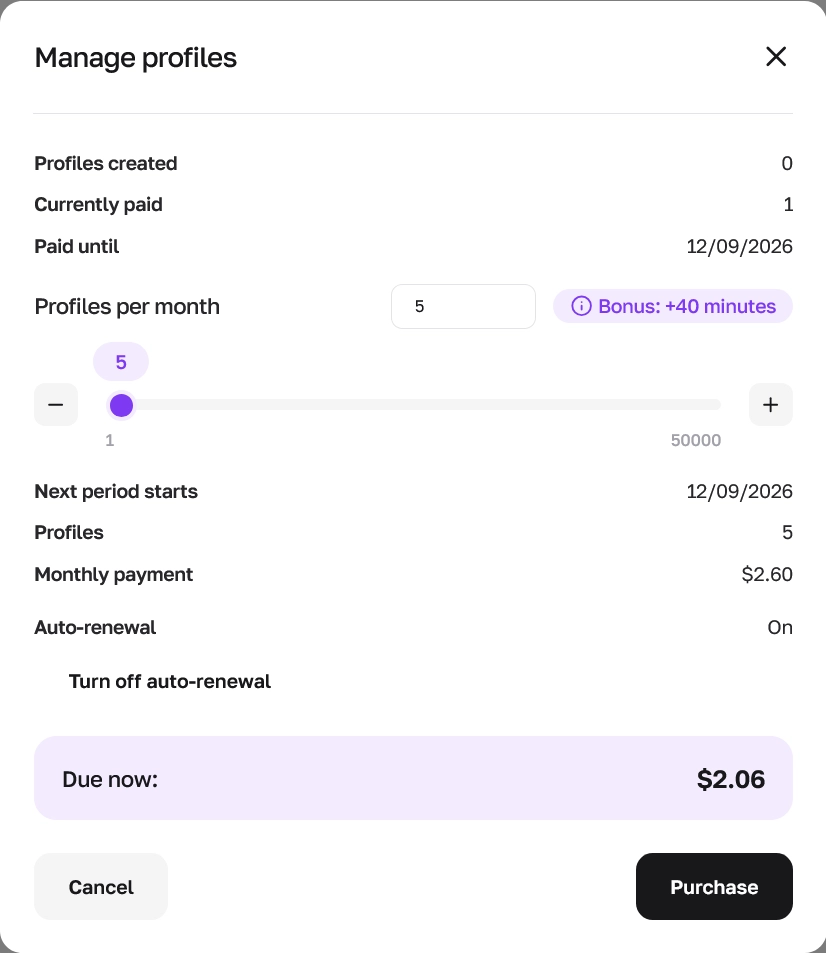
Trong cửa sổ Manage profiles, dùng ô nhập, các nút - và + hoặc thanh trượt (từ 1 đến 50000) để đặt số Profiles per month. Huy hiệu màu tím cạnh ô nhập hiển thị số phút chạy Bonus đi kèm các slot mới thêm (+10 phút cho mỗi hồ sơ thêm - ví dụ Bonus: +40 minutes khi nâng từ 1 slot trả phí lên 5).
Kiểm tra các dòng tổng hợp: Profiles created, Currently paid, Paid until, Next period starts, Monthly payment (ví dụ $2.60 cho 5 hồ sơ với giá $0.52 mỗi hồ sơ) và số tiền Due now tính theo tỷ lệ. Theo mặc định, Auto-renewal được đặt ở On để các môi trường điện thoại đã lưu tự động gia hạn mỗi tháng; nhấp Turn off auto-renewal nếu bạn muốn gia hạn thủ công.
Nhấp Purchase để kích hoạt các slot.
1.2. Thêm phút chạy theo yêu cầu
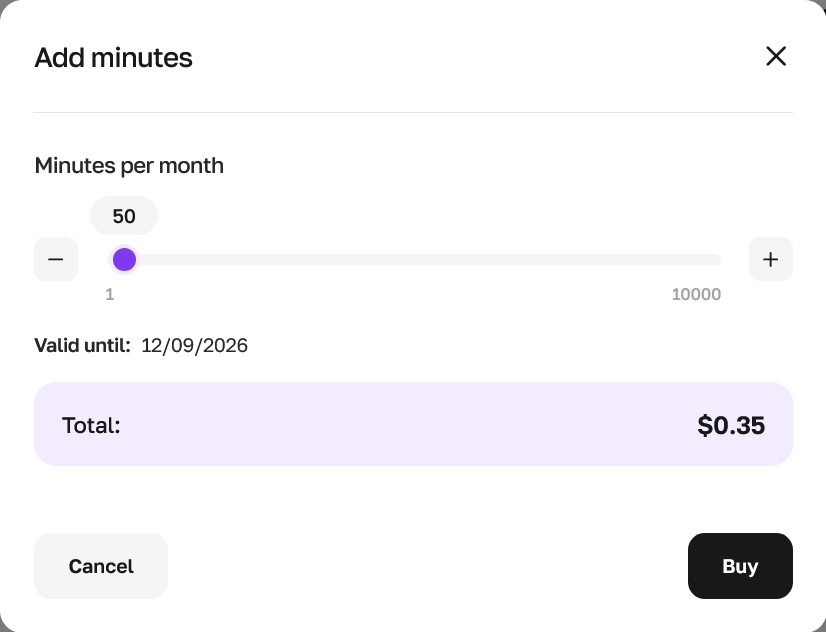
Trong thẻ tiêu đề My phones, nhấp + Add minutes.
Trong cửa sổ Add minutes, kéo thanh trượt Minutes per month hoặc dùng các nút - và + để chọn bất kỳ số lượng nào từ 1 đến 10000 phút cho mỗi lần nạp.
Kiểm tra ngày hết hạn (Valid until) và Total. Thời gian chạy được tính theo mức giá cố định $0.0069 mỗi phút (khoảng $0.41 mỗi giờ) ở mọi khối lượng: 50 phút giá $0.35, còn 1,000 phút giá $6.90.
Nhấp Buy để cộng phút vào số dư. Số phút đã mua có hiệu lực đến hết chu kỳ thanh toán tháng hiện tại.
Bước 2: Tạo hồ sơ điện thoại đám mây và cấu hình các thông số chính
Bước tiếp theo khi thiết lập điện thoại đám mây là tạo chính hồ sơ thiết bị. Nhấp + Create profile trong không gian làm việc My phones để mở biểu mẫu cấu hình, rồi điền khối Main parameters:
Profile name: nhập nhãn rõ ràng vào trường Enter profile name để nhóm của bạn nhận ra ngay không gian làm việc (ví dụ ClientA-TikTok-US-01 hoặc QA-Shop-DE-04).
Android version: mở danh sách thả xuống để chọn phiên bản hệ điều hành mà ứng dụng mục tiêu của bạn yêu cầu. CyberYozh App hỗ trợ Android 10, 11, 12, 13, 14 và 15, mặc định chọn Android 13. Lưu ý rằng phiên bản Android bạn chọn ở đây sẽ trực tiếp lọc các mẫu điện thoại xuất hiện trong bộ chọn phần cứng bên dưới, vì mỗi mẫu điện thoại được khớp với các phiên bản Android mà nó thực tế hỗ trợ.
Server region: mở danh sách thả xuống Select region và chọn vị trí trung tâm dữ liệu nơi đặt phần cứng máy chủ ARM vật lý: United States, Singapore hoặc China. Hãy chọn khu vực máy chủ gần người vận hành nhất để giữ độ trễ truyền màn hình thấp. Vị trí địa lý IP bên ngoài của điện thoại đến từ proxy bạn gắn trong khối Proxy bên dưới, không phải từ máy chủ lưu trữ.
Billing: xác nhận chế độ thanh toán (Per minute (on-demand)), chế độ này chỉ trừ phút chạy khi trạng thái điện thoại đám mây là đang hoạt động.
Group và Note: gán hồ sơ vào thư mục dự án trong danh sách thả xuống Group (Select group - bạn có thể tạo và quản lý thư mục trong tab Groups của My phones) và ghi chú thông tin vận hành vào trường Note (Enter note).
Ngay bên dưới Main parameters là phần Proxy. Giữ công tắc ở My proxies để chọn một kênh Mobile, Residential hoặc Datacenter đang hoạt động trong tài khoản (hoặc nhấp Buy proxy / Buy để thuê một kết nối mới), hoặc chuyển sang Manual để dán chuỗi SOCKS5 tùy chỉnh (socks5://user:pass@1.2.3.4:1080) và xác minh qua Check IP.

Bước 3: Cấu hình phần cứng thiết bị và mã định danh hệ thống
Cuộn xuống phần Device and region của cửa sổ Create profile để đặt các thông số phần cứng của điện thoại. Theo mặc định, Phone number và Phone name được đặt ở Auto-generated, còn Phone language và Device brand được đặt ở Random, nên nền tảng sẽ tự động gán thông số SIM mô phỏng, tên máy của thiết bị và một mẫu điện thoại tương thích.
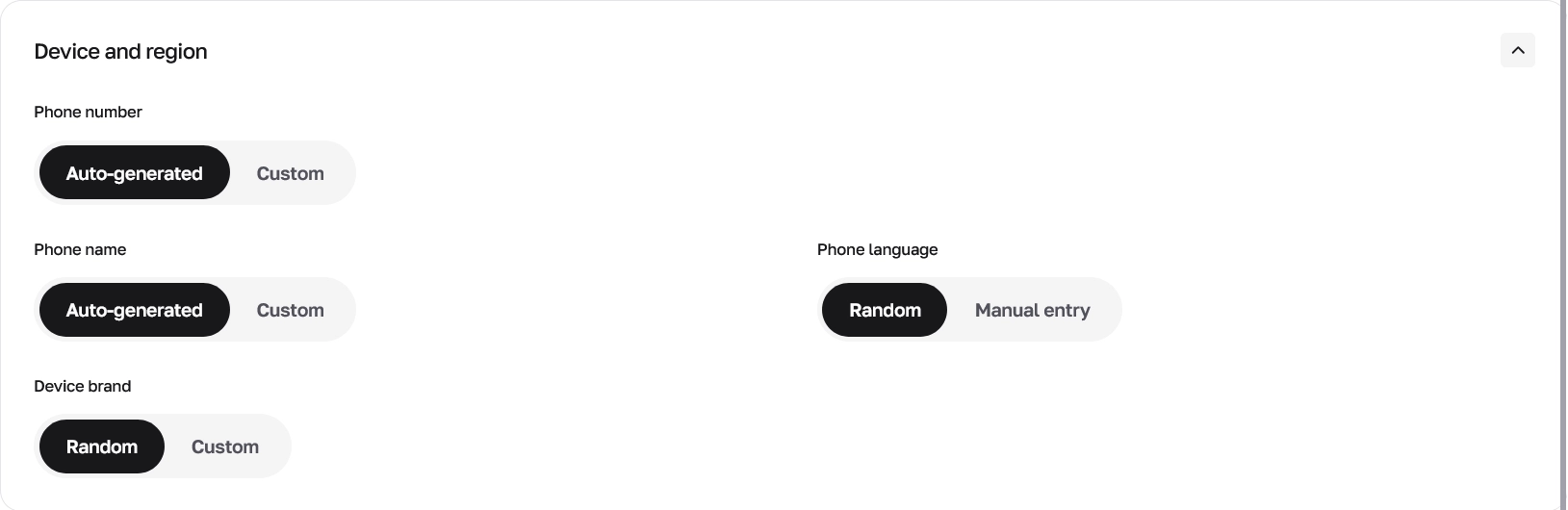
Nếu muốn tùy chỉnh các thông số này thủ công, hãy chuyển công tắc sang Custom hoặc Manual entry:
Phone number và Phone name: chuyển một trong hai công tắc từ Auto-generated sang Custom để nhập số điện thoại SIM cụ thể (Enter phone number) hoặc tên máy của thiết bị (Enter phone name).
Phone language: chuyển từ Random sang Manual entry để chọn trong 10 tùy chọn được hỗ trợ, gồm Language of IP country (đồng bộ ngôn ngữ hệ thống Android, múi giờ và tọa độ GPS với IP proxy bạn đã gắn).
Device brand: chuyển từ Random sang Custom để chọn hãng sản xuất và mẫu điện thoại cụ thể từ hai danh sách thả xuống (ví dụ Samsung và Galaxy S23 Ultra).
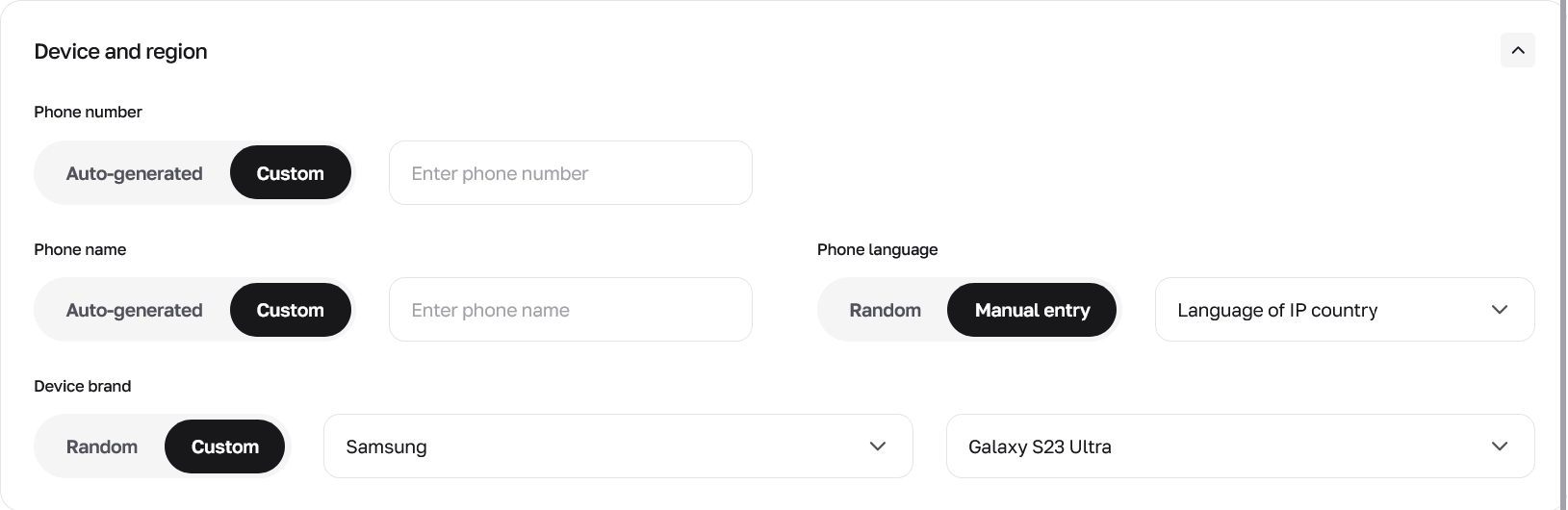
Vì CyberYozh App giữ cho hồ sơ phần cứng nhất quán với các bản phát hành hệ điều hành thực tế, một mẫu điện thoại chỉ được cung cấp trên các phiên bản Android bằng hoặc cao hơn phiên bản hệ điều hành mà nó được xuất xưởng ban đầu. Ví dụ, với một phiên bản hệ điều hành duy nhất như Android 13 mặc định, bộ chọn hiển thị 64 mẫu tương thích của 8 hãng (vivo, Samsung, OPPO, realme, Google Pixel, Redmi, OnePlus và Motorola). Trên tất cả các phiên bản được hỗ trợ từ Android 10 đến 15, toàn bộ danh mục gồm hơn 270 mẫu thiết bị của 12 hãng (tổng cộng 282 cấu hình phần cứng):
Device brand | Số mẫu được hỗ trợ trên Android 10 đến 15 |
vivo | 73 mẫu |
OPPO | 55 mẫu |
Samsung | 54 mẫu |
Redmi | 29 mẫu |
realme | 24 mẫu |
Xiaomi | 15 mẫu |
Google Pixel | 11 mẫu |
OnePlus | 9 mẫu |
HONOR | 4 mẫu |
Infinix | 4 mẫu |
Motorola | 3 mẫu |
TECNO | 1 mẫu |
Khi quyết định cách thiết lập điện thoại đám mây cho một tác vụ theo khu vực, bạn có thể khởi chạy điện thoại đám mây bằng preset dựng sẵn - môi trường được cấu hình trước, trong đó mẫu thiết bị, phiên bản Android, proxy, vị trí, ngôn ngữ và cài đặt hệ thống đã được khớp sẵn - hoặc tự lắp ráp đúng sự đồng bộ đó thủ công chỉ trong vài giây. Ví dụ, để tạo hồ sơ mạng xã hội cho thị trường Mỹ, hãy chọn Samsung -> Galaxy S23 Ultra trên Android 13 (khớp với phiên bản hệ điều hành mà mẫu máy này được xuất xưởng), chọn khu vực máy chủ United States, gắn proxy di động LTE/5G của Mỹ và đặt Phone language thành Language of IP country.
Nhấp Create profile ở cuối biểu mẫu để lưu thiết bị. Bạn sẽ quay lại không gian làm việc My phones, nơi bộ đếm Profiles cập nhật thành 1/1 và thẻ hồ sơ mới xuất hiện trong tab Profiles. Trước lần khởi chạy đầu tiên, thẻ hiển thị trạng thái Not created (Device not created yet) cùng với hệ điều hành bạn đã chọn (Android 13), địa chỉ proxy đã gắn (socks5://gate.cyberyozh.n...), các biểu tượng chỉnh sửa nhanh và xóa, và nút Start màu đen. Số dư 10 min thời gian chạy của bạn vẫn nguyên vẹn cho đến khi bạn nhấp Start để khởi tạo và khởi động điện thoại ARM.
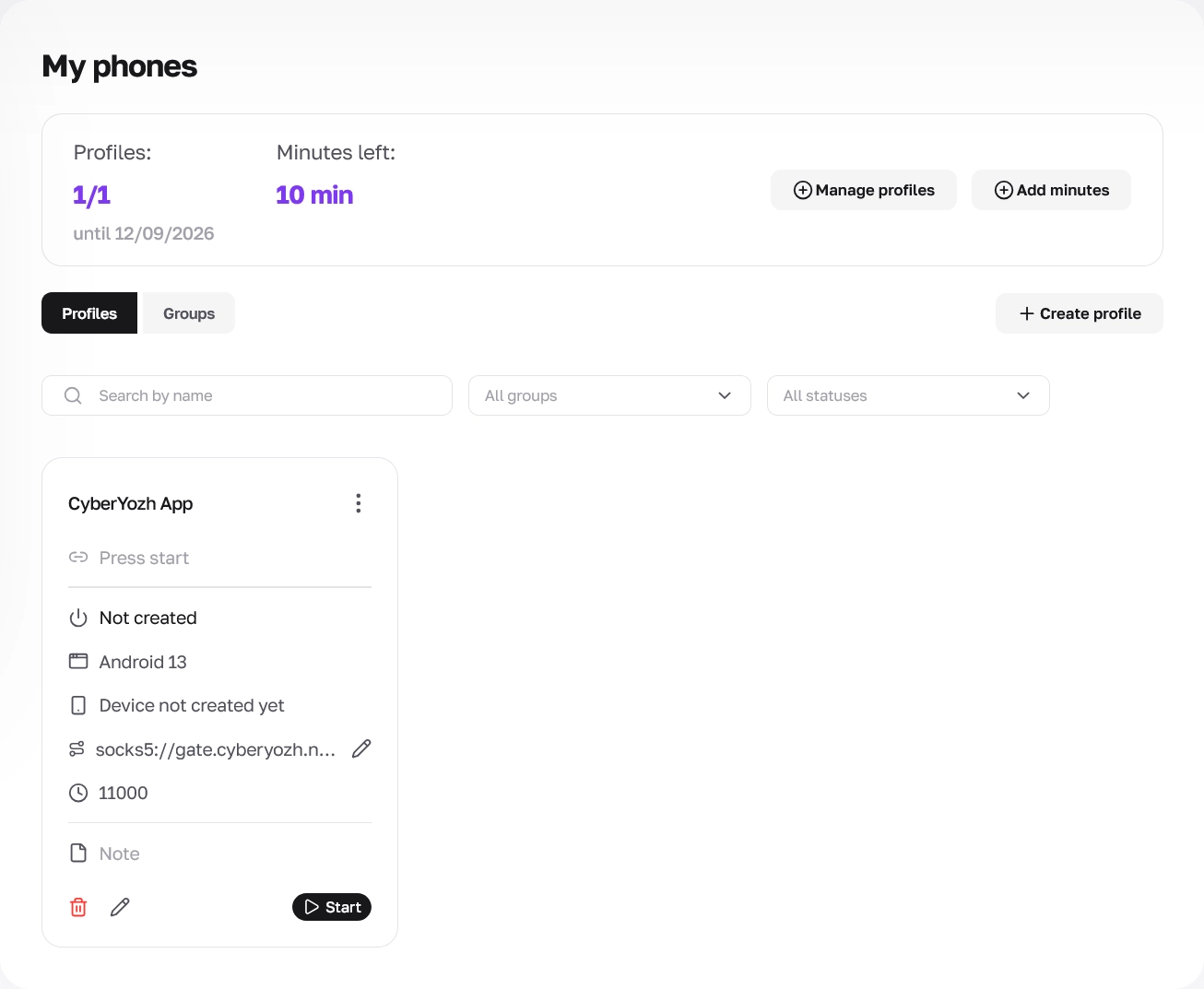
Trong các hướng dẫn sắp tới, chúng tôi sẽ trình bày chi tiết về cài đặt mạng và quy trình làm việc trên di động, gồm Proxies & geolocation, Automation & Synchronizer và Apps & mobile workflows.
Khắc phục sự cố thiết lập ban đầu và thanh toán thời gian chạy
Sự cố hoặc triệu chứng | Nguyên nhân gốc | Cách xử lý thực tế trong CyberYozh App |
Phút chạy hao nhanh hơn dự kiến | Nhiều điện thoại đám mây bị để ở trạng thái Running sau khi tác vụ đã xong. | Trong My phones, lọc theo Running trong All statuses và dừng các thiết bị đang nhàn rỗi. Thanh toán theo yêu cầu ($0.0069/phút) tạm dừng ngay khi hồ sơ chuyển sang Stopped. |
Luồng màn hình bị giật khi điều khiển điện thoại | Khoảng cách vật lý giữa người vận hành và Server region đã chọn quá xa, hoặc proxy đã gắn có thông lượng chậm. | Chọn Server region (United States, Singapore hoặc China) gần nơi làm việc thực tế của bạn nhất để truyền video mượt, và kiểm tra tốc độ proxy bằng Check IP. |
👉 Khám phá điện thoại đám mây CyberYozh App và khởi chạy hồ sơ Android ARM riêng biệt từ $0.52/tháng