
Cách tự động hóa cloud phone: quy trình làm việc với Synchronizer, ADB và REST API
Khi làm việc với hàng chục điện thoại đám mây, việc bấm thủ công qua từng hồ sơ tốn quá nhiều thời gian - đặc biệt là với các agency quảng cáo, đội QA và các dự án e-commerce. Với điện thoại đám mây của CyberYozh App, bạn có thể tự động hóa các tác vụ lặp lại ở nhiều cấp độ cùng lúc. Tùy theo nhiệm vụ, bạn có thể nhân bản và nhóm các hồ sơ trong bảng điều khiển, đồng bộ thao tác chạm trên nhiều màn hình cùng lúc, chạy các ứng dụng clicker và macro nền ngay trong Android, kết nối script bên ngoài qua ADB (Android Debug Bridge), hoặc quản lý thiết bị qua Cloud Phones REST API.
Trong Phần 3 của hướng dẫn này, chúng tôi sẽ lần lượt hướng dẫn từng phương pháp, cho thấy các ứng dụng nền hoạt động thế nào khi bạn đóng tab trình duyệt, đồng thời cung cấp sẵn các lệnh ADB và yêu cầu API có thể dùng ngay.
TL;DR: 4 cách tự động hóa điện thoại đám mây
Nếu bạn đã mua slot và tạo các hồ sơ đầu tiên, hãy chọn phương pháp điều khiển phù hợp với nhiệm vụ của mình:
Nhóm và nhân bản hồ sơ trong bảng điều khiển: sắp xếp điện thoại vào các thư mục ở tab Groups trong mục My phones, lọc danh sách theo trạng thái (Running, Starting, Stopped, Not created), rồi dùng menu ba chấm trên thẻ hồ sơ bất kỳ để sao chép một điện thoại đã cấu hình (Clone) hoặc tạo thông số phần cứng mới trên thiết bị đã dừng (Replace Fingerprint -> cửa sổ New machine).
Đồng bộ màn hình và chạy ứng dụng nền: khởi chạy các ứng dụng tự động hóa trong Android (như Tasker, MacroDroid hoặc AutoX.js) - chúng vẫn chạy nền ngay cả khi bạn đóng tab trình duyệt. Để lặp lại thao tác chạm, vuốt và nhập văn bản trên nhiều điện thoại cùng lúc, hãy dùng đồng bộ đa cửa sổ (Synchronizer hoặc điều khiển song song qua ADB).
Kết nối script bên ngoài qua ADB và quyền Root: trên điện thoại đang chạy, mở menu ba chấm của thẻ và bấm Enable ROOT (nếu phần mềm của bạn cần quyền superuser) hoặc chọn ADB, bật công tắc ADB enabled và bấm Get connection details. Sau đó bạn có thể kết nối trực tiếp các mẫu Browser Automation Studio (BAS), Appium hoặc script Python tự viết bằng lệnh
adb connect ip:port.Quản lý hồ sơ qua REST API: tạo token bằng nút Generate API key trong mục API Keys và truyền token trong header X-Api-Key tới
https://app.cyberyozh.com/api/v2/cloud-phones/profiles/để lấy danh sách điện thoại bằng chương trình, tạo hồ sơ trong các slot trống, khởi chạy thiết bị và bật ADB hoặc Root.
Bước 1. Nhóm hồ sơ, nhân bản điện thoại và thay đổi thông số phần cứng
Trước khi chạy script, bạn nên sắp xếp không gian làm việc trong CLOUD PHONES -> My phones để dễ dàng điều hướng giữa hàng chục thẻ và sao chép các thiết lập có sẵn. Khi đã tạo xong các hồ sơ cơ sở (xem hướng dẫn mua slot và thiết lập điện thoại đám mây đầu tiên) và gắn proxy cho chúng (xem hướng dẫn gắn proxy và định vị địa lý), hãy dùng các công cụ có sẵn trong bảng điều khiển:
Thư mục dự án và tìm kiếm nhanh: chuyển từ tab Profiles sang tab Groups bên cạnh để tách điện thoại theo khách hàng, quốc gia hoặc giai đoạn kiểm thử. Bạn có thể nhanh chóng tìm thiết bị cụ thể bằng trường Search by name, bộ lọc All groups và danh sách thả xuống All statuses (Running, Starting, Stopped hoặc Not created).
Chỉnh sửa tên và ghi chú: bấm menu ba chấm ở góc trên bên phải thẻ điện thoại và chọn Edit để đổi tên hồ sơ, chuyển sang nhóm khác hoặc cập nhật ghi chú mà không cần đặt lại cấu hình phần cứng của điện thoại.
Nhân bản điện thoại đã cấu hình: bấm Clone trong menu ba chấm của thẻ để sao chép hồ sơ đã cấu hình vào một slot trả phí còn trống chỉ bằng một cú bấm (để tạo hàng loạt hồ sơ, bạn cũng có thể tự động hóa bước này bằng yêu cầu API
POST /api/v2/cloud-phones/profiles/). Lưu ý rằng quản lý hồ sơ phụ và Mass Credentials Generator nằm trong phần cài đặt proxy xoay dân cư của bạn - bạn có thể chọn các sub-user proxy đó từ danh sách thả xuống User trong cửa sổ Change Proxy/GEO và gắn một proxy riêng cho từng điện thoại đã nhân bản.
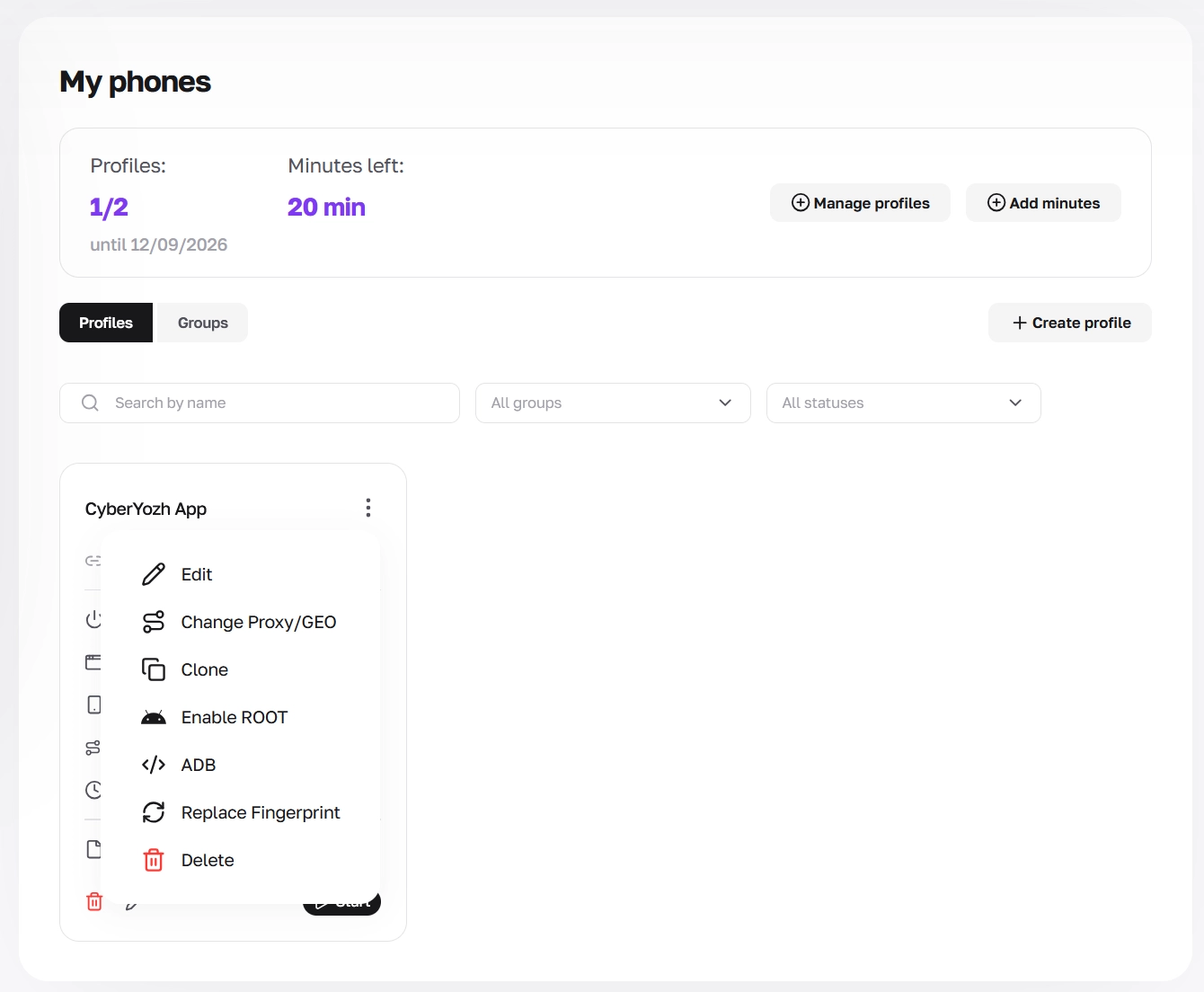
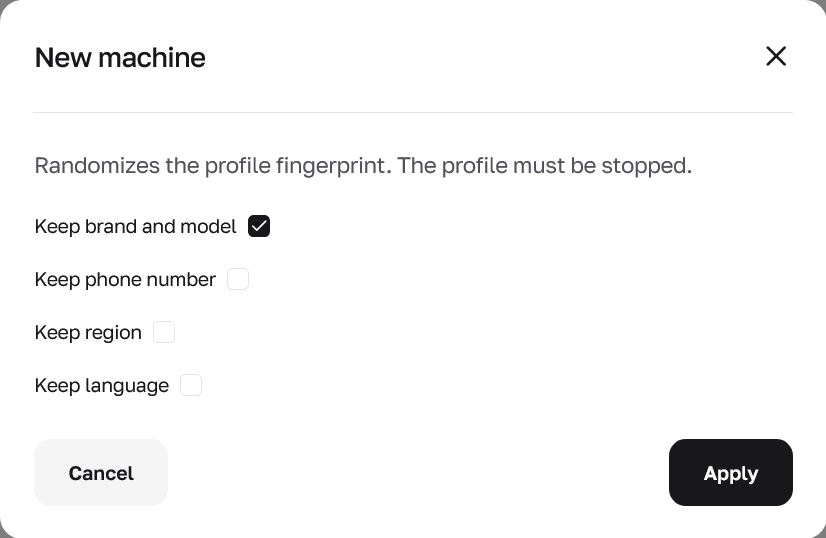
Thay đổi fingerprint phần cứng trên điện thoại đã dừng: nếu bạn cần một thiết bị mới với số sê-ri và thông số phần cứng mới trong slot đã thanh toán, trước tiên hãy dừng điện thoại bằng nút Stop rồi chọn Replace Fingerprint trong menu thẻ. Thao tác này mở cửa sổ New machine (có ghi chú Randomizes the profile fingerprint. The profile must be stopped.). Đánh dấu các thông số bạn muốn giữ nguyên (Keep brand and model, Keep phone number, Keep region, Keep language) rồi bấm Apply.
Bước 2. Đồng bộ nhiều màn hình và chạy ứng dụng nền
Các thao tác lặp lại trong Android có thể được tự động hóa theo hai cách: đồng bộ thao tác bấm của bạn trên nhiều điện thoại đang mở cùng lúc, hoặc chạy các ứng dụng macro trong điện thoại để chúng tự hoạt động ở chế độ nền.
2.1. Đồng bộ thao tác trên một nhóm thiết bị (Synchronizer)
Synchronizer cho phép bạn điều khiển nhiều điện thoại đám mây từ một cửa sổ duy nhất. Thay vì mở từng điện thoại để cài ứng dụng và nhập cùng một đoạn văn bản, bạn thao tác trên một màn hình chính, còn hệ thống lặp lại mọi cú chạm, vuốt, cuộn và gõ phím trên các thiết bị được chọn khác theo thời gian thực.
Khi làm việc với một nhóm điện thoại đang chạy trong My phones (trạng thái Running), đồng bộ hoạt động theo nguyên tắc đơn giản:
Thiết bị chính (primary): một điện thoại đám mây đang hoạt động đóng vai trò màn hình chính, nơi bạn bấm chuột, cuộn trang và nhập văn bản.
Thiết bị phụ (secondary): các điện thoại đang chạy khác trong nhóm đã chọn đồng thời nhận và lặp lại mọi thao tác từ màn hình chính.
Cách thiết lập điều khiển đồng bộ ngay bây giờ: nút khởi chạy Synchronizer ngay trong trình duyệt sắp có mặt trong bảng điều khiển CyberYozh App, còn hiện tại các đội đã có thể chạy thao tác đồng bộ trên một nhóm điện thoại bằng cách kết nối chúng qua ADB với các công cụ điều khiển đa luồng (được trình bày ở Bước 3) hoặc dùng các ứng dụng tự động hóa nội bộ của Android.
2.2. Ứng dụng nền hoạt động thế nào khi đóng tab trình duyệt (và cách tính phút)
Nhiều người dùng hỏi liệu script hoặc clicker chạy trong điện thoại có tiếp tục hoạt động nếu họ đóng tab trình duyệt trên máy tính hay không, và số phút sử dụng được tính thế nào khi chạy nền. Vì điện thoại đám mây Android chạy trên máy chủ ARM thật đặt tại trung tâm dữ liệu, bản thân hệ điều hành hoạt động độc lập với trình duyệt của bạn:
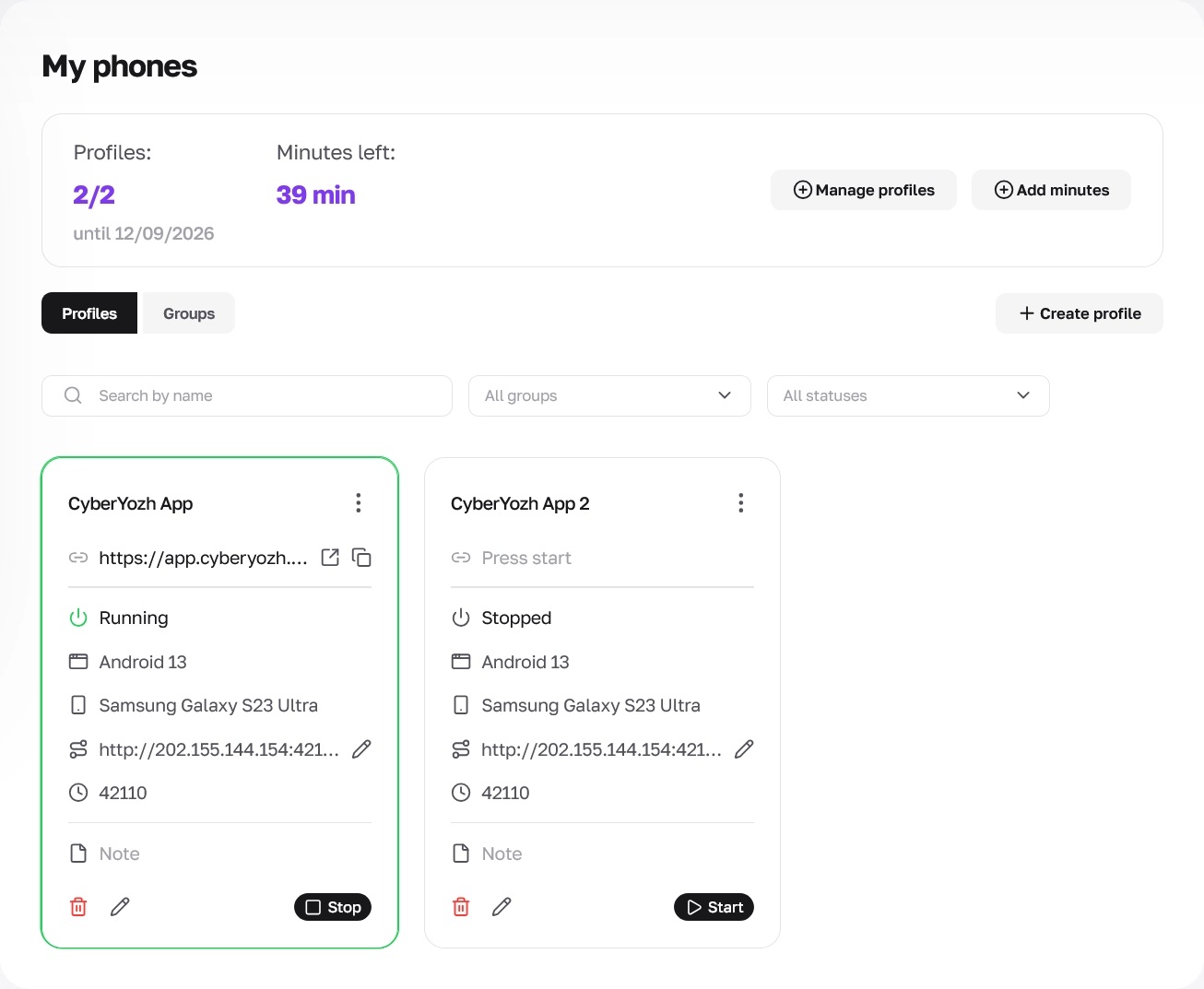
Chuyện gì xảy ra khi bạn đóng tab trình duyệt: nếu điện thoại đám mây của bạn đang chạy (trạng thái Running với viền xanh quanh thẻ), bạn khởi chạy ứng dụng như Tasker, MacroDroid hoặc AutoX.js bên trong, rồi đóng tab trình duyệt hiển thị màn hình, thì bản thân điện thoại không tắt - mọi ứng dụng bên trong vẫn tiếp tục chạy nền. Đóng tab trình duyệt chỉ tắt luồng video về màn hình của bạn, còn máy chủ ARM trong trung tâm dữ liệu vẫn tiếp tục thực hiện tác vụ. Do đó, việc tính phí theo phút ($0.0069/phút) vẫn tiếp tục cho đến khi bạn tắt điện thoại bằng nút Stop trên thẻ hồ sơ trong bảng điều khiển.
Chuyện gì xảy ra khi bạn bấm “Stop”: khi bạn bấm Stop trên thẻ điện thoại trong My phones (trạng thái chuyển thành Stopped, viền thẻ chuyển sang màu xám và nút Start xuất hiện ở phía dưới), thiết bị tắt hoàn toàn. Ở trạng thái Stopped, không có ứng dụng nền nào chạy và không có phút nào bị trừ khỏi số dư của bạn. Nếu bạn đã đặt lịch đăng bài hoặc tác vụ hẹn giờ trong điện thoại, thiết bị phải ở trạng thái Running khi đến giờ kích hoạt tác vụ.
Macro nội bộ Android so với clicker trên máy tính: khi quá trình tự động hóa chạy qua các ứng dụng trong chính Android (Tasker, MacroDroid) hoặc qua lệnh ADB, bạn có thể yên tâm đóng tab trình duyệt hiển thị màn hình điện thoại. Tuy nhiên, nếu bạn dùng auto-clicker trên máy tính bấm trực tiếp vào hình ảnh trên màn hình PC, bạn cần giữ tab trình duyệt mở. Với các clicker trên máy tính, hãy chọn Server region (United States, Singapore hoặc China) gần bạn nhất khi tạo hồ sơ để video màn hình được truyền không bị trễ.
Bước 3. Kết nối script bên ngoài qua ADB và bật quyền Root
Trong CyberYozh App, bạn có thể kết nối trực tiếp với bất kỳ điện thoại đám mây đang chạy nào qua ADB (Android Debug Bridge) và nếu cần, bật quyền Root trên thiết bị chỉ bằng một cú bấm.
Giao thức ADB cho phép bạn điều khiển điện thoại từ dòng lệnh hoặc phần mềm bên ngoài mà không cần bấm màn hình thủ công. Qua ADB, bạn có thể kết nối các script Python và Node.js của riêng mình, framework Appium hoặc các dự án trong Browser Automation Studio (BAS) (để tìm hiểu thêm về cách làm việc với phần mềm này, xem hướng dẫn thiết lập proxy trong BAS). Script của bạn có thể tự cài đặt và mở ứng dụng, bấm nút theo tọa độ hoặc bộ chọn UI, cuộn bảng tin và nhập văn bản trên hàng chục thiết bị song song.
Cách bật Root và kết nối với điện thoại qua ADB từ bảng điều khiển:
Khởi động điện thoại đám mây: bấm nút Start trên thẻ hồ sơ trong My phones và chờ trạng thái Running xuất hiện. Root và ADB chỉ có thể bật trên thiết bị đang chạy, và kết nối ADB được hỗ trợ trên các hồ sơ chạy Android 11 đến 15.
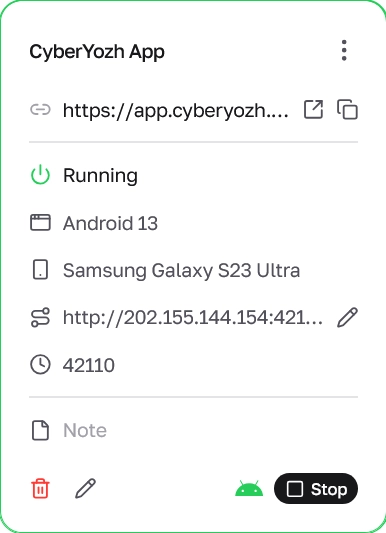
Bật quyền Root (nếu nhiệm vụ của bạn yêu cầu): khi phần mềm hoặc script cần quyền superuser, hãy mở menu ba chấm trên thẻ điện thoại đang chạy và bấm Enable ROOT. Sau khi kích hoạt, một biểu tượng robot Android màu xanh lá xuất hiện ở cuối thẻ, bên trái nút Stop.
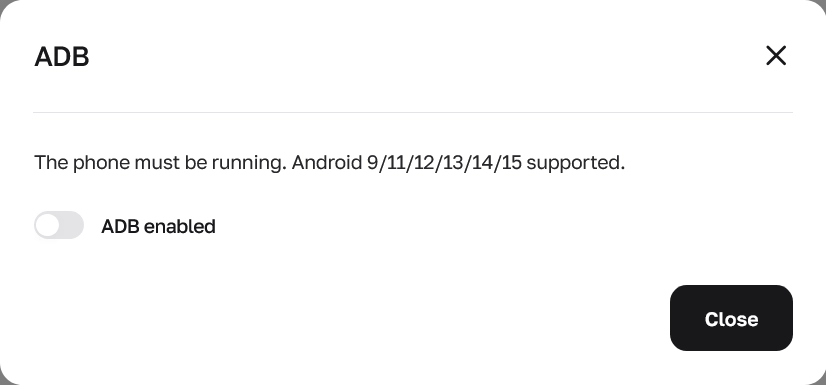
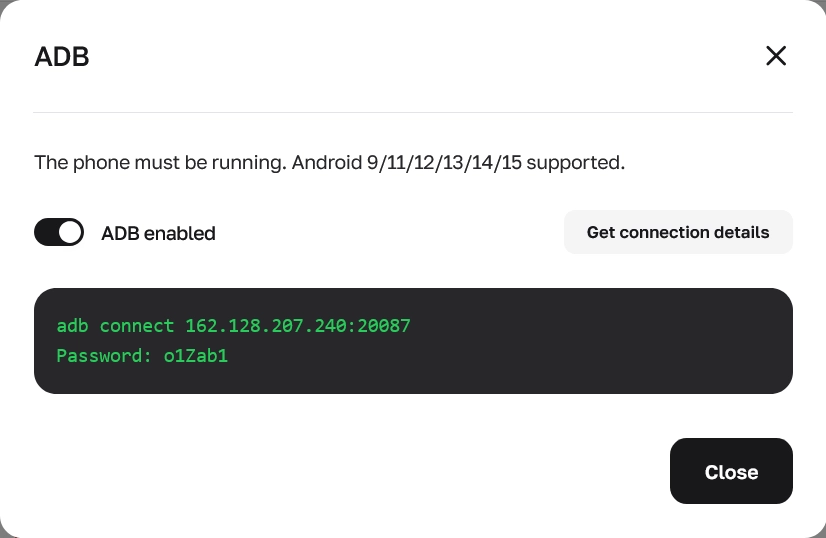
Bật ADB và sao chép thông tin kết nối: mở menu ba chấm trên thẻ điện thoại đang chạy và chọn ADB. Trong cửa sổ hiện ra, chuyển công tắc ADB enabled sang vị trí bật và bấm Get connection details. Màn hình sẽ hiển thị lệnh dùng ngay kèm địa chỉ IP và cổng (ví dụ:
adb connect 162.128.207.240:20087) cùng mật khẩu đăng nhập (ví dụ:Password: o1Zab1). Sao chép chúng và bấm Close.
Kết nối script hoặc phần mềm của bạn: chạy lệnh
adb connectđã sao chép trong terminal trên máy tính hoặc máy chủ, nhập mật khẩu ADB và chạy script của bạn trên một hoặc nhiều điện thoại đám mây cùng lúc.
Bước 4. Tạo và khởi chạy điện thoại qua Cloud Phones REST API
Bạn có thể tạo hồ sơ mới trong các slot trống, khởi động điện thoại và yêu cầu thông tin đăng nhập ADB ngay từ mã của mình mà không cần mở trình duyệt. Để làm điều này, hãy dùng CyberYozh App Cloud Phones API chính thức cùng các công cụ trong mục hạ tầng AI agent và tự động hóa của chúng tôi.
4.1. Lấy API key, danh sách phương thức và các thao tác khả dụng
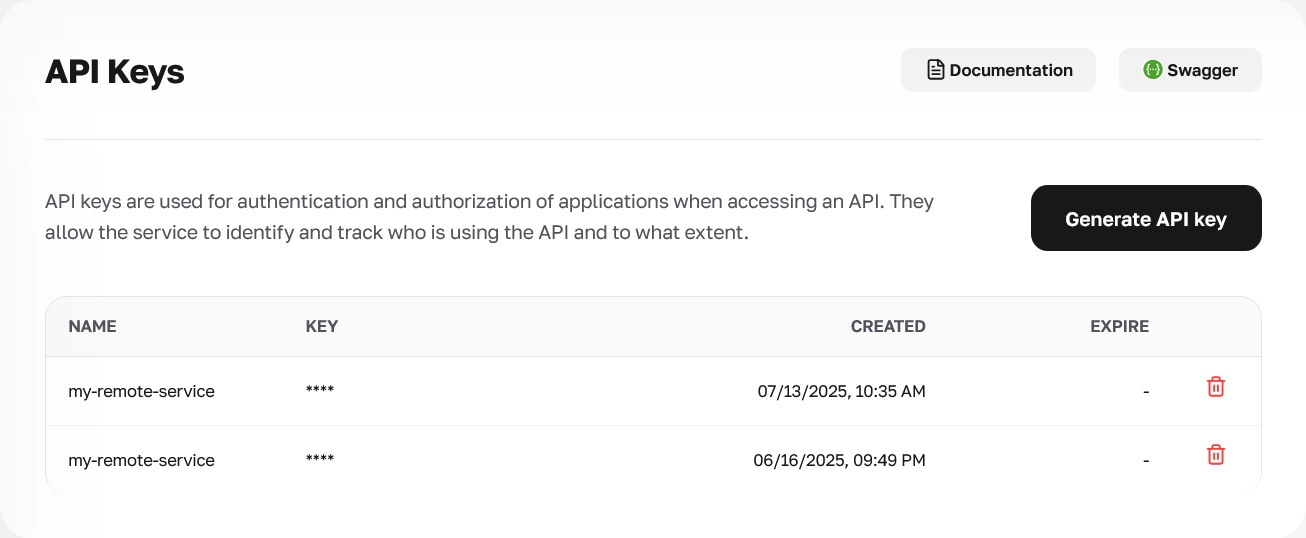
Mở mục API Keys trong thanh bên trái của bảng điều khiển và bấm nút Generate API key để tạo token bí mật. Ở góc trên bên phải của cùng trang, bạn sẽ thấy các nút Documentation và Swagger, nơi bạn có thể xem các yêu cầu mẫu và thử trực tiếp trong trình duyệt (trong Swagger, bấm Authorize -> ApiKeyAuth và dán key của bạn). Khi gửi yêu cầu từ script, hãy truyền token trong header HTTP X-Api-Key (không đặt key trực tiếp trong chuỗi truy vấn của URL).
Trước khi gọi các phương thức, hãy đảm bảo tài khoản của bạn có ít nhất một slot hồ sơ trả phí còn trống, có phút trong số dư và một proxy SOCKS5 hoạt động. Qua địa chỉ cơ sở của Cloud Phones API (/api/v2/cloud-phones/profiles/) có 7 thao tác chính:
Phương thức HTTP và đường dẫn sau /api/v2/cloud-phones/profiles/ | Phương thức làm gì | Tham số chính và điều kiện | Giới hạn tốc độ |
GET / (list) | Trả về danh sách hồ sơ của bạn | Hỗ trợ phân trang và bộ lọc: page, page_size, search, status (ví dụ: ?status=running&page_size=10) và group (UUID thư mục) | 50 req/sec |
POST / (create) | Tạo hồ sơ mới trong một slot trả phí còn trống | Yêu cầu name; tùy chọn note, proxy và device (android_version mặc định là 13; region: cn, sgp hoặc us - với vùng us qua API, hãy chỉ định Android 15). Trả về trạng thái slot_reserved | 50 req/sec |
POST /{id}/start/ | Gửi lệnh khởi chạy điện thoại | Không có body yêu cầu; cần có proxy đã gắn và phút trong số dư; chuyển trạng thái hồ sơ sang starting | 20 req/sec |
GET /{id}/ | Kiểm tra thông tin hồ sơ và mức độ sẵn sàng sau khi khởi chạy | Truy vấn lặp với khoảng nghỉ ngắn cho đến khi một liên kết xuất hiện trong trường view_url (điện thoại đang chạy), hoặc dừng truy vấn nếu có thông báo lỗi trong last_start_error | 50 req/sec |
POST /{id}/adb/ | Bật hoặc tắt ADB trên điện thoại đang chạy | Truyền JSON {"enabled":true} hoặc {"enabled":false}; điện thoại phải đang chạy Android 11 đến 15 | 5 req/sec |
GET /{id}/adb/ | Trả về thông tin đăng nhập kết nối ADB | Gọi sau khi bật ADB để nhận các trường ip, port, password và connect_command dùng ngay | 5 req/sec |
POST /{id}/root/ | Bật hoặc tắt quyền Root | Truyền JSON {"enabled":true} hoặc {"enabled":false}; điện thoại phải đang chạy | 5 req/sec |
Cần lưu ý khi làm việc với API công khai:
Mua slot mới, dừng điện thoại đang chạy (stop), xóa (delete) và nhân bản hồ sơ (clone), cũng như cài đặt ứng dụng và thay đổi tọa độ GPS, không được thực hiện qua API v2 công khai. Yêu cầu POST tạo hồ sơ sẽ chiếm một slot trống đã mua (trả về trạng thái slot_reserved) mà không tính phí slot mới và không tự khởi động điện thoại. Để dừng điện thoại và tạm dừng việc tiêu thụ phút, hãy bấm nút Stop trên thẻ hồ sơ trong bảng điều khiển.
4.2. Ví dụ cURL API: tạo hồ sơ, khởi chạy điện thoại và lấy ADB
Để không phải dán địa chỉ máy chủ và API key vào từng lệnh bằng tay, trước tiên hãy lưu chúng vào các biến trong terminal:
export BASE_URL='https://app.cyberyozh.com'
export API_KEY='replace-with-your-api-key'
1. Tạo hồ sơ mới trong một slot trả phí còn trống:
curl -X POST "${BASE_URL}/api/v2/cloud-phones/profiles/" \
  -H "X-Api-Key: ${API_KEY}" \
  -H 'Content-Type: application/json' \
  -d '{"name":"Automation phone","proxy":{"proxy_information":"socks5://example-user:example-password@203.0.113.10:1080"},"device":{"android_version":"13","region":"sgp"}}'
Sao chép mã định danh duy nhất của hồ sơ đã tạo (trường id) từ phản hồi của máy chủ (HTTP 201) và lưu vào một biến bằng export PROFILE_ID='...'.
2. Gửi lệnh khởi chạy và chờ điện thoại khởi động:
curl -X POST "${BASE_URL}/api/v2/cloud-phones/profiles/${PROFILE_ID}/start/" \
  -H "X-Api-Key: ${API_KEY}"
Việc khởi động một điện thoại thật trong trung tâm dữ liệu cần một chút thời gian, vì vậy sau khi gửi lệnh start, hãy kiểm tra trạng thái hồ sơ bằng GET "${BASE_URL}/api/v2/cloud-phones/profiles/${PROFILE_ID}/" sau mỗi vài giây cho đến khi trường status chuyển thành running và một liên kết xuất hiện trong trường view_url (nếu có lỗi khi khởi chạy, lý do sẽ được trả về trong trường last_start_error).
Lưu ý:
Liên kết trong trường view_url dùng để mở trong trình duyệt nơi bạn đã đăng nhập vào bảng điều khiển CyberYozh App (nếu cần chia sẻ quyền truy cập màn hình cho đồng nghiệp qua liên kết khách hoặc mã QR, hãy dùng nút Share / QR trên bảng điều khiển bên cạnh của điện thoại đang mở).
3. Bật ADB và lấy lệnh kết nối:
curl -X POST "${BASE_URL}/api/v2/cloud-phones/profiles/${PROFILE_ID}/adb/" \
  -H "X-Api-Key: ${API_KEY}" \
  -H 'Content-Type: application/json' \
  -d '{"enabled":true}'
Sau vài giây, hãy gửi yêu cầu GET "${BASE_URL}/api/v2/cloud-phones/profiles/${PROFILE_ID}/adb/" - phản hồi HTTP 200 sẽ trả về ip, port, password và chuỗi connect_command dùng ngay (ví dụ: adb connect 162.128.207.240:20087).
4.3. Kết hợp quản lý điện thoại với Proxy API, Fraud Score API và SMS API
Bên cạnh việc điều khiển trực tiếp Android qua ADB và tự động hóa ở cấp trình duyệt cho cửa sổ xem web của điện thoại (bằng Playwright, Puppeteer hoặc Selenium), các nhà phát triển dùng Postman, Scrapy và các script tự động hóa cùng REST API của CyberYozh App trong các kịch bản tự động hóa trên di động và web để điều phối hạ tầng xung quanh:
Xoay IP proxy trước khi khởi động điện thoại: mua proxy mới hoặc kích hoạt đổi IP tức thì qua liên kết và API trên proxy di động LTE/4G/5G không giới hạn lưu lượng ngay trước khi bắt đầu phiên mới.
Kiểm tra độ sạch của IP qua Fraud Score: gửi địa chỉ proxy qua API tới trình kiểm tra Fraud Score tích hợp sẵn ($0.15 mỗi lượt kiểm tra) để script của bạn tự động xác minh uy tín IP so với các cơ sở dữ liệu chống gian lận trước khi gắn proxy vào điện thoại.
Nhận mã xác nhận SMS qua API: thuê số ảo hoặc số dân cư của nhà mạng Mỹ qua mục SMS API và chuyển trực tiếp các mã xác minh nhận được vào script ADB để nhập trên màn hình điện thoại.
Ở phần tiếp theo của hướng dẫn này, chúng tôi sẽ trình bày chi tiết việc cài ứng dụng từ tệp APK và Google Play, chuyển tệp, làm việc với camera và nhận tin nhắn SMS trong điện thoại (Apps & mobile workflows).
Các lỗi thường gặp về tự động hóa, ADB và API (và cách khắc phục)
Dưới đây là cách giải quyết bốn sự cố phổ biến nhất khi thiết lập tác vụ nền và gọi các phương thức API:
Hiện tượng | Nguyên nhân | Cách khắc phục trong CyberYozh App |
Phút vẫn bị trừ sau khi đóng tab trình duyệt | Đóng tab trình duyệt chỉ tắt luồng video về màn hình của bạn, còn điện thoại trên máy chủ ARM vẫn tiếp tục chạy nền. | Khi các tác vụ nền hoàn tất, hãy mở My phones, chọn All statuses -> Running trong bộ lọc và bấm nút Stop trên thẻ hồ sơ để chuyển điện thoại sang Stopped. |
API trả về HTTP 402 (no_free_slots, period_expired hoặc no_minutes) | Phương thức tạo hồ sơ qua API không tự động mua slot mới, hoặc số dư của bạn đã hết phút để khởi chạy. | Trong My phones, mua thêm slot qua + Manage profiles hoặc nạp thêm gói phút qua + Add minutes trước khi gọi POST /profiles/ hoặc POST /start/. |
Yêu cầu ADB API trả về HTTP 409 hoặc HTTP 422 | Mã 409 nghĩa là điện thoại đã dừng hoặc ADB vẫn đang khởi động; mã 422 được trả về nếu phiên bản hệ điều hành không hỗ trợ tính năng này (ADB qua API yêu cầu Android 11 đến 15). | Kiểm tra qua GET /profiles/{id}/ rằng điện thoại đã đạt trạng thái running, đảm bảo hồ sơ dùng Android 11 đến 15 và chờ vài giây trước khi gọi lại GET /adb/. |
API trả về HTTP 405 Method Not Allowed khi cố dừng hoặc xóa điện thoại | Dừng, xóa, nhân bản, mua slot, cài ứng dụng và thay đổi GPS không nằm trong API v2 công khai. | Hãy dừng, nhân bản và xóa hồ sơ qua giao diện web trong My phones, và dùng kết nối ADB để cài đặt và khởi chạy ứng dụng tự động. |
👉 Khám phá các công cụ tự động hóa AI và API của CyberYozh App